موضوعات داغ
  • بتلفیلد 6
  • گوشی‌های سری گلکسی S26
  • آیفون 17 اپل
  • بازی GTA VI
  • گلکسی S25 FE
  • دینو
سخت افزار مگ
  • اخبار و مقالات
    • گوشی موبایل
      • لوازم جانبی موبایل
    • تبلت
    • لپ تاپ
    • دسکتاپ
      • مادربرد
      • پردازنده مرکزی
      • کارت گرافیک
      • تجهیزات ذخیره سازی
      • حافظه
      • صفحه نمایش
      • تجهیزات جانبی
    • تصویرگری دیجیتال
    • صوتی و تصویری
    • شبکه
    • نرم افزار و بازی
    • کالبدشکافی قطعات
    • مطالب گوناگون
  • بررسی
    • بررسی گوشی موبایل
    • بررسی تبلت
    • بررسی لپ تاپ
    • دسکتاپ
      • بررسی کولر و فن
      • بررسی مادربرد
      • بررسی کارت گرافیک
      • بررسی تجهیزات ذخیره سازی
      • بررسی حافظه
      • بررسی منبع تغذیه و کیس
      • بررسی تجهیزات جانبی
      • بررسی صفحه نمایش
    • بررسی تصویرگری دیجیتال
    • بررسی صوتی و تصویری
    • بررسی شبکه
    • بررسی نرم افزار و بازی
    • بررسی گوناگون
  • راهنمای خرید
    • سیستم پیشنهادی
  • لیست قیمت
    • گوشی موبایل
      • لیست قیمت روز گوشی‌های سامسونگ
      • لیست قیمت روز گوشی‌های شیائومی
      • لیست قیمت روز گوشی‌های هواوی
      • لیست قیمت روز گوشی های آنر
    • تبلت
    • لپ‌تاپ
    • قطعات کامپیوتر
      • لیست قیمت پردازنده
    • محصولات اپل
    • تجهیزات شبکه
    • لوازم خانگی
    • صوتی و تصویری
    • دوربین دیجیتال
    • تجهیزات بازی
    • خودرو
  • ویژه
    • مسابقات
    • نمایشگاه
تبلیغات
تبلیغات
تبلیغات

اخبار و مقالات / مطالب گوناگون

آموزش نحوه بررسی سلامت هارد دیسک

آموزش نحوه بررسی سلامت هارد دیسک در سیستم های دارای ویندوز 11

Avatarتوسط لیلا میرزاخان ·22 فروردین 140116 اردیبهشت 1401· 1

همان طور که می‌دانید «هارد دیسک‌ها» (Hard Disk) یا همان حافظه‌های سخت قطعات نسبتا حساس و پراهمیتی هستند که تمامی اطلاعات ما را روی خود ذخیره می‌کنند. به همین دلیل هم خرابی آن‌ها معادل با از دست رفتن بخش عمده‌ای از فایل‌های مهم ما است. برای اطلاع از وضعیت فعلی آن‌ها در ادامه آموزش نحوه بررسی سلامت هارد دیسک در سیستم های دارای ویندوز 11 ما را دنبال کنید تا ببینید چگونه می‌توان از سلامت این قطعه مطمئن شد.

  • علائم خرابی هارد دیسک لپ تاپ و کامپیوتر رومیزی
  • راهنمای خرید هارد دیسک اینترنال
  • نحوه تشخیص اصالت هارد دیسک های وسترن دیجیتال

آموزش نحوه بررسی سلامت هارد دیسک
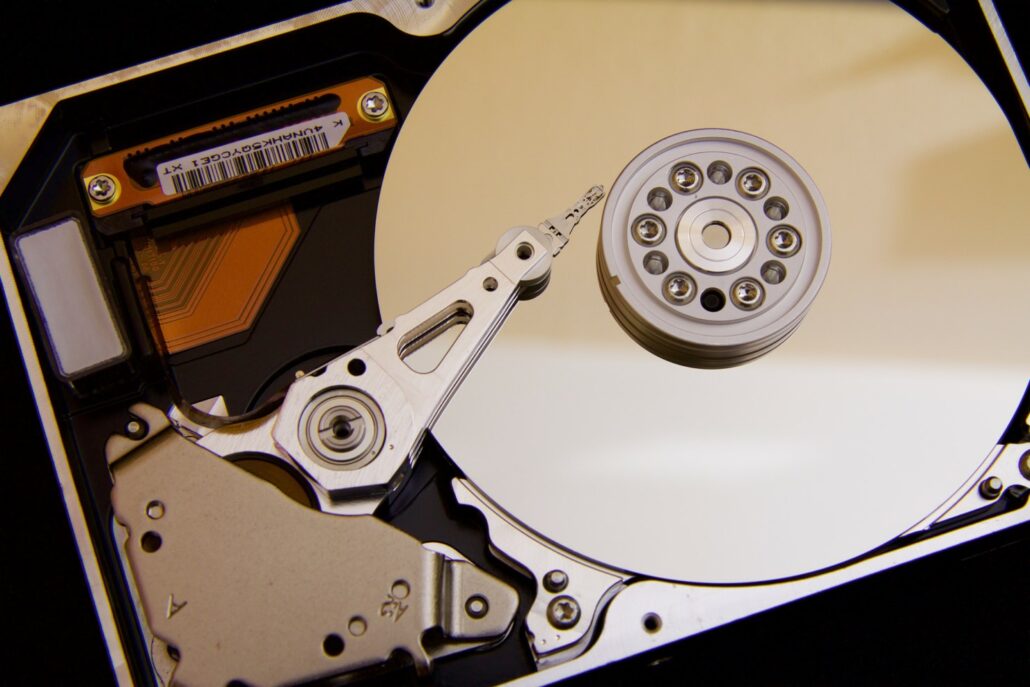
آموزش نحوه بررسی سلامت هارد دیسک

هارد دیسک بخش بسیار مهمی از کامپیوتر شما است و مانند هر جزء دیگری باید از آن مراقبت شود. بنابراین، اگر سیستم شما قدیمی است، همیشه باید سلامت هاردتان را بررسی کنید تا مطمئن شوید که مشکل جدی وجود ندارد. این آموزش به شما نشان می‌دهد که چگونه سلامت هارد دیسک را در سیستم‌هایی که ویندوز 11 دارند، بررسی کنید.

روش‌های مختلفی برای بررسی وضعیت هارد دیسک وجود دارد. شما می‌توانید از برنامه‌های داخلی یا حتی برنامه‌های شخص ثالث برای این کار استفاده کنید. در ادامه مراحل را دنبال کنید تا به نتیجه برسید.

روش اول: WMIC – فرمان ابزار مدیریت ویندوز

مرحله 1: روی علامت «جستجو» (Search) در «نوار وظیفه» (Taskbar) کلیک کنید و حروف cmd را تایپ کرده و سپس روی گزینه «باز کردن» (Open) کلیک کنید.
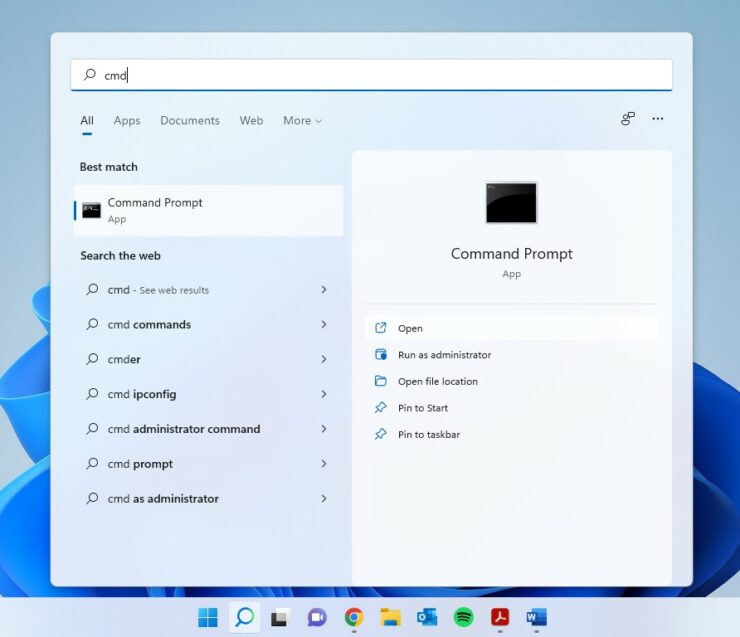
آموزش نحوه بررسی سلامت هارد دیسک - مرحله 1

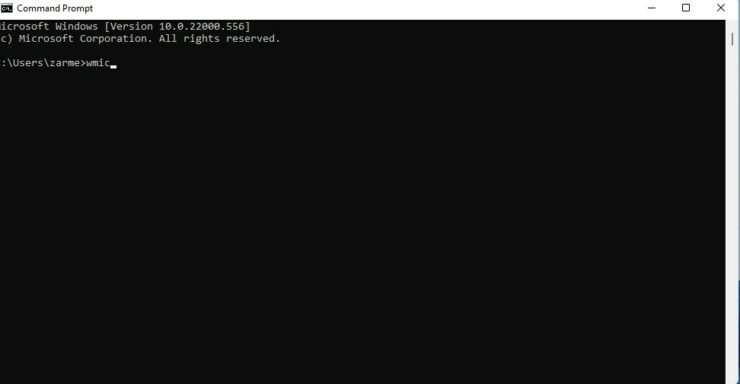
مرحله 2: در پنجره باز شده، عبارت زیر را تایپ کرده و در نهایت کلید «اینتر» (Enter) را فشار دهید:

  • wmic
آموزش نحوه بررسی سلامت هارد دیسک - مرحله 2

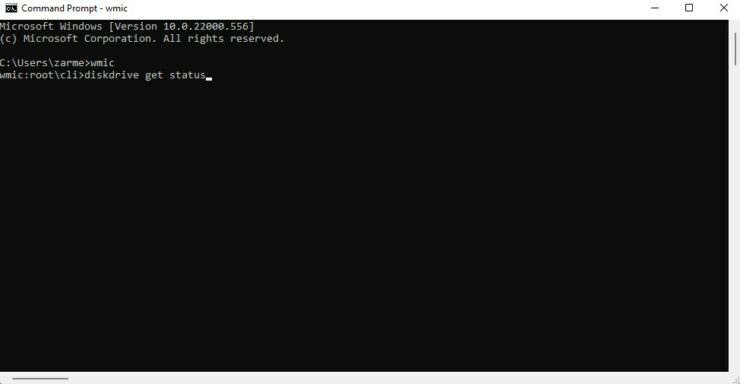
مرحله 3: اکنون عبارت زیر را تایپ کرده و سپس کلید «اینتر» (Enter) را فشار دهید:

  • diskdrive get status
آموزش نحوه بررسی سلامت هارد دیسک - مرحله 3

بعد از انجام مراحل بالا، تنها در چند ثانیه وضعیت سلامت هارد دیسک خود را دریافت خواهید کرد.

روش دوم: CHKDSK – بررسی و اسکن هارد دیسک

مرحله 1: مانند مراحل قبل، روی علامت «جستجو» (search) در «نوار وظیفه» (Taskbar) کلیک کنید و حروف cmd را تایپ کنید و این بار روی گزینه «اجرا به عنوان ادمین» (Run as administrator) کلیک کنید.

مرحله 2: دستور زیر را تایپ کرده و سپس کلید «اینتر» (Enter) را فشار دهید:

  • Chkdsk /f

مرحله 3: به محض اجرای دستور، از شما خواسته می‌شود که در دفعه بعد که کامپیوتر دوباره راه‌اندازی می‌شود، یک اسکن تنظیم کنید. کلید Y را فشار داده و سپس «اینتر» (Enter) را انتخاب کنید.
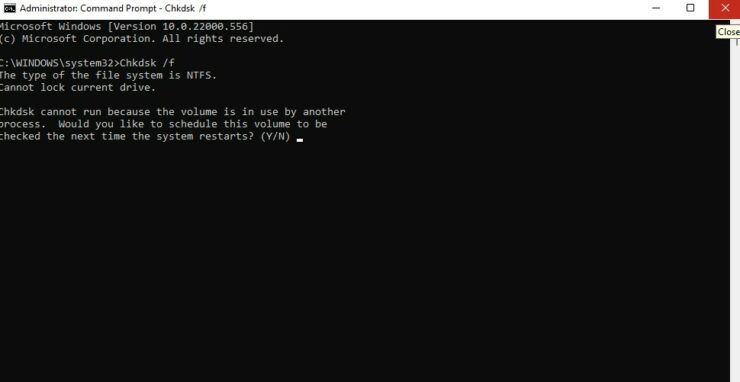
روش دوم: CHKDSK - بررسی و اسکن هارد دیسک

روش سوم: ابزارهای سازنده هارد دیسک (Manufacturer Tools)

اکثر شرکت‌ها ابزارهای سازنده هارد دیسک را ارائه می‌دهند که می‌توانید از آن‌ها برای بررسی سلامت دستگاه خود استفاده کنید. اگر مطمئن نیستید از چه ابزاری باید استفاده کنید، بهترین راه این است که سازنده هارد دیسک خود را بررسی کرده و ابزار مربوط به آن را جستجو کنید. برای انجام این کار فقط کافی است مراحل زیر را طی کنید:

مرحله 1: روی علامت ویندوز در «نوار وظیفه» (Taskbar) راست کلیک کنید تا منوی WinX باز شود. برای باز کردن این منو می‌توانید از کلیدهای میانبر Win + X نیز استفاده کنید.

مرحله 2: روی گزینه «مدیریت دستگاه» (Device Manager) کلیک کنید.
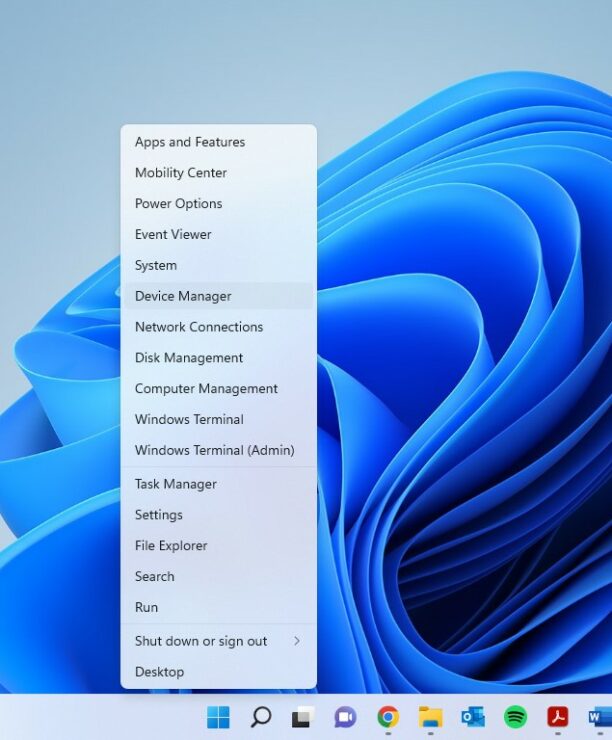
روش سوم: ابزارهای سازنده هارد دیسک (Manufacturer Tools) - مرحله 1 و 2

مرحله 3: گزینه «درایوهای دیسک» (Disk drives) را پیدا کنید و روی آن کلیک کنید. سپس نام درایو را کپی کرده و در موتور جستجوی خود جایگذاری کنید. بعد از آن از میان گزینه‌های لیست شده، ابزار سازنده مربوطه را پیدا کرده و از آن برای بررسی سلامت دستگاه خود استفاده کنید.
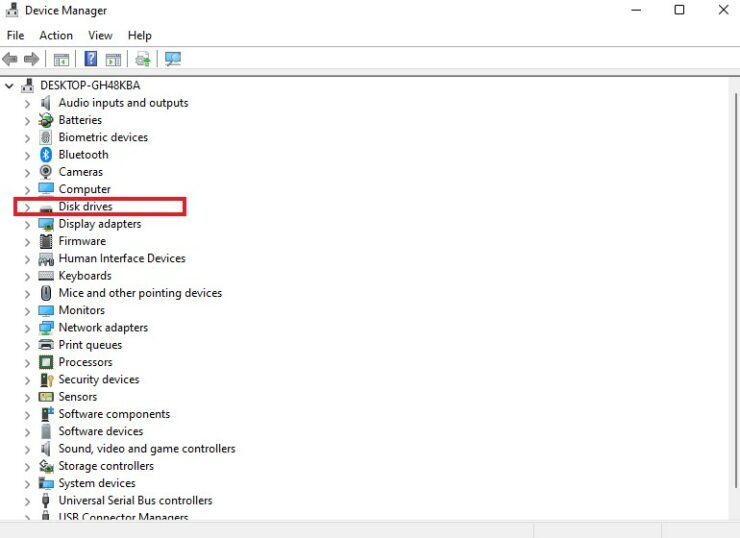
روش سوم: ابزارهای سازنده هارد دیسک (Manufacturer Tools) - مرحله 3

روش چهارم: برنامه‌های شخص ثالث

بسیاری از برنامه‌های شخص ثالث در دسترس هستند که برای نظارت بر دستگاه‌های سخت افزاری شما طراحی شده‌اند. اگر به اینترنت وصل شوید، برنامه‌های زیادی از جمله HDDScan و Hard Disk Sentinal را خواهید دید که مخصوص تشخیص سلامت هارد دیسک هستند. این برنامه‌ها می‌توانند دما، خطاها، نرخ انتقال دیسک و غیره را بررسی کنند و مطمئن شوند که دیسک شما در سطوح بهینه کار می‌کند.

امیدواریم که مطلب آموزش نحوه بررسی سلامت هارد دیسک ما به شما کمک کند. اگر نکات دیگری برای نظارت بر سلامت هارد دیسک سراغ دارید، به ما اطلاع دهید. همچنین نظرات و دانش خود را در این زمینه با ما به اشتراک بگذارید.


  • آموزش نحوه بهینه سازی ویندوز 11 برای بازی و تجربه گیمینگ
  • آموزش نحوه روشن نگه داشتن لپ تاپ ویندوز 11 با درب بسته
  • آموزش نحوه غیرفعال کردن ویجت آب و هوا در ویندوز 11

برچسب‌ها: آموزش, ویندوز

امتیاز: 5.0 از 5 (3 رای)
کمی صبر کنید...
تبلیغات
تبلیغات
سرخط خبرها:
  1. مقایسه پرچمداران سامسونگ گلکسی S26 Ultra و S25 Ultra: آیا ارزش ارتقا دارد؟
  2. نمایشگر ضد جاسوسی گلکسی S26 اولترا فراتر از تمام تصورات ظاهر شد
  3. بهبود بازی The Walking Dead: Survival Instinct پس از سیزده سال؛ انتخاب غیرمنتظره مادسازان!
  4. افزایش 35 درصدی فریم بازی Witcher 3 با درایور جدید اینتل
  5. ورود غیرمنتظره «اینترنت پرو» به بازار ایران؛ چه کسانی از این اینترنت برخوردار می‌شوند؟

مطالب مرتبط ...

  • 11

    آموزش: چگونه لپ تاپ خود را اورکلاک کنیم؟

    Avatarتوسط امیر حسین آریایی · 8 خرداد 1394 · 8 خرداد 1394

  • 0

    آموزش عکاسی از مراسم عروسی برای تازه‌کارها

    Avatarتوسط وب سایت سخت افزار · 23 آذر 1396 · 23 آذر 1396

  • خرید کامپیوترهای لمسی 3

    آیا خرید کامپیوترهای لمسی درست است؟ (نکات مثبت و منفی آنها)

    Avatarتوسط سیمین نوربخش · 4 خرداد 1399 · 8 خرداد 1399

مطالب گوناگون از دینو

کدام داروها می‌توانند تحمل گرما را سخت‌تر کنند؟

10 فیلم فوق‌ العاده که به شما کمک می کند بچه ها را بهتر درک کنید

چگونه از نشخوار افکار منفی و تجربیات گذشته خودداری کنیم؟

یک دیدگاه

  • دیدگاه1
  1. Avatar آرش گفت:
    22 فروردین 1401 در 8:53 ب.ظ

    اگر هارد نو میخرین با این روش ها تست نکنید
    با یه برنامه پارتیشن بندی Surface Test بزنید دونه دونه سکتورا رو چک میکنه سرعت میانگین هم میگه

    پاسخ

دیدگاهتان را بنویسید لغو پاسخ

نشانی ایمیل شما منتشر نخواهد شد. بخش‌های موردنیاز علامت‌گذاری شده‌اند *

در صورتی که نظر شما حاوی ناسزا، عبارات توهین‌آمیز و تهدید بوده و در تضاد با قوانین فعلی کشور باشد از انتشار آن بدون حذف موارد ذکر شده، معذوریم.
شکلک‌ها (اموجی‌ها) را می‌توانید با کیبرد گوشی یا کیبرد مجازی ویندوز قرار دهید.
تصاویر نویسندگان دیدگاه از Gravatar گرفته می‌شود.

پربحث‌ترین‌ها

  • غرق کردن ناو هواپیمابر آمریکایی 162

    چرا نابودی و غرق کردن ناو هواپیمابر آمریکایی تقریباً غیرممکن است؟

  • اجرای طرح صیانت 2 4

    شمارش معکوس برای اجرای طرح صیانت 2؛ تشدید محدودسازی اینترنت و تقویت رسانه‌های حکومتی

  • بازنشستگی فیل اسپنسر از مایکروسافت 1

    رسمی: فیل اسپنسر از مایکروسافت بازنشسته شد؛ آغاز تحولات گسترده در ایکس باکس

  • گول مگاپیکسل را نخورید! راهنمای خرید دوربین مداربسته در بازار ایران 1

    گول مگاپیکسل را نخورید! راهنمای خرید دوربین مداربسته در بازار ایران

آخرین بررسی‌ها

9.7

بررسی حافظه اس‌اس‌دی SAMSUNG 9100 PRO 2TB

9.3

بررسی مادربرد X870 AORUS STEALTH ICE گیگابایت

8.8

تماشا کنید: بررسی گوشی گلکسی A17 4G سامسونگ؛ اقتصادی تازه‌نفس

8.8

بررسی لپ تاپ MSI Vector 16 HX - اژدهای همه‌فن‌حریف

9.6

تماشا کنید: بررسی Aorus FO27Q3 گیگابایت | بهترین مانیتور گیمینگ 2025؟

آخرین مطالب دینو

حقایقی درباره پنتاگون که ممکن است شما را شگفت‌زده کند

چه علاقه‌مند به تاریخ باشید و چه صرفاً به…

  • 0 تا 100 اجرای روف گاردن در تهران | از طراحی اصولی تا نگهداری

  • 7 مورد از بهترین حرکات یوگا برای تسکین استرس

  • آزادی بیان چیست و چه اهمیتی در جامعه دارد؟

  • نحوه صحبت با کودکان درباره جنگ، اعتراضات و اخبار ترسناک

  • مطلب بعدی صدور مجوز انتشار بازی توسط حکومت چین پس از ماه ها تاخیر
  • مطلب قبلی آموزش فعالسازی قفل واتساپ در گوشی های اندروید و iOS
  • آخرین مطالب
  • محبوب‌ترین مطالب
  • s26 Ultra

    مقایسه پرچمداران سامسونگ گلکسی S26 Ultra و S25 Ultra: آیا ارزش ارتقا دارد؟

  • نمایشگر ضد جاسوسی گلکسی S26 اولترا فراتر از تمام تصورات ظاهر شد

    نمایشگر ضد جاسوسی گلکسی S26 اولترا فراتر از تمام تصورات ظاهر شد

  • احیای بازی The Walking Dead: Survival Instinct

    بهبود بازی The Walking Dead: Survival Instinct پس از سیزده سال؛ انتخاب غیرمنتظره مادسازان!

  • افزایش 35 درصدی فریم بازی Witcher 3 با درایور جدید اینتل

    افزایش 35 درصدی فریم بازی Witcher 3 با درایور جدید اینتل

  • اینترنت پرو

    ورود غیرمنتظره «اینترنت پرو» به بازار ایران؛ چه کسانی از این اینترنت برخوردار می‌شوند؟

  • غرق کردن ناو هواپیمابر آمریکایی 162

    چرا نابودی و غرق کردن ناو هواپیمابر آمریکایی تقریباً غیرممکن است؟

  • اجرای طرح صیانت 2 4

    شمارش معکوس برای اجرای طرح صیانت 2؛ تشدید محدودسازی اینترنت و تقویت رسانه‌های حکومتی

  • بازنشستگی فیل اسپنسر از مایکروسافت 1

    رسمی: فیل اسپنسر از مایکروسافت بازنشسته شد؛ آغاز تحولات گسترده در ایکس باکس

  • CC در ایمیل چیست؟ از کپی کاربنی تا کاربرد حرفه‌ای در ویندوز 1

    CC در ایمیل چیست؟ از کپی کاربنی تا کاربرد حرفه‌ای در ویندوز

  • گول مگاپیکسل را نخورید! راهنمای خرید دوربین مداربسته در بازار ایران 1

    گول مگاپیکسل را نخورید! راهنمای خرید دوربین مداربسته در بازار ایران

آخرین دیدگاه‌ها

  • Avatar
    Saba Taban گفته است:
    100 موشک خرمشهر 4 را ک هم زمان پرتاب شود فقط...
  • Avatar
    پدرامیرعلی گفته است:
    کافیه داستان ناواستارک که بایک شلیک میراژ عراق وکشته شدن ۳۷امریکای...
  • Avatar
    Sadegh Hajizadeh گفته است:
    ما خودمون به خودمون رحم کنیم غیرت ایرانیمون ازدست ندیدم بازیچه...
  • Avatar
    هدی گفته است:
    سلام شبتون خوش ای بابا نگران چی هستید خدا بزرگه چرا...
  • Avatar
    غلامرضا حاجی پور گفته است:
    اگه ناوهای آمریکا غرق نمیشن، پس چرا از دست موشک های...
  • Avatar
    غلامرضا حاجی پور گفته است:
    اگه ناوهای آمریکا غرق نمیشن، پس چرا از دست موشک های...
  • Avatar
    جعفری گفته است:
    غیر ممکنی وجود ندارد
  • Avatar
    علی گفته است:
    داداش حقیقتا جر خوردم از خنده
  • Avatar
    رضا گفته است:
    ببینم تعریف کنیم بودن ان شالله که خلیج فارس محل دفن...
  • Avatar
    میکائیل شعله گفته است:
    آقا این مطلب بذار بمونه بلکه چهار تا شیرین عقل شاید...
راهنمای خرید لپ تاپ گیمینگ 470
راهنمای خرید و مشاوره هایلایت
راهنمای خرید لپ تاپ گیمینگ با بودجه های مختلف (دی 1404)
13 دی 1404
راهنمای خرید لپ تاپ با بودجه های مختلف 1,303
راهنمای خرید و مشاوره هایلایت
راهنمای خرید لپ تاپ با بودجه های مختلف (دی 1404)
10 دی 1404
راهنمای خرید مانیتور آذر 1404 70
راهنمای خرید و مشاوره
راهنمای خرید مانیتور با بهترین قیمت در بودجه‌های مختلف (دی 1404)
6 دی 1404
راهنمای خرید گوشی موبایل آذر 491
راهنمای خرید و مشاوره
راهنمای خرید گوشی موبایل بر اساس بودجه‌های مختلف (دی 1404)
5 دی 1404
7,764
راهنمای خرید و مشاوره سیستم پیشنهادی هایلایت
راهنمای خرید و مشاوره سیستم کامپیوتر با بودجه های مختلف (دی 1404)
3 دی 1404
راهنمای خرید و مشاوره هدفون و هدست با بودجه های مختلف (آبان 1404) 0
اخبار و مقالات راهنمای خرید و مشاوره هایلایت
راهنمای خرید و مشاوره هدفون و هدست با بودجه های مختلف (آبان 1404)
27 آبان 1404
  • سخت‌افزارمگ
  • درباره ما
  • تبلیغات
  • استخدام
سخت‌افزارمگ

© 2026 Sakhtafzarmag.Com. All Rights Reserved.

صفحه نخست » اخبار و مقالات » مطالب گوناگون » آموزش نحوه بررسی سلامت هارد دیسک در سیستم های دارای ویندوز 11

ورود

عضویت

رمزتان را گم کرده‌اید؟

عضویت | رمزتان را گم کرده‌اید؟
| بازگشت به ورود