


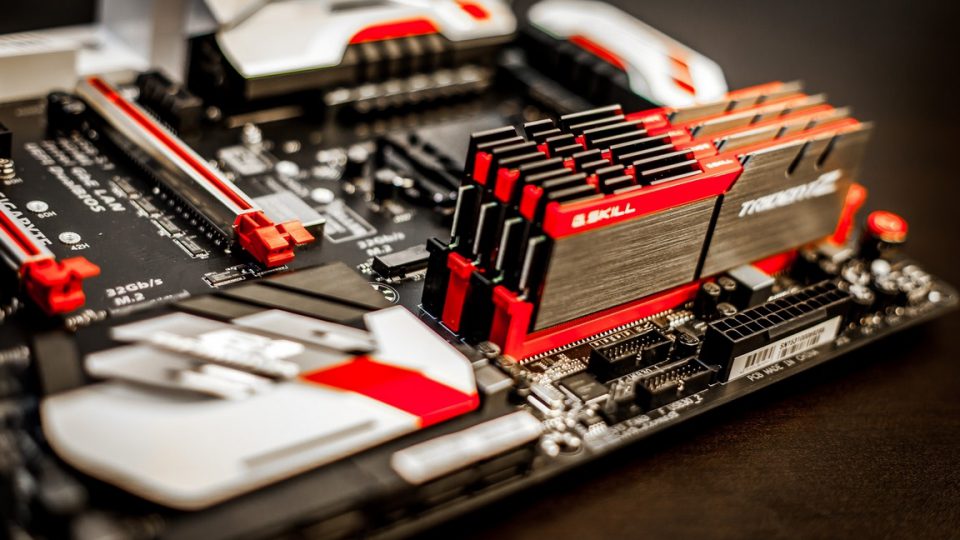

رمها حافظههای تصادفی هستند که وظیفه ی ذخیره موقت اطلاعات را در گجت ها و کامپیوترها به دوش میکشند تا امکان دسترسی سریع اطلاعات را برای کاربر فراهم کنند. از اهمیت این قطعه همان قدر میتوان گفت که از قطعات اصلی سیستمهای کامپیوتر محسوب میشوند و یک سیستم، بدون حافظهی RAM معنا پیدا نمیکند. در اینجا میخواهیم به مرور اطلاعاتی در مورد رمهایی بپردازیم که در کامپیوترهای شخصی ما وجود دارند. این رمها بر روی شیار مخصوص خود بر روی مادربرد که معمولا در کنار CPU تعبیه شدهاند، قرار میگیرند. بدون شک هر کامپیوتر برای کار کردن نیاز به RAM دارد اما به واقع این قطعه چه کاربردی برای سیستم ما دارد؟ مقدار رم مناسب چقدر است؟ چه زمانی باید به فکر ارتقای رم سیستم خود باشیم؟ پاسخ این سوالات را در ادامهی مطلب با هم بررسی میکنیم.
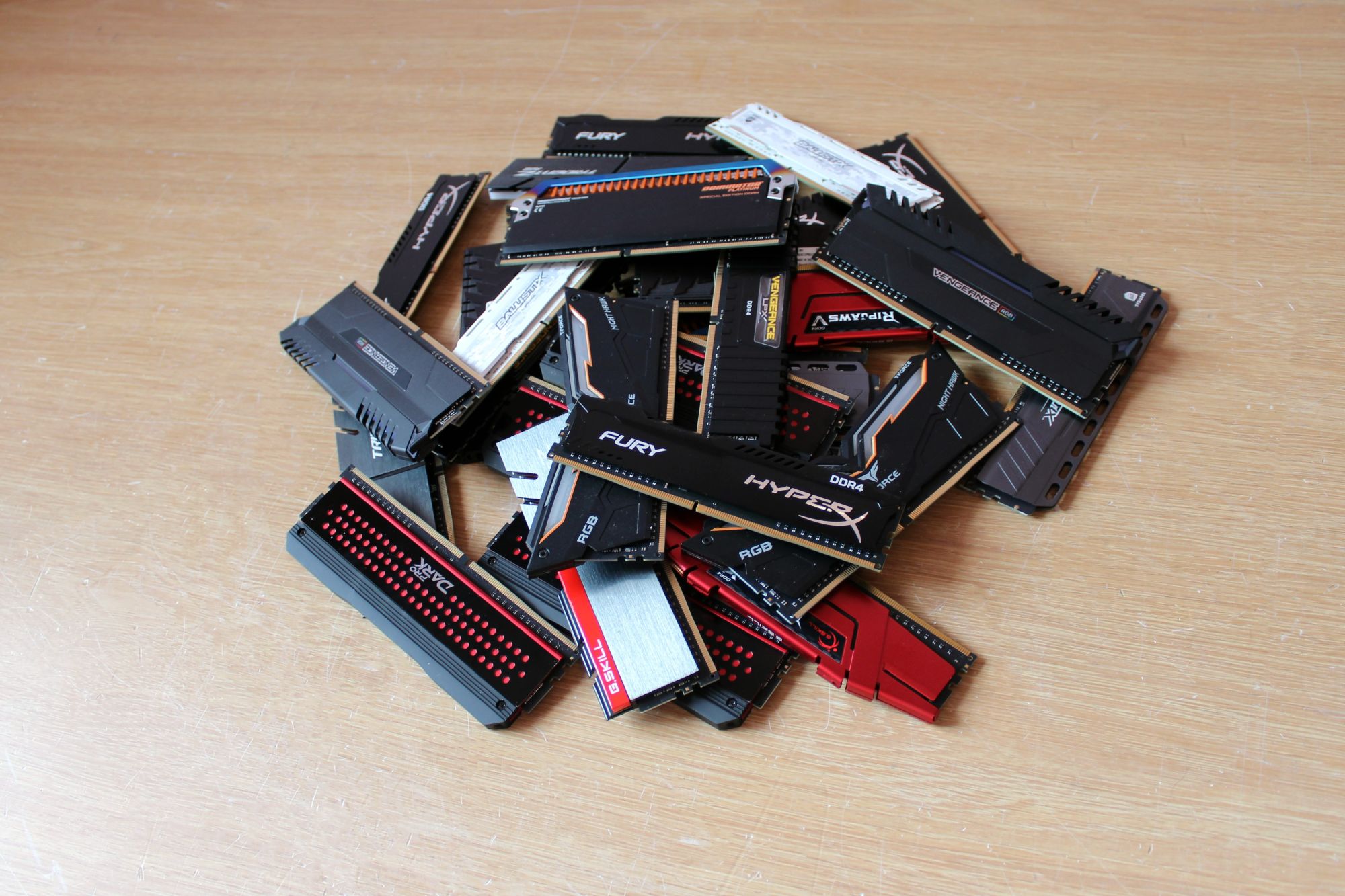
رم، بهترین گزینه برای دسترسی سریع به اطلاعات
رم به کار رفته در سیستم شما نقش فوق العاده مهمی را ایفا میکند. این قطعه به مادربرد امکان دسترسی سریع و ذخیرهی اطلاعات را بدون نیاز به دخالت هارد دیسکهایی که سرعت فوق العاده پائینی دارند، میدهد. با اینکه اکثر سیستم های امروزی به حافظه های پر سرعت SSD مجهزند اما همچنان رمها بهترین گزینه از نظر سرعت دسترسی به اطلاعات سیستم محسوب میشوند. اما ذخیرهی اطلاعات توسط رم فقط زمانی اتفاق میفتد که لازم باشد. میزی را تصور کنید که کاغذها و ابزار خود را در کشوهای آن نگه داری میکنید اما زمانی که نیاز به وسایلی مانند منگنه و پوشهی اسناد بانکی داشته باشید آنها را از کشو خارج کرده و روی میز میگذارید و تا زمانی که کار شما به پایان برسد، آنها روی میز باقی خواهند ماند. در اینجا رم حکم میز را دارد که باعث میشود دسترسی به اطلاعات مورد نظر ساده تر و سریع تر انجام شود و هر بار لازم به باز کردن کشوهای میز برای برداشتن آنها نباشد که مطمئنا این باعث کندی در روند کار میشود.
کامپیوتر شخصی شما از رم برای اجرای ویندوز و برنامههایی که در حال استفاده از آنها هستید استفاده میکند بنابراین مقدار رم مورد نیاز برای هر شخص و در هر مرحله ای از کار ممکن است متفاوت باشد. برای اینکه مطلع شوید چه مقدار از رم سیستم شما مشغول است میتوانید به تسک منجر ویندوز مراجعه کنید که نشان میدهد چه مقدار از فضای رم آزاد و چه مقدار توسط هر برنامه در حال استفاده است. اگر با مقدار زیادی از فضای اشغال شده ی رم مثلا نزدیک به 80 درصد مواجه شدید اصلا نیازی نیست که سریعا به فکر ارتقای رم باشید مگر اینکه تقریبا تمام فضای رم شما مشغول شده باشد.
تصور غلط اکثر کاربران کامپیوتر این است که هر چقدر رم سیستم خالی تر باشد بهتر است. در صورتی که وظیفه ی رم این است که پروسه های لازم را در خود نگه دارد تا شما سریعتر به آنها دست پیدا کنید و هارد دیسک سیستم به خاطر سرعت کمی که دارد فقط به عنوان ذخیره کنندهی دائمی اطلاعات استفاده شود. خالی کردن دائم رم و استفاده نکردن از فضای رم سیستم برای انجام مالتی تسکینگ هیچ سودی برای شما ندارد و فقط سرعت کار شما را پائین میآورد چرا که قطعا فراخواندن اطلاعات از هارد دیسک زمان بیشتری نسبت به رم نیاز دارد و حتی سرعت SSD شما در این مورد به پای رم سیستم نمیرسد.
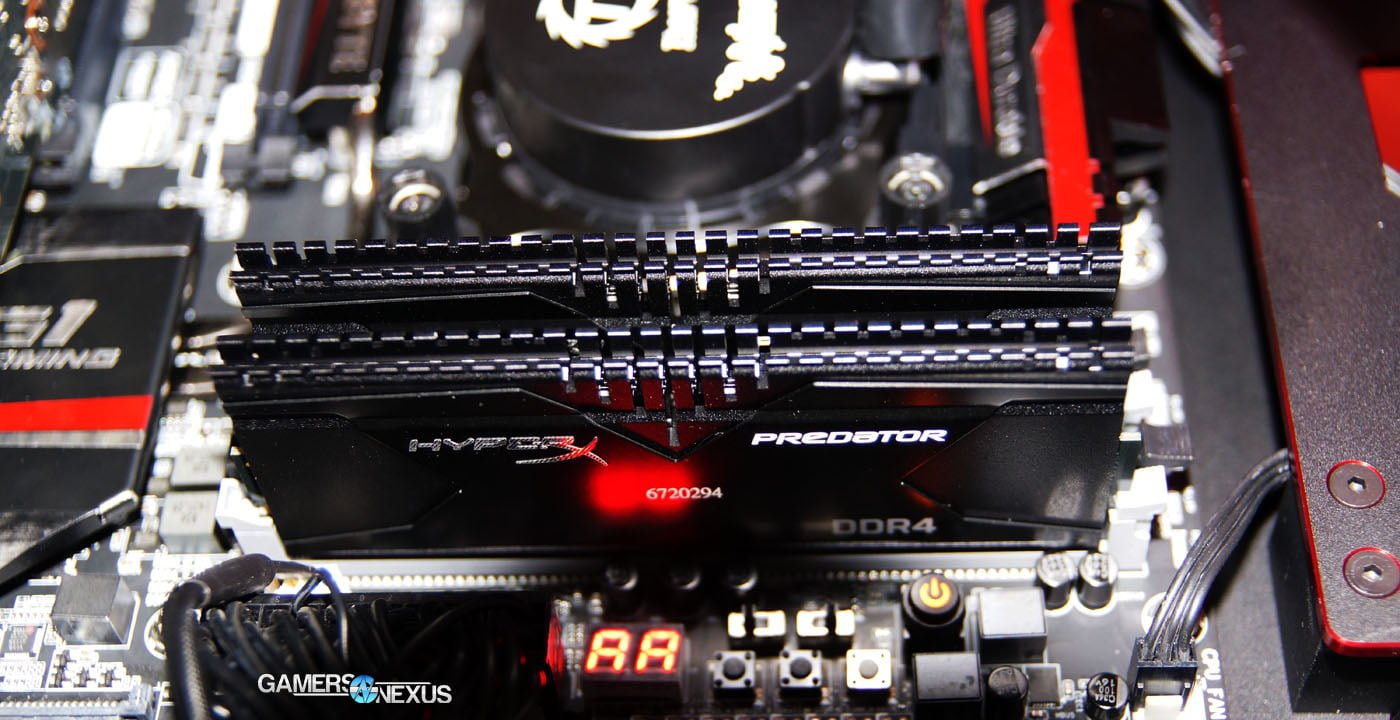
زمانی برای ارتقا رم
مسئلهی اینکه کاربران چقدر نیاز به فضای رم دارند به کاربرد آنها بستگی دارد اما حداقل و پیشنهاداتی در این مورد شده است. مایکروسافت برای استفاده از ویندوز 10 داشتن سیستمی با 8 گیگابایت رم را پیشنهاد میکند که با آن میتوانید مالتی تسکینگ خوب سیستم و اجرای مناسب بازیها را تجربه کرد. 8 گیگابایت رم برای اکثر کاربران کافی است اما برخی از کاربران مانند گیمرهای حرفهای که بازی ها در وضوح بالا اجرا میکنند و یا دستهای از کاربران که از نرم افزارهای بسیار سنگینی همچون فتوشاپ، پریمیر پرو و دیگر برنامه ها مانند شبیه سازها که فضای زیادی از رم را اشغال میکنند باید به فکر حجم بیشتری از رم باشند.
در صورتی که احساس میکنید رم فعلی سیستم شما زود پر میشود و حتی پروسههای ساده باعث پر شدن حجم آن و کند شدن سیستم میشوند احتمالا باید به فکر ارتقای رم باشید. برای ارتقای رم لازم است از ظرفیت رم فعلی جزئیات دیگری همچون نوع و سرعت رم اطلاع داشته باشید. در صورتی که از این اطلاعات بی خبرید میتوانید از برنامه هایی مانند Speccy استفاده کنید. نوع رم سیستم شما به نوع پردازنده و مادربرد شما بستگی دارد اما در کل رم کامپیوترها به انواع DDR، DDR2، DDR3 و DDR4 تقسیم بندی میشوند و حجم آنها نیز معمولا از 1 گیگ آغاز و با ضریب 2 افزایش پیدا میکنند. مشخصا یک رم DDR4 با مادربردی که فقط از DDR3 پشتیبانی میکند سازگاری ندارد بنابراین باید نوع پشتیبانی مادربرد خود از رم را حتما بررسی کنید. حداکثر سرعت رم قابل پشتیبانی توسط مادربرد و ظرفیت آن دیگر موضوعی است که باید برای ارتقای رم در نظر بگیرید. در این میان نرم افزارهایی مانند Crucial RAM Tool هستند که مدل رم استفاده شده در سیستم یا لپ تاپ شما را مشخص میکند و شما را برای ارتقا رم راهنمایی میکند.
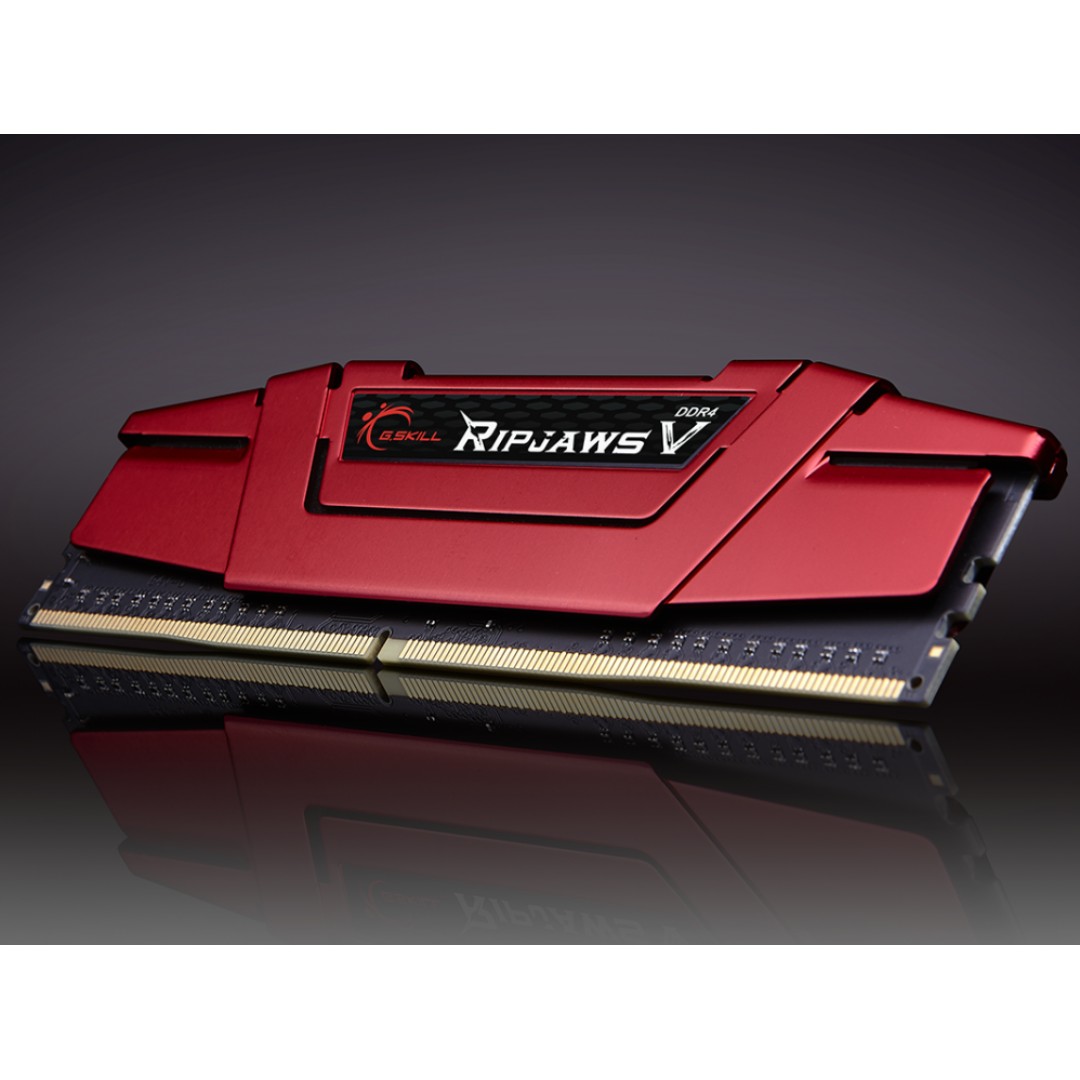
ویژگیهای یک رم مناسب: سرعت بالا، زمان تاخیرکم
امروزه تنوع رمها بسیار زیاده شده است و هر سازنده مدلهای مختلفی را با مشخصات متفاوت روانهی بازار میکند که باعث میشود یک کاربر معمولی برای انتخاب رم حسابی سردرگم شود. رم ها چند فاکتور اصلی و مهم دارند که برای خرید لازم است به آنها توجه ویژه ای شود. پس از انتخاب ظرفیت مورد نظر باید به سرعت یا فرکانس رم و زمان تاخیر آن توجه کنید. فرکانس بر حسب مگاهرتز محاسبه میشود که هر چقدر مقدار آن بیشتر باشد بهتر است اما دیگر فاکتوری که به اندازهی سرعت رم مهم است، زمان تاخیر رم است که به اختصار با حرف CL یا CAS در مشخصات رم ها درج میشوند. طبیعتا هر چقدر زمان تاخیر یک رم کمتر باشد بهتر است. معمولا با افزایش فرکانس یک رم، زمان تاخیر آن نیز افزایش میابد. زمان تاخیر، به فاصلهی زمانی بین کامپیوتر و رم گفته میشود که برای بارگذاری یک فایل لازم است. رم هایی که از فرکانس بالا و میزان تاخیر کم برخوردارند معمولا قیمت بسیار بالایی دارند اما اگر کاربر حرفهای نیستند نیازی نیست به سراغ چنین گزینههایی بروید اما حتما رمی را انتخاب کنید که از سازگاری آن با ماربرد خود اطمینان کامل دارید.
نصب رم
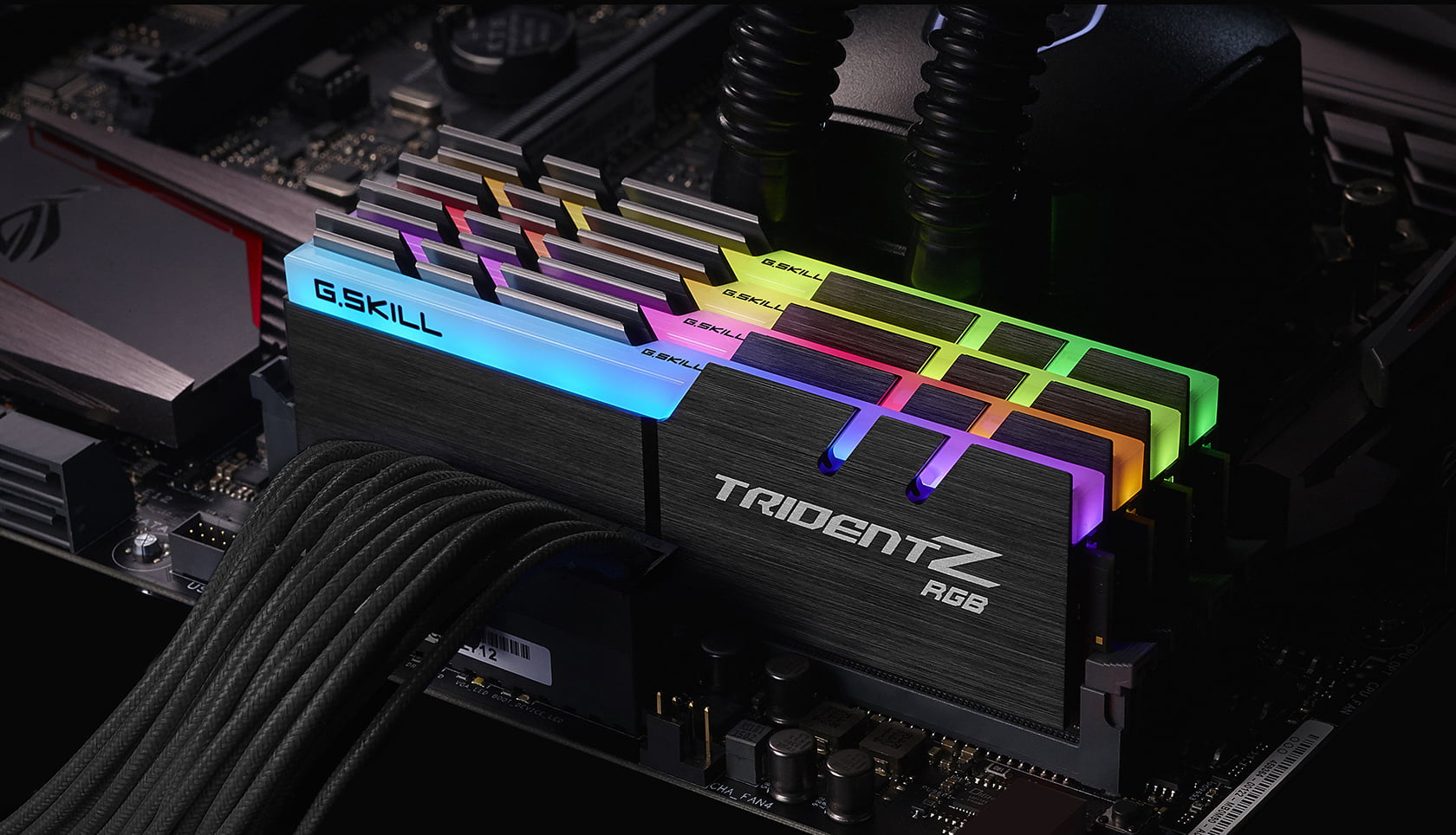
رمها میتوانند در پیکربندی های مختلفی روی مادربرد نصب شوند که این موضوع باز هم به مادربرد و تعداد اسلاتهای رم روی آن بستگی دارد. چینش تک کاناله؛ دو کاناله، چهار کاناله یا حتی بیشتر از پیکربندیهای رایج حافظههای رم هستند. نصب رم تکی پیچیدگی خاصی ندارد اما وقتی رم خریداری شده بیشتر از یک ماژول باشد لازم است نکاتی را رعایت کنید. به طور مثال اگر رم خریداری شده دو کاناله است، باید هر دو ماژول روی رنگ یکسان اسلات رم مادربرد نصب شوند. قبل از نصب رم روی مادربرد حتما از خاموش بودن سیستم اطمینان حاصل کنید و مراقب الکتریسیتهی ساکن باشید.
پس از اینکه رم جدید را روی سیستم نصب کردید باید به سراغ بایوس مادربرد بروید و از کارکردن صحیح رمهای سیستم مطمئن شوید. در اینجا باید فرکانس، ظرفیت و دیگر مواردی که در قسمت مشخصات رم در بایوس مادربرد قابل مشاهده است را چک کنید. پس از ارتقای رم، احتمالا افزایش محسوس سرعت سیستم و مالتی تسکینگ و گیمینگ روانتری را تجربه خواهید کرد.



 توسط
توسط 
 توسط
توسط 
 توسط
توسط 














مطلب خیلی خوبی بود
سلام خیلی ممنون بابت این مقاله ی عالی تون
سلام. سوال بنده این است که آیا امکانش هست که برای لپتاب از یک رم تک کاناله و یک رم دو کاناله استفاده کرد؟ لپتاب من دارای دو اسلات رم است که در یکیش یه رم 4 گیگابایتی دو کاناله هست و اسلات دوم خالیست. لطفا راهنمایی بفرمایید که برای اسلات دوم باید حتما یک رم دو کاناله تهیه کنم یا رم تک کاناله هم قابل نصب است. با تشکر مدل لپتاب: sony vaio vpcf224fx
سلام خسته نباشید منیه سوالز که داشتم اینه که اگه لپ تاب یا کامپیوتری رم نداشت اون لپ تاب یا کامپیوتر به چه شکلی کار می کند
سیستم روشن نمیشه در این صورت
به شکل چراغ خاموش ^_^
عزیزان خواهش میکنم جواب منو بدید
من میخوام یه سی پی یو core i5 8400 بگیرم، آیا میتونم
رم تک کاناله بگیرم ، یا باید هتمن دو کاناله باشه،
سلام دوست عزیز مقدار بالاترین سطح پشتیبانی رو نوشته
سلام یک سوال داشتم خیلی مهم داشتم
ببینید برای مثال سی پی یو core i5 7400 در قسمت type memory نوشته DDR4-2133/2400, DDR3L-1333/1600 @ 1.35V
این یعنی فقط از این رم ها پشتیبانی میکنه؟
و مدل های بالاتر که نوشتند ddr4 فقط یعنی با رم من که ddr3 است سی پی یو سازگار نیست؟
از رم های ddr4 تا 2400مگاهرتز پشتیبانی میکنه بستگی به بودجه شما برای خرید داره
سلام..مادر برد من asus h110 plus هست میخواستم بدونم چه رمی با این مادربرد ست میشه؟
سلام اقایون من ی مادربرد msi z370 gaming تهیه کردم ولی بع دلیل کمبود بودجه مجبورم شدم سی پی یو پنتیوم g4400 بخرم و بالاترین فرکانس رمی که پشتیبانی میکنه 2133 هست حالا من اگر رمی بخرم که فرکانسش 2400 هست میتونم فرکانس رو بیارم پایین تر؟ ممنون میشم جواب بدید?
بین گزینه های شما 4 گیگ ddr2 گزینه ی منطقی تری هستش چون تفاوت آنچنان زیادی بین ddr3 ,و ddr2 وجود ندارد ولی کلا هیچ کدوم گزینه ی مناسبی برای گیم نت نیست
سلام
برای گیم نت کدوم بهتره؟؟
رم ۲ گیگ ddr3
یا
رم ۴ گیگ ddr2??
سلا یک سوال داشتم
ایا من میتونم روی کامپیوتری که هشت گیگ رم با فرکانس ۱۱۹۷ داره یک رم تک کاناله ۴ گیگ با فرکانس ۱۶۰۰ نصب کنم ؟
درباره ی فرکانس رم باید بگم که تقریبا یک ملاک تبلیغاتیه و تو گیم نهایت ۲ فریم تفاوت ایجاد میکنه در صورتی که با اختلاف قیمت فاحش بین یه رم ۲۴۰۰ با ۳۲۰۰ میشه سی پی یو رو عوض کرد ، توی YouTube هم Linus Tech Tips به همین موضوع اشاره کرده …
نه فقط سی پی یو بلکه برای هر چیزی مثل کولانت یا تجهیزات گیم ،مثل موس و کیبورد میشه جایگزین اون هزینه کرد 🙂
دوست عزیز، در واقع حرف شما هم درست بود هم غلط
توی اکثر مادربرد ها این قانون صدق میکنه، معمولا اسلات های همرنگ یکی در میان قرار داده شده و شما باید به این شکل عمل کنید، اما گاهی اوقات استثنا وجود داره، مثلا تو بعضی مادربرد ها همه اسلات ها هم رنگن، برای زیبایی طراحی، اما بازم باید یکی در میان رم ها رو بندازید تا دوال بشه
این قانون یکی در میان رو هم تا چند وقت پیش فکر میکردم برای تمام مادربرد ها صدق می کنه، تا اینکه یه مادربرد الایت دیدم که برعکس بود،
کلا بگم در اکثر مواقع به این شکله اما برای اطمینان همیشه به دفترچه مادربرد باید مراجعه کرد
به این میگن خود زنی ! 😀 ( خود درگیری هم میتونید بخونیید :))
همینجا از نویسنده محترم عذرخواهی میکنم چون متوجه شدم من تا الان در اشتباه بودم و فکر میکردم همین که نوشته کانال A و B درسته و ربطی به رنگ نداره دو کانال بوده. اما الان فهمیدم که دقیقا ربط داره و به صورت ضربدری کار می کنه این سیستم دو کاناله که میشه همون همرنگ ها با هم…
هرچی بالا نوشتم رو نادید بگیرید:emoji2
نمیدونم این قضیه انتخاب اسلات های یک رنگ رو کی اول گفته! ولی دقیقا اشتباهِ!!
یعنی من الان روی مادربردم (مدل z170 UD3 گیگا) 4 تا اسلات داره که دوتاش خاکستری و دوتاش سیاه هستش. مادربرد و سی پی یو هم به صورت 2 کاناله هستن. اما این نکته ای که شما گفتید توی مادربدر من و تاجایی که میدونم مادربردهای جدید صدق نمیکنه چون تو خود دفترچه مادربرد، روی مادربرد و حتی بایوس مشخص کرده کدوم کانال ها با هم هستن و دقیقا برعکس گفته شما جفت ماژول کانال A و کانال B که روی مادربرد قرار دارند هم رنگ نیستند. یعنی من الان برای استفاده از کانال B یک رم رو به رنگ مشکلی و دیگری رو به رنگ خاکستری زدم. تو بایوس هم هر دو رو توی کانال B قرار داده.
پس لطفا حرفی هم اگر میزنید یک جوری نزنید که انگار واسه همه مادربرودها به همین شکلِ ممکنه یک نفر رو حساب گفته شما به اشتباه بیفته