موضوعات داغ
  • بتلفیلد 6
  • گوشی‌های سری گلکسی S26
  • آیفون 17 اپل
  • بازی GTA VI
  • گلکسی S25 FE
  • دینو
سخت افزار مگ
  • اخبار و مقالات
    • گوشی موبایل
      • لوازم جانبی موبایل
    • تبلت
    • لپ تاپ
    • دسکتاپ
      • مادربرد
      • پردازنده مرکزی
      • کارت گرافیک
      • تجهیزات ذخیره سازی
      • حافظه
      • صفحه نمایش
      • تجهیزات جانبی
    • تصویرگری دیجیتال
    • صوتی و تصویری
    • شبکه
    • نرم افزار و بازی
    • کالبدشکافی قطعات
    • مطالب گوناگون
  • بررسی
    • بررسی گوشی موبایل
    • بررسی تبلت
    • بررسی لپ تاپ
    • دسکتاپ
      • بررسی کولر و فن
      • بررسی مادربرد
      • بررسی کارت گرافیک
      • بررسی تجهیزات ذخیره سازی
      • بررسی حافظه
      • بررسی منبع تغذیه و کیس
      • بررسی تجهیزات جانبی
      • بررسی صفحه نمایش
    • بررسی تصویرگری دیجیتال
    • بررسی صوتی و تصویری
    • بررسی شبکه
    • بررسی نرم افزار و بازی
    • بررسی گوناگون
  • راهنمای خرید
    • سیستم پیشنهادی
  • لیست قیمت
    • گوشی موبایل
      • لیست قیمت روز گوشی‌های سامسونگ
      • لیست قیمت روز گوشی‌های شیائومی
      • لیست قیمت روز گوشی‌های هواوی
      • لیست قیمت روز گوشی های آنر
    • تبلت
    • لپ‌تاپ
    • قطعات کامپیوتر
      • لیست قیمت پردازنده
    • محصولات اپل
    • تجهیزات شبکه
    • لوازم خانگی
    • صوتی و تصویری
    • دوربین دیجیتال
    • تجهیزات بازی
    • خودرو
  • ویژه
    • مسابقات
    • نمایشگاه
تبلیغات
تبلیغات
تبلیغات

اخبار و مقالات / نرم افزار و بازی / هایلایت

چگونه صفحه قفل ویندوز 11 را شخصی سازی کنیم

Avatarتوسط بهنام آزادخواه ·19 مهر 140021 مهر 1400· 5

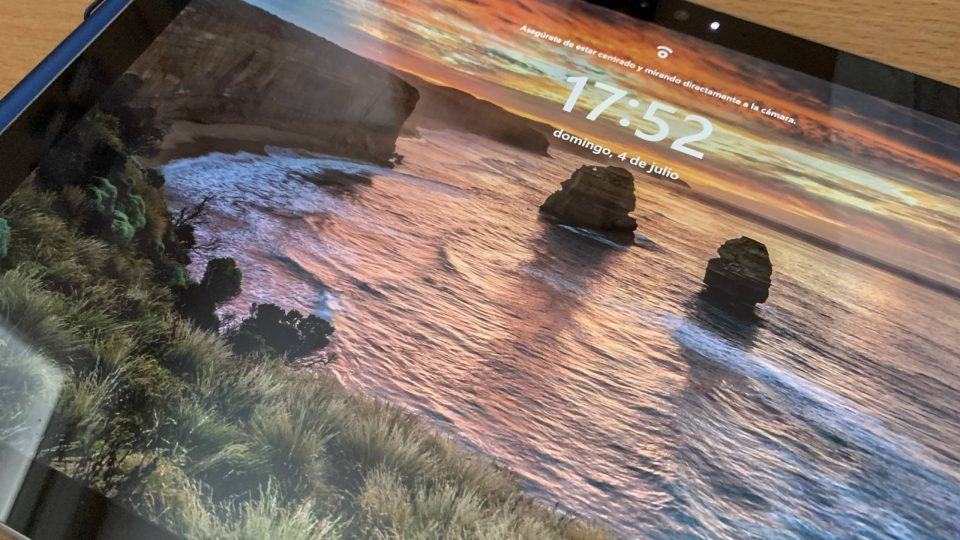
ویندوز 11 در دل خود ویژگی‌های فراوانی دارد که به کاربران اجازه می‌دهد تا حد امکان محیط کامپیوتر خود را شخصی سازی کنند. یکی از این ویژگی‌ها امکان شخصی سازی صفحه قفل است. معمولا وقتی کامپیوتر خود را روشن می‌کنید، با تنظیمات پیش فرض قفل مواجه می‌شوید. شما یک سری از بخش‌ها را به همراه تصویر پس‌زمینه را مشاهده می‌کنید. این موارد را می‌توانید تغییر دهید، و همه چیز را سفارشی کنید. در این آموزش قصد داریم به سفارشی کردن صفحه قفل ویندوز 11 بپردازیم.

سفارشی کردن صفحه قفل ویندوز 11

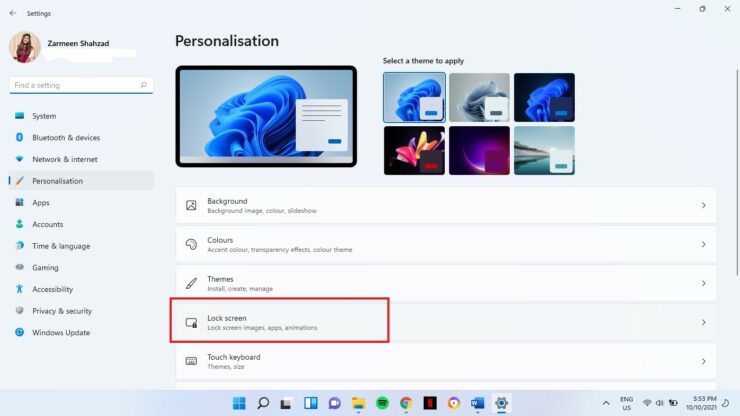
گام اول: بر روی هر نقطه خالی از صفحه دسکتاپ خود که می‌خواهید، کلیک راست کنید و سپس روی گزینه Personalize کلیک کنید.
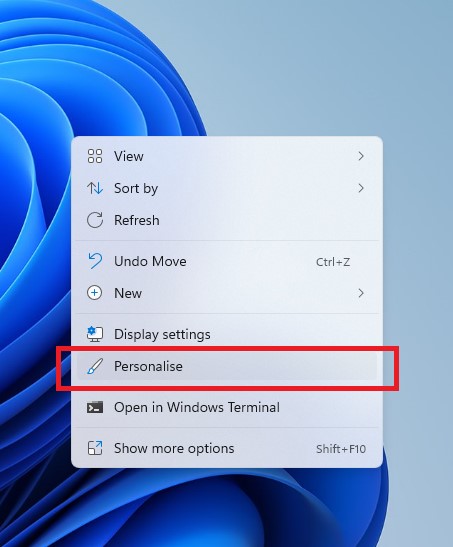
گام دوم: در پنجره باز شده وارد بخش شخصی سازی می‌شوید. بر روی گزینه Lock screen در قسمت راست کلیک کنید.
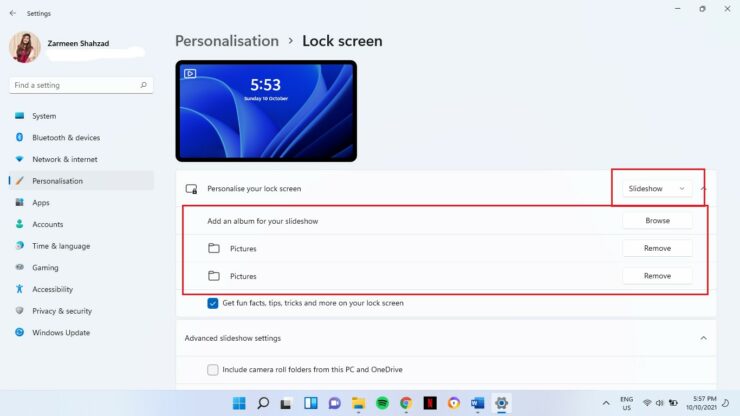
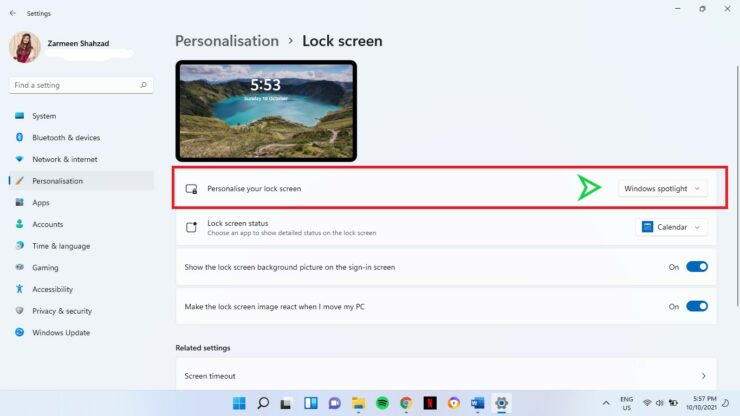
گام سوم: برای تغییر دادن پس زمینه صفحه قفل، بر روی منوی کشویی در کنار بخش  Personalise your lock screen کلیک کنید. در این قیمت گزینه Windows spotlight به عنوان پیش فرض تعیین شده است. شما می‌توانید دو گزینه دیگر Picture و Slideshow را انتخاب کنید.
  • اگر گزینه Slideshow را انتخاب کنید، می‌توانید یک پوشه یا تصاویری را به دلخواه انتخاب کنید. این تصاویر به صورت خودکار در دروه‌های زمانی تعیین شده با یکدیگر جابه‌جا می‌شوند.
  • اگر می‌خواهید تصاویر را انتخاب کنید، باید عکس‌ها را از طریق گزینه Browse photos انتخاب کنید و آن را تنظیم کنید.
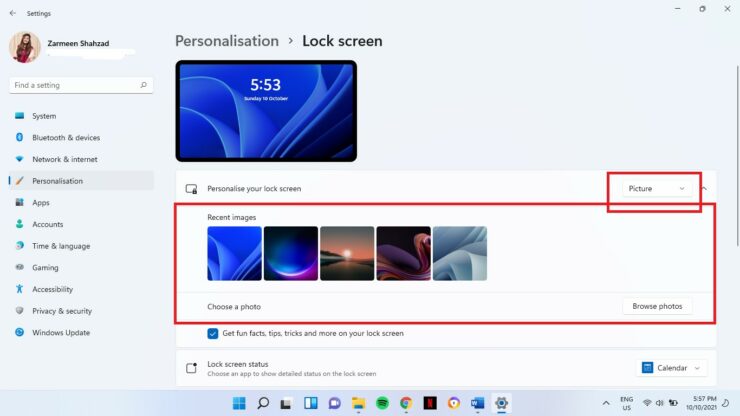
گام چهارم: زمانی که صفحه قفل ظاهر می‌شود، حتما یک سری نکات ریزی را در آن مشاهده کرده‌اید. زمانی که گزینه‌های Picture و Slideshow در مرحله سوم انتخاب کردید، یک کادر انتخاب در کنار آن ظاهر می‌شود که برای مشاهده حقایق جالب، نکات و ترفندها و سایر موارد در صفحه قفل است. اگر نمی‌خواهید این نکات را ببینید، کافیست تیک این کادر را بردارید.

گام پنجم: به صورت پیش فرض می‌توان تازیخ و زمان را در صفحه قفل مشاهده کنید. در کنار آن می‌توانید، اعلان‌های ایمیل، وضعیت آب و هوا و سایر موارد را نیز به آن اضافه کنید. تنها کافیست اطلاعات مورد نظر خود را از منوی کشویی Lock screen status انتخاب کنید.
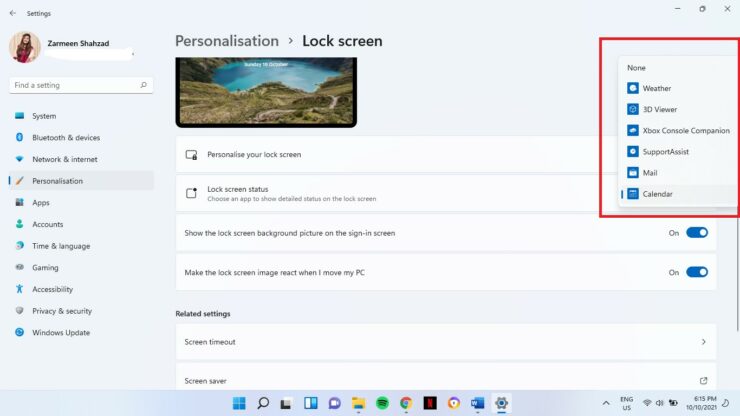
گام پنجم: هنوز دو گزینه دیگر برای شخصی سازی صفحه قفل در اختیار دارید:

  • اگر نمی‌خواهید تصویر پس‌زمینه را در صفحه قفل ببینید، کلید گزینه‌ی Show the lock screen background picture on the sign-in screen را خاموش کنید.
  • هنگامی که لپ تاپ یا سایر وسایل جانبی متصل به کامپیوتر خود را جابه‌جا می‌کنید، اگر بر روی صفحه قفل باشید، تصویر صفحه قفل به شکلی از خود واکنش نشان می‌دهد. شما می‌توانید با خاموش کردن گزینه Make the lock screen image react when I move my PC آن را به حالت ساکن دربیاورید.

با امید به مفید بودن این آموزش برای شما، اگر نظری در این رابطه دارید آن را در کامنت‌ها با ما در میان بگذارید. در پایین نیز می‌توانید سایر آموزش‌های ویندوز 11 موجود در وب‌سایت را مشاهده کنید.

سایر آموزش‌های ویندوز 11:

  • سه راه آسان برای نصب ویندوز 11 + آموزش تصویری
  • آموزش: چگونه HDR را در ویندوز 11 فعال کنیم؟
  • آموزش ورود به Safe Mode در ویندوز 11 به دو روش مختلف
  • آموزش غیر فعال سازی VBS در ویندوز 11 برای سریع‌تر شدن سیستم
  • آموزش غیر فعال کردن تصحیح خودکار متن در ویندوز 11

برچسب‌ها: آموزش, ویندوز

امتیاز: 5.0 از 5 (3 رای)
کمی صبر کنید...
تبلیغات
تبلیغات
سرخط خبرها:
  1. راه‌های اتصال موبایل و کامپیوتر به یکدیگر: تجربه‌ای یکپارچه و کاربردی
  2. انتقاد کاربران از اتمام زودهنگام بسته‌های اینترنت ایرانسل همزمان با شرایط جنگی
  3. ادعای نت‌بلاکس: قطعی اینترنت ایران بیش از 120 ساعت ادامه یافت؛ اتصال کشور به حدود یک درصد رسید
  4. به‌روزرسانی 12 اسفند: قطعی اینترنت در ایران از مرز 72 ساعت گذشت!
  5. گوشی HMD Luma با دوربین 50 مگاپیکسل و نمایشگر 120 هرتز رونمایی شد

مطالب مرتبط ...

  • 16

    آموزش حذف برنامه های موجود در ویندوز 10

    Avatarتوسط وب سایت سخت افزار · 31 فروردین 1396 · 31 فروردین 1396

  • 128

    چطور روی یک گوشی چند اکانت اینستاگرام داشته باشیم؟

    Avatarتوسط محمد یوسفی زاده · 27 آذر 1396 · 27 آذر 1396

  • 0

    ابزار اسکرین شات برای درج تصویر به فایل متنی در نرم افزار Word

    Avatarتوسط مهتا مجدی · 24 مهر 1397 · 24 مهر 1397

مطالب گوناگون از دینو

کدام داروها می‌توانند تحمل گرما را سخت‌تر کنند؟

10 فیلم فوق‌ العاده که به شما کمک می کند بچه ها را بهتر درک کنید

چگونه از نشخوار افکار منفی و تجربیات گذشته خودداری کنیم؟

5 دیدگاه

  • دیدگاه5
  1. Avatar Anti AMD گفت:
    19 مهر 1400 در 3:51 ب.ظ

    من که روش StartAllBack نصب کردم و استارت منوی استایل ویندوز۷ – بعد از ۷ دیگه همیشه با این برنامه بودم نتونستم با استارت منوی جدید ویندوز کار کنم – تست کنین خوبه

    پاسخ
    • Avatar علیرضا گفت:
      20 مهر 1400 در 11:10 ب.ظ

      بنظرم صرفا دارین تلقین میکنین که نمیتونین کار کنین

      پاسخ
      • Avatar Anti AMD گفت:
        21 مهر 1400 در 1:31 ق.ظ

        البته بد نوشتم منظور واقعا نتونستن نیست چون اگه با یه استارت منو نتونم کار کنم کلا باید ماوس پد رو ببوسم تغییر شغل بدم! فقط واقعا راحت نیستم با اون منوهای بزرگ، سرعت کارو هم کند میکنه برام! آمار بالای دانلود برنامه های مشابه که استارت منوی ویندوز ۷ رو بازسازی میکنن نشون میده که خیلی هم تنها نیستم…

        پاسخ
  2. Avatar علیرضا گفت:
    19 مهر 1400 در 2:55 ب.ظ

    چقدر خوبه که به طور منظم داریم مقاله های راهنمای کار با ویندوز 11 رو میبینیم
    اینطوری میشه با خیال راحت ادم ارتقا بده

    پاسخ
    • Avatar Anti AMD گفت:
      21 مهر 1400 در 1:33 ق.ظ

      خب پس بذار یه پیشنهاد بدم که شیرجه بری تو ۱۱ با یه عالمه اسکریپت شخصی سازی (بیشترشون با ویندوزای قبلی مشابهن): elevenforum.com

      پاسخ

دیدگاهتان را بنویسید لغو پاسخ

نشانی ایمیل شما منتشر نخواهد شد. بخش‌های موردنیاز علامت‌گذاری شده‌اند *

در صورتی که نظر شما حاوی ناسزا، عبارات توهین‌آمیز و تهدید بوده و در تضاد با قوانین فعلی کشور باشد از انتشار آن بدون حذف موارد ذکر شده، معذوریم.
شکلک‌ها (اموجی‌ها) را می‌توانید با کیبرد گوشی یا کیبرد مجازی ویندوز قرار دهید.
تصاویر نویسندگان دیدگاه از Gravatar گرفته می‌شود.

پربحث‌ترین‌ها

    آخرین بررسی‌ها

    9.7

    بررسی حافظه اس‌اس‌دی SAMSUNG 9100 PRO 2TB

    9.3

    بررسی مادربرد X870 AORUS STEALTH ICE گیگابایت

    8.8

    تماشا کنید: بررسی گوشی گلکسی A17 4G سامسونگ؛ اقتصادی تازه‌نفس

    8.8

    بررسی لپ تاپ MSI Vector 16 HX - اژدهای همه‌فن‌حریف

    9.6

    تماشا کنید: بررسی Aorus FO27Q3 گیگابایت | بهترین مانیتور گیمینگ 2025؟

    آخرین مطالب دینو

    انقلاب‌های جهان: مهم‌ترین انقلاب‌های تاریخ که تاثیرات مهمی بر جهان داشتند!

    کتاب‌های درسی تاریخ پر از صفحاتی است که انقلاب‌های…

    • حقایقی درباره پنتاگون که ممکن است شما را شگفت‌زده کند

    • 0 تا 100 اجرای روف گاردن در تهران | از طراحی اصولی تا نگهداری

    • 7 مورد از بهترین حرکات یوگا برای تسکین استرس

    • آزادی بیان چیست و چه اهمیتی در جامعه دارد؟

    • مطلب بعدی پردازنده Core i7-1270P اینتل در نسل بعدی گلکسی بوک سامسونگ مشاهده شد
    • مطلب قبلی رئیس جمهور: مقررات استخراج ارزهای دیجیتال بازنگری شود
    • آخرین مطالب
    • محبوب‌ترین مطالب
    • راه‌های اتصال موبایل و کامپیوتر به یکدیگر: تجربه‌ای یکپارچه و کاربردی

      راه‌های اتصال موبایل و کامپیوتر به یکدیگر: تجربه‌ای یکپارچه و کاربردی

    • انتقاد کاربران از اتمام زودهنگام بسته‌های اینترنت ایرانسل همزمان با شرایط جنگی

    • ادعای نت‌بلاکس: قطعی اینترنت ایران بیش از 120 ساعت ادامه یافت؛ اتصال کشور به حدود یک درصد رسید

    • فشار روانی ناشی از قطعی اینترنت

      به‌روزرسانی 12 اسفند: قطعی اینترنت در ایران از مرز 72 ساعت گذشت!

    • گوشی HMD Luma با دوربین 50 مگاپیکسل و نمایشگر 120 هرتز رونمایی شد

      گوشی HMD Luma با دوربین 50 مگاپیکسل و نمایشگر 120 هرتز رونمایی شد

      آخرین دیدگاه‌ها

      • Avatar
        Yahoooo گفته است:
        گذشته از اینکه تخریب باند پرواز ازدست ایران برنمیاد، F-35 نیازی...
      • Avatar
        Yahoooo گفته است:
        گذشته از اینکه چنین کاری ازدست ایران برنمیاد، F-35 نیازی به...
      • Avatar
        نعمت گفته است:
        چرا غرقش کنیم مردان غیور بختیاری میرن میارنش واسه اسباب بازی...
      • Avatar
        بهمن حاجیزاده گفته است:
        ی طرف بالش را بزنیدببینیدچطورکج میشوداین طرف دیگر ی سوراخ هم...
      • Avatar
        Mohammad amin گفته است:
        بیشتر شبیه وان هست .
      • Avatar
        هادی گفته است:
        موشک های منهدم کننده ناوهای متجاوز امریکا بدست رجال دلاور میهن...
      • Avatar
        ممد گفته است:
        ببین با کیا شدیم هشتاد میلیون خدا این چه مجازاتی بود...
      • Avatar
        سعید گفته است:
        آمریکا اگر بدونه که کاری را می تونه انجام بده لحظه...
      • Avatar
        سهیل گفته است:
        سلام اگر مانیتورتون ورودی d_sub داره میتونید تبدیل hdmi به d...
      • Avatar
        بهمن گفته است:
        خداوند منتظر دستور شماست تا عصا به مار تبدیل کنه
      راهنمای خرید لپ تاپ گیمینگ 470
      راهنمای خرید و مشاوره هایلایت
      راهنمای خرید لپ تاپ گیمینگ با بودجه های مختلف (دی 1404)
      13 دی 1404
      راهنمای خرید لپ تاپ با بودجه های مختلف 1,303
      راهنمای خرید و مشاوره هایلایت
      راهنمای خرید لپ تاپ با بودجه های مختلف (دی 1404)
      10 دی 1404
      راهنمای خرید مانیتور آذر 1404 70
      راهنمای خرید و مشاوره
      راهنمای خرید مانیتور با بهترین قیمت در بودجه‌های مختلف (دی 1404)
      6 دی 1404
      راهنمای خرید گوشی موبایل آذر 491
      راهنمای خرید و مشاوره
      راهنمای خرید گوشی موبایل بر اساس بودجه‌های مختلف (دی 1404)
      5 دی 1404
      7,764
      راهنمای خرید و مشاوره سیستم پیشنهادی هایلایت
      راهنمای خرید و مشاوره سیستم کامپیوتر با بودجه های مختلف (دی 1404)
      3 دی 1404
      راهنمای خرید و مشاوره هدفون و هدست با بودجه های مختلف (آبان 1404) 0
      اخبار و مقالات راهنمای خرید و مشاوره هایلایت
      راهنمای خرید و مشاوره هدفون و هدست با بودجه های مختلف (آبان 1404)
      27 آبان 1404
      • سخت‌افزارمگ
      • درباره ما
      • تبلیغات
      • استخدام
      سخت‌افزارمگ

      © 2026 Sakhtafzarmag.Com. All Rights Reserved.

      صفحه نخست » اخبار و مقالات » چگونه صفحه قفل ویندوز 11 را شخصی سازی کنیم

      ورود

      عضویت

      رمزتان را گم کرده‌اید؟

      عضویت | رمزتان را گم کرده‌اید؟
      | بازگشت به ورود