موضوعات داغ
  • بتلفیلد 6
  • گوشی‌های سری گلکسی S26
  • آیفون 17 اپل
  • بازی GTA VI
  • گلکسی S25 FE
  • دینو
سخت افزار مگ
  • اخبار و مقالات
    • گوشی موبایل
      • لوازم جانبی موبایل
    • تبلت
    • لپ تاپ
    • دسکتاپ
      • مادربرد
      • پردازنده مرکزی
      • کارت گرافیک
      • تجهیزات ذخیره سازی
      • حافظه
      • صفحه نمایش
      • تجهیزات جانبی
    • تصویرگری دیجیتال
    • صوتی و تصویری
    • شبکه
    • نرم افزار و بازی
    • کالبدشکافی قطعات
    • مطالب گوناگون
  • بررسی
    • بررسی گوشی موبایل
    • بررسی تبلت
    • بررسی لپ تاپ
    • دسکتاپ
      • بررسی کولر و فن
      • بررسی مادربرد
      • بررسی کارت گرافیک
      • بررسی تجهیزات ذخیره سازی
      • بررسی حافظه
      • بررسی منبع تغذیه و کیس
      • بررسی تجهیزات جانبی
      • بررسی صفحه نمایش
    • بررسی تصویرگری دیجیتال
    • بررسی صوتی و تصویری
    • بررسی شبکه
    • بررسی نرم افزار و بازی
    • بررسی گوناگون
  • راهنمای خرید
    • سیستم پیشنهادی
  • لیست قیمت
    • گوشی موبایل
      • لیست قیمت روز گوشی‌های سامسونگ
      • لیست قیمت روز گوشی‌های شیائومی
      • لیست قیمت روز گوشی‌های هواوی
      • لیست قیمت روز گوشی های آنر
    • تبلت
    • لپ‌تاپ
    • قطعات کامپیوتر
      • لیست قیمت پردازنده
    • محصولات اپل
    • تجهیزات شبکه
    • لوازم خانگی
    • صوتی و تصویری
    • دوربین دیجیتال
    • تجهیزات بازی
    • خودرو
  • ویژه
    • مسابقات
    • نمایشگاه
تبلیغات
تبلیغات
تبلیغات

نرم افزار و بازی

7 روش برای رفتن به Safe Mode در ویندوز 10

Avatarتوسط شاهین رفوئی ·17 مرداد 139722 اسفند 1398· 3

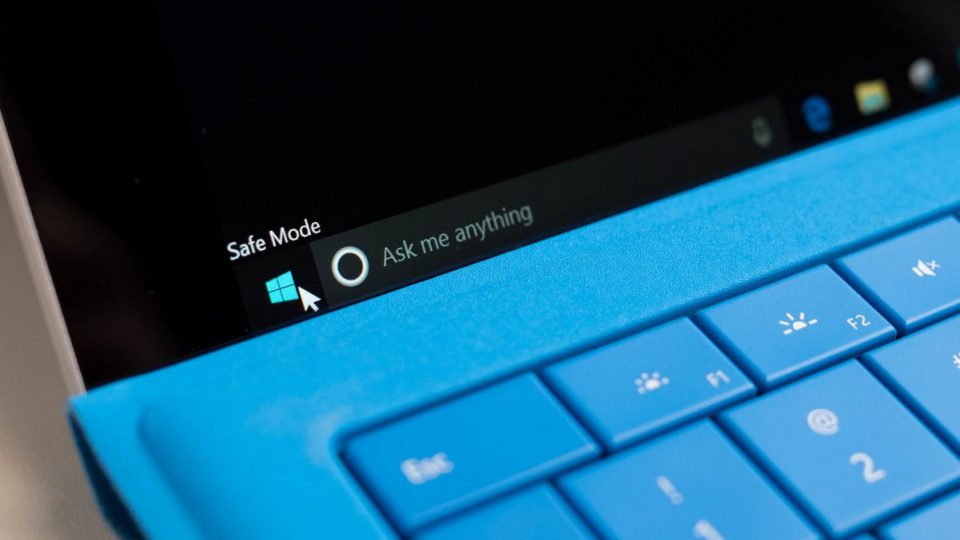
سیف مُد یا به عبارت دیگر حالت امن را میتوان یکی از بخش های مخفی سیستم عامل ویندوز عنوان کرد که کاربردهای متنوعی دارد و میتوان گفت هر کاربر کامپیوتر دست کم یک بار به هر دلیلی به این بخش احساس نیاز کرده است. در سیف مد برخی از قابلیت های ویندوز به طور کامل غیر فعال میشوند و از این حالت بیشتر برای عیب یابی های مختلف و مشکلات نرم افزاری استفاده میشود و فقط امکانات محدودی از سیستم عامل در این حالت فعال است. راه های مختلفی برای رفتن به سیف مد وجود دارد که استفاده از کلید F8 رایج ترین روش محسوب میشود اما در نسخه های جدیدتر ویندوز و در واقع پس از معرفی ویندوز 8 و افزایش استفاده از حافظه های SSD و UEFI BIOS، روش های بیشتری برای این کار ایجاد شد. در این مطلب میخواهیم به هفت روش برای دستیابی به سیف مد در ویندوز 10 اشاره کنیم.

Windows 10, Safe Mode, boot, recovery, repair

  1. استفاده از بخش تنظیمات

  • به بخش تنظیمات ویندوز 10 مراجعه کنید. این بخش را میتوانید با کلیک بر روی گزینه ی استارت و آیکون تنظیمات که به شکل چرخ دنده است فرا بخوانید.
  • روی گزینه ی Update & Security کلیک کنید و سپس Recovery را انتخاب کنید.

https://www.digitalcitizen.life/sites/default/files/gdrive/win10_safe_mode/win10_safemode_16.png

  • از بخش Advanced Startup گزینه ی Restart Now را انتخاب کنید.
  • با انتخاب Restart Now سیستم شما ریستارت میشود و پس از بالا آمدن مجدد، صفحه ای به رنگ آبی نمایان میشود که چند گزینه را در آن مشاهده خواهید کرد. شما میبایست گزینه ی Startup Settings را انتخاب کنید و سپس بر روی Restart کلیک کنید.

https://www.digitalcitizen.life/sites/default/files/gdrive/win10_safe_mode/win10_safemode_17.pngWindows 10, Safe Mode, boot, recovery, repair

  • بعد از ریست مجدد و بالا آمدن دوباره ی سیستم، گزینه هایی را مشاهده خواهید کرد. حالا برای رفتن به سیف مد کافیست گزینه ی شماره ی 4 را انتخاب کنید. در صورتی که میخواهید در سیف مد به اینترنت نیز دسترسی داشته باشید گزینه ی شماره ی 5 را انتخاب کنید. پس از انتخاب سیستم ریستارت و در حالت سیف مد، بوت خواهد شد.

Windows 10, Safe Mode, boot, recovery, repair

  1. ورود به Safe Mode از صفحه ی ورود به ویندوز

  • ممکن است به هر دلیلی لازم باشد که از صفحه ی ورود به ویندوز یا همان Log in Screen به سیف مد بروید. برای این کار در همان صفحه دکمه ی Shift کیبورد را نگه دارید و روی گزینه ی Power کلیک کنید و سپس Restart را انتخاب کنید.

https://www.digitalcitizen.life/sites/default/files/gdrive/win10_safe_mode/win10_safemode_9.png

  • پس از ریستارت سیستم گزینه هایی شبیه به گزینه هایی که در صفحه ی آبی رنگ روش قبلی وجود داشتند نمایان خواهند شد. حالا باید به ترتیب گزینه های Troubleshoot، Advanced Option، Startup Settings و در نهایت Restart را انتخاب کنید.
  • سیستم برای بار دوم ریستارت خواهد شد و گزینه های حالات مختلف نشان داده خواهند شد. گزینه ی 4 را برای رفتن به سیف مد و گزینه ی 5 را برای رفتن به همین حالت اما با دسترسی به اینترنت انتخاب کنید.

Windows 10, Safe Mode, boot, recovery, repair

  1. استفاده از System Configuration

  • یک روش به نسبت به فنی تر برای رفتن به سیف مد در ویندوز 10 استفاده از بخش System Configuration است. در بخش جستجوری ویندوز عینا عبارت System Configuration را وارد کنید و سپس اینتر را بزنید.

https://www.digitalcitizen.life/sites/default/files/gdrive/win10_safe_mode/win10_safemode_3.png

  • به تب Boot مراجعه کنید و از زیر بخش Boot Options، حالت سیف مد را انتخاب کنید. تیک سیف مد را فعال کنید و از بین گزینه های زیر این بخش گزینه ی Minimal را انتخاب کنید.

https://www.digitalcitizen.life/sites/default/files/gdrive/win10_safe_mode/win10_safemode_4.pnghttps://www.digitalcitizen.life/sites/default/files/gdrive/win10_safe_mode/win10_safemode_5.png

  • برای ثبت تنظیمات اعمال شده گزینه ی OK را بزنید و پس از ریستارت شدن، سیستم به طور خودکار در حالت سیف مد بوت خواهد شد.
  1. بوت از طریق ویندوز ریکاوری درایو

  • برای استفاده از این روش باید یک ریکاوری درایو از طریق ابزاری که به همین اسم در ویندوز 10 وجود دارد بسازید. برای این کار کافیست عبارت Create a Recovery Drive را در بخش جستجوی ویندوز وارد کنید و مراحل ساخت را دنبال کنید.
  • سپس سیستم خود را از طریق ریکاوری درایو ریبوت یا همان ریستارت کنید.

  • هنگام بوت شدن از شما انتخاب لایه ی صفحه کلید و زبان مورد نظر پرسیده میشود که باید انتخاب کنید.
  • در ادامه مراحل شبیه به مراحل روش اول و دوم است. Troubleshoot را انتخاب کنید و سپس گزینه های Advanced options، Startup Settings و ریستارت را به ترتیب انتخاب کنید.
  • صفحه ی آبی رنگ با گزینه های مختلف ظاهر خواهد شد که انتخاب هر کدام از اعداد 4 (بدون اینترنت)، 5 ( با اینترنت) و یا 6 ( با پنل خط فرمان یا Command Prompt) شما را به سیف مد میبرد.
  1. سیف مد در راه نصب ویندوز 10 (دی وی دی یا USB)

  • رفتن به سیف مد در ویندوز 10 حتی در راه نصب سیستم عامل نیز امکان پذیر است. حافظه ای که ممکن است دیسک یا USB باشد را به دستگاه متصل کنید و سیستم را از همان طریق بوت کنید. در صفحه ی نصب ویندوز روی گزینه ی NEXT کلیک کنید.

https://www.digitalcitizen.life/sites/default/files/gdrive/win10_safe_mode/win10_safemode_25.png

  • در صفحه ی بعد گزینه ی Repair Your Computer را برای دسترسی به گزینه های لازم انتخاب کنید.
  • حالا مسیر Troubleshoot > advanced options > Command Prompt را دنبال کنید.
  • زمانی که پنل خط فرمان یا همان Command Prompt را مشاهده کردید فرمان زیر را وارد کنید و سپس اینتر را بزنید: bcdedit /set {default} safeboot minimal
  • پس از انجام مراحل بالا، پنل فرمان را ببندید و Continue را بزنید تا از آن بخش خارج شوید و سیستم در حالت سیف مد بوت شود.
  1. حالت تعمیر خودکار (Automatic Repair Mode)

  • گاهی اوقات برای ویندوز مشکلاتی پیش میآید که بوت شدن آن را دچار اختلال میکند و در این حالت ویندوز 10 وارد حالت تعمیر خودکار میشود.
  • پس از اینکه ویندوز مرحله ی عیب یابی را به سرعت سپری کرد، شما میتوانید از همان مسیر به سراغ حالت سیف مد بروید. به ترتیب روی گزینه های Advanced Options > Troubleshoot > Advanced Options > Startup Settings > Restart کلیک کنید.

https://www.digitalcitizen.life/sites/default/files/gdrive/win10_safe_mode/win10_safemode_22.pnghttps://www.digitalcitizen.life/sites/default/files/gdrive/win10_safe_mode/win10_safemode_23.png

  • با انتخاب شماره ی 4 سیستم ریستارت میشودو در حالت سیف مد بوت میشود.
  1. زدن دکمه های F8 یا Shift-F8 (فقط در BIOS و هارد دیسک ها)

اگر ویندوز کامپیوتر شما فقط و فقط از Legacy BIOS برخوردار است و بر روی هارد دیسک نصب شده میتوانید از رایج ترین ترفند برای رفتن به سیف مد استفاده کنید. این کار بدین صورت میگیرد که زمانی که سیستم شما در حالت بوت شدن است دکمه های F8 یا ترکیب دکمه ی Shift+F8 را بر روی صفحه کلید فشار دهید. شاید برای شما این سول پیش بیاید چرا این ترفند برای سیستم هایی که به حافظه های SSD مجهز هستند ویندوز در حالت UEFI بر روی آنها نصب شده جواب نمیدهد. جواب این سوال این است که سرعت بوت شدن در این سیستم ها بسیار زیاد است به همین دلیل دکمه های F8 یا Shift+F8 در این مدت زمان کوتاه کارایی لازم را ندارند بنابراین برای اینگونه سیستم ها باید از روش های قبلی استفاده کرد.




برچسب‌ها: آموزش, ویندوز 10

امتیاز: 2.9 از 5 (29 رای)
کمی صبر کنید...
تبلیغات
تبلیغات
سرخط خبرها:
  1. موتورولا اولین گوشی‌ تاشوی کتابی خود را رونمایی کرد
  2. پردازنده‌های Core Ultra Series 3 اینتل با معماری Panther Lake رونمایی شدند
  3. بررسی حافظه اس‌اس‌دی SAMSUNG 9100 PRO 2TB
  4. ایسر مانیتورهای گیمینگ Predator و Nitro را رونمایی کرد: حداکثر نرخ تازه‌سازی 1000 هرتز!
  5. ایسر از لپ‌ تاپ‌ های جدید Predator و Nitro با پردازنده Panther Lake رونمایی کرد

مطالب مرتبط ...

  • 7

    10 راه برای اینکه در کمتر از 30 ثانیه خود را خوشحال کنید

    Avatarتوسط سیمین نوربخش · 10 مرداد 1395 · 10 مرداد 1395

  • 5

    مایکروسافت برخی جزئیات Direct3D 11.3 و Direct3D 12 را منتشر کرد (بیشتر بدانید)

    Avatarتوسط محسن دلشاد · 16 مهر 1393 · 16 مهر 1393

  • 0

    نحوه برقراری تماس های صوتی و تصویری گروهی در واتساپ

    Avatarتوسط مهرانه راجعی · 3 آذر 1403 · 3 آذر 1403

مطالب گوناگون از دینو

کدام داروها می‌توانند تحمل گرما را سخت‌تر کنند؟

10 فیلم فوق‌ العاده که به شما کمک می کند بچه ها را بهتر درک کنید

چگونه از نشخوار افکار منفی و تجربیات گذشته خودداری کنیم؟

3 دیدگاه

  • دیدگاه3
  1. Avatar شاهین گفت:
    20 دی 1400 در 9:17 ب.ظ

    عالی بود واقعا حوصله عوض کردن ویندوز نداشتم
    فقط بخاطره مشکل گرافیکی سیستم باید هر بار که درایورم اپدیت میشه ویندوز عوض می کردم
    این مقاله شما عالی بود واقعا

    پاسخ
  2. Avatar pmn گفت:
    30 شهریور 1397 در 5:41 ب.ظ

    سلام. امروز ویندوز 10 روی لپ تاپ نصب کردم . ولی ویندوز اصلن بالا نمیاد و صفحه ی آبی
    Critical Process Died

    رو نشون میده…
    از هیچ راهی نمیشه وارد safe mode شد
    فقط میشه منوی بوت رو باز کرد
    ویندوز ریپیر هم میاد ولی میگه
    pc did not start correctly
    از قسمت troubleshout هم که بخوام وارد safe mode بشم دوباره ارور
    critical process died میده و ریستارت میشه؟!!
    چطور میشه درستش کرد؟

    پاسخ
    • Avatar مهرداد گفت:
      2 مهر 1400 در 1:54 ب.ظ

      f8 رو سریع پشت سر هم بزن

      پاسخ

دیدگاهتان را بنویسید لغو پاسخ

نشانی ایمیل شما منتشر نخواهد شد. بخش‌های موردنیاز علامت‌گذاری شده‌اند *

در صورتی که نظر شما حاوی ناسزا، عبارات توهین‌آمیز و تهدید بوده و در تضاد با قوانین فعلی کشور باشد از انتشار آن بدون حذف موارد ذکر شده، معذوریم.
شکلک‌ها (اموجی‌ها) را می‌توانید با کیبرد گوشی یا کیبرد مجازی ویندوز قرار دهید.
تصاویر نویسندگان دیدگاه از Gravatar گرفته می‌شود.

پربحث‌ترین‌ها

  • راهنمای خرید لپ تاپ با بودجه های مختلف 1,303

    راهنمای خرید لپ تاپ با بودجه های مختلف (دی 1404)

  • راهنمای خرید لپ تاپ گیمینگ 470

    راهنمای خرید لپ تاپ گیمینگ با بودجه های مختلف (دی 1404)

  • استارلینک رایگان در ونزوئلا 4

    ایلان ماسک اینترنت استارلینک را در ونزوئلا رایگان کرد

  • دموی Unreal Engine 5 سال 2020 3

    چرا بازی‌ها هنوز به استانداردهای خیره‌کننده دموی قدیمی Unreal Engine 5 برای کنسول PS5 نرسیده‌اند؟

آخرین بررسی‌ها

9.7

بررسی حافظه اس‌اس‌دی SAMSUNG 9100 PRO 2TB

9.3

بررسی مادربرد X870 AORUS STEALTH ICE گیگابایت

8.8

تماشا کنید: بررسی گوشی گلکسی A17 4G سامسونگ؛ اقتصادی تازه‌نفس

8.8

بررسی لپ تاپ MSI Vector 16 HX - اژدهای همه‌فن‌حریف

9.6

تماشا کنید: بررسی Aorus FO27Q3 گیگابایت | بهترین مانیتور گیمینگ 2025؟

آخرین مطالب دینو

راهنمای جامع انتخاب ظروف پذیرایی برای مهمانی، استفاده روزمره و جهیزیه

مقدمه: چرا انتخاب ظروف پذیرایی سخت‌تر از چیزی است…

  • چگونه اینستاگرام در زمان کوتاهی زندگی ما را متحول کرد؟

  • معرفی بهترین موسیقی‌های کلاسیک جهان که حتماً باید گوشی دهید

  • بهترین مبل برای جهیزیه | انتخابی شیک، کاربردی و ماندگار

  • لیستی از بهترین فیلم‌های آل پاچینو: درخشش یک نابغه سینما

  • مطلب بعدی قیمت گلکسی نوت 9 در ایران چقدر است؟
  • مطلب قبلی آغاز فروش هدست های واقعیت افزوده مجیک لیپ با قیمت 2300 دلار از امروز
  • آخرین مطالب
  • محبوب‌ترین مطالب
  • موتورولا اولین گوشی‌ تاشوی کتابی خود را رونمایی کرد

  • پردازنده‌های Core Ultra Series 3 اینتل با معماری Panther Lake رونمایی شدند

    پردازنده‌های Core Ultra Series 3 اینتل با معماری Panther Lake رونمایی شدند

  • بررسی حافظه اس‌اس‌دی SAMSUNG 9100 PRO 2TB

  • ایسر مانیتورهای گیمینگ Predator و Nitro را رونمایی کرد: حداکثر نرخ تازه‌سازی 1000 هرتز!

  • ایسر از لپ‌ تاپ‌ های جدید Predator و Nitro با پردازنده Panther Lake رونمایی کرد

    ایسر از لپ‌ تاپ‌ های جدید Predator و Nitro با پردازنده Panther Lake رونمایی کرد

  • راهنمای خرید لپ تاپ با بودجه های مختلف 1,303

    راهنمای خرید لپ تاپ با بودجه های مختلف (دی 1404)

  • راهنمای خرید لپ تاپ گیمینگ 470

    راهنمای خرید لپ تاپ گیمینگ با بودجه های مختلف (دی 1404)

  • استارلینک رایگان در ونزوئلا 4

    ایلان ماسک اینترنت استارلینک را در ونزوئلا رایگان کرد

  • دموی Unreal Engine 5 سال 2020 3

    چرا بازی‌ها هنوز به استانداردهای خیره‌کننده دموی قدیمی Unreal Engine 5 برای کنسول PS5 نرسیده‌اند؟

  • آنلاین شدن کلاس‌های دانشگاه‌ها 1

    تمامی کلاس‌های دانشگاه‌های کشور به‌صورت آنلاین برگزار می‌شوند

آخرین دیدگاه‌ها

  • Avatar
    HA55AN گفته است:
    برای ایران هم دور نیست
  • Avatar
    Tohid گفته است:
    زهی خیال باطل.
  • Avatar
    حمید گفته است:
    شاید سالهاست که گیمر یه بازی رو run نکرده و بگه...
  • Avatar
    titannix گفته است:
    من همون سالی که این دموی تکنیکی اجرا شد میدونستم ps5...
  • Avatar
    علی.م گفته است:
    کسی هست در سایت که بگوید دولت آمریکا عاشق سینه چاک...
  • Avatar
    Nima گفته است:
    میتونید سیستم استوک الجی 11000wبگیرید تفکیک خوبی نداره ولی سلطان بیس...
  • Avatar
    مختار گفته است:
    فوق العاده بود
  • Avatar
    مختار گفته است:
    کمک کرد بهم ممنون
  • Avatar
    یاسین دربازی گفته است:
    ترس آباد
  • Avatar
    اذرگون گفته است:
    هرجا این امریکا پاش رو گذاشته ،از عراق گرفته تا افغانستان...
راهنمای خرید لپ تاپ گیمینگ 470
راهنمای خرید و مشاوره هایلایت
راهنمای خرید لپ تاپ گیمینگ با بودجه های مختلف (دی 1404)
13 دی 1404
راهنمای خرید لپ تاپ با بودجه های مختلف 1,303
راهنمای خرید و مشاوره هایلایت
راهنمای خرید لپ تاپ با بودجه های مختلف (دی 1404)
10 دی 1404
راهنمای خرید مانیتور آذر 1404 70
راهنمای خرید و مشاوره
راهنمای خرید مانیتور با بهترین قیمت در بودجه‌های مختلف (دی 1404)
6 دی 1404
راهنمای خرید گوشی موبایل آذر 491
راهنمای خرید و مشاوره
راهنمای خرید گوشی موبایل بر اساس بودجه‌های مختلف (دی 1404)
5 دی 1404
7,764
راهنمای خرید و مشاوره سیستم پیشنهادی هایلایت
راهنمای خرید و مشاوره سیستم کامپیوتر با بودجه های مختلف (دی 1404)
3 دی 1404
راهنمای خرید و مشاوره هدفون و هدست با بودجه های مختلف (آبان 1404) 0
اخبار و مقالات راهنمای خرید و مشاوره هایلایت
راهنمای خرید و مشاوره هدفون و هدست با بودجه های مختلف (آبان 1404)
27 آبان 1404
  • سخت‌افزارمگ
  • درباره ما
  • تبلیغات
  • استخدام
سخت‌افزارمگ

© 2026 Sakhtafzarmag.Com. All Rights Reserved.

صفحه نخست » اخبار و مقالات » نرم افزار و بازی » 7 روش برای رفتن به Safe Mode در ویندوز 10

ورود

عضویت

رمزتان را گم کرده‌اید؟

عضویت | رمزتان را گم کرده‌اید؟
| بازگشت به ورود