



شرکت AMD اخیرا فناوری FSR 4 Redstone Frame Generation را منتشر کرد که طبق بررسیهای انجام شده، باعث بهبود قابل توجه روانی تصویر و کیفیت بصری میشود. با این حال، یکی از بزرگترین ناامیدیهای گیمرهای طرفدار تیم قرمز این بود که Redstone به طور رسمی در انحصار پردازندههای گرافیکی RDNA 4 شرکت AMD قرار دارد.
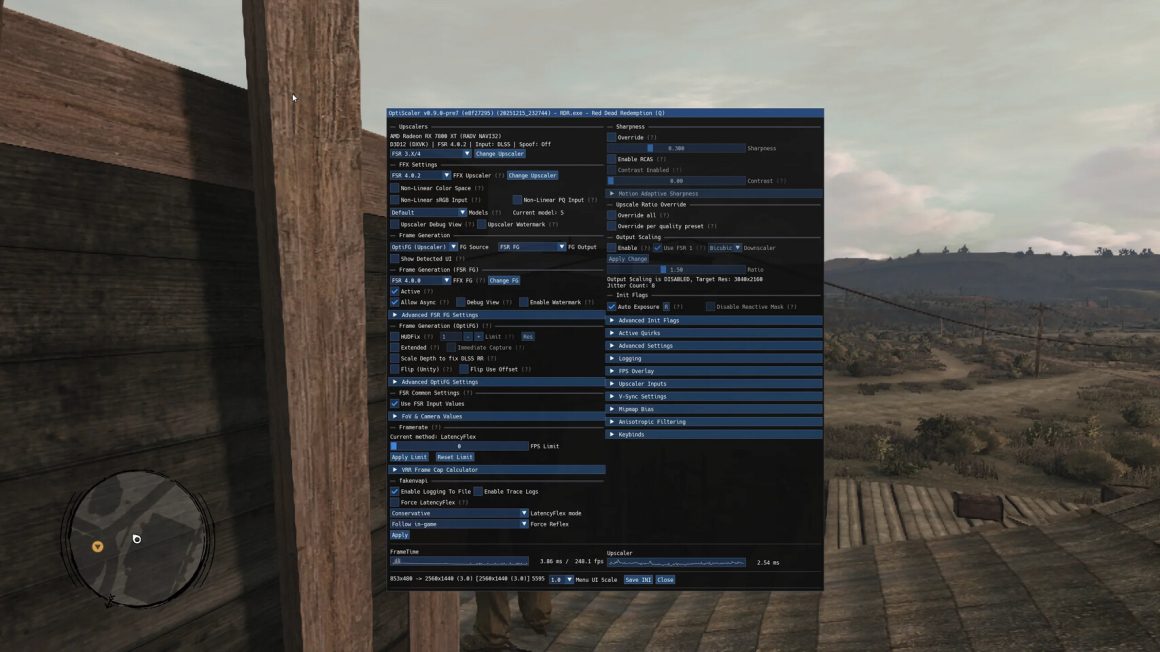
این موضوع استفاده از آن را به کارتهای گرافیک سری RX 9000 محدود میکند. یکی از کاربران فعال ردیت با استفاده از OptiScaler و همان راهکار FP8 که پیشتر برای عملکرد FSR 4 Super Resolution نمایش داده شده بود؛ ظاهرا موفق به اجرای FSR 4 Redstone Frame Generation روی پردازندههای گرافیکی Radeon RDNA 3 شرکت AMD (و نه مدلهای قدیمیتر از آن) شده است.
اگر از کارت گرافیکهای سری RX 9000 استفاده میکنید، پیشنهاد میشود پستهای «راهنمای کامل نصب AMD FSR4 روی تمامی بازیها با استفاده از Optiscaler» و «فعالسازی تولید فریم FSR Redstone در بازیهای پشتیبانینشده با ابزار OptiScaler» را مطالعه کنید.
تحلیل روش اجرای FSR 4 Redstone و عملکرد آن
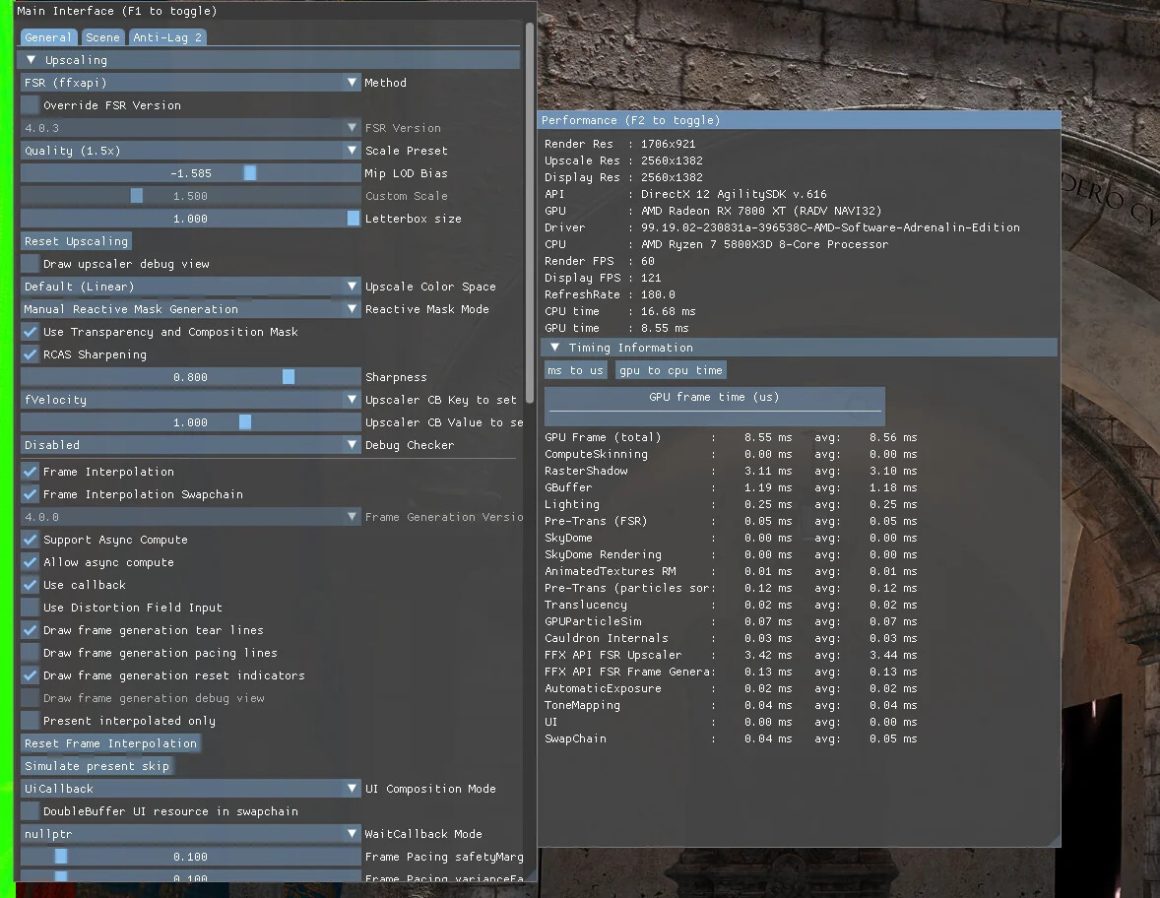
روش اجرای کامل این کار در یک پست ردیت در سابردیت r/radeon به اشتراک گذاشته شده است؛ باید توجه داشت که این روش تنها روی لینوکس کار میکند. برای اجرا به استفاده از لایه سازگاری Proton شرکت Valve نیاز است. این کاربر ردیت پیادهسازی قابلیت تولید فریم را با کارت گرافیک AMD Radeon RX 7800 XT آزمایش کرد؛ او خاطرنشان میکند که این روش حدود 2 برابر بیشتر از پیادهسازی تولید فریم در FSR 3.1.6 تاخیر ایجاد میکند. میزان تاخیر در نسخه قدیمی 0.07 میلیثانیه به ازای هر فریم تولید شده بود؛ در حالی که این مقدار در نسخه جدید به حدود 0.14 میلیثانیه افزایش مییابد. اگرچه او درباره تفاوتهای عملکردی یا کیفیت تصویر بین این دو نسخه نظری ارائه نمیدهد.
این موضوع فاش میکند که AMD به طور عمدی از Redstone به عنوان روشی برای کمک به بخشبندی مصنوعی سبد محصولات خود استفاده میکند. این مسئله برای بسیاری از کاربران در همان رشته گفتگوی ردیت که راهکار مذکور در آن عمومی شد؛ خوشایند به نظر نمیرسد.
مراحل فنی برای فعالسازی راهکار
این روش تنها روی لینوکس و معماری RDNA 3 کار میکند. در صورتی که از RDNA 4 استفاده میکنید؛ میتوانید از بخشهای 2، 6 و 8 صرفنظر کنید. فقط فایلهای DLL مربوط به vkd3d-proton را از این نسخه ساخت دریافت نمایید.
- نرمافزار ProtonPlus را دانلود کنید؛ آخرین نسخه Proton-EM را از طریق آن دریافت نمایید.
- آخرین فایلهای DLL مربوط به vkd3d-proton را که حاوی اصلاحیه FSR Redstone هستند، تهیه کنید. میتوانید خودتان آن را کامپایل کنید؛ یا از نسخههایی که من کامپایل کردهام استفاده نمایید.
- فایلهای DLL مربوط به vkd3d-proton را با نسخههای اصلاح شده جایگزین کنید؛ در ProtonPlus دکمه File را برای باز کردن محل نصب فشار دهید. سپس به سادگی فایلهای d3d12.dll و d3d12core.dll را در مسیر proton/EM-10.0-32/files/lib/wine/vkd3d-proton/x86_64-windows/ جایگزین نمایید.
- نسخه Proton-EM را در لانچر خود انتخاب کنید؛ از Winecfg برای تنظیم نسخه ویندوز روی ویندوز 11 استفاده نمایید. در Heroic Games Launcher دکمهای برای باز کردن Winecfg وجود دارد؛ اما درباره Steam یا Lutris اطمینان ندارم.
- مطمئن شوید که فایلهای SDK 2.1 در محل نصب بازی شما وجود دارند؛ باید از فایل DLL مربوط به Int8 Upscaler استفاده نمایید.
- این متغیر ENV را به بازی خود اضافه کنید: DXIL_SPIRV_CONFIG=”wmma_rdna3_workaround”.
- آخرین نسخه ساخت OptiScaler 0.9 را نصب کنید؛ در زمان نگارش این متن، آخرین نسخه 0.9-pre7 است.
- گزینه FSR4Update را در فایل OptiScaler.ini روی حالت true تنظیم نمایید. ورودیهای FG اهمیتی ندارند؛ اما باید از خروجی FSRFG استفاده نمایید (این مورد در ورودیهای Nukem در دسترس نیست).
- بازی را اجرا کنید، قابلیت FG را در OptiScaler فعال نمایید. باید بخشی را مشاهده کنید که امکان انتخاب نسخه FG را به شما میدهد؛ این گزینه به صورت خودکار روی 4.0.0 تنظیم میشود. اگر این اتفاق نیفتاد، احتمالا مرحلهای را اشتباه انجام دادهاید.
- شرکت AMD را مقصر بدانید.


 توسط
توسط 
 توسط
توسط 
 توسط
توسط 













دیدگاهتان را بنویسید