




گلکسی Z TriFold یک شگفتی تمامعیار محسوب میشود. این دستگاه بسته به نیاز و زمان استفاده، میتواند به کوچکی گوشی یا به بزرگی تبلت شما باشد. این محصول به لطف نمایشگر 10 اینچی OLED جهت استفاده در زمینههای سرگرمی یا بهرهوری گزینهای بسیار مناسب است. همچنین توصیه میشود ویدیوی بررسی تست مقاومت گوشی سامسونگ گلکسی Z TriFold را مشاهده فرمایید.
استفاده از گلکسی Z TriFold به عنوان نمایشگر دوم
سامسونگ هنگام رونمایی از گلکسی Z TriFold اعلام کرد که این گوشی درست مانند سایر تبلتهای گلکسی توانایی اجرای DeX را روی نمایشگر خود دارد. اما این شرکت فاش نکرد که دستگاه مذکور میتواند به عنوان نمایشگر دوم لپتاپ یا کامپیوتر دسکتاپ شما نیز عمل کند. شما میتوانید با استفاده از قابلیت نمایشگر دوم (Second Screen)، گلکسی Z TriFold را از طریق Miracast به صورت بیسیم به لپتاپ یا کامپیوتر ویندوز متصل کنید.
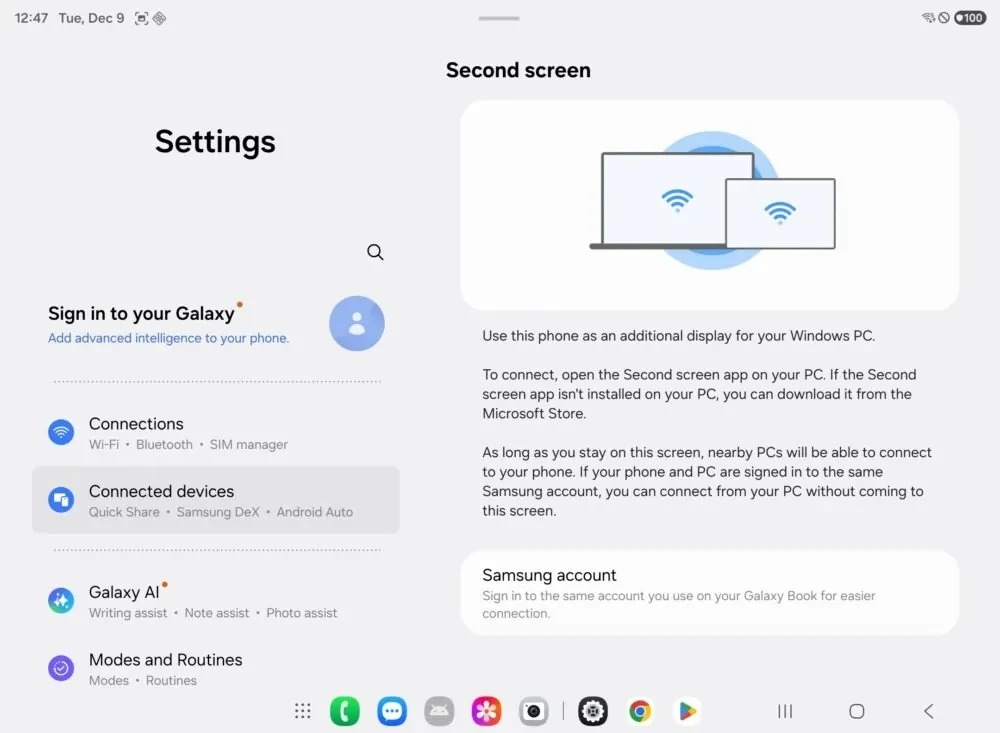
مراحل فعالسازی ویژگی نمایشگر دوم
جهت بهرهمندی از ویژگی نمایشگر دوم، به مسیر تنظیمات (Settings) > دستگاههای متصل (Connected devices) > نمایشگر دوم (Second screen) بروید. سپس در کامپیوتر ویندوز خود به بخش سیستم (System) > تنظیمات (Settings) > نمایشگر (Display) مراجعه کرده و گزینه اتصال به نمایشگر بیسیم (Connect to a wireless display) را انتخاب کنید. همچنین امکان فشار دادن کلیدهای ترکیبی Windows + K روی کیبورد جهت باز کردن منوی Cast وجود دارد.
ابزارهای کمکی سامسونگ برای نمایشگر ثانویه
شما امکان نصب برنامه نمایشگر دوم سامسونگ را روی کامپیوتر ویندوز خود جهت باز کردن ویژگیهای اضافی برای عملکرد نمایشگر ثانویه دارید. این برنامه امکان تنظیم نسبت ابعاد؛ اتصال خودکار و گزینههای همگامسازی انرژی را فراهم میکند. این ویژگی به بهبود بهرهوری شما کمک میکند؛ چرا که میتوانید پیشنمایش تصاویر یا ویدیوها را در فرآیندهای ویرایش رسانه به نمایشگر گلکسی Z TriFold منتقل کنید یا یک سند یا صفحه وب را جهت مطالعه در آن باز نگه دارید.
قابلیتهای انتقال تصویر و حالت گسترده
گلکسی Z TriFold از حالت گسترده (Extended Mode) برای انتقال صفحه گوشی به یک مانیتور خارجی یا تلویزیون نیز پشتیبانی میکند. ای کاش سامسونگ قابلیت تبلت پیکسل برای انتقال بیسیم رسانه از گوشی گلکسی به دستگاههای گلکسی Z TriFold و گلکسی Tab را از طریق یک فرمان لمسی فراهم میکرد.


 توسط
توسط 
 توسط
توسط 
 توسط
توسط 










دیدگاهتان را بنویسید