




افزایش قیمت سختافزار و نیاز روزافزون به ذخیرهسازی، اشتراک فایل، میزبانی سرویس های شخصی و حتی اجرای پروژه های کوچک، باعث شده تا استفاده از کامپیوتر به عنوان سرور خانگی به یک راهکار هوشمندانه و مقرون به صرفه تبدیل شود. بسیاری از کاربران تصور میکنند که راهاندازی و ساخت سرور نیازمند تجهیزات پیچیده و دانش تخصصی بالا است، در حالی که با یک کامپیوتر معمولی و تنظیمات صحیح میتوان یک سرور خانگی پایدار و کاربردی راهاندازی کرد.
در این مقاله به صورت جامع بررسی میکنیم که سرور خانگی چیست، چه کاربردهایی دارد، چه سخت افزاری نیاز است، کدام سیستمعاملها مناسب هستند و چگونه میتوان گام به گام به راهاندازی و ساخت سرور خانگی امن و قابل اعتماد پرداخت.
سرور خانگی چیست و چه کاربردی دارد؟
سرور خانگی در واقع یک کامپیوتر است که به صورت مداوم روشن میماند و وظیفه ارائه سرویس به سایر دستگاهها را بر عهده دارد. این سرویسها میتوانند فقط در شبکه داخلی یا حتی از طریق اینترنت در دسترس باشند.
مهمترین کاربردهای سرور خانگی شامل موارد زیر میشود:
- ذخیرهسازی و اشتراک فایل بین کامپیوتر، موبایل و تلویزیون
- راهاندازی فضای ابری شخصی به جای سرویس های پولی
- اجرای سرور مدیا برای پخش فیلم و موسیقی
- میزبانی وب سایت یا پروژه های تست و توسعه
- بکاپ گیری خودکار از اطلاعات مهم
- اجرای سرور بازی برای دوستان
- استفاده به عنوان VPN شخصی برای دسترسی امن به اینترنت
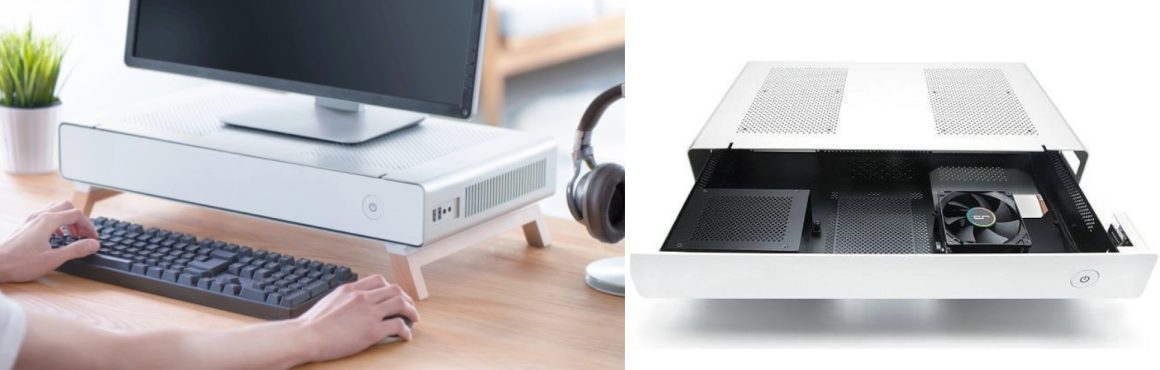
آیا هر کامپیوتری برای سرور خانگی مناسب است؟
در بیشتر موارد پاسخ مثبت است. حتی یک کامپیوتر قدیمی هم میتواند نقش سرور خانگی را ایفا کند، اما انتخاب سختافزار مناسب تاثیر مستقیمی بر عملکرد، مصرف برق و پایداری دارد. برای اغلب کاربردهای خانگی، پردازندههای دو یا چهار هسته ای کاملا کافی هستند. اگر قصد اجرای همزمان چند سرویس سنگین یا ماشین مجازی را دارید، پردازندههای قویتر پیشنهاد میشوند. در مقالهای دیگر بهترین پردازنده های سرور 2025 را معرفی کردهایم که میتوانید مطالعه کنید.
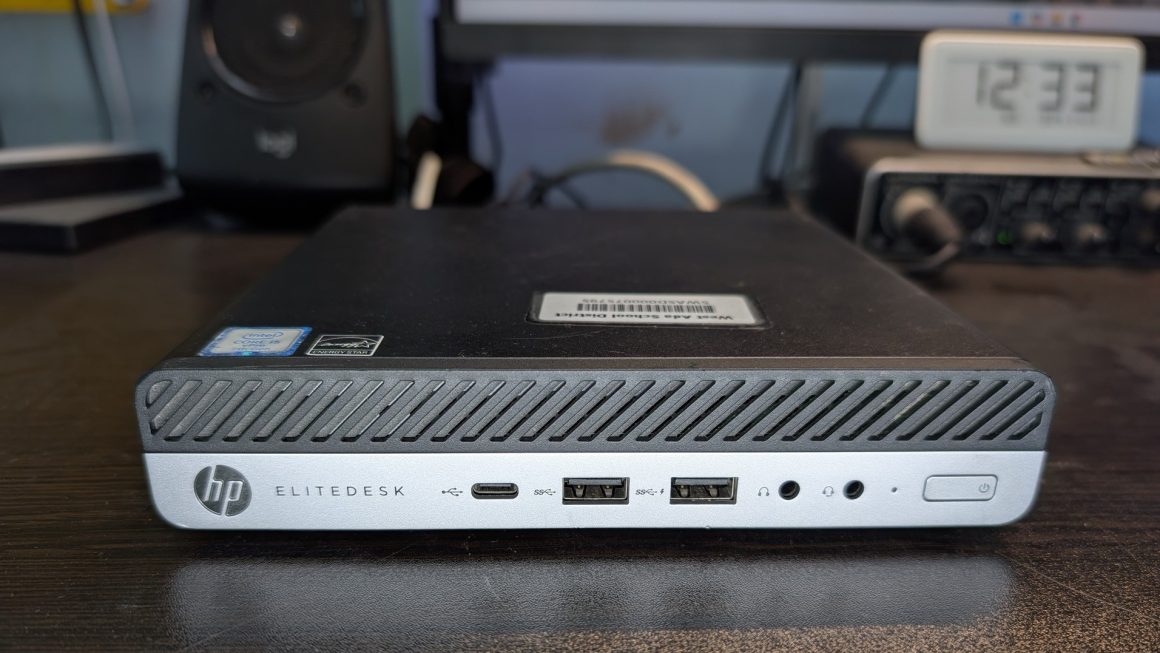
حداقل رم پیشنهادی 8 گیگابایت است. برای استفاده حرفهایتر یا اجرای Docker و ماشین مجازی، 16 گیگابایت یا بیشتر انتخاب منطقیتری خواهد بود. استفاده از ترکیب SSD برای سیستمعامل و HDD برای ذخیره دادهها بهترین گزینه است. اگر امنیت اطلاعات اهمیت بالایی دارد، پیکربندی RAID نیز قابل بررسی است. از آنجا که سرور خانگی معمولا 24 ساعته روشن است، استفاده از کامپیوترهای کم مصرف یا حتی مینی پیسیها میتواند در کاهش هزینه برق بسیار موثر باشد.
انتخاب سیستمعامل مناسب برای سرور خانگی
انتخاب سیستمعامل یکی از مهمترین تصمیم ها در راهاندازی و ساخت سرور خانگی است. هر گزینه مزایا و معایب خاص خود را دارد.
لینوکس
توزیع هایی مانند Ubuntu Server و Debian محبوب ترین انتخاب برای سرور خانگی محسوب میشوند. این سیستمعاملها پایدار، امن و رایگان هستند و جامعه کاربری بسیار بزرگی دارند.
مزایا:
- مصرف منابع کم
- امنیت بالا
- انعطاف پذیری بسیار زیاد
معایب:
- نیاز به آشنایی نسبی با خط فرمان
ویندوز
ویندوز سرور یا حتی ویندوز دسکتاپ برای کاربران تازهکار گزینه راحتتری است، اما مصرف منابع و نیاز به لایسنس میتواند محدودیت ایجاد کند.
مزایا:
- رابط کاربری آشنا
- نصب آسان نرمافزارها
معایب:
- مصرف منابع بیشتر
سیستمعاملهای مخصوص سرور خانگی
سیستمعاملهایی مانند TrueNAS و Unraid به طور اختصاصی برای راهاندازی و ساخت سرور خانگی طراحی شدهاند و رابط گرافیکی قدرتمندی دارند.
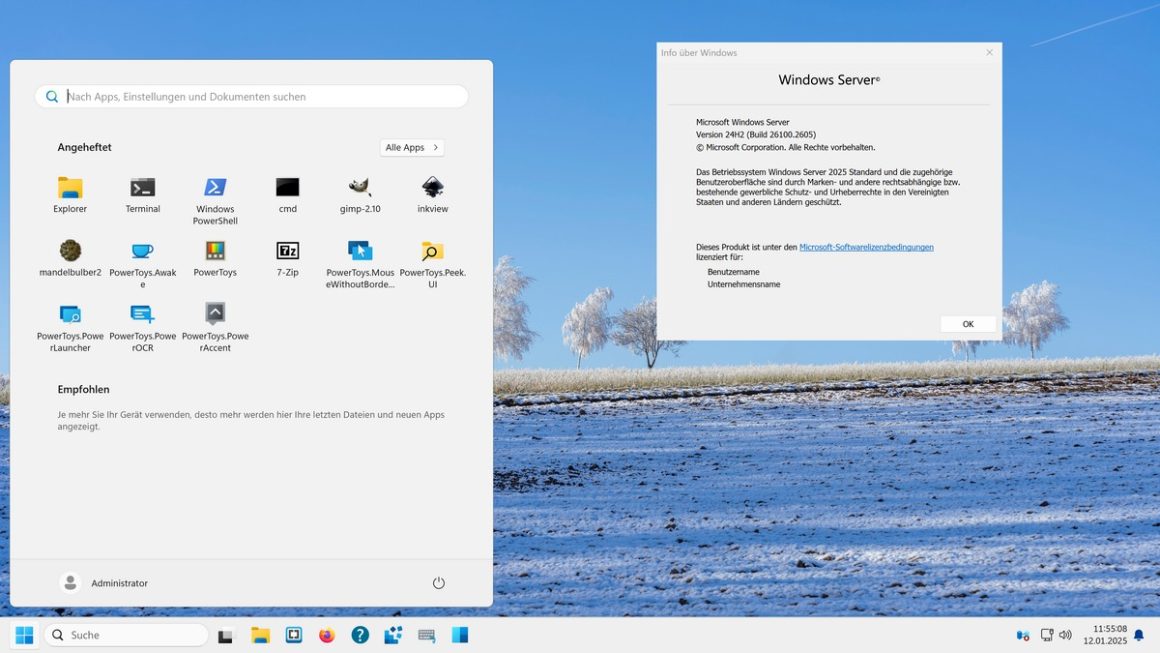
آموزش راهاندازی و ساخت سرور خانگی
مرحله اول: نصب سیستمعامل
پس از انتخاب سیستمعامل، آن را روی کامپیوتر نصب کنید. در این مرحله بهتر است یک IP ثابت برای سیستم در نظر بگیرید تا دسترسی به سرور سادهتر شود.
- وارد تنظیمات شبکه سیستمعامل شوید.
- اتصال فعال (Ethernet یا Wi-Fi) را انتخاب کنید.
- به بخش تنظیمات IPv4 بروید.
- حالت دریافت خودکار را غیرفعال کنید.
- یک IP آزاد در رنج مودم وارد کنید.
- به طور مثال:
- IP Address: 192.168.1.100
- Subnet Mask: 255.255.255.0
- Default Gateway: 192.168.1.1
- DNS: 8.8.8.8 و 8.8.4.4
- نکته مهم این است که IP انتخابی نباید توسط دستگاه دیگری در شبکه استفاده شده باشد.
مرحله دوم: تنظیم شبکه
برای استفاده کامل از سرور خانگی، تنظیمات شبکه اهمیت بالایی دارد. در صورت نیاز به دسترسی از خارج خانه، باید Port Forwarding را روی مودم یا روتر فعال کنید.
- وارد پنل مدیریت مودم شوید. معمولا با آدرس 192.168.1.1 یا 192.168.0.1
- وارد بخش Advanced Settings یا NAT شوید.
- گزینه Port Forwarding یا Virtual Server را پیدا کنید.
- یک قانون جدید اضافه کنید و موارد زیر را وارد نمایید:
- Service Name: نام دلخواه سرویس
- Protocol: TCP یا UDP (یا Both)
- External Port: پورتی که از اینترنت باز میشود
- Internal IP: IP ثابت سرور خانگی
- Internal Port: پورتی که سرویس روی آن اجرا میشود
- برای مثال، اگر قصد دارید یک وب سرور روی پورت 80 اجرا کنید:
- External Port: 80
- Internal IP: 192.168.1.100
- Internal Port: 80
- Protocol: TCP
- پس از ذخیره تنظیمات، پورت مورد نظر از اینترنت به سرور شما متصل خواهد شد.
مرحله سوم: نصب سرویسهای مورد نیاز
بسته به هدف شما، سرویسهای مختلفی قابل نصب هستند:
- Samba یا NFS برای اشتراک فایل
- Plex یا Jellyfin برای سرور مدیا
- Nextcloud برای فضای ابری شخصی
- Docker برای اجرای سرویسهای متنوع
- Web Server برای میزبانی سایت
در ادامه، آموزش نصب Nextcloud در ویندوز و نصب و راهاندازی وب سرور Apache در لینوکس بهعنوان نمونه ارائه شده است تا با فرآیند نصب این سرویسها آشنا شوید. برای سایر سرویسها نیز میتوانید از راهنمای رسمی سایت سازنده جهت انجام مراحل نصب استفاده کنید.
آموزش گام به گام نصب Nextcloud در ویندوز
در ویندوز، سادهترین و امنترین روش نصب Nextcloud استفاده از نسخه رسمی Nextcloud All-in-One یا بستههای آماده است. این روش نیاز به تنظیمات پیچیده دستی را حذف میکند.
مرحله اول: نصب Docker Desktop در ویندوز
Nextcloud در ویندوز به بهترین شکل از طریق Docker اجرا میشود. برنامه Docker را نصب و سیستم را ریستارت کنید. Docker Desktop را اجرا کرده و مطمئن شوید وضعیت آن Running است.
مرحله دوم: دانلود و اجرای Nextcloud All-in-One
- یک پوشه جدید مثلا با نام nextcloud روی درایو دلخواه بسازید.
- داخل این پوشه، یک فایل متنی با نام docker-compose.yml ایجاد کنید.
- محتوای زیر را داخل فایل قرار دهید:
version: "3.8"

services:
  nextcloud-aio-mastercontainer:
    image: nextcloud/all-in-one:latest
    container_name: nextcloud-aio-mastercontainer
    restart: always
    ports:
      - "8080:8080"
    volumes:
      - nextcloud_aio_mastercontainer:/mnt/docker-aio-config
      - /var/run/docker.sock:/var/run/docker.sock:ro

volumes:
nextcloud_aio_mastercontainer:- فایل را ذخیره کنید.
مرحله سوم: اجرای Nextcloud
- داخل همان پوشه، Command Prompt یا PowerShell را باز کنید.
- دستور زیر را اجرا کنید:
docker compose up -d- پس از چند دقیقه، مرورگر را باز کرده و آدرس زیر را وارد کنید:
http://localhost:8080- صفحه نصب Nextcloud All-in-One نمایش داده میشود.
- یک رمز عبور برای پنل مدیریت تعریف کنید.
مرحله چهارم: تکمیل نصب و ساخت اکانت
- مراحل نصب را از داخل رابط گرافیکی دنبال کنید.
- پس از پایان نصب، آدرس اصلی Nextcloud در اختیار شما قرار میگیرد.
- وارد حساب ادمین شوید و تنظیمات اولیه را انجام دهید.
اکنون Nextcloud روی ویندوز شما به عنوان یک سرور ابری شخصی فعال است.
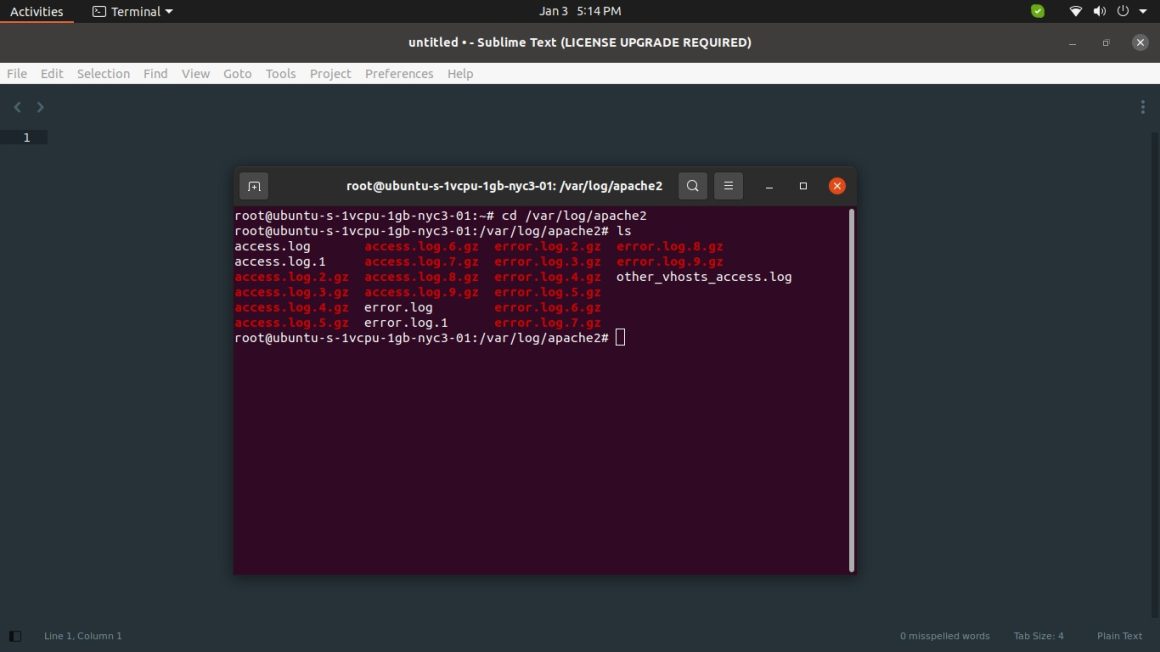
آموزش گام به گام نصب وب سرور Apache در لینوکس
در این بخش، نصب Apache روی Ubuntu Server آموزش داده میشود. مراحل روی Debian نیز تقریبا مشابه هستند.
مرحله اول: بهروزرسانی سیستم
ابتدا Terminal را اجرا و سیستم را آپدیت کنید:
sudo apt update
sudo apt upgrade -y
مرحله دوم: نصب Apache
برای نصب Apache، دستور زیر را اجرا کنید:
sudo apt install apache2 -y
پس از پایان نصب، سرویس Apache به صورت خودکار اجرا میشود.
مرحله سوم: بررسی وضعیت Apache
برای اطمینان از فعال بودن وب سرور:
sudo systemctl status apache2
اگر وضعیت Active (running) بود، نصب با موفقیت انجام شده است.
مرحله چهارم: تست وب سرور در مرورگر
- آدرس IP سرور لینوکسی را پیدا کنید:
ip a- IP را در مرورگر وارد کنید:
http://IP-SERVER
اگر صفحه پیشفرض Apache نمایش داده شد، وب سرور آماده استفاده است.
مرحله پنجم: تنظیم فایروال (در صورت فعال بودن)
اگر UFW فعال است:
sudo ufw allow 'Apache Full'
sudo ufw reload
مرحله ششم: محل قرارگیری فایل های سایت
مسیر پیشفرض فایلهای وب سایت:
/var/www/html
برای تست:
sudo nano /var/www/html/index.html
یک متن ساده در فایل index.html بنویسید، ذخیره کنید و صفحه را رفرش کنید.
امنیت در سرور خانگی؛ نکته ای حیاتی
یکی از بزرگترین اشتباهات کاربران، بیتوجهی به امنیت سرور خانگی است. چون این سرور ممکن است به اینترنت متصل باشد، رعایت نکات امنیتی ضروری است.
مهم ترین اقدامات امنیتی شامل موارد زیر میشود:
- استفاده از رمز عبور قوی
- فعالسازی فایروال
- بهروز نگه داشتن سیستمعامل و سرویسها
- محدود کردن دسترسی ریموت
- استفاده از VPN به جای باز کردن مستقیم پورتها
- تهیه نسخه پشتیبان منظم از اطلاعات
مزایا و معایب راهاندازی و ساخت سرور خانگی با کامپیوتر
مزایا
- صرفه جویی در هزینه
- کنترل کامل روی اطلاعات
- قابلیت شخصی سازی بالا
- عدم وابستگی به سرویسهای خارجی
معایب
- مصرف برق
- نیاز به نگهداری و مدیریت
- وابستگی به اینترنت خانگی
- مسئولیت کامل امنیت و پشتیبان گیری
جمعبندی
استفاده از کامپیوتر برای راهاندازی و ساخت سرور خانگی یکی از بهترین راهکارها برای افزایش بهرهوری از سختافزار موجود و ایجاد یک زیرساخت شخصی و امن است. با انتخاب سختافزار مناسب، سیستمعامل پایدار و رعایت اصول امنیتی، میتوان یک سرور خانگی قدرتمند راهاندازی کرد که سالها بدون مشکل پاسخگوی نیازهای شما باشد. اگر به دنبال کنترل بیشتر روی دادهها، کاهش هزینهها و یادگیری مهارتهای جدید هستید، راهاندازی سرور خانگی یک انتخاب هوشمندانه و آینده نگرانه محسوب میشود.



 توسط
توسط 
 توسط
توسط 
 توسط
توسط 



















صرفا اجرای موفقیت آمیز در آدرس http://localhost:8080 دلیل نمیشه شما سرور رو از طریق NODEهای دیگه هم ببینی. مهمتر اینه که شما اجرای موفقیت آمیزی روی http://0.0.0.0:8080 داشته باشی. ضمنا برای ساخت vpn و سرور برای هاستینگ باید port forwarding انجام بدید روی مودم. منو باش که فکر کردم قراره با یه مقاله در خصوص ساخت dns و تنظیماتش روی دامین مواجه بشم. :))
دی ان اس که خیلی راحته، میتونی از adguard استفاده کنی و راحت پنل رو نصب کنی. تو صفحه گیت هابش هست