



نمایشگرهای OLED بهدلیل رنگهای فوقالعاده، مشکی عمیق و کیفیت تصویر خیرهکنندهشان محبوبیت زیادی پیدا کردهاند. از سوی دیگر صفحهنمایشهای دارای پنل OLED بهطور فزایندهای در لپتاپها و مانیتورهای کامپیوتر مورد استفاده قرار گرفتهاند که دلیل این امر، کاهش قیمت OLEDها است و این روند احتمالاً در آینده ادامه خواهد یافت. اما همین فناوری محبوب یک دشمن قدیمی و جدی دارد: سوختگی پیکسل (Burn-in). مشکلی که میتواند رد تصاویر ثابت را برای همیشه روی صفحه باقی بگذارد و تجربهی تماشای شما را خراب کند. اگر شما هم از مانیتور OLED استفاده میکنید، شناخت این پدیده و راههای جلوگیری از آن ضروری است.
سوختگی پیکسل به دلیل محتوای تصویری ثابت
درست مانند تلویزیونهای OLED، مانیتورهای OLED نیز با کنتراست فوقالعاده خود تأثیرگذار هستند؛ میتوانند با دقت پیکسل نور را کم و پیکسلها را بهطور کامل خاموش کنند و در نهایت رنگ مشکی واقعی را نمایش میدهند. پیکسلهای خودنورده با رنگهای غنی، زمانهای سوئیچینگ بسیار کوتاه و زوایای دید بسیار پایدار جلب توجه میکنند؛ جایی که رنگها حتی زمانی که از گوشه به صفحه نگاه میکنید به سختی تغییر میکنند.
آنچه اشتیاق برای صفحهنمایشهای OLED را مهار میکند، خطر سوختگی پیکسل است. این اثرات در صورتی میتوانند رخ دهند که محتوای تصویر برای مدت طولانی بهصورت ثابت نمایش داده شود. در مورد تلویزیونها این امر در مورد لوگوهای شبکه و برنامه صدق میکند. هنگام کار روزانه روی مانیتور دسکتاپ یا صفحه نمایش لپتاپ، این احتمالات بسیار بیشتر میشود. دلیل این امر وجود محتوای ثابت در بسیاری از برنامهها است؛ برای مثال جداول، متون یا نوار وظیفه ویندوز که همیشه در تنظیمات پیشفرض سیستمعامل قابل مشاهده باقی میماند.
سطوح مختلفی از پدیده سوختگی وجود دارد. ماندگاری تصویر (Image retention)، چسبندگی تصویر (Image sticking) یا هاله تصویر (Ghost image) معمولاً اثرهای موقتی هستند؛ یعنی با اینکه تصویر جدید نمایش داده میشود، یک سایه کمرنگ یا ردی از تصویر قبلی همچنان روی صفحه دیده میشود. این اثر ناشی از حساسیت بالای OLEDها به تغییرات ولتاژ فعلی است. تغییر در ولتاژ آستانه ترانزیستورهای پیکسل میتواند منجر به ایجاد تصویر معیوب شود.
از سوی دیگر سوختگی پیکسل واقعی یا ماندگاری تصویر در OLEDها دائمی است. محتوای ثابتی که بهطور مکرر در یک دوره طولانی نمایش داده میشود، آثار دائمی روی پنل باقی میگذارد. شما سپس آنها را بهعنوان تصاویر سایه در پسزمینه میبینید که دیگر ناپدید نمیشوند.
سوختگی پیکسل به این دلیل رخ میدهد که پنلهای OLED در حین کار فرسوده میشوند. عمر آنها کم شده و در این فرآیند روشنایی خود را از دست میدهند. با این حال این یک فرآیند بسیار کند است. به همین دلیل مشکلات واقعی ناشی از سوختگی پیکسل تحت پوشش ضمانت دستگاه اکثر سازندگان قرار میگیرند. علاوه بر این پنل میتواند کمبود روشنایی را با افزایش منبع تغذیه دقیقاً برای همین پیکسلها جبران کند.
پشتیبانی از تعمیر و نگهداری OLED
سازندگان برای مانیتورهای دسکتاپ و اکثر لپتاپهای دارای OLED، اقدامات نگهداری داخلی ارائه میدهند که شما باید آنها را بهمنظور حفظ کیفیت پنل انجام دهید. در مورد مانیتورها شما روالهای یکپارچه برای نگهداری OLED را در نمایشگر روی صفحه (OSD) خواهید یافت. آنها اغلب در زیر گزینه منوی Other قرار دارند.
سازندگان لپتاپ اغلب عملکردها را در ابزارهای نگهداری اختصاصی خود ادغام میکنند. برای مثال ایسوس بخش Asus OLED Care را به برنامه کاربردی MyAsus برای لپتاپهای دارای پنل OLED اضافه کرده است.
در بسیاری از موارد برنامههای اضافی نیز برای هر دو دسته دستگاه وجود دارد که از شما در مراقبت از OLED پشتیبانی میکنند. با این حال پیشنهاد ارائهشده بسیار به دستگاه خاص بستگی دارد. برای مثال لنوو ابزار Lenovo Display Refresh را به Thinkpad X1 Fold محدود میکند. در عین حال بهروزرسانی ابزار مربوطه هیچ ضرری ندارد. طبق تجربه ما برخی از عملکردهای نگهداری OLED تنها با یک بهروزرسانی بهبود مییابند.
نوسازی پیکسل؛ نگهداری اولیه برای صفحه نمایش OLED
یک روال نگهداری رایج که بهمنظور جلوگیری از خطر سوختگی پیکسل از همان ابتدا در نظر گرفته شده است، نوسازی پیکسل یا بهروزرسانی پیکسل نام دارد. این اقدام ولتاژ آستانه روی ترانزیستورهای پیکسل را بررسی و تصحیح میکند. این مورد میتواند در طول کارکرد OLED تغییر کند؛ بهویژه زمانی که مناطق روشن زیادی نمایش داده میشوند.
نوسازی پیکسل جایی است که بیشترین جریان عبور میکند و در نتیجه بالاترین دما تولید میشود. هدف از این روال بازگرداندن ولتاژ آستانهای است که هنگام تولید پنل تنظیم شده بود. این اصلاح همچنین هرگونه خطای نمایش را از بین میبرد. نوسازی پیکسل در اکثر دستگاهها پس از تعداد مشخصی از ساعات کارکرد بهطور خودکار شروع میشود. برخی از مدلهای مانیتور مانند Dell 32 Plus S3225QC در OSD نشان میدهند که نوسازی پیکسل تنها پس از 4 ساعت ضروری است.
از نظر بصری یک نقطه سبز در “OLED screen status” به زرد تغییر میکند. با این حال در این مورد ما اعلان فعالی برای مداخله دریافت نمیکنیم. اگر اصلاح را شروع کنیم، فرآیند بهطور خودکار اجرا میشود و 6 تا 8 دقیقه طول میکشد. نمایشگر در پایان خاموش میشود.
به دلایل موجه تنظیمات در OSD غیرقابل غیرفعال کردن است. با این حال میتوانید انتخاب کنید که نوسازی تنها زمانی شروع شود که مانیتور در حالت آمادهباش قرار دارد. نگاه کردن به OSD هر از گاهی و انجام نوسازی به نفع طول عمر مانیتور OLED شما خواهد بود.
نوسازی پنل؛ کالیبراسیون خودکار پیکسلهای OLED
تمام پنلهای OLED برای جلوگیری از آسیب جبرانناپذیر ناشی از سوختگی پیکسل واقعی، دارای یک مکانیسم خودمحافظتی یکپارچه هستند؛ نوسازی پنل که بهعنوان جبران پنل نیز شناخته میشود. فرآیند محافظت پس از یک زمان کارکرد مشخص بهطور خودکار شروع میشود. سازندگان دستگاه در مورد زمان دقیق وقوع این اتفاق سکوت میکنند. با این حال احتمالاً چند صد ساعت کارکرد سپری شده است.
نوسازی پنل بهمحض خاموش شدن نمایشگر شروع میشود. به همین دلیل نباید یک مانیتور OLED را از طریق یک محافظ برق سوئیچدار بهطور کامل از منبع تغذیه جدا کنید. صفحه نمایش در طول نوسازی پنل از یک عملکرد حافظه استفاده میکند. کنترلکننده داخلی تمام دادههای مربوط به مدت زمان نور و روشنایی را برای هر پیکسل ذخیره میکند.
به آن دسته از پیکسلهای OLED که برای مدت زمان طولانی با روشنایی بالا درخشان بودهاند و روشنایی آنها کاهش یافته است، منبع تغذیه بالاتری داده میشود. این کار به این دلیل عمل میکند که پنلهای OLED معمولاً در محدوده حداکثر روشن نمیشوند، بلکه بر اساس سطح متوسط تصویر (APL) روشن میشوند. این مقدار بر حسب درصد توصیف میکند که میانگین روشنایی یک تصویر روی صفحه چقدر بالا است.
اقدامات محافظتی بیشتر؛ جابجایی پیکسل، کمنور کردن لوگو و موارد دیگر
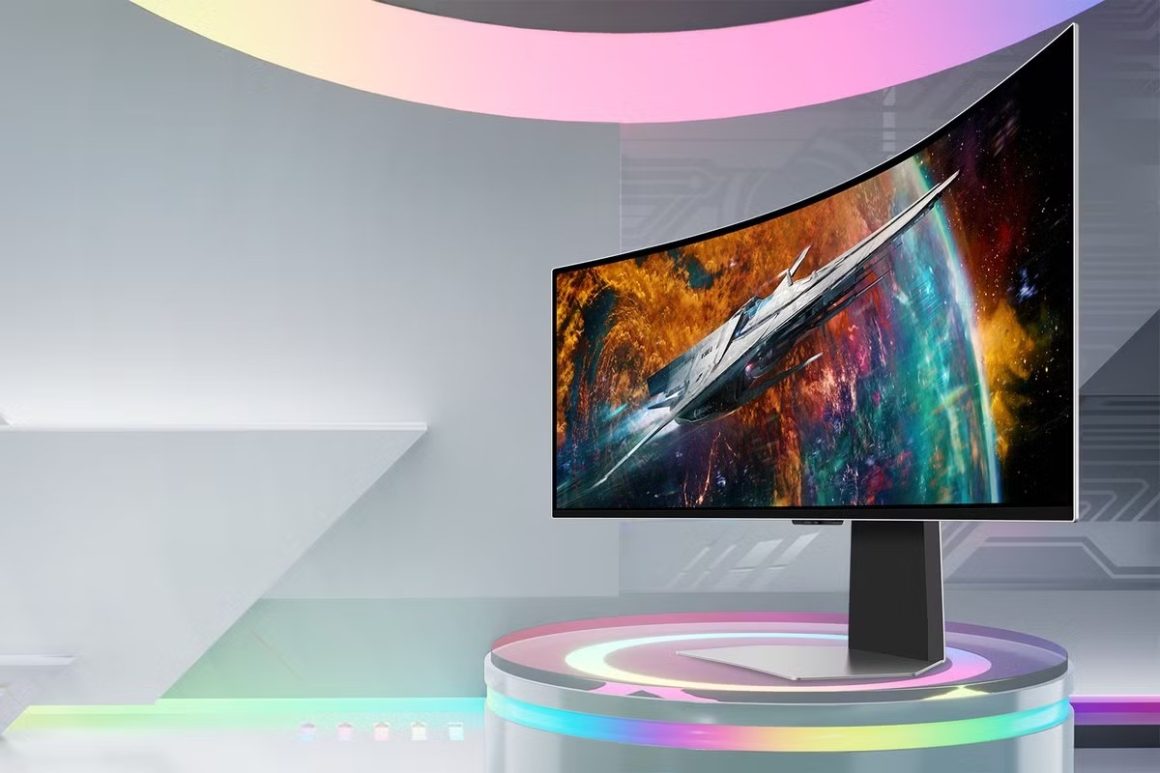
سازندگان بهویژه در مانیتورها و لپتاپهای OLED که برای بازی در نظر گرفته شدهاند، مکانیسمهای محافظتی اضافی را برای صفحه نمایش OLED ادغام میکنند. با این حال هر مدلی نباید لزوماً همه این فرآیندها را داشته باشد.
جابجایی پیکسل
این عملکرد بهعنوان مدارگرد پیکسل نیز شناخته میشود. اگر فعال باشد تصویر نمایشدادهشده بهصورت افقی و عمودی به اندازه چند پیکسل در فواصل از پیش تعریفشده (تقریباً هر 3 دقیقه) جابجا میشود. این امر موقعیت آن را در نمایشگر تغییر میدهد. این کار بهمنظور جلوگیری از استفاده بیش از حد از پیکسلهای خاص و در نتیجه پیر شدن سریعتر آنها در نظر گرفته شده است.
کمنور کردن لوگو یا تشخیص لوگو
اگر منوی عملیاتی مانیتور شما این عملکرد را ارائه میدهد، نمایشگر بهطور خودکار لوگوها و پوششهای تکرارشونده را تشخیص میدهد و روشنایی آنها را کاهش خواهد داد. شما معمولاً میتوانید خودتان با استفاده از چندین سطح تعیین کنید که این اتفاق چقدر باید رخ دهد. این تنظیم یک اقدام احتیاطی است که برای نوارهای ابزار در بازیها، لوگوهای شبکه یا نام برنامهها مفید است.
محافظ صفحه نمایش
شما میتوانید برای محافظت از کل نمایشگر یک محافظ صفحه نمایش را از طریق ابزار سازنده فعال کنید. این حالت بهمحض اینکه هیچ سیگنال ورودی وجود نداشته باشد (اغلب تنها پس از 2 دقیقه) شروع میشود.
اقدامات محافظتی OLED برای همه
شما میتوانید با این اقدامات از صفحه نمایش OLED در برابر اثرات سوختگی پیکسل محافظت کنید و طول عمر پیکسلها را حفظ کنید.
مخفی کردن نوار وظیفه
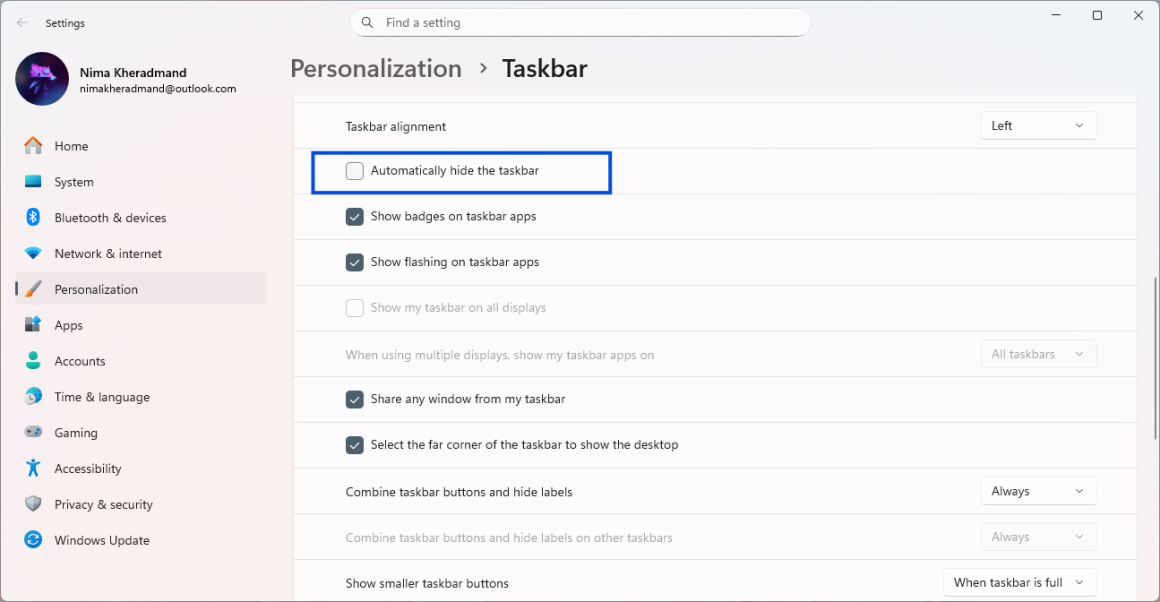
نوار وظیفه ویندوز در کامپیوتر یکی از آن محتواهای ثابتی است که همیشه نمایش داده میشود. شما میتوانید برای محافظت از پیکسلهای OLED با مخفی کردن نوار وظیفه از این امر جلوگیری کنید. در ویندوز 11 روی دسکتاپ کلیک راست کرده و Personalize را انتخاب کنید. در ناحیه Taskbar به پایین اسکرول کنید تا به Taskbar behaviors برسید. کادر کنار Automatically hide the taskbar را علامت بزنید.
محافظ صفحه نمایش
حتی اگر دستگاه OLED شما محافظ صفحه نمایش ندارد، میتوانید آن را در ویندوز 11 فعال کنید. دوباره در بخش Personalize روی Lock screen کلیک کنید و به Screen saver بروید. در حالت ایدهآل باید یک رنگ تیره را انتخاب کنید. شما میتوانید آن را در پیشنمایش نمایش دهید و زمان انتظار را بر حسب دقیقه تنظیم کنید.
حالت تاریک
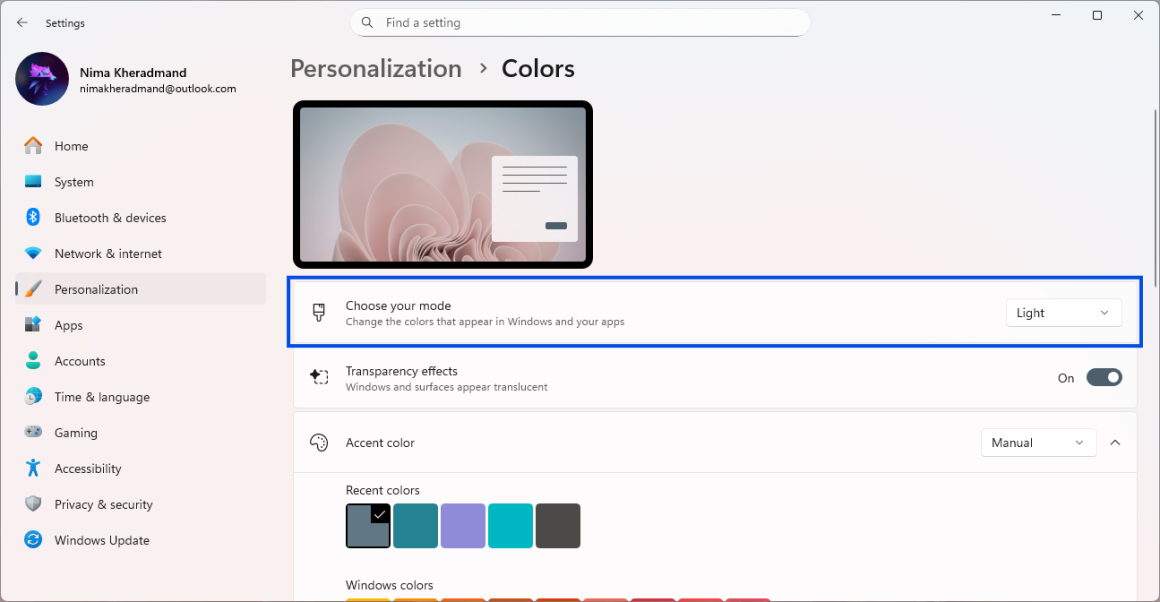
حالت تاریک وسیله مناسبی برای کاهش بیشتر مناطق روشن در صفحه نمایش OLED است. این حالت نه تنها برای چشمها بلکه برای پنل OLED نیز راحت است. همچنین میتوان آن را در ناحیه Personalization ویندوز روشن کرد. روی Colors کلیک کنید و Dark را در زیر Choose your mode انتخاب کنید.
حالت تمام صفحه
حالت تمام صفحه بهویژه برای تماشای فیلم و ویدیو توصیه میشود تا نمایش ویدیو متناسب با کل ناحیه صفحه نمایش مقیاسبندی شود. بنابراین طرفداران سینما باید در زمان خرید به فرمت 16:9 توجه کنند تا از نوارهای آزاردهنده در کنارهها جلوگیری کنند.
کنترل روشنایی
سنسورهای نور محیط در مانیتورهای دسکتاپ اغلب روشنایی صفحه نمایش OLED را بسته به شرایط محل نصب تنظیم میکنند. درخشندگی بسته به موقعیت بهطور خودکار کاهش مییابد.
پیشگیری از سوختگی پیکسل و ماندگاری تصویر در نمایشگرهای OLED
استفاده از حالتهای موجود مانند حالت فیلم برای تصاویر متحرک مانند فیلمها توصیه میشود. اگر از تنظیمات HDR استفاده میکنید، فراموش نکنید که دوباره آنها را خاموش کنید. این کار اوج روشنایی را کاهش میدهد، از پیکسلهای OLED محافظت میکند و همچنین در مصرف انرژی صرفهجویی میکند.



 توسط
توسط 
 توسط
توسط 













دیدگاهتان را بنویسید