موضوعات داغ
  • بتلفیلد 6
  • گوشی‌های سری گلکسی S26
  • آیفون 17 اپل
  • بازی GTA VI
  • گلکسی S25 FE
  • دینو
سخت افزار مگ
  • اخبار و مقالات
    • گوشی موبایل
      • لوازم جانبی موبایل
    • تبلت
    • لپ تاپ
    • دسکتاپ
      • مادربرد
      • پردازنده مرکزی
      • کارت گرافیک
      • تجهیزات ذخیره سازی
      • حافظه
      • صفحه نمایش
      • تجهیزات جانبی
    • تصویرگری دیجیتال
    • صوتی و تصویری
    • شبکه
    • نرم افزار و بازی
    • کالبدشکافی قطعات
    • مطالب گوناگون
  • بررسی
    • بررسی گوشی موبایل
    • بررسی تبلت
    • بررسی لپ تاپ
    • دسکتاپ
      • بررسی کولر و فن
      • بررسی مادربرد
      • بررسی کارت گرافیک
      • بررسی تجهیزات ذخیره سازی
      • بررسی حافظه
      • بررسی منبع تغذیه و کیس
      • بررسی تجهیزات جانبی
      • بررسی صفحه نمایش
    • بررسی تصویرگری دیجیتال
    • بررسی صوتی و تصویری
    • بررسی شبکه
    • بررسی نرم افزار و بازی
    • بررسی گوناگون
  • راهنمای خرید
    • سیستم پیشنهادی
  • لیست قیمت
    • گوشی موبایل
      • لیست قیمت روز گوشی‌های سامسونگ
      • لیست قیمت روز گوشی‌های شیائومی
      • لیست قیمت روز گوشی‌های هواوی
      • لیست قیمت روز گوشی های آنر
    • تبلت
    • لپ‌تاپ
    • قطعات کامپیوتر
      • لیست قیمت پردازنده
    • محصولات اپل
    • تجهیزات شبکه
    • لوازم خانگی
    • صوتی و تصویری
    • دوربین دیجیتال
    • تجهیزات بازی
    • خودرو
  • ویژه
    • مسابقات
    • نمایشگاه
تبلیغات
تبلیغات
تبلیغات

اخبار و مقالات / لپ تاپ

چگونه مک خود را پاک کرده و به تنظیمات کارخانه بازگردانید

Avatarتوسط مهرانه راجعی ·30 آبان 140330 آبان 1403· 0

اگر قصد دارید مک خود را به کسی بدهید، بفروشید یا معاوضه کنید، در این مطلب به شما آموزش می‌دهیم که چگونه می‌توانید آن را پاک کرده و به تنظیمات کارخانه بازگردانید.

مک‌های دارای تراشه سیلیکون اپل و مک‌های اینتل مجهز به تراشه امنیتی T2 (مدل‌های 2017 تا 2020) گزینه‌ای به نام Erase All Content and Settings در نسخه‌های macOS Monterey و بعد از آن دارند. اگر مک شما قدیمی‌تر و متعلق به قبل از سال 2017 است، فرآیند کمی پیچیده‌تر است.

روش سنتی بازگرداندن مک به تنظیمات کارخانه

در گذشته، پاک‌کردن مک و بازگرداندن آن به تنظیمات کارخانه شامل مراحل دستی زیر بود: خروج از سرویس‌های مختلف، پاک‌کردن درایو داخلی مک و سپس نصب مجدد macOS. این مراحل پیچیده و زمان‌بر بودند، به خصوص اگر راحتی فرآیند پاک کردن یک آیفون یا آیپد را در نظر بگیریم (مسیر: Settings -> General -> Transfer or Reset iPhone -> Erase All Content and Settings).

گزینه جدید برای مک‌های جدیدتر

خوشبختانه، اپل همین گزینه را در مک‌های جدیدتر با macOS Monterey و نسخه‌های بعدی اضافه کرده است. گزینه Erase All Content and Settings در macOS روشی بسیار ساده و مستقیم برای پاک کردن مک شما بدون نیاز به نصب مجدد سیستم‌عامل ارائه می‌دهد. به لطف رمزگذاری ذخیره‌سازی در مک‌های دارای سیلیکون اپل یا تراشه T2، این گزینه می‌تواند فوراً و به طور ایمن تمام داده‌های کاربر را با از بین بردن کلیدهای رمزنگاری پاک کند.

این ویژگی نه‌تنها به‌طور مؤثر تمام داده‌ها و اپلیکیشن‌های نصب‌شده کاربر را بدون اینکه macOS دوباره نصب شود از مک شما حذف می‌کند، بلکه به‌صورت خودکار شما را از حساب اپل خارج می‌کند، اثر انگشت‌های Touch ID، خریدها، و تمام موارد Apple Wallet را حذف کرده و قابلیت‌های Find My و Activation Lock را غیرفعال می‌کند. این فرآیند بازگرداندن مک به حالت اولیه و مشابه تنظیمات کارخانه را بسیار ساده‌تر می‌کند.

مراحل انجام کار

چه بخواهید مک خود را برای استفاده شخصی دوباره از نو راه‌اندازی کنید و چه قصد فروش یا هدیه‌دادن آن را داشته باشید، پس از استفاده از این گزینه، مک شما صفحه Setup Assistant را نشان خواهد داد و آماده راه‌اندازی به صورت جدید خواهد بود.

  • 1. روی نماد اپل () در نوار منو کلیک کنید و گزینه System Settings (یا System Preferences اگر از macOS Ventura یا نسخه‌های جدیدتر استفاده نمی‌کنید) را انتخاب کنید.
  • 2. اگر از macOS Ventura یا نسخه‌های بعدی استفاده می‌کنید، در نوار کناری General را انتخاب کنید و سپس به مسیر Transfer or Reset -> Erase All Content and Settings بروید. در غیر این صورت، از نوار منو در System Preferences گزینه Erase All Content and Settings را انتخاب کنید.
  • 3. در پنجره Erase Assistant، رمز عبور مدیر (admin) خود را وارد کرده و روی OK کلیک کنید.
  • 4. اگر هنوز از داده‌های مهم خود نسخه پشتیبان تهیه نکرده‌اید، به توصیه‌های نمایش داده شده درباره Time Machine توجه کنید. در غیر این صورت، روی Continue کلیک کنید.
  • 5. لیستی از تنظیمات، داده‌ها، رسانه‌ها، و دیگر مواردی که حذف خواهند شد را بررسی کنید. اگر مطمئن هستید، روی Continue کلیک کنید.
  • 6. رمز عبور حساب اپل خود را برای خروج وارد کنید، روی Continue کلیک کنید، سپس در اعلان ظاهر شده گزینه Erase All Content & Settings را برای تأیید انتخاب کنید.
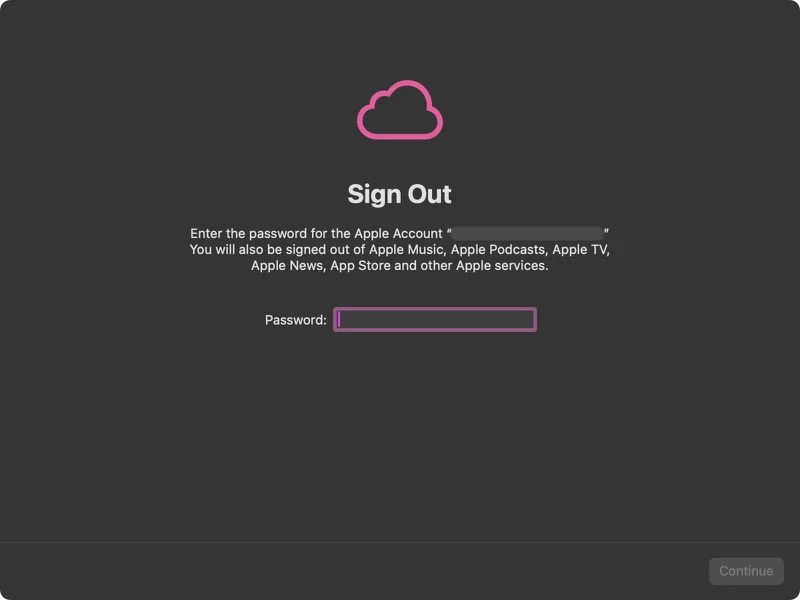
چگونه مک خود را پاک کرده و به تنظیمات کارخانه بازگردانید

پس از انجام این مراحل، اجازه دهید فرآیند پاک کردن مک کامل شود. ممکن است مک شما چندین‌بار در طول این فرآیند راه‌اندازی مجدد شود. پس از اتمام، پیام hello روی صفحه مک شما ظاهر می‌شود که نشان‌دهنده این است که مک شما به تنظیمات کارخانه بازگردانده شده و Setup Assistant آماده راه‌اندازی مجدد دستگاه است.

  • چطور از شر ویروس‌ های ویندوز خلاص شویم؟
  • آیا منطقی است که همزمان یک گوشی اندرویدی و یک آیفون داشته باشیم؟
  • انتقال آسان فایل ها بین اندروید و ویندوز بدون نیاز به سیم

برچسب‌ها: آموزش, اپل

امتیاز: 5.0 از 5 (1 رای)
کمی صبر کنید...
تبلیغات
تبلیغات
سرخط خبرها:
  1. سازنده بازی‌های سایبرپانک و ویچر فروشگاه دیجیتالی GOG را فروخت
  2. لپ تاپ HP OmniBook 5 با Ryzen AI 5 430؛ رم 8 گیگابایتی و قیمت 779 دلار
  3. تولید تراشه های 3 نانومتری TSMC زودتر از موعد مقرر در آمریکا آغاز می‌شود
  4. خرید استارتاپ Manus توسط متا و حاشیه‌های یک معامله 2 میلیارد دلاری
  5. فراتر از یک رویا: ابرخودروی چهاردر چینی با قدرت 1000 اسب بخار و چرخ‌های وانت!

مطالب مرتبط ...

  • 0

    شرکت TSMC از فرآیند 1.6 نانومتری پیشرفته برای تراشه‌ های 2026 رونمایی کرد

    Avatarتوسط مهرانه راجعی · 9 اردیبهشت 1403 · 9 اردیبهشت 1403

  • 0

    نمایشگر آیفون 16 پرو 20 درصد روشنایی بیشتری خواهد داشت

    Avatarتوسط مهرانه راجعی · 22 اردیبهشت 1403 · 22 اردیبهشت 1403

  • 0

    هر آنچه قرار است در همایش اپل با آنها مواجه شویم

    Avatarتوسط وب سایت سخت افزار · 21 شهریور 1397 · 21 شهریور 1397

مطالب گوناگون از دینو

کدام داروها می‌توانند تحمل گرما را سخت‌تر کنند؟

10 فیلم فوق‌ العاده که به شما کمک می کند بچه ها را بهتر درک کنید

چگونه از نشخوار افکار منفی و تجربیات گذشته خودداری کنیم؟

دیدگاهتان را بنویسید لغو پاسخ

نشانی ایمیل شما منتشر نخواهد شد. بخش‌های موردنیاز علامت‌گذاری شده‌اند *

در صورتی که نظر شما حاوی ناسزا، عبارات توهین‌آمیز و تهدید بوده و در تضاد با قوانین فعلی کشور باشد از انتشار آن بدون حذف موارد ذکر شده، معذوریم.
شکلک‌ها (اموجی‌ها) را می‌توانید با کیبرد گوشی یا کیبرد مجازی ویندوز قرار دهید.
تصاویر نویسندگان دیدگاه از Gravatar گرفته می‌شود.

پربحث‌ترین‌ها

  • 7,764

    راهنمای خرید و مشاوره سیستم کامپیوتر با بودجه های مختلف (دی 1404)

  • راهنمای خرید گوشی موبایل آذر 491

    راهنمای خرید گوشی موبایل بر اساس بودجه‌های مختلف (دی 1404)

  • راهنمای خرید مانیتور آذر 1404 70

    راهنمای خرید مانیتور با بهترین قیمت در بودجه‌های مختلف (دی 1404)

  • دفاع کارگردان هنری Cyberpunk 2 از موتور Unreal Engine 5 3

    کارگردان هنری Cyberpunk 2 از موتور گرافیکی Unreal Engine 5 دفاع کرد

آخرین بررسی‌ها

8.8

تماشا کنید: بررسی گوشی گلکسی A17 4G سامسونگ؛ اقتصادی تازه‌نفس

8.8

بررسی لپ تاپ MSI Vector 16 HX - اژدهای همه‌فن‌حریف

9.6

تماشا کنید: بررسی Aorus FO27Q3 گیگابایت | بهترین مانیتور گیمینگ 2025؟

8.9

بررسی پاور UD1300GM PG5 گیگابایت

9.4

بررسی واترکولر GAMING 360 ICE گیگابایت

آخرین مطالب دینو

چگونه اینستاگرام در زمان کوتاهی زندگی ما را متحول کرد؟

اگر به دورانی که اینترنت و وب‌سایت‌ها مهمترین فضاهای…

  • معرفی بهترین موسیقی‌های کلاسیک جهان که حتماً باید گوشی دهید

  • بهترین مبل برای جهیزیه | انتخابی شیک، کاربردی و ماندگار

  • لیستی از بهترین فیلم‌های آل پاچینو: درخشش یک نابغه سینما

  • آداب هدیه دادن و هدیه گرفتن؛ راهی برای بیان احساس و احترام

  • مطلب بعدی معرفی مانیتور گیمینگ GS27F گیگابایت: زیبایی در کنار کیفیت!
  • مطلب قبلی تماشا کنید: تریلر دوم از فیلم سینمایی ماینکرفت منتشر شد
  • آخرین مطالب
  • محبوب‌ترین مطالب
  • استقلال فروشگاه دیجیتالی GOG

    سازنده بازی‌های سایبرپانک و ویچر فروشگاه دیجیتالی GOG را فروخت

  • لپ تاپ HP OmniBook 5 با Ryzen AI 5 430؛ رم 8 گیگابایتی و قیمت 779 دلار

    لپ تاپ HP OmniBook 5 با Ryzen AI 5 430؛ رم 8 گیگابایتی و قیمت 779 دلار

  • تولید تراشه های 3 نانومتری TSMC زودتر از موعد مقرر در آمریکا آغاز می‌شود

  • خرید استارتاپ Manus توسط متا و حاشیه‌های یک معامله 2 میلیارد دلاری

  • فراتر از یک رویا: ابرخودروی چهاردر چینی با قدرت ۱۰۰۰ اسب بخار و چرخ‌های وانت!

    فراتر از یک رویا: ابرخودروی چهاردر چینی با قدرت 1000 اسب بخار و چرخ‌های وانت!

  • 7,764

    راهنمای خرید و مشاوره سیستم کامپیوتر با بودجه های مختلف (دی 1404)

  • راهنمای خرید گوشی موبایل آذر 491

    راهنمای خرید گوشی موبایل بر اساس بودجه‌های مختلف (دی 1404)

  • راهنمای خرید مانیتور آذر 1404 70

    راهنمای خرید مانیتور با بهترین قیمت در بودجه‌های مختلف (دی 1404)

  • 3

    افزایش فروش تراشه‌های AM4؛ Ryzen 5 3600 دوباره در بین 10 پردازنده برتر قرار گرفت

  • دفاع کارگردان هنری Cyberpunk 2 از موتور Unreal Engine 5 3

    کارگردان هنری Cyberpunk 2 از موتور گرافیکی Unreal Engine 5 دفاع کرد

آخرین دیدگاه‌ها

  • Avatar
    رضا گفته است:
    شیائومی بلا
  • Avatar
    آشتیانی گفته است:
    بهترین موتور یعنی با کمترین منابع سیستمی خروجی خوبی به اکثر...
  • Avatar
    مسود گفته است:
    منم همچین مشکلی برام پیش اومد. حدود ده سال عمر پاورمه...
  • Avatar
    Ali Fahimi گفته است:
    چطوری می توانم بدانم کیس ما تو چی موقعیت است
  • Avatar
    علیرضا گفته است:
    سلام دوست عزیزی که این متن رو نوشتی ، سوالی دارم...
  • Avatar
    رضا گفته است:
    کاش فوتبال مملکت نابود میشد
  • Avatar
    مهراد گفته است:
    بازیابی
  • Avatar
    حسین حیدری گفته است:
    دوستمون ظاهرا هیچ چیز از UE نمیدونه که کامنت زدی مشکلش...
  • Avatar
    مهیار صفایی ثانی گفته است:
    بزرگترین مشکل Unreal Engine اینه که میخواد با یک موتور برای...
  • Avatar
    مهدی گفته است:
    یادش بخیر، اولین باری که پشت میز کامپیوتر نشستم دوره های...
راهنمای خرید مانیتور آذر 1404 70
راهنمای خرید و مشاوره
راهنمای خرید مانیتور با بهترین قیمت در بودجه‌های مختلف (دی 1404)
6 دی 1404
راهنمای خرید گوشی موبایل آذر 491
راهنمای خرید و مشاوره
راهنمای خرید گوشی موبایل بر اساس بودجه‌های مختلف (دی 1404)
5 دی 1404
7,764
راهنمای خرید و مشاوره سیستم پیشنهادی هایلایت
راهنمای خرید و مشاوره سیستم کامپیوتر با بودجه های مختلف (دی 1404)
3 دی 1404
راهنمای خرید لپ تاپ گیمینگ 469
راهنمای خرید و مشاوره هایلایت
راهنمای خرید لپ تاپ گیمینگ با بودجه های مختلف (آذر 1404)
12 آذر 1404
راهنمای خرید لپ تاپ با بودجه های مختلف 1,303
راهنمای خرید و مشاوره
راهنمای خرید لپ تاپ با بودجه های مختلف (دی 1404)
11 آذر 1404
راهنمای خرید و مشاوره هدفون و هدست با بودجه های مختلف (آبان 1404) 0
اخبار و مقالات راهنمای خرید و مشاوره هایلایت
راهنمای خرید و مشاوره هدفون و هدست با بودجه های مختلف (آبان 1404)
27 آبان 1404
  • سخت‌افزارمگ
  • درباره ما
  • تبلیغات
  • استخدام
سخت‌افزارمگ

© 2025 Sakhtafzarmag.Com. All Rights Reserved.

صفحه نخست » اخبار و مقالات » چگونه مک خود را پاک کرده و به تنظیمات کارخانه بازگردانید

ورود

عضویت

رمزتان را گم کرده‌اید؟

عضویت | رمزتان را گم کرده‌اید؟
| بازگشت به ورود