موضوعات داغ
  • بتلفیلد 6
  • گوشی‌های سری گلکسی S26
  • آیفون 17 اپل
  • بازی GTA VI
  • گلکسی S25 FE
  • دینو
سخت افزار مگ
  • اخبار و مقالات
    • گوشی موبایل
      • لوازم جانبی موبایل
    • تبلت
    • لپ تاپ
    • دسکتاپ
      • مادربرد
      • پردازنده مرکزی
      • کارت گرافیک
      • تجهیزات ذخیره سازی
      • حافظه
      • صفحه نمایش
      • تجهیزات جانبی
    • تصویرگری دیجیتال
    • صوتی و تصویری
    • شبکه
    • نرم افزار و بازی
    • کالبدشکافی قطعات
    • مطالب گوناگون
  • بررسی
    • بررسی گوشی موبایل
    • بررسی تبلت
    • بررسی لپ تاپ
    • دسکتاپ
      • بررسی کولر و فن
      • بررسی مادربرد
      • بررسی کارت گرافیک
      • بررسی تجهیزات ذخیره سازی
      • بررسی حافظه
      • بررسی منبع تغذیه و کیس
      • بررسی تجهیزات جانبی
      • بررسی صفحه نمایش
    • بررسی تصویرگری دیجیتال
    • بررسی صوتی و تصویری
    • بررسی شبکه
    • بررسی نرم افزار و بازی
    • بررسی گوناگون
  • راهنمای خرید
    • سیستم پیشنهادی
  • لیست قیمت
    • گوشی موبایل
      • لیست قیمت روز گوشی‌های سامسونگ
      • لیست قیمت روز گوشی‌های شیائومی
      • لیست قیمت روز گوشی‌های هواوی
      • لیست قیمت روز گوشی های آنر
    • تبلت
    • لپ‌تاپ
    • قطعات کامپیوتر
      • لیست قیمت پردازنده
    • محصولات اپل
    • تجهیزات شبکه
    • لوازم خانگی
    • صوتی و تصویری
    • دوربین دیجیتال
    • تجهیزات بازی
    • خودرو
  • ویژه
    • مسابقات
    • نمایشگاه
تبلیغات
تبلیغات
تبلیغات

نرم افزار و بازی

چگونه قابلیت automatic updates را در ویندوز 10 متوقف کنیم؟

Avatarتوسط مهتا مجدی ·7 مرداد 13987 مرداد 1398· 7

ویندوز 10 اغلب قابلیت automatic updates را به صورت پیشفرض فعال می کن در نتیجه اگر نمی خواهید از بروزرسانی خودکار بهره ببرید می توانید این قابلیت را متوقف نمایید. در واقع شما فقط یک ماه می توانید دریافت بروزرسانی های ویندوز را به تعویق بیندازید و در نهایت باید آن بروزرسانی را انجام دهید. در این مطلب نحوه غیرفعال کردن قابلیت automatic updates را در اختیارتان قرار خواهیم داد.

چگونگی توقف بروزرسانی در ویندوز 10

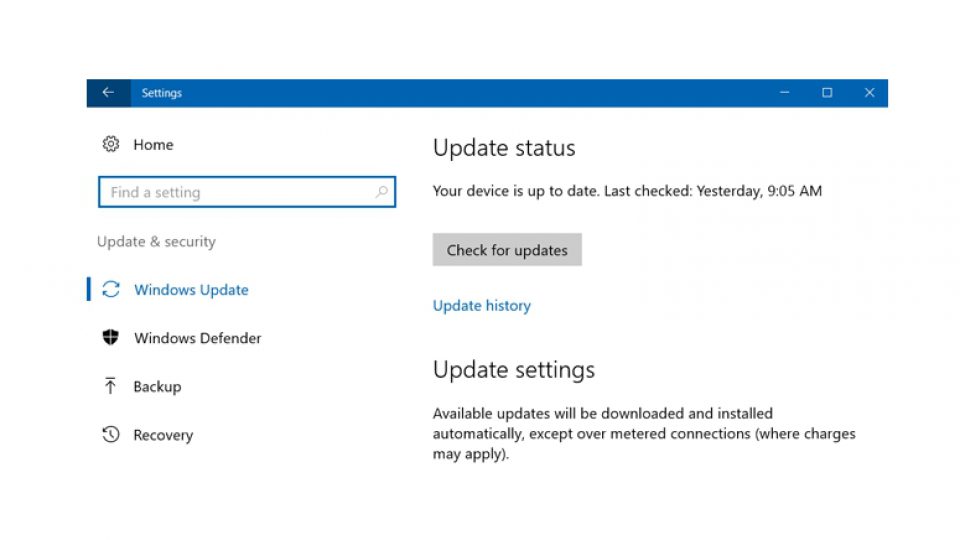
  • ابتدا Settings را باز کنید و بر گزینه Update and Security را انتخاب نمایید.
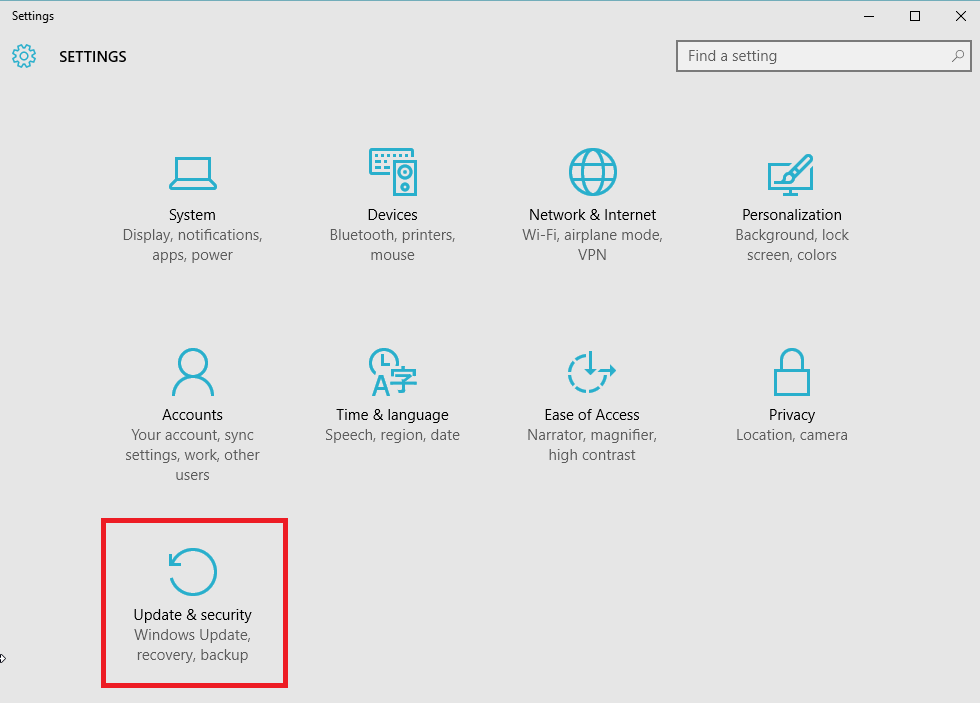
چگونگی توقف بروزرسانی در ویندوز 10

  • سپس بر روی گزینه Windows Update کلیک کنید.
  • در گزینه اول شاهد توقف آپدیت به مدت 7 روز خواهید بود که امکان افزایش این مدت وجود دارد.
  • اگر می خواهید مدت زمان خلاص شدن از این بروزرسانی را تغییر دهید باید بر روی گزینه Advanced Options کلیک نمایید.
  • در نهایت خواهید دید که گزینه های بیشتری تا حداکثر 35 روز وجود دارد که امکان تعویق بروزرسانی را در اختیارتان قرار می دهد.

اگر در این زمینه با مشکل روبرو شده ای می توانید سوالات خود را در این زمینه در بخش نظرات با ما به اشتراک بگذارید.


برچسب‌ها: بروزرسانی, مایکروسافت, ویندوز 10

بدون امتیاز
کمی صبر کنید...
تبلیغات
تبلیغات
سرخط خبرها:
  1. لیست قیمت پردازنده
  2. تغییرات قابل‌توجه در سیستم مورد نیاز LEGO Batman 4؛ کاهش رم از 32 گیگابایت به 16 گیگابایت!
  3. کلاهبرداری جدید: فروش پردازنده Ryzen 9 3900X به جای AMD Ryzen 9 9900X3D!
  4. بازطراحی بسته‌بندی DDR5 توسط کورسیر برای مقابله با کلاهبرداری رم
  5. از کجا بفهمیم صفحه‌نمایش گوشی که عوض کردیم اصل است یا نه؟

مطالب مرتبط ...

  • 0

    دسترسی راحت تر به ایموجی ها در بخش کامنت اینستاگرام

    Avatarتوسط مهتا مجدی · 19 شهریور 1397 · 19 شهریور 1397

  • 6

    مایکروسافت 1850 کارمند بخش موبایل خود را اخراج کرد؛ تمرکز کمپانی بر روی توسعه نرم افزاری

    Avatarتوسط محمد یوسفی زاده · 5 خرداد 1395 · 5 خرداد 1395

  • 1

    سرویس Game Pass تاثیر منفی روی فروش بازی‌ها نخواهد گذاشت

    Avatarتوسط سپهر گلمکانی · 6 اردیبهشت 1402 · 6 اردیبهشت 1402

مطالب گوناگون از دینو

کدام داروها می‌توانند تحمل گرما را سخت‌تر کنند؟

10 فیلم فوق‌ العاده که به شما کمک می کند بچه ها را بهتر درک کنید

چگونه از نشخوار افکار منفی و تجربیات گذشته خودداری کنیم؟

7 دیدگاه

  • دیدگاه7
  1. Avatar نیما گفت:
    8 مرداد 1398 در 5:10 ب.ظ

    به این راحتی که گفتید اصلا نمیشه، با روش های خیلی پیچیده‌تری (مثل تنظیم gpedit) میشه جلوشو گرفت اما اونم در نهایت اگر فایروال نداشته باشید دانلود میکنه فقط نصب نمیکنه، نکته اینجاست که اگر فقط فایروال تنها نصب کنید همون ابتدای ویندوز قبل از اجرا شدن برنامه فایروال شروع به دانلود بخشی از فایل‌ها میکنه که به مرور زمان این فایلها کامل شده و آپدیت انجام میشه! :smiley0

    پاسخ
  2. Avatar EHSAN 1993 گفت:
    8 مرداد 1398 در 1:25 ب.ظ

    زیاد خودتون رو خسته نکنید macOS Catalina رو نصب کنید حتی قبل از اینکه یه اپدیتی بیاد خودش اتوماتیک دانلود نمیکنه( برعکس WINDOWS 10 نفهم ) B-)

    پاسخ
  3. Avatar Hosein گفت:
    8 مرداد 1398 در 12:41 ق.ظ

    این روش که هیچی، حتی از همون قسمت Windows update <-- Services هم که میذاری روی disable بعد چند روز به طور خودکار می ره رو حالت manual! حتی اگه از تب دیگش Restart count effect رو تغییر بدی 🙁

    پاسخ
  4. Avatar علی گفت:
    7 مرداد 1398 در 8:07 ب.ظ

    تو قسمت سرچ ویندوز edit group policy رو سرچ کنید, بعد تو پنجره باز شده از قسمت چپ پنجره گزینه adminstrative templat میزنید, بعد windows components, بعد windows update, تو windows update گزینه configure automatic update رو پیدا کنید, تو پنجره باز شده تیک enable رو میزنید و بعد از اینکه enable رو زدید در قسمت پایین گزینه هایی فعال میشه, از قسمت configure automatic updating گزینه notify for download and auto install رو انتخاب کنید, apply و ok رو بزنید و restart کنید, هر موقع که update بیاد به شما اعلام میکنه نمیره رو دانلود, تمام B-)B-)B-)

    پاسخ
  5. Avatar drjackool گفت:
    7 مرداد 1398 در 4:11 ب.ظ

    من عاشق آپدیت هستم:smiley2

    پاسخ
  6. Avatar reza گفت:
    7 مرداد 1398 در 3:02 ب.ظ

    سلام
    خواهر گرامی این روش میشود تعویق آپدیت نه توقف آپدیت!
    برای غیر فعال کردن باید به قسمت services و گزینه windows update بروید. سپس با رایت کلیک روی گزینه و در بخش properties , گزینه startup type را disable فرموده و خویش را راحت نمایید! تشکر فراوان

    پاسخ
  7. Avatar parand گفت:
    7 مرداد 1398 در 1:34 ب.ظ

    اصلا و ابدا به این روش ها اعتماد نیست. چون ویندوز باز هم شما را دور خواهد زد. من همین روش را استفاده کرده ام و با وجودی که هنوز زمان باقی است همین دیروز بعد از ری استارت پیام اپدیت ویندوز امد و بعد از نصب چند درصد اپدیت مجدد ری استارت شد و در ادامه کامل نصب شد. در حالیکه در تاریخچه اپدیت هیچ موردی ثبت نشده است!!

    پاسخ

دیدگاهتان را بنویسید لغو پاسخ

نشانی ایمیل شما منتشر نخواهد شد. بخش‌های موردنیاز علامت‌گذاری شده‌اند *

در صورتی که نظر شما حاوی ناسزا، عبارات توهین‌آمیز و تهدید بوده و در تضاد با قوانین فعلی کشور باشد از انتشار آن بدون حذف موارد ذکر شده، معذوریم.
شکلک‌ها (اموجی‌ها) را می‌توانید با کیبرد گوشی یا کیبرد مجازی ویندوز قرار دهید.
تصاویر نویسندگان دیدگاه از Gravatar گرفته می‌شود.

پربحث‌ترین‌ها

  • وعده اتصال به اینترنت پرسرعت تا پایان سال 33

    مخابرات: وعده اتصال گسترده اینترنت پرسرعت تا پایان سال عملی می‌شود

  • قدرتمندترین ناوهای هواپیمابر 13

    معرفی قدرتمندترین ناوهای هواپیمابر جهان

  • Gerald-Ford-aircraft 2

    همه چیز درباره ناو جرالد فورد، پیشرفته‌ترین و بزرگترین ناو هواپیمابر دنیا

  • گزارش ژانویه اسپیدتست 2

    اولین گزارش اسپیدتست در سال 2026؛ قطعی‌ها بی‌اثر بر رتبه جهانی اینترنت ایران!

آخرین بررسی‌ها

9.7

بررسی حافظه اس‌اس‌دی SAMSUNG 9100 PRO 2TB

9.3

بررسی مادربرد X870 AORUS STEALTH ICE گیگابایت

8.8

تماشا کنید: بررسی گوشی گلکسی A17 4G سامسونگ؛ اقتصادی تازه‌نفس

8.8

بررسی لپ تاپ MSI Vector 16 HX - اژدهای همه‌فن‌حریف

9.6

تماشا کنید: بررسی Aorus FO27Q3 گیگابایت | بهترین مانیتور گیمینگ 2025؟

آخرین مطالب دینو

نحوه صحبت با کودکان درباره جنگ، اعتراضات و اخبار ترسناک

این روزها که جامعه درگیر اعتراضات، تنش‌ها و انتشار…

  • راهنمای جامع انتخاب ظروف پذیرایی برای مهمانی، استفاده روزمره و جهیزیه

  • چگونه اینستاگرام در زمان کوتاهی زندگی ما را متحول کرد؟

  • معرفی بهترین موسیقی‌های کلاسیک جهان که حتماً باید گوشی دهید

  • بهترین مبل برای جهیزیه | انتخابی شیک، کاربردی و ماندگار

  • مطلب بعدی لپ تاپ اینتل با دو مانیتور همزمان، حتی برای بازی
  • مطلب قبلی نمایشگر خمیده “Waterfall” اوپو توصیفی دقیق از نمایشگر تمام صفحه
  • آخرین مطالب
  • محبوب‌ترین مطالب
  • لیست قیمت پردازنده

    لیست قیمت پردازنده

  • سیستم بازی LEGO Batman 4

    تغییرات قابل‌توجه در سیستم مورد نیاز LEGO Batman 4؛ کاهش رم از 32 گیگابایت به 16 گیگابایت!

  • کلاهبرداری جدید: فروش پردازنده Ryzen 9 3900X به جای AMD Ryzen 9 9900X3D!

  • بازطراحی بسته‌بندی DDR5 توسط کورسیر برای مقابله با کلاهبرداری رم

    بازطراحی بسته‌بندی DDR5 توسط کورسیر برای مقابله با کلاهبرداری رم

  • از کجا بفهمیم صفحه‌نمایش گوشی که عوض کردیم اصل است یا نه؟

    از کجا بفهمیم صفحه‌نمایش گوشی که عوض کردیم اصل است یا نه؟

  • وعده اتصال به اینترنت پرسرعت تا پایان سال 33

    مخابرات: وعده اتصال گسترده اینترنت پرسرعت تا پایان سال عملی می‌شود

  • قدرتمندترین ناوهای هواپیمابر 13

    معرفی قدرتمندترین ناوهای هواپیمابر جهان

  • Gerald-Ford-aircraft 2

    همه چیز درباره ناو جرالد فورد، پیشرفته‌ترین و بزرگترین ناو هواپیمابر دنیا

  • Altتصویر دوربین ثبت وقایع خودرو و دستگاه فرکانس‌یاب و شنود‌یاب حرفه‌ای برای امنیت خودرو و کشف تجهیزات جاسوسی. 2

    شاه‌کلید امنیت هوشمند؛ بررسی تخصصی دوربین ثبت وقایع خودرو، فرکانس‌یاب و شنود‌یاب در منوکالا

  • گزارش ژانویه اسپیدتست 2

    اولین گزارش اسپیدتست در سال 2026؛ قطعی‌ها بی‌اثر بر رتبه جهانی اینترنت ایران!

آخرین دیدگاه‌ها

  • Avatar
    یاشار گفته است:
    ناامید شدم چون یوبیسافت بازی شاهزاده ایرانی لغو کرد بازی اساسیین...
  • Avatar
    ... گفته است:
    صد در صد باور می کنیم میاد ... !
  • Avatar
    علی.م گفته است:
    امپریالیسم غرب کدوم کشورو گذاشته که مردمش آب خوش از گلوشون...
  • Avatar
    Gr Pourgholi گفته است:
    عشوه گری آه آه... دل می بری آه آه... جون منی...
  • Avatar
    سجاد گفته است:
    مرسی پروفسور علم تسلیحاتی و سیاسی شما عالیست و حتما ازش...
  • Avatar
    فرجی گفته است:
    من از دوربین ثبت وقایع خودرو استفاده میکنم عالی هستن اما...
  • Avatar
    علی گفته است:
    عالی هست این مطلب و بهمون یاد میده که امنیت خود...
  • Avatar
    امیرحسین گفته است:
    اقدام اشتباهی بود شهرت پلتفرم خدشه دار شده نکته جالب اینجاست...
  • Avatar
    علی گفته است:
    به امیدازادی وابادانی ایران سرفراز
  • Avatar
    Ali گفته است:
    پس ایران😕
راهنمای خرید لپ تاپ گیمینگ 470
راهنمای خرید و مشاوره هایلایت
راهنمای خرید لپ تاپ گیمینگ با بودجه های مختلف (دی 1404)
13 دی 1404
راهنمای خرید لپ تاپ با بودجه های مختلف 1,303
راهنمای خرید و مشاوره هایلایت
راهنمای خرید لپ تاپ با بودجه های مختلف (دی 1404)
10 دی 1404
راهنمای خرید مانیتور آذر 1404 70
راهنمای خرید و مشاوره
راهنمای خرید مانیتور با بهترین قیمت در بودجه‌های مختلف (دی 1404)
6 دی 1404
راهنمای خرید گوشی موبایل آذر 491
راهنمای خرید و مشاوره
راهنمای خرید گوشی موبایل بر اساس بودجه‌های مختلف (دی 1404)
5 دی 1404
7,764
راهنمای خرید و مشاوره سیستم پیشنهادی هایلایت
راهنمای خرید و مشاوره سیستم کامپیوتر با بودجه های مختلف (دی 1404)
3 دی 1404
راهنمای خرید و مشاوره هدفون و هدست با بودجه های مختلف (آبان 1404) 0
اخبار و مقالات راهنمای خرید و مشاوره هایلایت
راهنمای خرید و مشاوره هدفون و هدست با بودجه های مختلف (آبان 1404)
27 آبان 1404
  • سخت‌افزارمگ
  • درباره ما
  • تبلیغات
  • استخدام
سخت‌افزارمگ

© 2026 Sakhtafzarmag.Com. All Rights Reserved.

صفحه نخست » اخبار و مقالات » نرم افزار و بازی » چگونه قابلیت automatic updates را در ویندوز 10 متوقف کنیم؟

ورود

عضویت

رمزتان را گم کرده‌اید؟

عضویت | رمزتان را گم کرده‌اید؟
| بازگشت به ورود