موضوعات داغ
  • بازی GTA VI
  • گلکسی S25 FE
  • گوشی‌های سری گلکسی S26
  • آیفون 17 اپل
  • بتلفیلد 6
  • دینو
سخت افزار مگ
  • اخبار و مقالات
    • گوشی موبایل
      • لوازم جانبی موبایل
    • تبلت
    • لپ تاپ
    • دسکتاپ
      • مادربرد
      • پردازنده مرکزی
      • کارت گرافیک
      • تجهیزات ذخیره سازی
      • حافظه
      • صفحه نمایش
      • تجهیزات جانبی
    • تصویرگری دیجیتال
    • صوتی و تصویری
    • شبکه
    • نرم افزار و بازی
    • کالبدشکافی قطعات
    • مطالب گوناگون
  • بررسی
    • بررسی گوشی موبایل
    • بررسی تبلت
    • بررسی لپ تاپ
    • دسکتاپ
      • بررسی کولر و فن
      • بررسی مادربرد
      • بررسی کارت گرافیک
      • بررسی تجهیزات ذخیره سازی
      • بررسی حافظه
      • بررسی منبع تغذیه و کیس
      • بررسی تجهیزات جانبی
      • بررسی صفحه نمایش
    • بررسی تصویرگری دیجیتال
    • بررسی صوتی و تصویری
    • بررسی شبکه
    • بررسی نرم افزار و بازی
    • بررسی گوناگون
  • راهنمای خرید
    • سیستم پیشنهادی
  • لیست قیمت
    • گوشی موبایل
      • لیست قیمت روز گوشی‌های سامسونگ
      • لیست قیمت روز گوشی‌های شیائومی
      • لیست قیمت روز گوشی‌های هواوی
      • لیست قیمت روز گوشی های آنر
    • تبلت
    • لپ‌تاپ
    • قطعات کامپیوتر
      • لیست قیمت پردازنده
    • محصولات اپل
    • تجهیزات شبکه
    • لوازم خانگی
    • صوتی و تصویری
    • دوربین دیجیتال
    • تجهیزات بازی
    • خودرو
  • ویژه
    • مسابقات
    • نمایشگاه
تبلیغات
تبلیغات
تبلیغات

نرم افزار و بازی

آموزش فیلم برداری از صفحه نمایش، بدون نیاز به نرم افزار

Avatarتوسط وب سایت سخت افزار ·16 اسفند 139522 اسفند 1398· 50

برای ساخت فیلم ها آموزشی یا ضبط مراحل یک بازی و یا ضبط یک فعالیت در کامپیوتر، فیلم برداری از صفحه بهترین گزینه است و تا کنون نرم افزار های مختلفی مانند SnagIt، Camtasia و غیره برای تهیه ی فیلم از صغحه ارائه شده است؛ ولی اکنون ویندوز 10، این قابلیت را دارد که از صفحه، بدون نیاز به هیچ گونه نرم افزاری فیلم برداری کند در این متن، مراحل فیلم برداری در ویندوز را توضیح خواهیم داد.

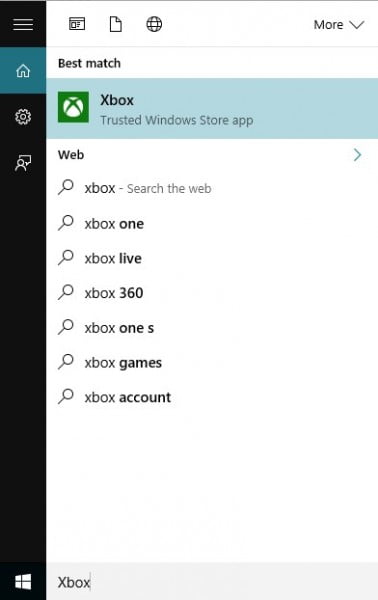
ابتدا در قسمت سرچ “Xbox app” را تایپ کنید . نرم افزار Xbox را باز نمایید.
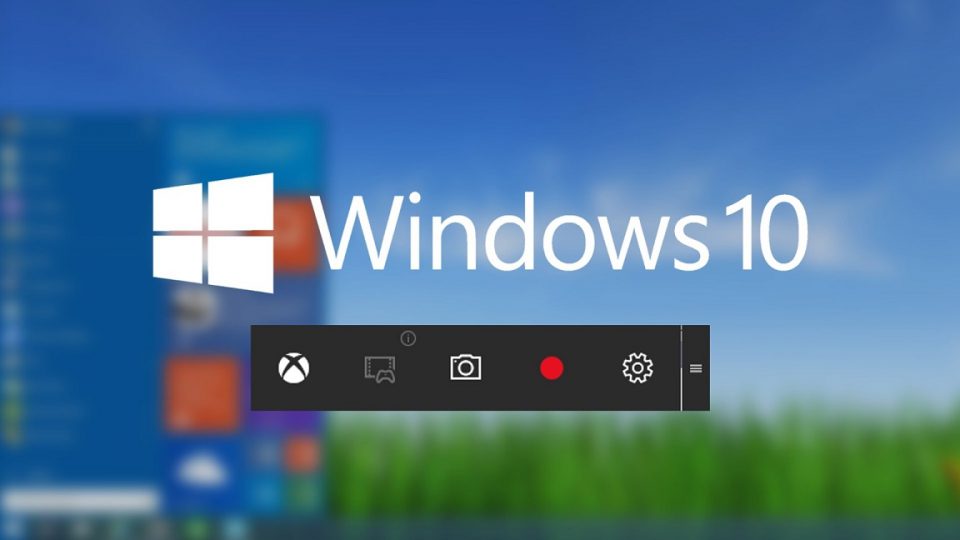
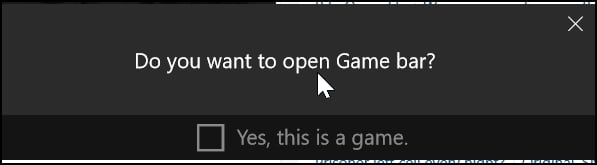
زمانی که در برنامه ی Xbox هستید، کلید “Win+G” را فشار دهید تا پنجره ی زیر نمایش داده شود و yes را انتخاب کنید.
سپس کادری نمایش داده میشود که شامل عکس برداری، فیلم برداری و تنظیمات است.
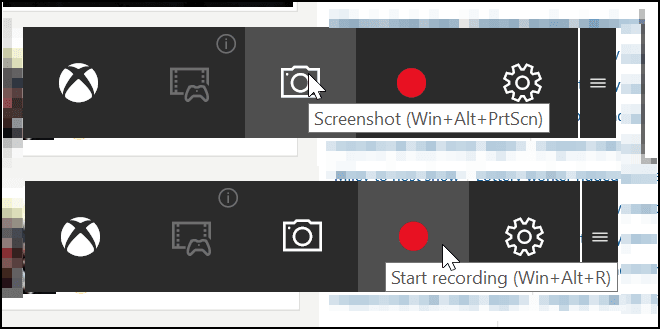
پس کلیک بر روی دکمه ی قرمز، فیلم برداری آغاز خواهد شد و به صورت پیش فرض فایل مورد نظر در مسیر “C/Users/Videos/Captures” قرار میگیرد.

فیلم برداری از طریق محیط VLC Media Player

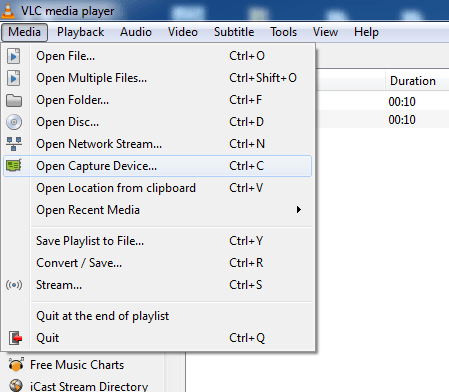
VLC، از جمله پلیرهایی است که تمام فرمت ها اجرا میکند و به تازگی قابلیت فیلم برداری از محیط را ارائه کرده است. برای اینکار باید روی Media کلیک کنید و در آنجا گزینه ی  Open Capture Device را انتخاب نمایید.
در پنجره باز شده، به زبانه ی Capture Device بروید و در Capture mode، گزینه ی Desktop را انتخاب کنید.
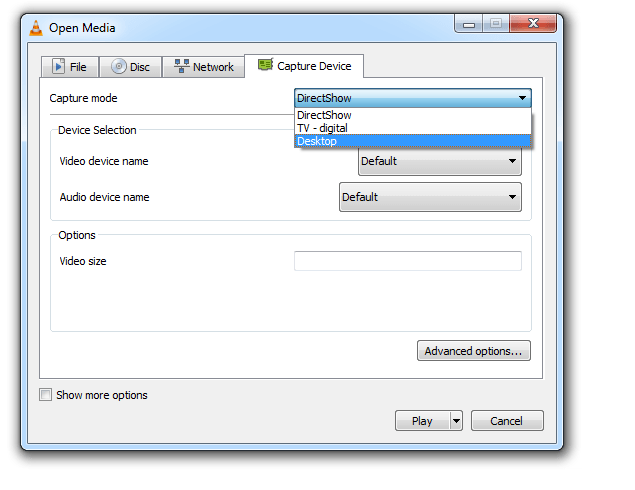
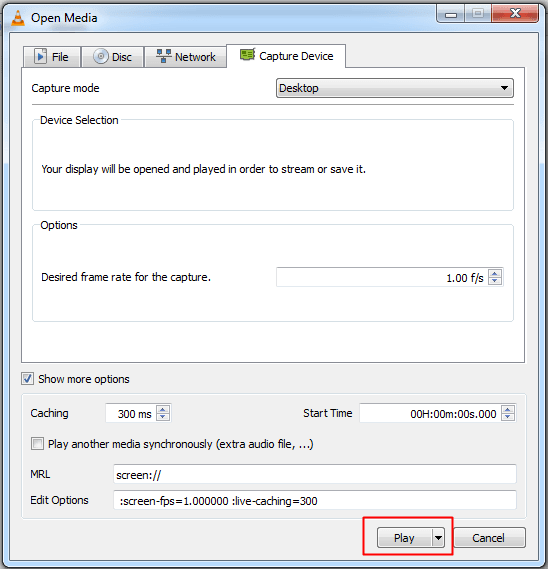
میتوانید تمام تنظیمات را طبق خواسته ی خود تغییر دهید و سپس روی گزینه ی Play کلیک کنید.
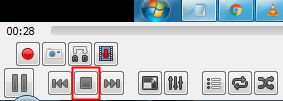
و پس از تمام شدن فیلم برداری روی Stop کلیک کنید.
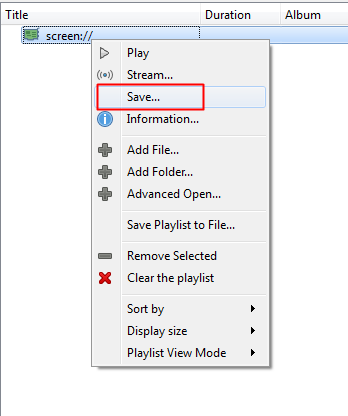
در نهایت شما با پنجره ای روبرو خواهید شد که تمام فیلم های ضبط شده را نمایش میدهد و برای ذخیره ی آنها کافیست رو هر کدام راست کلیک کنید و گزینه ی Save را انتخاب کنید و در مسیر مورد نظرتان آن را ذخیره نمایید.

 

برچسب‌ها: آموزش, تصویربرداری, سیستم عامل ویندوز, ویندوز 10, ویندوز ده

امتیاز: 4.2 از 5 (170 رای)
کمی صبر کنید...
تبلیغات
تبلیغات
سرخط خبرها:
  1. با وجود بازگشت اینترنت، کسب‌وکارها همچنان به فعالیت خود در پلتفرم‌های داخلی ادامه می‌دهند
  2. قیمت RTX 3060 12GB از زمان عرضه مجدد 45 درصد افزایش یافته و اکنون از RTX 5050 گران‌تر است
  3. تحلیل وضعیت اینترنت ایران و جهان از نگاه اسپیدتست - جولای 2026
  4. انویدیا فناوری DLSS 4.5 Ray Reconstruction را معرفی کرد؛ بهبود چشمگیر کیفیت تصویر بدون افت عملکرد
  5. اپل مک مینی M6 و مک استودیو M5 Ultra را معرفی کرد

مطالب مرتبط ...

  • 1

    طول عمر باتری 18 ساعت برای Dell XPS جدید

    Avatarتوسط حسام شالیکاریان · 17 مهر 1394 · 17 مهر 1394

  • 8

    DX12 به کمک SLI و CrossFire می آید تا دنیای گیمر ها را زیبا تر کند

    Avatarتوسط رضا حسینی · 6 مهر 1394 · 6 مهر 1394

  • 37

    خبر خوب : آپدیت به Build جدید ویندوز 10، DirectX 12 را فعال می کند (همین الان دانلود کنید)

    Avatarتوسط محسن دلشاد · 6 بهمن 1393 · 22 اسفند 1398

مطالب گوناگون از دینو

کدام داروها می‌توانند تحمل گرما را سخت‌تر کنند؟

10 فیلم فوق‌ العاده که به شما کمک می کند بچه ها را بهتر درک کنید

چگونه از نشخوار افکار منفی و تجربیات گذشته خودداری کنیم؟

50 دیدگاه

  • دیدگاه50
  1. Avatar fereshte گفت:
    7 مهر 1400 در 10:02 ب.ظ

    من وقتی تو صفه گوگل هستم فیلم برداری میکنه ولی تا خارج میشم قطع میشه چیکار کنم

    پاسخ
  2. Avatar A گفت:
    1 مرداد 1400 در 2:12 ب.ظ

    میشه با ویندوز ۷ بدون نرم افزار از desktop حین بازی فیلم گرفت؟

    پاسخ
  3. Avatar فربد گفت:
    28 بهمن 1399 در 8:02 ق.ظ

    سلام ویندوز سما چنده

    پاسخ
    • Avatar سارا عطائی گفت:
      3 فروردین 1401 در 2:26 ب.ظ

      ممنون ازتون، عالی بود.

      پاسخ
  4. Avatar سینا گفت:
    22 بهمن 1399 در 4:27 ب.ظ

    ممنون

    پاسخ
  5. Avatar مسیح گفت:
    15 بهمن 1399 در 9:26 ب.ظ

    ممنون

    پاسخ
  6. Avatar Assal گفت:
    11 دی 1399 در 5:42 ب.ظ

    من چند بار با روش اول شما تونستم فیلم بگیرم ولی الان که می خوام استفاده کنم یه ارور کد میده چیکار کنم؟؟

    پاسخ
    • Avatar Gamer گفت:
      27 آذر 1400 در 10:05 ب.ظ

      برنامه ی خوبیه من کامپیوتر گیمینگ دارم چنل یوتیوب رو زیر مینوسم هر کی خواست بیاد وارزونو فورت نایت میزارم
      ARMAN BARSENOLA

      پاسخ
  7. Avatar ثمین گفت:
    3 دی 1399 در 11:41 ق.ظ

    ببخشید دکمه win در کدام قسمت لباب قرار داره لزفا سریع تر جواب بدید خیلی کارم ضروریه

    پاسخ
    • Avatar حسینی گفت:
      26 آبان 1400 در 11:51 ق.ظ

      همون دکمه ویندوزه که 4 تا پنجرست

      پاسخ
  8. Avatar FARAJ گفت:
    27 مهر 1399 در 10:19 ب.ظ

    سلام من می رم ارور میده

    پاسخ
    • Avatar فاطمه گفت:
      26 آذر 1401 در 10:07 ق.ظ

      سلام
      من وقتی ویديو میگم صدا ضبط میشه اما صفحه مشکی
      چیکار کنم درست بشه؟

      پاسخ
  9. Avatar شقایق گفت:
    8 مرداد 1399 در 1:33 ق.ظ

    سلام.من نتونستم باهاش فیلم بگیرم.snagit چجوریه طرزکارباهاش.میشه لطفاتوضیح بدید.خیلی گیج شدم.به ضبط صفحه هم وواقعااحتیاج دارم

    پاسخ
  10. Avatar ALI گفت:
    6 مرداد 1399 در 1:45 ب.ظ

    سلام چرا با vlc که فیلم رو میگیرم ضبط میشه ولی سیو نمیشه

    پاسخ
    • Avatar مشاور فنی گفت:
      6 مرداد 1399 در 4:10 ب.ظ

      بعد از زدن دکمه stop فایل به طور خودکار ذخیره میشه دوست عزیز اسم فایل رو سرچ کنید

      پاسخ
  11. Avatar طه گفت:
    19 خرداد 1399 در 5:03 ب.ظ

    من همین کاری که شما گفتید انجام دادم ولی فقط از صفحه همون برنامه فیلم گرفته بود .

    پاسخ
    • Avatar asra گفت:
      11 مرداد 1399 در 12:05 ق.ظ

      بله دقیقا اینجوری میشه وقتی میخوای از برنامه خارج شی ضبط قطع میشه

      پاسخ
    • Avatar ali گفت:
      12 شهریور 1399 در 4:30 ب.ظ

      واسه منم همین جوریه

      پاسخ
  12. Avatar Mah.sh گفت:
    17 اردیبهشت 1399 در 8:50 ب.ظ

    ممنون خیلی این مطلب مفید بود

    پاسخ
  13. Avatar علی گفت:
    2 اردیبهشت 1399 در 1:49 ب.ظ

    سلام چرا از من فیلم نمیگیره؟

    پاسخ
    • Avatar امیر گفت:
      25 خرداد 1399 در 12:26 ق.ظ

      دوربین داری؟

      پاسخ
  14. Avatar علی گفت:
    2 اردیبهشت 1399 در 12:26 ق.ظ

    سلام چرا از من فیلم ضبط نمیکنه

    پاسخ
  15. Avatar یک کاربر گوگل گفت:
    28 فروردین 1399 در 3:45 ب.ظ

    سلام خسته نباشید من با برنامه ی xbox فیلم برداری کردم صدا هم ضبط شد اما وقتی فیلمای ضبط شده رو نگاه کردم دیدم که فقط از خود صفحهی برنامه xbox فیلم گرفته و اصلا عکسایی که من نشون دادن توی فیلم نشون داده نشدن

    پاسخ
  16. Avatar عباسي گفت:
    23 فروردین 1399 در 3:38 ب.ظ

    وقت بخير من تمام مراحل رو رفتم در قسمت ضبط با Xbox صداش هم باز هست اما وقتي فيلم رو مشاهده مي كنيم بي صداست

    پاسخ
  17. Avatar معراج گفت:
    24 شهریور 1398 در 4:43 ب.ظ

    ببخشید دکمه ی win+g کجاست؟؟

    پاسخ
    • Avatar مهمان گفت:
      8 اسفند 1398 در 4:08 ب.ظ

      کلید win معمولا سمت چپ صفحه کلید و در پایین ترین ردیف قرار داره… پهلوی دکمه alt و ممکن علامت پنجره روی آن کشیده شده باشه و win نوشته نشده
      این دکمه را همزمان با دکمه g بفشارید

      پاسخ
    • Avatar صادق گفت:
      26 خرداد 1399 در 4:16 ب.ظ

      دکمهwindows+Gخیلی سادست

      پاسخ
  18. Avatar محمد گفت:
    12 مرداد 1398 در 5:00 ق.ظ

    مشکل برطرف شد. ققط سوال اینکه چرا در این نرم افزار موقع فیلم صدای من خیلی رسا و واضح ضبط نمی شود در
    صورتی که در خود فیلم برداری ویندوز صدا خوب ضبط می کرد
    ؟؟؟؟

    پاسخ
    • Avatar ا گفت:
      1 شهریور 1399 در 6:54 ب.ظ

      چرا فقط از خود صفحه Xbox فیلم میگره؟

      پاسخ
  19. Avatar محمد گفت:
    11 مرداد 1398 در 3:32 ب.ظ

    سلام صدا ضبط نمی کند هنگام تهیه فیلم مشکل از کجاست چه تنظیماتی باید انجام بدهم
    منتظر پاسخ شما هستم
    با تشکر

    پاسخ
  20. Avatar مشاور فنی گفت:
    11 مرداد 1398 در 7:42 ق.ظ

    از نرم افزارهای جانبی مثل snagit استفاده کنید. امکانات بسیار زیادی در اختیارتون قرار میدن

    پاسخ
  21. Avatar محمد گفت:
    10 مرداد 1398 در 2:08 ب.ظ

    سلام چطور می توانم از تمام صفحات دسکتاب فیلم برداری کنم یعنی الان از نرم افزار مثلا ورد توضیح می دهم و بعد وارد یک نرم افزار دیگه مثل اکسل می شوم هم می خواهم فیلم برداری انجام بشود
    در صورتی که فقط در یک نرم افزار برای من فیلم برداری میکند چگونه بتوانم از همزمان در یک فیلم تمام چند نرم افزار ها را باهم
    را توضیح بدهم

    پاسخ
  22. Avatar مشاور فنی گفت:
    22 بهمن 1397 در 7:04 ق.ظ

    چه اروری میده دوست عزیز از صفحه عکس بگیرید در کامنت جداگانه برای ما بفرستید.اخیرا ویندوز آپدیت کردید؟

    پاسخ
  23. Avatar فرناز گفت:
    21 بهمن 1397 در 6:43 ب.ظ

    من چند بار با روش اول شما تونستم فیلم بگیرم ولی الان که می خوام استفاده کنم یه ارور کد میده چیکار کنم؟؟

    پاسخ
  24. Avatar mahdis گفت:
    24 آذر 1397 در 7:53 ق.ظ

    بسیار عالی واقعا ممنونم

    پاسخ
    • Avatar پریسا پورآذر گفت:
      19 فروردین 1399 در 3:05 ب.ظ

      سلام من نمیتونم صدا ضبط کنم به خاطر اینکه هندز فری میذارم میتونه باشه؟؟؟

      پاسخ
      • Avatar مشاور فنی گفت:
        19 فروردین 1399 در 6:06 ب.ظ

        خیر باید تنظمیات میکروفن تو ویندوز اوکی باشه میتونید از نرم افزار های دیگه مثل snagit استفاده کنید

        پاسخ
    • Avatar طناز کردیان گفت:
      12 خرداد 1402 در 3:11 ب.ظ

      سلام ببخشید خیلی ضروریه . این فیلم کجا ضبط میشه . من پیدا نمیکنم

      پاسخ
  25. Avatar hiraad گفت:
    7 مهر 1397 در 6:06 ب.ظ

    :(:( چرا ویندوز 7 اینجوری نیست؟

    پاسخ
  26. Avatar شهر زاد گفت:
    1 شهریور 1397 در 4:24 ب.ظ

    مرسی مرسی=smile

    پاسخ
  27. Avatar باربد گفت:
    9 اردیبهشت 1397 در 7:58 ب.ظ

    سلام من چند ماه پیش میتونستم با لبتابم از روش استفاده کنم و ضبط کنم
    همین یه ماه پیش من باهاش تونستم بازی ضبط کنم
    ولی الان میگه پشتیبانی نمیشود
    درایو ها اپدیتن
    ایا ایراد از لبتابمه؟

    پاسخ
  28. Avatar مشاور فنی گفت:
    20 فروردین 1397 در 7:23 ب.ظ

    بله.با روش دوم حتما صدا ضبط میشه.برای راهنمایی بیشتر میتونید ویدیو آموزشی زیر رو از یوتیوب ببینید

    How to Record your desktop screen with audio ([url]”https://www.youtube.com/watch?v=LsqqB8fy8Vw”[/url])

    پاسخ
  29. Avatar fateme گفت:
    18 فروردین 1397 در 4:57 ب.ظ

    آیا در هنگام ضبط فیلم صدا هم ضبط می کند؟

    پاسخ
    • Avatar مهدی گفت:
      22 اردیبهشت 1399 در 10:23 ب.ظ

      بله

      پاسخ
  30. Avatar مشاور فنی گفت:
    17 فروردین 1397 در 10:08 ق.ظ

    سلام.بعضی از گرافیک ها از این قابلیت پشتبانی نمیکنن.درایور گرافیکتون رو آپدیت کنید اگه مشکل حل نشد از نرم افزار هایی مثل Camtasia Studio استفاده کنید

    پاسخ
  31. Avatar elaheh گفت:
    16 فروردین 1397 در 10:38 ب.ظ

    سلام و خسته نباشید.
    من همین کارارو انجام میدم اما یه پیام میده میگه:sorry,this PC doesn,t meet the hardware requirement for recording clips
    چی کار باید بکنم؟؟

    پاسخ
  32. Avatar مشاور فنی گفت:
    5 دی 1396 در 9:07 ب.ظ

    سلام.کارت گرافیک سیستم یا لپ تاپه شما چیه؟

    پاسخ
  33. Avatar محمد گفت:
    4 دی 1396 در 7:02 ب.ظ

    سلام برای من میزنه دستگاه پشتیبانی نمی کنه . چیکار کنم ؟

    پاسخ
    • Avatar فربد گفت:
      28 بهمن 1399 در 8:01 ق.ظ

      سلام ویندوز سما چنده

      پاسخ
  34. Avatar ramn_trader گفت:
    16 اسفند 1395 در 5:19 ب.ظ

    بعترین و ساده ترین روش فیلمبرداری و درست کردن فیلم ، نرم افزار کمتاسیا هست که کاملترین نرم افزاریه که من دیدم
    لینک ([url]”https://soft98.ir/multi-media/screen-capture/680-TechSmith-Camtasia-Studio.html”[/url])

    پاسخ

دیدگاهتان را بنویسید لغو پاسخ

نشانی ایمیل شما منتشر نخواهد شد. بخش‌های موردنیاز علامت‌گذاری شده‌اند *

در صورتی که نظر شما حاوی ناسزا، عبارات توهین‌آمیز و تهدید بوده و در تضاد با قوانین فعلی کشور باشد از انتشار آن بدون حذف موارد ذکر شده، معذوریم.
شکلک‌ها (اموجی‌ها) را می‌توانید با کیبرد گوشی یا کیبرد مجازی ویندوز قرار دهید.
تصاویر نویسندگان دیدگاه از Gravatar گرفته می‌شود.

پربحث‌ترین‌ها

  • سامسونگ نمایشگرهای OLED لپ‌ تاپ‌ های گیمینگ را به نرخ نوسازی 300 هرتز می‌رساند 2

    سامسونگ نمایشگرهای OLED لپ‌ تاپ‌ های گیمینگ را به نرخ نوسازی 300 هرتز می‌رساند

  • گیگابایت کارت گرافیک RTX 4060 Ti مشتری را با پورت HDMI شکسته و پیچ‌های مفقود تحویل داد 2

    گیگابایت کارت گرافیک RTX 4060 Ti مشتری را با پورت HDMI شکسته و پیچ‌های مفقود تحویل داد

  • 2

    بررسی پاور GREEN GP1650B-EDGE پرچم‌دار ۱۶۵۰ واتی

  • ال‌جی دیسپلی فناوری OLED جدید FLiPP را معرفی کرد؛ افزایش 1.6 برابری روشنایی با طول عمر بیشتر 1

    ال‌جی دیسپلی فناوری OLED جدید FLiPP را معرفی کرد؛ افزایش 1.6 برابری روشنایی با طول عمر بیشتر

آخرین بررسی‌ها

9.4

بررسی پاور GREEN GP1650B-EDGE پرچم‌دار ۱۶۵۰ واتی

9.7

بررسی حافظه اس‌اس‌دی SAMSUNG 9100 PRO 2TB

9.3

بررسی مادربرد X870 AORUS STEALTH ICE گیگابایت

8.8

تماشا کنید: بررسی گوشی گلکسی A17 4G سامسونگ؛ اقتصادی تازه‌نفس

8.8

بررسی لپ تاپ MSI Vector 16 HX - اژدهای همه‌فن‌حریف

آخرین مطالب دینو

انقلاب‌های جهان: مهم‌ترین انقلاب‌های تاریخ که تاثیرات مهمی بر جهان داشتند!

کتاب‌های درسی تاریخ پر از صفحاتی است که انقلاب‌های…

  • حقایقی درباره پنتاگون که ممکن است شما را شگفت‌زده کند

  • 0 تا 100 اجرای روف گاردن در تهران | از طراحی اصولی تا نگهداری

  • 7 مورد از بهترین حرکات یوگا برای تسکین استرس

  • آزادی بیان چیست و چه اهمیتی در جامعه دارد؟

  • مطلب بعدی تحلیل سخت افزار: وجود نقطه ضعف در CCX و Cache پردازنده های AMD
  • مطلب قبلی عکس روز ناسا:شفق قطبی رنگارنگ در ایسلند 95.12.16
  • آخرین مطالب
  • محبوب‌ترین مطالب
  • تداوم فعالیت کسب‌وکارها در پلتفرم‌های داخلی

    با وجود بازگشت اینترنت، کسب‌وکارها همچنان به فعالیت خود در پلتفرم‌های داخلی ادامه می‌دهند

  • قیمت RTX 3060 12GB از زمان عرضه مجدد 45 درصد افزایش یافته و اکنون از RTX 5050 گران‌تر است

    قیمت RTX 3060 12GB از زمان عرضه مجدد 45 درصد افزایش یافته و اکنون از RTX 5050 گران‌تر است

  • بررسی اینترنت جهان - اسپیدتست جولای 2026

    تحلیل وضعیت اینترنت ایران و جهان از نگاه اسپیدتست – جولای 2026

  • انویدیا فناوری DLSS 4.5 Ray Reconstruction را معرفی کرد؛ بهبود چشمگیر کیفیت تصویر بدون افت عملکرد

    انویدیا فناوری DLSS 4.5 Ray Reconstruction را معرفی کرد؛ بهبود چشمگیر کیفیت تصویر بدون افت عملکرد

  • اپل مک مینی M6 و مک استودیو M5 Ultra را معرفی کرد

    اپل مک مینی M6 و مک استودیو M5 Ultra را معرفی کرد

  • سامسونگ نمایشگرهای OLED لپ‌ تاپ‌ های گیمینگ را به نرخ نوسازی 300 هرتز می‌رساند 2

    سامسونگ نمایشگرهای OLED لپ‌ تاپ‌ های گیمینگ را به نرخ نوسازی 300 هرتز می‌رساند

  • گیگابایت کارت گرافیک RTX 4060 Ti مشتری را با پورت HDMI شکسته و پیچ‌های مفقود تحویل داد 2

    گیگابایت کارت گرافیک RTX 4060 Ti مشتری را با پورت HDMI شکسته و پیچ‌های مفقود تحویل داد

  • 2

    بررسی پاور GREEN GP1650B-EDGE پرچم‌دار ۱۶۵۰ واتی

  • ال‌جی دیسپلی فناوری OLED جدید FLiPP را معرفی کرد؛ افزایش 1.6 برابری روشنایی با طول عمر بیشتر 1

    ال‌جی دیسپلی فناوری OLED جدید FLiPP را معرفی کرد؛ افزایش 1.6 برابری روشنایی با طول عمر بیشتر

  • کم‌فروشی اینترنت صحت ندارد 1

    پاسخ شرکت مخابرات به گلایه‌های کاربران: کم‌فروشی اینترنت صحت ندارد

آخرین دیدگاه‌ها

  • Avatar
    مرتضی شهابی گفته است:
    باتری گوشی داغ میکند بعد چند ماه باید باتری گوشی تعویض...
  • Avatar
    کورش گفته است:
    خالی فروشی با سلام و احترام؛ بنده مورخ ۱۸ آبان ۱۴۰۴...
  • Avatar
    مژده گفته است:
    Intel® Core™ i3- Comet Lake10100 gen10 CPUASUS PRIME H510M-R-SI LGA1200 gen10-11...
  • Avatar
    علی گفته است:
    در زمان قطعی اینترنت، فروش اینترانت داخلی رو به قیمت اینترنت...
  • Avatar
    H.eslami H.eslami گفته است:
    ۰
  • Avatar
    میثم گفته است:
    یادش بخر ۱۶ ۴۰۶۰ رو ۲۶ ملیون خریدم
  • Avatar
    HA55AN گفته است:
    اونجا هنده اینجا همچین اتفاقی نمی افته مگه نه آواژنگ
  • Avatar
    وحید گفته است:
    یک تنه باید وایسه ما نجاد بده تنها راه حل این...
  • Avatar
    مهر شاد گفته است:
    من الان گیج شدم کدام بخرم تلویزیون ال جی 65C6 سایز...
  • Avatar
    Arash گفته است:
    لذت میبرم وقتی میبینم هنوز هم، شرکت‌های ایرانی هستند، که با...
راهنمای خرید لپ تاپ گیمینگ 471
راهنمای خرید و مشاوره هایلایت
راهنمای خرید لپ تاپ گیمینگ با بودجه های مختلف (دی 1404)
13 دی 1404
راهنمای خرید لپ تاپ با بودجه های مختلف 1,303
راهنمای خرید و مشاوره هایلایت
راهنمای خرید لپ تاپ با بودجه های مختلف (دی 1404)
10 دی 1404
راهنمای خرید مانیتور آذر 1404 70
راهنمای خرید و مشاوره
راهنمای خرید مانیتور با بهترین قیمت در بودجه‌های مختلف (دی 1404)
6 دی 1404
راهنمای خرید گوشی موبایل آذر 491
راهنمای خرید و مشاوره
راهنمای خرید گوشی موبایل بر اساس بودجه‌های مختلف (دی 1404)
5 دی 1404
7,766
راهنمای خرید و مشاوره سیستم پیشنهادی هایلایت
راهنمای خرید و مشاوره سیستم کامپیوتر با بودجه های مختلف (دی 1404)
3 دی 1404
راهنمای خرید و مشاوره هدفون و هدست با بودجه های مختلف (آبان 1404) 0
اخبار و مقالات راهنمای خرید و مشاوره هایلایت
راهنمای خرید و مشاوره هدفون و هدست با بودجه های مختلف (آبان 1404)
27 آبان 1404
  • سخت‌افزارمگ
  • درباره ما
  • تبلیغات
  • استخدام
سخت‌افزارمگ

© 2026 Sakhtafzarmag.Com. All Rights Reserved.

صفحه نخست » اخبار و مقالات » نرم افزار و بازی » آموزش فیلم برداری از صفحه نمایش، بدون نیاز به نرم افزار

ورود

عضویت

رمزتان را گم کرده‌اید؟

عضویت | رمزتان را گم کرده‌اید؟
| بازگشت به ورود