



تلویزیون های هوشمند به جزئی از منازل مردم در سراسر جهان تبدیل شده اند که در این مورد خاص کشور ما نیز همزمان با دیگر کشورهای جهان،تلویزیون های CRT را کنار گذاشته و آنها را با نمونه های پیشرفته امروزی جایگزین کرده اند.سیستم های هوشمند به کار رفته در این تلویزیون ها برای نخستین بار توسط کمپانی سامسونگ مورد بررسی قرار گرفت.مهندسان این کمپانی در پی ایجاد یک تحول نو در صنعت تلویزیون بوده و برای آن راه حل های بسیاری را ارائه کردند.در نهایت سامسونگ در کنار یک سیستم عامل نرم افزاری با امکانات محدود،اولین نسل از تلویزیون های هوشمند را وارد بازار کرد.اما این پایان کار نبود چرا که کمپانی ها دریچه ایی به یک فن آوری نوین را پیدا کرده بودند.
سامسونگ در تمام این سالها دو هدف را به صورت همزمان دنبال میکرد.ارتقاء نرم افزاری و سخت افزاری.این کمپانی دو سیستم عامل را برای تلویزیون های هوشمند خود در نظر گرفت.گزینه اول یک سیستم عامل انحصاری و بر پایه برنامه نویسی لینوکس است و دومی نیز سیستم عامل تایزن (Tizen) است که بر روی تلویزیون های SUHD و جدید سامسونگ نصب گردید.رکن اولیه تمامی تلویزیون ها هوشمند،اتصال به شبکه اینترنت است.تلویزیون های سامسونگ نیز از دو شیوه WI-FI و LAN به شبکه اینترنت متصل میشوند.در سالهای گذشته،به همراه برخی از مدل های سامسونگ یک دانگل USB نیز عرضه میشد که که کاربران با استفاده از آنها میتوانستند تلویزیون را به صورت بیسیم به مودم و در نهایت اینتنرت متصل سازند.اما امروزه دیگر نیازی به سخت افزارهای جانبی نداریم و تمامی تلویزیون های هوشمند سامسونگ به آسانی و به صورت بی سیم به اینترنت متصل میشوند.در این مطلب شما را با اتصال به اینترنت تلویزیون های سامسونگ آشنا خواهیم کرد.لازم به ذکر است که این آموزش برای سیستم عامل انحصاری سامسونگ است و در آینده شیوه اتصال به اینترنت تلویزیون های SUHD نیز تقدیم شما عزیزان میگردد.توجه داشته باشید که تلویزیون های سامسونگ از ماوس و کیبورد های اکسترنال نیز پشتیبانی میکنند و برای سهولت در کار میتوانید یک ماوس را از طریق درگاه USB به تلویزیون متصل کرده و در تمامی مراحل از آن استفاده کنید.
در اطراف بدنه و گاها در زیر تلویزیون،قطعه سخت افزاری WI-FI قرار گرفته است.برای اتصال هر چه بهتر،پیشنهاد میگردد که مودم را در فاصله 3 تا 10 متری تلویزیون قرار دهید.در صورتی که خواهان اتصال مستقیم از طریق کابل LAN باشید،نیازی به کارهای مراقبتی WI-FI ندارید.در زمان نصب و راه اندازی تلویزیون،به زبان انتخابی توجه کنید چرا که تمامی مراحل اتصال نیز به زبان انتخابی شما نمایش داده میشود.در تلویزیون های موجود در بازار ایران میتوانید در بین زبان های فارسی و انگلیسی یکی را انتخاب نمایید.نکته جالب توجه ان است که سامسونگ اولین برند در جهان است که زبان فارسی را وارد OSD تلویزیون های خود کرد.پس از انجام مراحل اولیه،برای اتصال به اینترنت دو انتخاب مجزا داریم.
اتصال به اینترنت از طریق WI-FI
برای اتصال تلویزیون های سامسونگ به WI-FI،ابتدا به داخل منو رفته و شبکه و یا Network را انتخاب میکنیم.در این قسمت 5 گزینه قابل مشاهده است.1-وضعیت شبکه (Network Status) 2-تنظیمات شبکه (Network Settings) 3-WI-FI Direct 4-تنظیمات All Share 5-نام تلویزیون (Device Name).
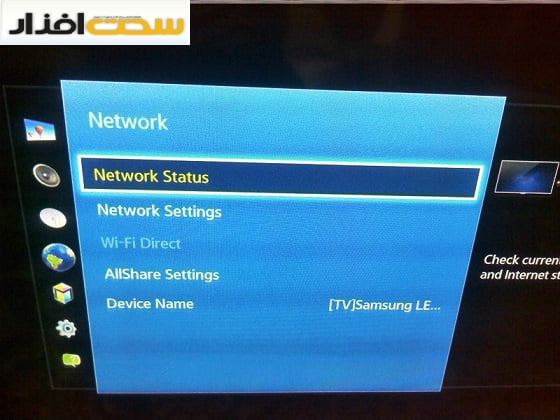
دو گزینه آخر به منظور ایجاد تنظیمات برای اتصال به گجت های دیگر و نام گذاری تلویزیون است.برای اتصال از طریق WI-FI گزینه دوم یعنی تنظیمات شبکه را انتخاب میکنیم.پس از آن یک علامت لودر مشاهده میشود و تلویزیون محیط اطراف را برای پیدا کردن مودم ها مورد جستجو قرار میدهد.در نهایت لیست مودم هایی که توسط تلویزیون پیدا شده است،نمایش داده میشود.
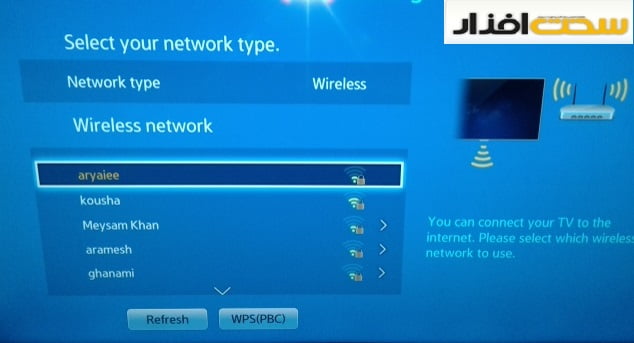
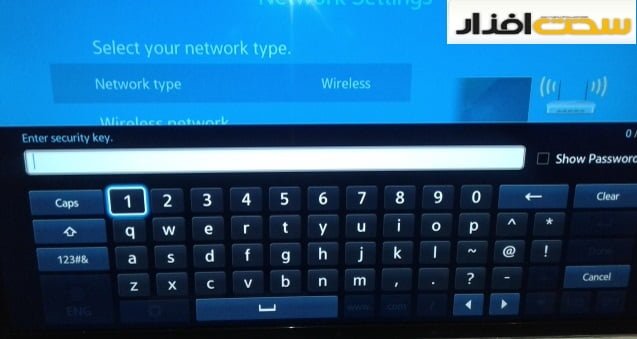
در این قسمت بر روی مودم مورد نظر کلیک کرده و یک صفحه کلید مجازی برای وارد کردن رمز مودم مشاهده میشود.پس از وارد کردن رمز صحیح،اتصال به مودم و اینترنت توسط دو تیک سبز رنگ تائید میشود.سپس بر روی علامت OK کلیلک میکنیم.پس از آن تلویزیون یک پیغام مبنی بر موفقیت آمیز بودن مراحل را نمایش می دهد.
پس از آن کلید SMART HUB قرار گرفته بر روی ریموت کنترل،وارد محیط SMART میشویم.در این مرحله تصاویری مشابه برای نمایش اتصال تلویزیون به مودم مشاهده میشود و سپس تلویزیون با نمایش تصویر زیر،به شما برای ورود به این مرحله خوش آمد می گوید.
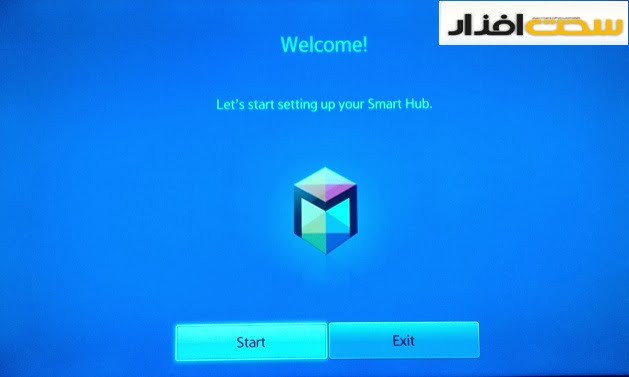
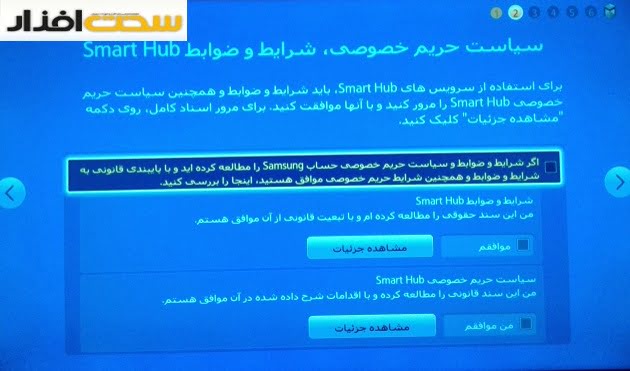
پس از فشردن حالت Start،یک تصویر برای شما نمایش داده میشود که در آن سامسونگ شرایط حریم خصوصی و ضوابط خود را برای کاربر نمایش می دهد.این شرایط در دو صفحه هستند که در صورت تمایل میتوانید آنها را مطالعه کرده و یا با انتخاب گزینه بعدی به مرحله دیگر بروید.لازم به ذکر است که در این مرحله هیچ تفاوتی ندارد که تلویزیون شما در چه زبانی تنظیم شده باشد.سرورهای سامسونگ IP کاربر را تشخیص داده و شرایط حریم خصوصی به زبان رسمی آن کشور نمایش داده میشود.
پس از تائید تمامی این مراحل،صفحه ابتدایی اسمارت هاب برای شما نمایش داده میشود.در این مرحله تلویزیون به صورت خودکار،چند اپلیکیشن را برای شما نصب میکند.سرعت دانلود و نصب این اپ های به سرعت و کیفیت سرویس اینترنت شما بستگی دارد اما معمولا بیشتر از 20 دقیقه طول نخواهد کشید.در صورتی که خواهان نصب اپلیکیشن های دیگر باشید،با انتخاب گزینه Samsung APP در همین صفحه میتوانید به دنیای اپ های سامسونگ قدم گذاشته و نرم افزارهای مورد علاقه خود را دانلود و نصب نمایید.در هنگام نصب یک لیست کامل از اطلاعات نرم افزار به شما نمایش داده میشود و در صورت تائید،آن اپلیکیشین به سرعت در قسمت SMART HUB نصب میگردد.
در همین قسمت یک اپ با نام Browser به چشم میخورد.این نرم افزار در واقع یک مرورگر اختصاصی سامسونگ است که کاربران به وسیله آن قادر به وب گردی خواهند بود.نکته حائز اهمیت،قابلیت آپدیت سیستم عامل و فریمور از طریق اینترنت است.در صورتی که خواهان به روز رسانی تلویزیون خود باشید،با ورود به منوی سیستم میتوانید گزینه به روز رسانی از طریق اینترنت را انتخاب کرده و تلویزیون را آپدیت نمایید.در هنگام آپدیت بهتر است از حجم اینترنت و برق محل مورد نظر اطمینان حاصل نماید.
اتصال به اینترنت از طریق پورت LAN
برای اتصال از طریق کابل شبکه،مراحل بسیار کوتاه تر هستند.پس از اتصال کابل شبکه به درگاه LAN،در اکثر مدل ها پیامی در گوشه سمت راست تصویر بدین مضمون نمایان میگردد،(پیکر بندی شبکه شناسایی شد آیا مایل به اتصال هستید؟) پس از تائید تمامی مراحل به صورت خودکار طی میشود.اما در مواردی این پیام مشاهده نمیشود.در این صورت به منو و سپس تنظیمات شبکه رفته و در قسمت تنظیمات شبکه (Network Settings) گزینه اتصال از طریق کابل را انتخاب میکنیم.در این قسمت هیچ نیازی به وارد کردن رمز عبور ندارید.IP و دیگر گزینه ها نیز به صورت اتوماتیک وارد میگردد.
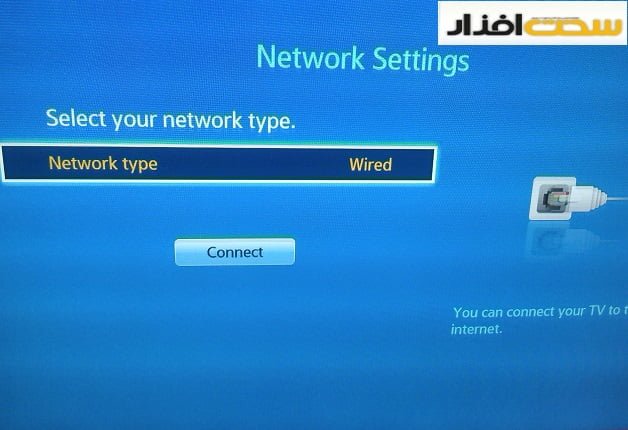
پس از آن شاهد علامت هایی مشابه با حالت بی سیم خواهیم بود و سپس مراحل تائید شرایط و ضوابط سامسونگ نمایان میشود.
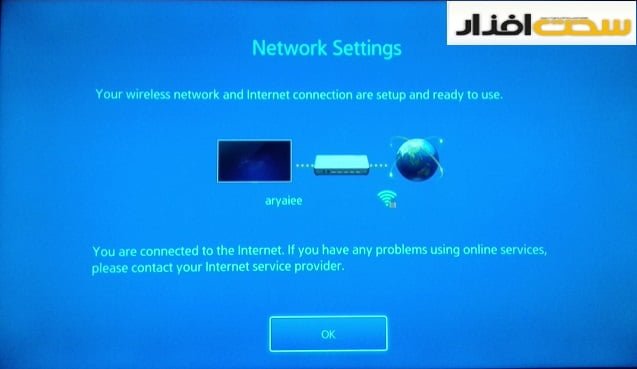
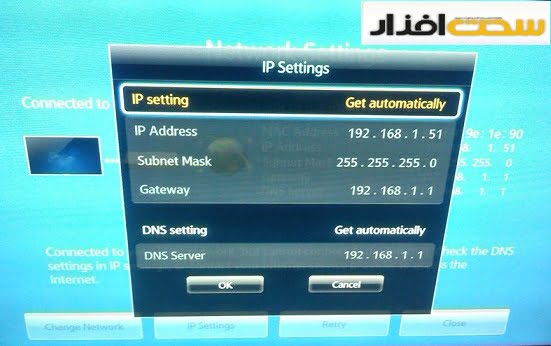
این تلویزیون ها را میتوان به شبکه های داخلی و عمومی متصل ساخت.به عنوان مثال در شبکه یکپارچه بانک های تجارت در سراسر کشور،تلویزیون های هوشمند سامسونگ به یک شبکه یکپارچه متصل شده اند که تمامی آنها از طریق یک سرور اصلی کنترل میشوند.نه ریموت کنترل و نه هیچ مورد دیگری بر روی این تلویزیون ها قادر به فعالیت نیستند و تنها با وارد کردن رمز عبور میتوان میتوان به تنظیمات تلویزیون دست پیدا کرد.این تلویزیون ها از طریق تنظیمات دستی،اطلاعاتی را دریافت کرده و به سرور بانک متصل میگردند.سپس توسط اپلیکیشن اختصاصی این بانک که توسط مهندسین سامسونگ نوشته شده است،تبلیغات در کنار نمایش تصاویر در تلویزیون ها به نمایش در می آید.در صورتی که بخواهیم این تلویزیون ها را در یک شبکه پیکر بندی نمائیم،در قسمت Network Status و یا وضعیت شبکه،میتوانید به تنظیمات شبکه دسترسی پیدا کنید.در این قسمت دو حالت اتوماتیک و دستی وجود دارد که با فعال کردن گزینه دستی میتوانید مورادی مانند IP،Subnet Mask،Gateway و DNS را به صورت دستی وارد کنید.در نهایت پس از ذخیره اطلاعات،تلویزیون به دنبال ست کردن تنظیمات رفته و پیامی مبنی بر تائید اعتبار دریافت خواهید کرد.



 توسط
توسط 
 توسط
توسط 














سلام. وقت بخیر. من جواد اسحاقی هستم از مشهد. لطفا اسم و مدل یک دانگل را بنویسید که اینترنت را بطور بیسیم از مودم بگیرد و به تلویزیون منتقل کند و بطور بیسیم به تلویزیون وصل شود و بوسیله این دانگل من بتوانم کلاس آن لاین روی تلویزیون برگزار کنم. اسم و مدل این دانگل را به شماره موبایل … پیامک بزنید. با تشکر فراوان. جواد اسحاقی از مشهد.
با سلام. روی مودم یک mikrotik hotspot server اجرا میشه که باعث میشه بعد از متصل شدن به وای فای، روی مرورگر صفحهای باز میشه تا کاربر اطلاعاتش را وارد کند تا بتواند به اینترنت دسترسی داشته باشد.
از طرفی web browser سامسونگ کلا بدون اینترنت بالا نمیاد که وارد صفحه لاگین mikrotik بشیم. چجوری این مشکل رو حل کنیم؟
با تشکر
تشکر میکنم آموزش واقعا عالی بود و خیلی کمک کرد بهم لطفا بیشتر از این مدل آموزش ها قرار بدید
سلام
وقتی شرایط و ضوابط رو میزنم که موافقت کنم یه خطای سرور در حال تعمیر میده و نمیتونم با شرایط موافقت کنم. چطوری میشه این مشکل رو حل کرد؟؟
سلام مشکل تلویزیون من هم همینه مدل au 7000سامسونگ تلویزیون شما درست شد
سلام با درود سپاس از ارائه راهنمایی وآموزش
سلام وقت بخیر. تلویزیون من سامسونگ اولده وبه وایفای متصل میشه ولی در مرحلهی شرایط و ضوابط میمونه و به هیچ اتفاقی نمیوفته. حتی دسنی هم به مرحله بعد نمیره. چه باید کرد؟
سپاس