



همانطور که اخبار ما را دنبال میکنید. دیشب اپل در کنفرانس خود از نسل جدید سیستم عامل گوشیهای آیفون این شرکت iOS 15 رونمایی کرد. در این سیستم عامل جدید قابلیتی بسیار جذاب وجود دارد که الهام گرفته از اپلیکیشن Google Lens است. البته برای دسترسی به این قابلیتها باید مدتی صبر کنید و البته ممکن است که دستگاه شما از نسل جدید سیستم عامل اپل پشتیبانی نکند.
بیشتر بدانید: خلاصه مراسم WWDC 2021 اپل در 11 دقیقه
بیشتر بخوانید: سیستم عامل iPadOS 15 معرفی شد – بهبود صفحه اصلی و مولتی تسکینگ
دوست دارید چگونه از Google Lens در آیفون یا آیپد خود استفاده کنید؟ امروز با ما همراه باشید چون مطالب مفید زیادی برای آشنای بیشتر شما با این قابلیت جذاب داریم.
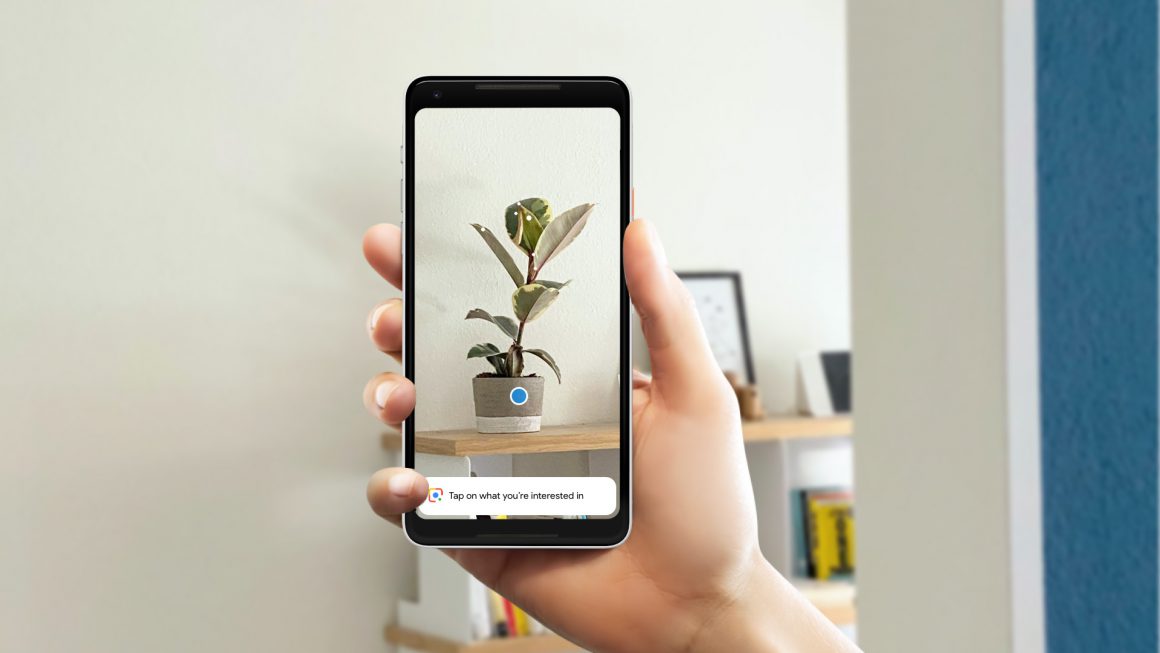
این که بخواهید متنی را ترجمه کنید، نام و مشخصات گیاهی را از روی تصویر آن بدانید یا پاسخ معادلات را پیدا کنید، گوگل لنز ابزاری کاملاً مفید برای شناسایی تصویر است. نصب و استفاده از آن در دستگاه iOS واقعاً آسان است. به زبان ساده، گوگل لنز به شما امکان می دهد با استفاده از دوربین موجود در تلفن هوشمند یا تبلت خود، به جواب تمام سوالات خود برسید. با ایجاد قدرت هوش مصنوعی، همراه با حجم عظیمی از اطلاعات در سرورهای گوگل، گوگل لنز قادر است اشیا را تشخیص داده و اطلاعات مربوط به آن را به شما ارائه دهد. به عنوان مثال میخواهید اطلاعاتی درمورد یک گیاه بدست آورید و با نشان دادن تصویر آن گیاه Google Lens می تواند بلافاصله آن گونه را شناسایی کند و اطلاعات کاملی درمورد آن بدهد.
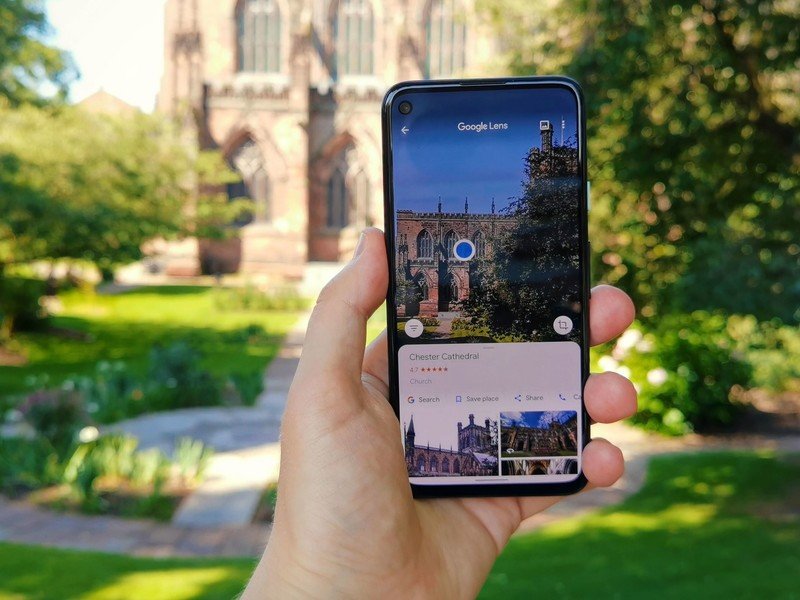
در واقع گوگل لنز می تواند همه چیز از متن و معادلات گرفته تا حیوانات و نشانه ها را تشخیص دهد. حتی میتواند به شما کمک کند تا مثلا چیزی را که جایی دیده اید با مشخصات کامل پیدا کنید و حتی آن را براحتی بخرید. بلیط پروازتان را اسکن کنید و گوگل می تواند جزئیات را به تقویم شما اضافه کند که مثلا چه روزی و چه ساعتی پرواز دارید تا بتوانید بهتر برنامه ریزی را داشته باشید. میتوانید از یک ساختمان معروف و شناخته شده عکس بگیرید سپس براحتی از تاریخچهی آن ساختمان و حتی ساعتهای کاری آن مطلع شوید.
خبر خوب برای طرفداران iOS این است که گوگل لنز در دستگاه های اندروید محدودیتی ندارد. گرچه در آیفون قدرتمندتر است اما به شما این امکان را می دهد تا عکس های مورد نظر را در آیپد نیز جستجو کنید. در اینجا نحوه شروع کار آمده است.
گوگل لنز برنامه اختصاصی برای خود در App Store اپل ندارد. درعوض، عملکرد آن در دو برنامه مختلف گوگل بهتر و کارآمدتر شده است. اینکه کدام یک برای شما بهترین انتخاب است به نحوه تصمیم گیری برای استفاده از Google Lens و این که از چه دستگاه موبایلی استفاده میکنید بستگی دارد.
اولین گزینه گوگل اپ است. این به شما امکان می دهد به طیف وسیعی از سرویس های گوگل در آیفون خود، از جمله اخبار شخصی، آپدیتهای ورزشی و اطلاعات آب و هوا، و همچنین مجموعه کاملی از ابزارهای جستجوی گوگل از جمله گوگل لنز دسترسی پیدا کنید.
برنامه را نصب کنید حالا می توانید از گوگل لنز با دوربین خود در زمان واقعی در آیفون (البته متأسفانه نه در آیپد) و همچنین جستجو با تصاویر ذخیره شده در دوربین خود، استفاده کنید. برای شروع، آخرین نسخه گوگل اپ را از App Store دانلود کنید.
بجای گوگل لنز می توانید برنامهی Google Photos را نصب کنید. این بهترین گزینه برای آیپد است. Google Photos سرویس پشتیبان گیری ابری عکس شرکت گوگل است و شامل مجموعه ای کامل از ویژگی های زیبا برای ویرایش و سازماندهی تصاویر شما به صورت آنلاین است.
این برنامه همچنین از گوگل لنز استفاده می کند: هر تصویری از دوربین خود را در برنامه Google Photos باز کنید و فقط با یک ضربه می توانید با استفاده از گوگل لنز اطلاعات آن تصویر را تجزیه و تحلیل کنید.
تفاوت کلیدی در این است که Google Photos مانند گوگل لنز به شما امکان جستجو در زمان واقعی با دوربین آیفون یا آیپد را نمی دهد. اگر این مسئله برای شما مهم نیست، پس آخرین نسخه برنامه Google Photos را از اپ استور دانلود کنید.
هر دو برنامه در اولین باری که آنها را باز می کنید یا سعی می کنید از ابزار گوگل لنز استفاده کنید، درخواست دسترسی به گالری عکس شما را خواهند داد. اجازهی این مورد ضروری است تا گوگل بتواند تصاویر شما را از طریق سرورهای خود اجرا کند. حتی اگر از گوگل لنز استفاده می کنید، قبل از اینکه نرم افزار بتواند تصویر مورد نظر را تجزیه و تحلیل کند، برای چندین ویژگی شما لازم است که از موضوع خود عکس بگیرید.
اگر می خواهید با استفاده از آیفون خود تصویری را آنالیز کنید، با راه اندازی Google app شروع کنید. از صفحه اصلی برنامه، روی نماد دوربین در سمت راست نوار جستجوی اصلی بزنید. (این مورد متأسفانه در نسخه آیپد برنامه وجود ندارد). اگر اولین بار است که از این برنامه استفاده می کنید، ممکن است از شما خواسته شود به گوگل اجازه دسترسی به عکس های خود را بدهید. همچنین ممکن است یک جعبه گفتگو مشاهده کنید که توضیح می دهد گوگل لنز به طور مداوم سعی می کند اشیا را هر زمان که اجرا می شود شناسایی کند.
وقتی Google Lens را اجرا کردید، می توانید انگشت خود را به چپ و راست بکشید تا حالت های مختلف را امتحان کنید، نامهای آن در پایین صفحه نمایش شما ظاهر می شود. هر برچسب توضیحاتی در مورد آن حالت دارد. مثلا حالت ترجمه، به شما امکان می دهد که با عکس گرفتن از یک متن به زبان دیگر آن را ترجمه کنید. حالت متن، به شما امکان می دهد از متن عکس بگیرید، سپس می توان آن را با صدای بلند برای شما بخواند یا در برنامه دیگری کپی کند. حالت غذا خوردن به شما امکان می دهد از غذاهای مختلف عکس بگیری و اطلاعات کافی و حتی دستورالعمل پخت آن را برای شما آماده کند.
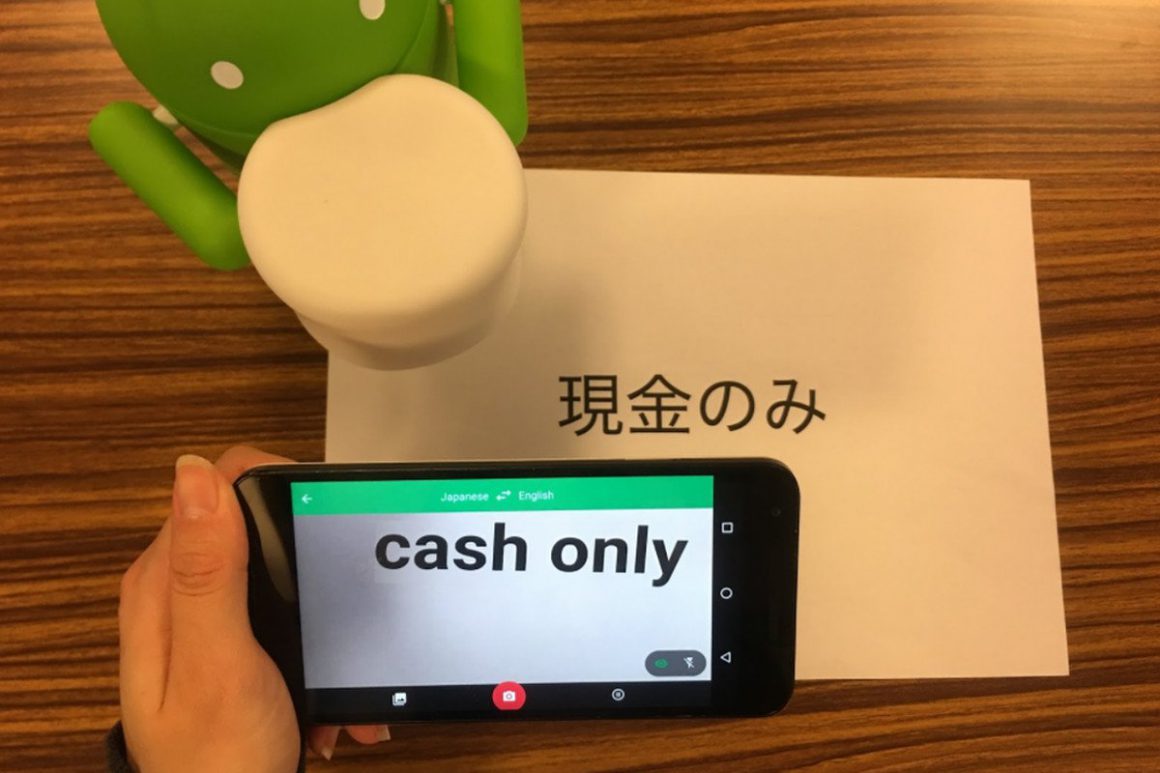
پس از انتخاب حالت مربوطه، کافی است دوربین خود را به سمت شیئی که می خواهید گوگل لنز با آن جستجو کند ببرید. وقتی گوگل محتوای تصویر زنده را تجزیه و تحلیل می کند، حلقه های سفید در سراسر صفحه ظاهر می شوند.
وقتی یک شی را در قاب شناسایی می کند، یک دایره سفید بزرگتر روی آن ظاهر می شود. اگر چندین شی را تشخیص دهد، هر کدام با یک دایره سفید مشخص می شوند. برای انتخاب شیئی که می خواهید با آن جستجو کنید، فقط دوربین خود را به سمت دایره مناسب هدایت کنید تا آبی شود. پیامی ظاهر می شود که می گوید “برای جستجو روی دکمه شاتر ضربه بزنید”. طبق دستور پیش بروید، البته قبل از اعلام نتایج جستجو متناسب با مورد شناسایی شده و حالت انتخابی شما، گوگل برای ارتباط با سرورهای خود لحظه ای وقت خواهد برد.
توجه داشته باشید که برای این فرآیند به Wi-Fi یا اتصال داده تلفن همراه فعال نیاز دارید. تصویری که گرفتهاید نیز روی صفحه باقی خواهد ماند. اگر جسمی که انتخاب کرده اید می تواند در دسته های مختلف قرار بگیرد مثلا متن ، ترجمه و… با ضربه زدن روی دکمه سفید در سمت چپ که شامل سه خط افقی است، می توانید حالت جستجو را از این صفحه تغییر دهید. بدون توجه به گرفتن عکس دیگر ، لیست نتایج زیر به همین ترتیب به روز می شود.
می خواهید با یک شی متفاوت از همان صحنه جستجو کنید؟
همانطور که در بالا ذکر شد، نیازی به گرفتن عکس دیگری نیست: فقط کافیست روی یکی از حلقه های سفید درون تصویری که قبلاً گرفته اید ضربه بزنید تا بدانید گوگل لنز چه چیزی را شناسایی کرده است. یا اگر فکر می کنید شیئی توسط گوگل جا افتاده است، می توانید روی دکمه سفید با ذره بین سمت راست بزنید. با این کار می توانید با تمرکز و دقت بیشتری به دنبال شی مورد نظر باشد.
دو روش برای جستجوی عکسهای ذخیره شده در تلفن هوشمند یا تبلت شما وجود دارد. اگر از گوگل اپ استفاده می کنید، با زدن روی نماد دوربین در کنار نوار جستجو در صفحه اصلی شروع کنید. با فعال کردن گوگل لنز، روی قاب عکس در سمت چپ دکمه جستجوی شاتر ضربه بزنید. با این کار گالری عکس شما ظاهر می شود. هر عکسی را انتخاب کنید و گوگل آن را تجزیه و تحلیل می کند.
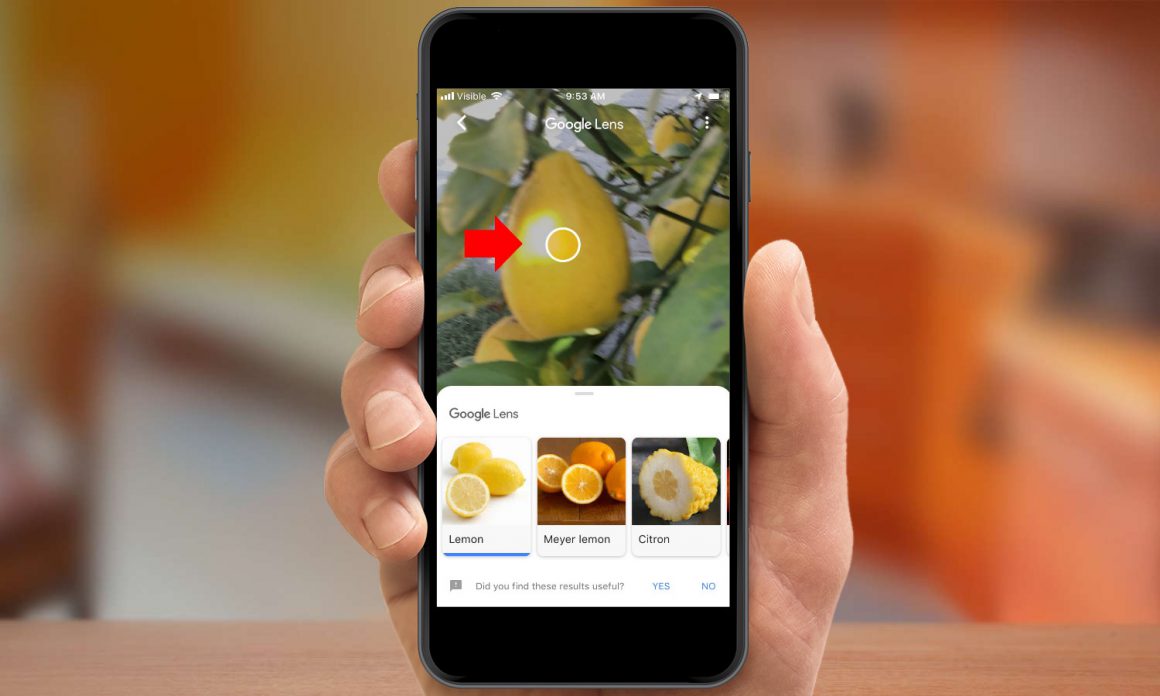
روش دیگر ، شما می توانید همین کار را از طریق برنامه Google Photos انجام دهید. تصویری را که می خواهیدرا باز کنید، سپس روی دکمه گوگل لنز در پایین صفحه بزنید. از سمت راست دومین گزینه است و به نظر می رسد یک دایره کوچک است. آن را بزنید و گوگل دوباره تصویر را تجزیه و تحلیل می کند. از هر روشی که استفاده کنید، صفحه بعدی همان خواهد بود. گوگل طیف وسیعی از نتایج مربوط به آنچه را که در تصویر انتخابی شما تشخیص می دهد ارائه می دهد. همانطور که در بالا گفته شد، می توانید با زدن روی دکمه سمت چپ ، حالت جستجو را تغییر دهید. حتی تعداد شی های مورد جستجو را صفر کنید. اگر گوگل چندین شی را در صحنه شناسایی کند، می توانید با ضربه زدن روی نشانگرهای سفید که برچسب آنها را دارند ، بین آنها جابجا شوید.
گوگل لنز معمولاً هنگام شناسایی اشیا و ارائهی نتایج مربوطه بسیار چشمگیر است. از حیوانات و انواع گیاهان گرفته تا غذاهای خوشمزه ، به طرز فوقالعادهای در تشخیص مواد مغذی شما حرفهای است. اما گاهی اوقات گوگل نیز اشتباه می کند.
به عنوان مثال، در نور کم ، یا اگر شی مورد نظر شکل تعریف نشده ای داشته باشد، گوگل برای درک اینکه چه چیزی را سرچ میکند ممکن است به مشکل بیفتد و سردرگم شود. به همین ترتیب ، حتی اگر گوگل لنز شی را تشخیص دهد، نتایج پیشنهادی جستجو گاهی اوقات بهترین یا دقیق ترین نتایج نیستند.
با تکنولوژیهای گوگل شروع به کشف دنیای اطراف خود کنید. شاید در آیندهی نزدیک بتوانیم با نشان دادن عکس هر فردی تمام اطلاعات او را بفهمیم این میتواند جذاب و یا حتی خیلی ترسناک باشد.


 توسط
توسط 
 توسط
توسط 
 توسط
توسط 













دیدگاهتان را بنویسید