موضوعات داغ
  • بازی GTA VI
  • گلکسی S25 FE
  • گوشی‌های سری گلکسی S26
  • آیفون 17 اپل
  • بتلفیلد 6
  • دینو
سخت افزار مگ
  • اخبار و مقالات
    • گوشی موبایل
      • لوازم جانبی موبایل
    • تبلت
    • لپ تاپ
    • دسکتاپ
      • مادربرد
      • پردازنده مرکزی
      • کارت گرافیک
      • تجهیزات ذخیره سازی
      • حافظه
      • صفحه نمایش
      • تجهیزات جانبی
    • تصویرگری دیجیتال
    • صوتی و تصویری
    • شبکه
    • نرم افزار و بازی
    • کالبدشکافی قطعات
    • مطالب گوناگون
  • بررسی
    • بررسی گوشی موبایل
    • بررسی تبلت
    • بررسی لپ تاپ
    • دسکتاپ
      • بررسی کولر و فن
      • بررسی مادربرد
      • بررسی کارت گرافیک
      • بررسی تجهیزات ذخیره سازی
      • بررسی حافظه
      • بررسی منبع تغذیه و کیس
      • بررسی تجهیزات جانبی
      • بررسی صفحه نمایش
    • بررسی تصویرگری دیجیتال
    • بررسی صوتی و تصویری
    • بررسی شبکه
    • بررسی نرم افزار و بازی
    • بررسی گوناگون
  • راهنمای خرید
    • سیستم پیشنهادی
  • لیست قیمت
    • گوشی موبایل
      • لیست قیمت روز گوشی‌های سامسونگ
      • لیست قیمت روز گوشی‌های شیائومی
      • لیست قیمت روز گوشی‌های هواوی
      • لیست قیمت روز گوشی های آنر
    • تبلت
    • لپ‌تاپ
    • قطعات کامپیوتر
      • لیست قیمت پردازنده
    • محصولات اپل
    • تجهیزات شبکه
    • لوازم خانگی
    • صوتی و تصویری
    • دوربین دیجیتال
    • تجهیزات بازی
    • خودرو
  • ویژه
    • مسابقات
    • نمایشگاه
تبلیغات
تبلیغات
تبلیغات

اخبار و مقالات / مطالب گوناگون

ویندوز 10

آموزش ذخیره اسکرین شات به عنوان PDF در ویندوز 10

Avatarتوسط محمد کرماجانی ·28 تیر 140028 تیر 1400· 0

گرفتن اسکرین شات یا عکس از صفحه در ویندوز 10 (Windows 10) بسیار آسان است و حتی تغییر فرمت از PNG به JPG نیز اصلا سخت نیست. با این حال تبدیل آنها به یک فایل PDF می‌تواند مقداری آزار دهنده باشد و معمولا کاربران از نرم افزارهای ثانویه یا ابزارهای آنلاین استفاده می‌کنند. در این مطلب آموزش ذخیره اسکرین شات به عنوان PDF در ویندوز 10 را مرور خواهیم کرد، امری که همه افراد از آن اطلاع ندارند.

  • آموزش رمز گذاری روی مرورگر کروم و اج در ویندوز 10
  • آموزش: دریافت تائیدیه PC Health Check برای نصب ویندوز 11
  • آموزش نحوه شخصی سازی Action Center در ویندوز 10

آموزش ذخیره اسکرین شات به عنوان PDF در ویندوز 10

راه‌های متفاوتی وجود دارد که شما می‌توانید از طریق آنها اسکرین شات خود را به PDF تبدیل کنید و ما قدم به قدم آنها را خواهیم گفت. مشخصا هر کدام از راه‌ها که از نظرتان ساده‌تر است را انتخاب کنید تا دیگر نیازی به ابزارهای آنلاین و نرم افزار‌های دیگر نداشته باشید.

برنامه Photos

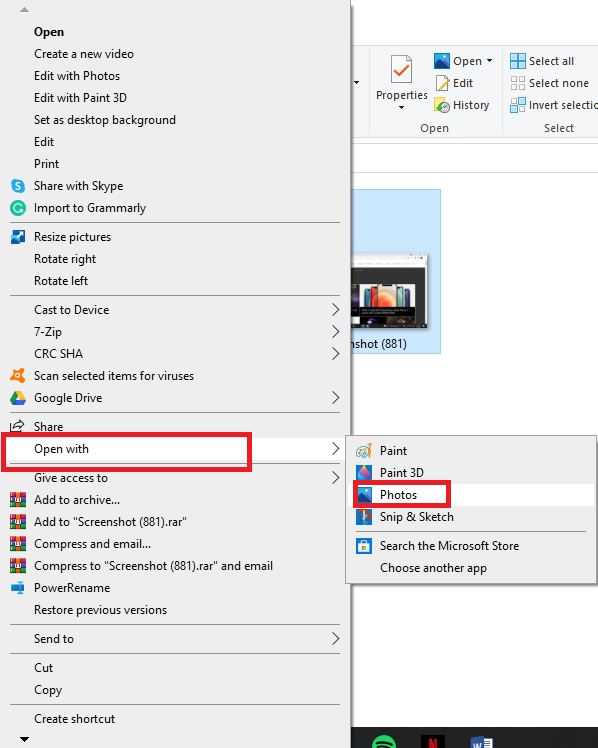
قدم اول: روی اسکرین شاتی که می‌خواهید آن را به PDF تبدیل نمایید، کلیک راست کنید.

قدم دوم: نشانگر ماوس خود را روی Open With برده و Photos را انتخاب کنید.
آموزش ذخیره اسکرین شات به عنوان PDF در ویندوز 10

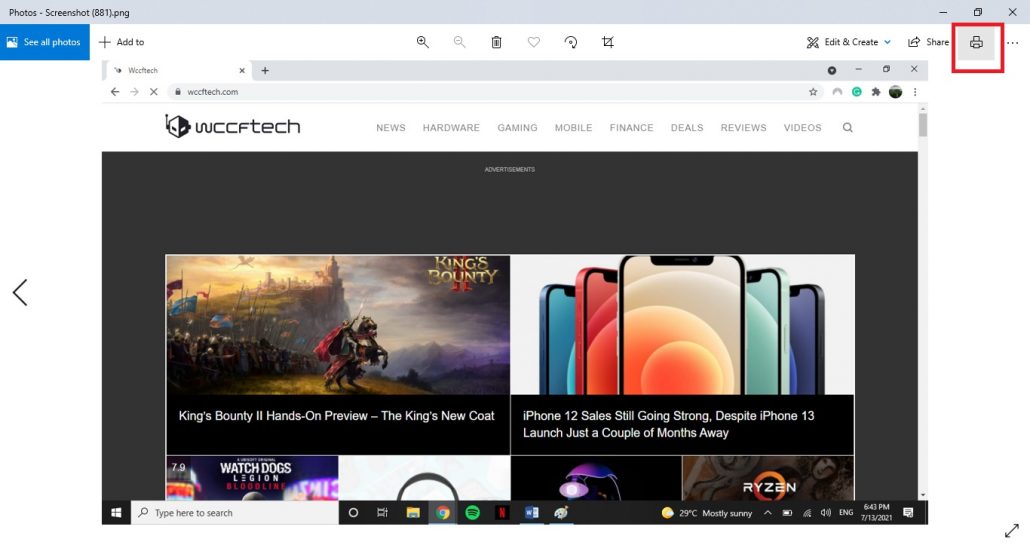
قدم سوم: از نوار بالا روی آیکون Print کلیک نمایید.
آموزش ذخیره اسکرین شات به عنوان PDF در ویندوز 10

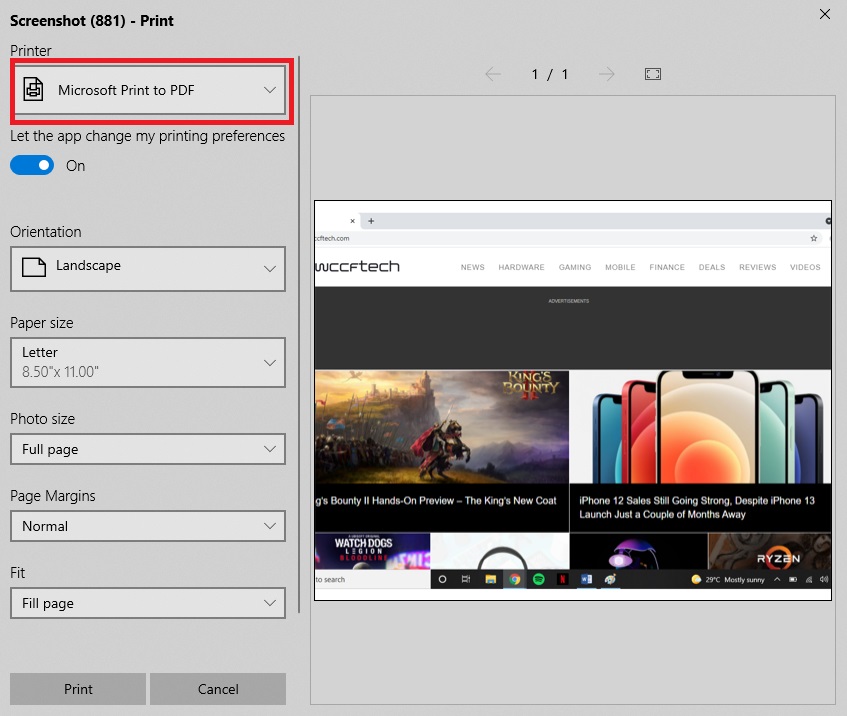
قدم چهارم: منوی بخش Printer را باز کرده و گزینه Microsoft Print to PDF را انتخاب کنید.
آموزش ذخیره اسکرین شات به عنوان PDF در ویندوز 10

قدم پنجم: روی دکمه Print کلیک نمایید.

قدم ششم: مکانی که می‌خواهید فایل شما در آن ذخیره شود را انتخاب و روی گزینه Save کلیک کنید.

ذخیره اسکرین شات به عنوان PDF در برنامه Paint

خوش بختانه ابزار ساده Paint امکانات مناسبی را در اختیار کاربران قرار می‌دهد که ذخیره Screenshot به عنوان PDF یکی از آنهاست.

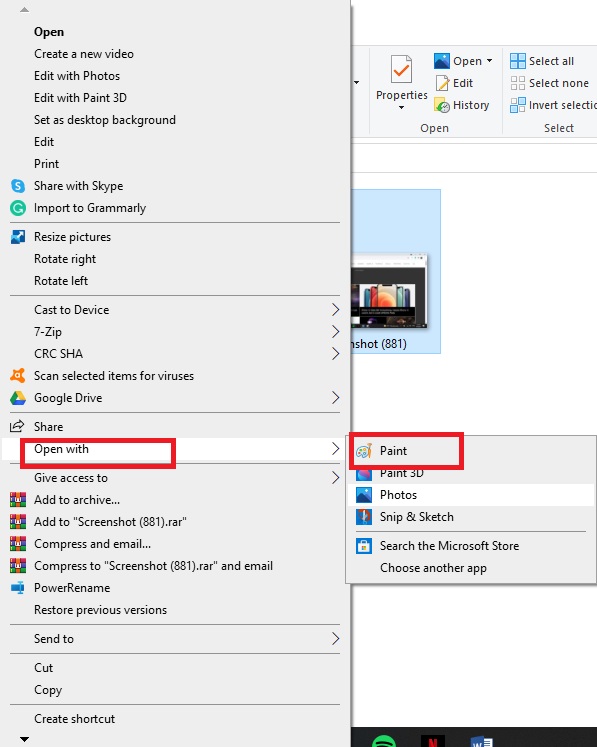
قدم اول: روی اسکرین شات خود کلیک راست کرده و نشانگر ماوس را روی گزینه Open With قرار دهید.

قدم دوم: نرم افزار Paint را انتخاب نمایید.
آموزش ذخیره اسکرین شات به عنوان PDF در ویندوز 10

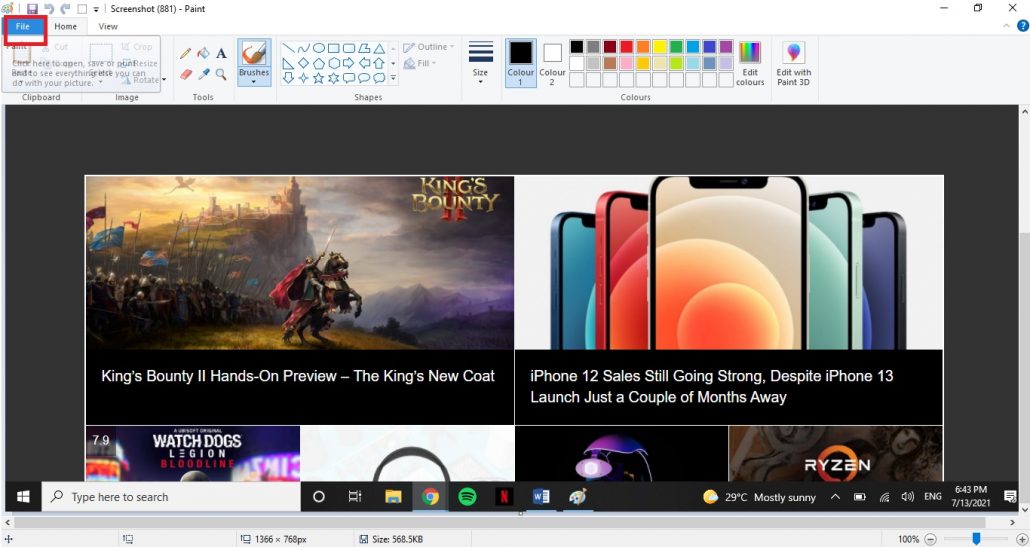
قدم سوم: زمانی که تصویر شما در Paint باز شد، روی گزینه File در قسمت بالا و سمت چپ کلیک کنید.
آموزش ذخیره اسکرین شات به عنوان PDF در ویندوز 10

قدم چهارم: گزینه Print را انتخاب نمایید.
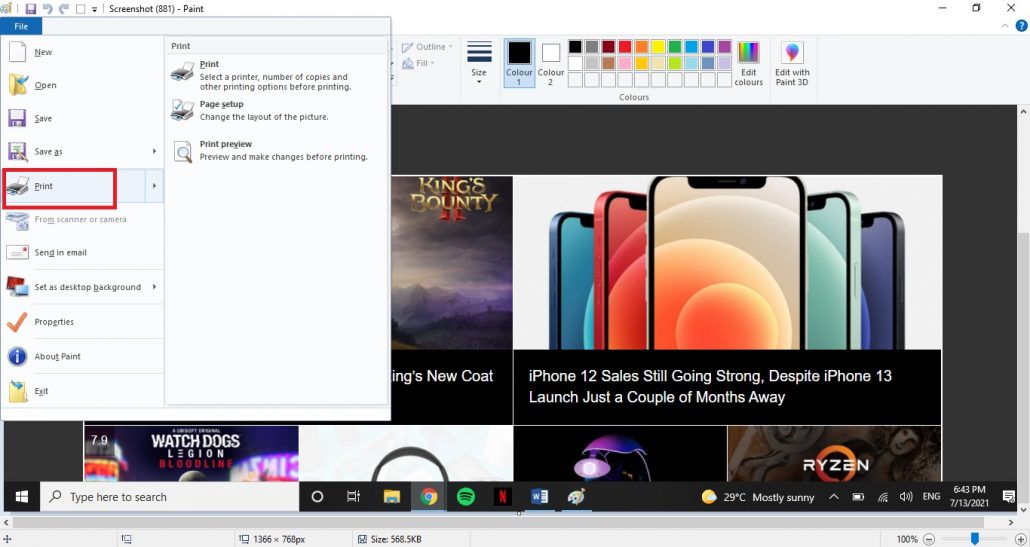
آموزش ذخیره اسکرین شات به عنوان PDF در ویندوز 10

قدم پنجم: Microsoft Print to PDF را انتخاب کنید.

قدم ششم: روی Print کلیک کنید.
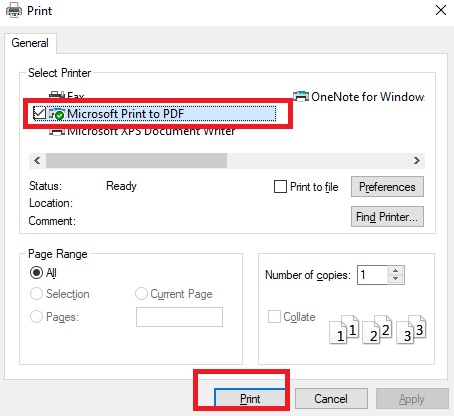
آموزش ذخیره اسکرین شات به عنوان PDF در ویندوز 10

قدم هفتم: مکانی که می‌خواهید فایل شما در آن ذخیره شود را انتخاب و روی گزینه Save کلیک کنید.

Internet Explorer

شما حتی می‌توانید از Internet Explorer استفاده کنید.

قدم اول: روی اسکرین شات خود کلیک راست کرده و نشانگر ماوس را روی گزینه Open With قرار دهید.

قدم دوم: Internet Explorer را انتخاب کنید. البته این امکان وجود دارد که گزینه مورد نظر مشخص نباشد، بنابراین باید از طریق زیر اقدام کنید.

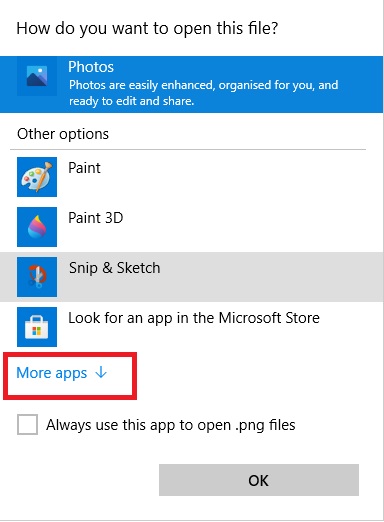
  • زمانی که شما نشانگر را روی Open With قرار می‌دهید، گزینه Choose another app را مشاهده خواهید کرد، روی آن کلیک کنید.
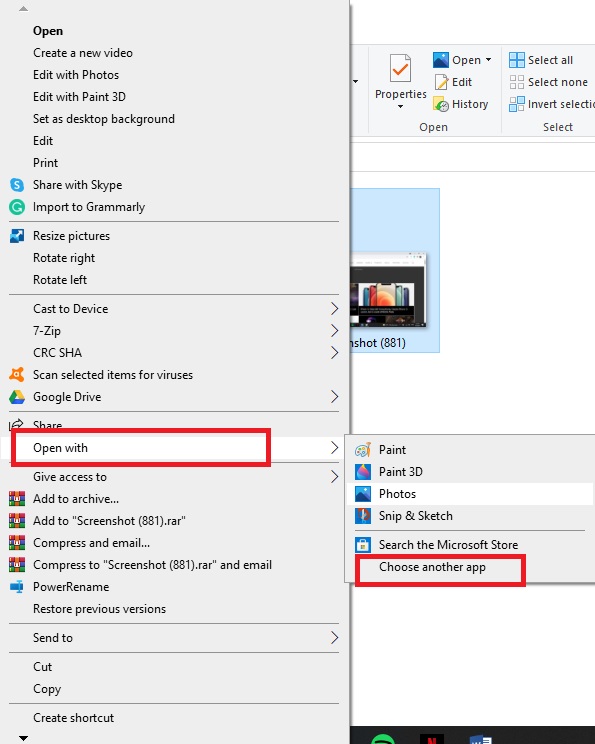
آموزش ذخیره اسکرین شات به عنوان PDF در ویندوز 10
  • حالا More apps را انتخاب کنید.
آموزش ذخیره اسکرین شات به عنوان PDF در ویندوز 10
  • روی Internet Explorer کلیک کرده و Ok را بزنید.
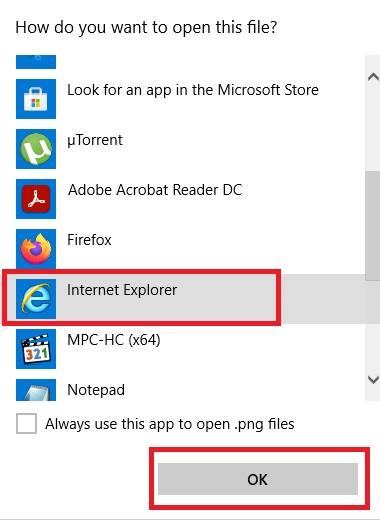
آموزش ذخیره اسکرین شات به عنوان PDF در ویندوز 10

قدم سوم: زمانی که Explorer باز شد، کلید‌های Ctrl + P را از روی صفحه کلید (کیبرد) فشار دهید.

قدم چهارم: Microsoft Print to PDF را انتخاب کنید.

قدم پنجم: روی Print کلیک کنید.

قدم ششم: مکانی که می‌خواهید فایل شما در آن ذخیره شود را انتخاب و روی گزینه Save کلیک کنید.

شما همچنین می‌توانید از مرورگرهای دیگری نیز استفاده کنید. کافیست در بخش قدم دوم تنها مرورگر مورد نظر خود را انتخاب نمایید.


برچسب‌ها: آموزش

امتیاز: 5.0 از 5 (4 رای)
کمی صبر کنید...
تبلیغات
تبلیغات
سرخط خبرها:
  1. آنر از سری مجیک 9 با دوربین‌های 200 مگاپیکسلی، باتری 11000 میلی‌آمپرساعتی و تراشه اسنپدراگون جدید رونمایی کرد
  2. اعلام جزئیات سند جدید ساماندهی تبلیغات در فضای مجازی ایران
  3. مرکز پژوهش‌های مجلس: عامل 14 درصد ناترازی برق به استخراج رمزارز ارتباط دارد
  4. اجرای RTX 4090 با 80 درصد توان هم نتوانست از سوختن کانکتور برق جلوگیری کند
  5. گمرک: محدودیتی برای واردات ال‌جی و سامسونگ توسط تعاونی‌های مرزنشین وجود ندارد (به‌روزرسانی شد!)

مطالب مرتبط ...

  • 4

    11 کاری که افراد ناموفق در تعطیلات انجام می دهند

    Avatarتوسط سیمین نوربخش · 9 بهمن 1395 · 9 بهمن 1395

  • 17

    آموزش تایپ صوتی به زبان فارسی در Google Drive

    Avatarتوسط وب سایت سخت افزار · 22 مهر 1396 · 22 مهر 1396

  • اضافه کردن و حذف مخاطب در واتساپ 0

    آموزش اضافه کردن و حذف مخاطب در واتساپ – راهنمای مرحله به مرحله

    Avatarتوسط سیمین نوربخش · 6 فروردین 1399 · 6 فروردین 1399

مطالب گوناگون از دینو

کدام داروها می‌توانند تحمل گرما را سخت‌تر کنند؟

10 فیلم فوق‌ العاده که به شما کمک می کند بچه ها را بهتر درک کنید

چگونه از نشخوار افکار منفی و تجربیات گذشته خودداری کنیم؟

دیدگاهتان را بنویسید لغو پاسخ

نشانی ایمیل شما منتشر نخواهد شد. بخش‌های موردنیاز علامت‌گذاری شده‌اند *

در صورتی که نظر شما حاوی ناسزا، عبارات توهین‌آمیز و تهدید بوده و در تضاد با قوانین فعلی کشور باشد از انتشار آن بدون حذف موارد ذکر شده، معذوریم.
شکلک‌ها (اموجی‌ها) را می‌توانید با کیبرد گوشی یا کیبرد مجازی ویندوز قرار دهید.
تصاویر نویسندگان دیدگاه از Gravatar گرفته می‌شود.

پربحث‌ترین‌ها

  • اختلال در سایت مخابرات 4

    اختلال سراسری در سایت مخابرات و سامانه 2020؛ نوسازی زیرساخت‌ها علت مشکل اعلام شد

  • خرید سرور HP 2

     خرید سرور HP؛ راهنمای انتخاب نسل و کانفیگ + 7 اشتباه پرهزینه

  • شیائومی 18 پرو و 18 پرو مکس با تراشه‌ اسنپدراگون 8 الیت اکستریم و نمایشگرهای حفظ حریم خصوصی رونمایی شدند 1

    شیائومی 18 پرو و 18 پرو مکس با تراشه‌ اسنپدراگون 8 الیت اکستریم و نمایشگرهای حفظ حریم خصوصی رونمایی شدند

  • دوران کامپیوترهای Copilot+ به پایان رسید؟ مایکروسافت این نام را از محصولات جدید سرفیس حذف کرد 1

    دوران کامپیوترهای Copilot+ به پایان رسید؟ مایکروسافت این نام را از محصولات جدید سرفیس حذف کرد

آخرین بررسی‌ها

9.4

بررسی پاور GREEN GP1650B-EDGE پرچم‌دار ۱۶۵۰ واتی

9.7

بررسی حافظه اس‌اس‌دی SAMSUNG 9100 PRO 2TB

9.3

بررسی مادربرد X870 AORUS STEALTH ICE گیگابایت

8.8

تماشا کنید: بررسی گوشی گلکسی A17 4G سامسونگ؛ اقتصادی تازه‌نفس

8.8

بررسی لپ تاپ MSI Vector 16 HX - اژدهای همه‌فن‌حریف

آخرین مطالب دینو

همه‌چیز درباره زردچوبه: از خواص سلامتی تا خطرات مصرف این ادویه

در پایان سال 2019 گزارش شد که زردچوبه، ادویه‌ای…

  • نشستن ممکن است باعث کوچک‌شدن مغز شود

  • آموزش تخصصی ماساژ زیر نظر دکتر علیرضا موحدی

  • نشانه‌های پنهان افسردگی در کودکان که نباید نادیده بگیرید!

  • 5 نکته‌ که باید پیش از خرید مکمل‌ ها بدانید

  • مطلب بعدی مصاحبه اختصاصی با انجمن واردکنندگان موبایل: عواقب ممنوعیت واردات گوشی شیائومی
  • مطلب قبلی پیکسل 6 حاصل همکاری گوگل و سامسونگ پس از 10 سال!
  • آخرین مطالب
  • محبوب‌ترین مطالب
  • آنر از سری مجیک 9 با دوربین‌های 200 مگاپیکسلی، باتری 11000 میلی‌آمپرساعتی و تراشه اسنپدراگون جدید رونمایی کرد

    آنر از سری مجیک 9 با دوربین‌های 200 مگاپیکسلی، باتری 11000 میلی‌آمپرساعتی و تراشه اسنپدراگون جدید رونمایی کرد

  • اعلام جزئیات سند جدید ساماندهی تبلیغات در فضای مجازی ایران

    اعلام جزئیات سند جدید ساماندهی تبلیغات در فضای مجازی ایران

  • استخراج رمزارز ناترازی برق

    مرکز پژوهش‌های مجلس: عامل 14 درصد ناترازی برق به استخراج رمزارز ارتباط دارد

  • اجرای RTX 4090 با 80 درصد توان هم نتوانست از سوختن کانکتور برق جلوگیری کند

    اجرای RTX 4090 با 80 درصد توان هم نتوانست از سوختن کانکتور برق جلوگیری کند

  • واردات سامسونگ و ال‌جی

    گمرک: محدودیتی برای واردات ال‌جی و سامسونگ توسط تعاونی‌های مرزنشین وجود ندارد (به‌روزرسانی شد!)

  • اختلال در سایت مخابرات 4

    اختلال سراسری در سایت مخابرات و سامانه 2020؛ نوسازی زیرساخت‌ها علت مشکل اعلام شد

  • خرید سرور HP 2

     خرید سرور HP؛ راهنمای انتخاب نسل و کانفیگ + 7 اشتباه پرهزینه

  • شیائومی 18 پرو و 18 پرو مکس با تراشه‌ اسنپدراگون 8 الیت اکستریم و نمایشگرهای حفظ حریم خصوصی رونمایی شدند 1

    شیائومی 18 پرو و 18 پرو مکس با تراشه‌ اسنپدراگون 8 الیت اکستریم و نمایشگرهای حفظ حریم خصوصی رونمایی شدند

  • کالکتور 400 دلاری GTA VI مملو از آیتم‌های ضروری اما کاملاً بی‌مصرف است 1

    کالکتور 400 دلاری GTA VI مملو از آیتم‌های ضروری اما کاملاً بی‌مصرف است

  • دوران کامپیوترهای Copilot+ به پایان رسید؟ مایکروسافت این نام را از محصولات جدید سرفیس حذف کرد 1

    دوران کامپیوترهای Copilot+ به پایان رسید؟ مایکروسافت این نام را از محصولات جدید سرفیس حذف کرد

آخرین دیدگاه‌ها

  • Avatar
    ملیکا گفته است:
    حالا من که بسته ام تموم شده و باید تمدید کنم...
  • Avatar
    محمدحسین گفته است:
    یعنی یه فهمیده و کارشناس نبود بیاد نظر مفید و سازنده...
  • Avatar
    محمد قادری گفته است:
    چقدر عالی من 2 سال پیش از سایت گلد سرور ،...
  • Avatar
    عذنا گفته است:
    عدنان
  • Avatar
    فاطمه نجفی گفته است:
    یه سوال، برای یه مجموعه کوچیک که بیشتر فایل سرور و...
  • Avatar
    قلی گفته است:
    چرا برای یه بار شده اینا حرف راست نمیزنن. زنگ بزنید...
  • Avatar
    Fozoli گفته است:
    چه فایده نظر بدم به گوش اینا نمیرسه. ی دروغگی بگن...
  • Avatar
    محمدرضا گفته است:
    اومدم بگم چقدر تیترهایی که برای هر عکس زدید انگار هوش...
  • Avatar
    Parsa گفته است:
    سلام قبلش نباید خبر بدن که از این تاریخ میخوایم زیرساخت...
  • Avatar
    Aladar2024 گفته است:
    انویدیا بهترینه.
راهنمای خرید لپ تاپ گیمینگ 471
راهنمای خرید و مشاوره هایلایت
راهنمای خرید لپ تاپ گیمینگ با بودجه های مختلف (دی 1404)
13 دی 1404
راهنمای خرید لپ تاپ با بودجه های مختلف 1,303
راهنمای خرید و مشاوره هایلایت
راهنمای خرید لپ تاپ با بودجه های مختلف (دی 1404)
10 دی 1404
راهنمای خرید مانیتور آذر 1404 70
راهنمای خرید و مشاوره
راهنمای خرید مانیتور با بهترین قیمت در بودجه‌های مختلف (دی 1404)
6 دی 1404
راهنمای خرید گوشی موبایل آذر 491
راهنمای خرید و مشاوره
راهنمای خرید گوشی موبایل بر اساس بودجه‌های مختلف (دی 1404)
5 دی 1404
7,767
راهنمای خرید و مشاوره سیستم پیشنهادی هایلایت
راهنمای خرید و مشاوره سیستم کامپیوتر با بودجه های مختلف (دی 1404)
3 دی 1404
راهنمای خرید و مشاوره هدفون و هدست با بودجه های مختلف (آبان 1404) 0
اخبار و مقالات راهنمای خرید و مشاوره هایلایت
راهنمای خرید و مشاوره هدفون و هدست با بودجه های مختلف (آبان 1404)
27 آبان 1404
  • سخت‌افزارمگ
  • درباره ما
  • تبلیغات
  • استخدام
سخت‌افزارمگ

© 2026 Sakhtafzarmag.Com. All Rights Reserved.

صفحه نخست » اخبار و مقالات » مطالب گوناگون » آموزش ذخیره اسکرین شات به عنوان PDF در ویندوز 10

ورود

عضویت

رمزتان را گم کرده‌اید؟

عضویت | رمزتان را گم کرده‌اید؟
| بازگشت به ورود