موضوعات داغ
  • بازی GTA VI
  • گلکسی S25 FE
  • گوشی‌های سری گلکسی S26
  • آیفون 17 اپل
  • بتلفیلد 6
  • دینو
سخت افزار مگ
  • اخبار و مقالات
    • گوشی موبایل
      • لوازم جانبی موبایل
    • تبلت
    • لپ تاپ
    • دسکتاپ
      • مادربرد
      • پردازنده مرکزی
      • کارت گرافیک
      • تجهیزات ذخیره سازی
      • حافظه
      • صفحه نمایش
      • تجهیزات جانبی
    • تصویرگری دیجیتال
    • صوتی و تصویری
    • شبکه
    • نرم افزار و بازی
    • کالبدشکافی قطعات
    • مطالب گوناگون
  • بررسی
    • بررسی گوشی موبایل
    • بررسی تبلت
    • بررسی لپ تاپ
    • دسکتاپ
      • بررسی کولر و فن
      • بررسی مادربرد
      • بررسی کارت گرافیک
      • بررسی تجهیزات ذخیره سازی
      • بررسی حافظه
      • بررسی منبع تغذیه و کیس
      • بررسی تجهیزات جانبی
      • بررسی صفحه نمایش
    • بررسی تصویرگری دیجیتال
    • بررسی صوتی و تصویری
    • بررسی شبکه
    • بررسی نرم افزار و بازی
    • بررسی گوناگون
  • راهنمای خرید
    • سیستم پیشنهادی
  • لیست قیمت
    • گوشی موبایل
      • لیست قیمت روز گوشی‌های سامسونگ
      • لیست قیمت روز گوشی‌های شیائومی
      • لیست قیمت روز گوشی‌های هواوی
      • لیست قیمت روز گوشی های آنر
    • تبلت
    • لپ‌تاپ
    • قطعات کامپیوتر
      • لیست قیمت پردازنده
    • محصولات اپل
    • تجهیزات شبکه
    • لوازم خانگی
    • صوتی و تصویری
    • دوربین دیجیتال
    • تجهیزات بازی
    • خودرو
  • ویژه
    • مسابقات
    • نمایشگاه
تبلیغات
تبلیغات
تبلیغات

اخبار و مقالات / مطالب گوناگون

آموزش گام به گام نصب درایور قطعات سخت‌افزاری کامپیوتر

آموزش گام به گام نصب درایور قطعات سخت‌افزاری کامپیوتر

Avatarتوسط نیما خردمند ·10 تیر 140410 تیر 1404· 0

نصب درایورهای سخت‌افزاری یکی از مراحل ضروری برای تضمین عملکرد صحیح قطعات کامپیوتر است. بدون درایور، سیستم‌عامل قادر به برقراری ارتباط مؤثر با اجزایی مانند کارت گرافیک، کارت صدا، چیپ‌ست مادربرد، کارت شبکه و سایر تجهیزات نخواهد بود. در این مقاله، به‌صورت رسمی و جامع، روش‌های مختلف نصب و به‌روزرسانی درایورها را بررسی می‌کنیم.

روش‌های نصب درایور سخت‌افزار در ویندوز

چرا نصب صحیح درایور اهمیت دارد؟

درایورها نرم‌افزاری هستند که واسطه بین سخت‌افزار و سیستم‌عامل عمل می‌کنند. نصب صحیح و به‌روز آن‌ها موجب بهبود کارایی، کاهش مصرف انرژی، پایداری بیشتر سیستم و رفع مشکلات احتمالی می‌گردد. درایورهای ناقص یا قدیمی ممکن است باعث اختلال در عملکرد دستگاه یا حتی از کار افتادن کامل آن شوند. ظاهر شدن صفحه مرگ (BSOD) می‌تواند نشانه‌ای از نصب نادرست درایورهای سخت‌افزاری باشد.

روش‌های نصب درایور سخت‌افزار در ویندوز

در ادامه، مراحل مختلف نصب درایور را با استفاده از منابع گوناگون شرح می‌دهیم:

نصب درایور از طریق Windows Update

ویندوز به‌صورت پیش‌فرض توانایی شناسایی و نصب بسیاری از درایورها را دارد. برای این کار:

مراحل:

  • منوی Start را باز کرده و وارد بخش Settings شوید.
  • به مسیر Update & Security > Windows Update بروید.
  • بر روی گزینه Check for updates کلیک کنید.
  • در صورت شناسایی درایور جدید، ویندوز به‌طور خودکار آن را دانلود و نصب می‌کند.
  • پس از اتمام نصب، سیستم را Restart کنید.

این روش برای درایورهای عمومی و به‌روز مناسب است اما همیشه جدیدترین نسخه درایورها را ارائه نمی‌دهد.

نصب درایور از وب‌سایت رسمی مادربرد یا لپ‌تاپ

برای دسترسی به درایورهای اختصاصی و به‌روزتر، بهترین راه مراجعه به وب‌سایت سازنده مادربرد (برای کامپیوترهای دسکتاپ) یا لپ‌تاپ است.

مراحل:

  • ابتدا مدل دقیق مادربرد یا لپ‌تاپ را پیدا کنید. این اطلاعات معمولاً روی جعبه، بدنه دستگاه یا در بخش BIOS درج شده‌اند.
  • به وب‌سایت رسمی شرکت سازنده بروید؛ برای ایسوس وارد این لینک، برای MSI وارد این لینک و برای گیگابایت وارد این لینک شوید.
  • وارد صفحه محصول (Product Support) شوید.
  • به بخش Drivers & Downloads یا Support > Downloads بروید.
  • سیستم‌عامل خود را انتخاب کرده و درایورهای مورد نیاز (صدا، شبکه، چیپ‌ست، USB، گرافیک داخلی و…) را دانلود کنید.
  • هر فایل را به‌صورت جداگانه اجرا کرده و مراحل نصب را دنبال کنید.
  • در پایان نصب، سیستم را راه‌اندازی مجدد کنید.
نصب درایور از طریق نرم‌افزار اختصاصی مادربرد

نصب درایور از طریق نرم‌افزار اختصاصی مادربرد (مانند Armory Crate یا Gigabyte Control Center)

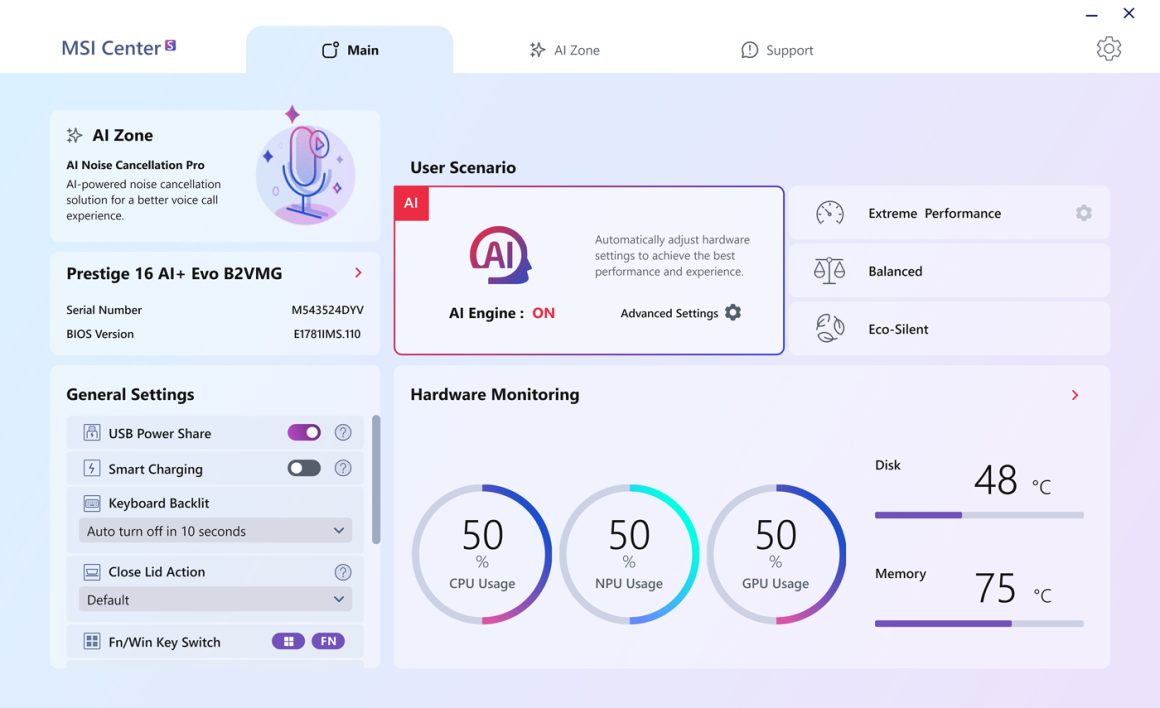
بسیاری از تولیدکنندگان مادربرد نرم‌افزارهای اختصاصی برای مدیریت سیستم و نصب خودکار درایورها ارائه می‌دهند. از مهمترین آنها میتوان به Asus Armory Crate، MSI Center و Gigabyte Control Center اشاره کرد.

مراحل نصب و استفاده:

  • نرم‌افزار موردنظر را از وب‌سایت رسمی برند دانلود و نصب کنید.
  • پس از اجرا، سیستم به‌صورت خودکار سخت‌افزارها را شناسایی کرده و فهرست درایورهای موجود را نمایش می‌دهد.
  • گزینه Update All یا نصب دستی هر درایور را انتخاب کنید.
  • منتظر بمانید تا نصب به‌پایان برسد.
  • سیستم را Restart کنید.

مزیت این روش، شناسایی دقیق سخت‌افزار و نصب نسخه‌های کاملاً سازگار با مادربرد است.

نصب درایور با استفاده از برنامه IObit Driver Booster

نصب درایور با استفاده از برنامه IObit Driver Booster

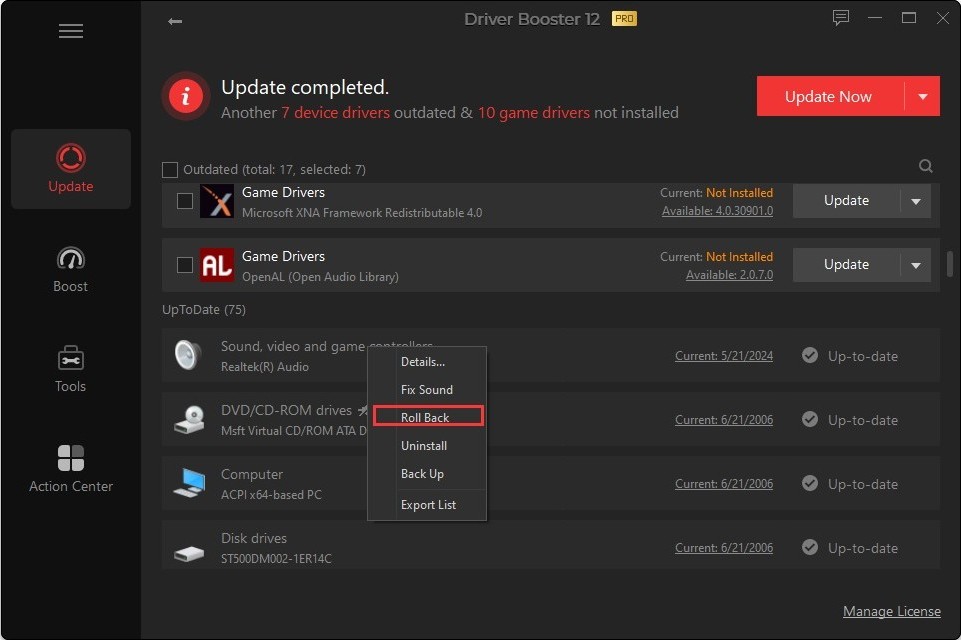
برنامه‌هایی مانند IObit Driver Booster به‌عنوان ابزارهای شخص ثالث، امکان اسکن خودکار، دانلود و نصب آخرین نسخه درایورها را فراهم می‌کنند.

مراحل نصب و استفاده از IObit Driver Booster:

  • به وب‌سایت رسمی برنامه بروید و فایل نصب را دانلود کرده و برنامه را نصب کنید.
  • برنامه را اجرا کرده و روی گزینه Scan کلیک کنید.
  • برنامه سخت‌افزارهای نصب‌شده را شناسایی کرده و درایورهای قدیمی یا ناقص را نمایش می‌دهد.
  • روی گزینه Update Now کلیک کنید تا تمام درایورها به‌روزرسانی شوند؛ یا درایورها را به‌صورت دستی انتخاب کنید.
  • پس از نصب، برنامه درخواست راه‌اندازی مجدد سیستم خواهد داد.

مزایا:

  • رابط کاربری ساده و مناسب برای کاربران مبتدی
  • پشتیبان‌گیری خودکار از درایورهای قبلی
  • قابلیت بازگشت (Rollback) به نسخه قبلی درایور

توجه: استفاده از برنامه‌های جانبی مانند IObit توصیه می‌شود تنها در صورتی که دسترسی به منابع رسمی برایتان سخت باشد یا درایور موردنظر در سایت سازنده در دسترس نباشد. توصیه می‌شود از نصب درایور کارت گرافیک از طریق این نرم‌افزار خودداری کنید.

نکات مهم و پایانی

  • همیشه پیش از نصب یا به‌روزرسانی درایورها، از اطلاعات مهم سیستم خود نسخه پشتیبان تهیه کنید.
  • درایورهایی مانند کارت گرافیک (NVIDIA یا AMD) بهتر است مستقیماً از وب‌سایت رسمی آن برند نصب شوند.
  • از نصب درایورهای ناشناس یا دریافت آن‌ها از سایت‌های غیررسمی خودداری کنید؛ زیرا ممکن است حاوی بدافزار باشند.
  • اگر پس از نصب درایور، سیستم ناپایدار شد، از بخش Device Manager یا System Restore برای بازگردانی به نسخه قبلی استفاده کنید.

جمع‌بندی

نصب و به‌روزرسانی صحیح درایورها نقش مهمی در کارایی، امنیت و پایداری کامپیوتر دارد. با استفاده از امکانات داخلی ویندوز، مراجعه به سایت‌های رسمی تولیدکنندگان یا نرم‌افزارهای معتبر مانند IObit Driver Booster، می‌توانید به‌راحتی درایورها را نصب یا به‌روزرسانی کنید. پیروی از مراحل گام‌به‌گام ذکرشده در این مقاله، تجربه‌ای بی‌دردسر و حرفه‌ای برای کاربران تازه‌کار و حرفه‌ای فراهم می‌سازد.

  • آموزش برنامه GameSave Manager؛ مدیریت سیو بازی های کامپیوتر
  • آموزش برنامه WeMod؛ استفاده از کد تقلب بازی یا ترینر در بازی های کامپیوتری
  • آموزش جلوگیری از حذف فایل های بازی و برنامه توسط آنتی ویروس

برچسب‌ها: آموزش

امتیاز: 5.0 از 5 (6 رای)
کمی صبر کنید...
تبلیغات
تبلیغات
سرخط خبرها:
  1. شوک صبحگاهی به کاربران موبایل؛ بسته‌های اینترنت گران شدند! (به‌روزرسانی: اطلاعیه‌های رسمی ایرانسل و همراه اول)
  2. اختلال اینترنت در 20 استان ایران؛ شاخص‌های ملی شبکه در محدوده معمول قرار دارند
  3. هشدار معاون سیاسی سپاه به آمریکا و اسرائیل: اگر زیرساخت‌های ما را بزنید، کابل‌های اینترنتی در تنگه هرمز نابود می‌شود
  4. ایلان ماسک از ساخت مدرسه 10 هزار ربات آپتیموس و آغاز تولید تراشه در سال 2028 خبر داد
  5. مایکروسافت ادغام کوپایلت در ویندوز 11 را محدود می‌کند؛ حذف 8 قابلیت هوش مصنوعی از فایل اکسپلورر

مطالب مرتبط ...

  • 11

    آموزش حذف آپدیت نهایی ویندوز 10 نسخه 1607

    Avatarتوسط سجاد رجا · 4 شهریور 1395 · 4 شهریور 1395

  • 1

    چگونه یک وبسایت خاص را از تاریخچه مرورگر فایرفاکس پاک کنیم؟

    Avatarتوسط مهرانه راجعی · 14 آذر 1403 · 15 آذر 1403

  • 27

    آموزش تست سلامتی پردازنده‌های نسل 13 و 14 اینتل

    Avatarتوسط آرمین ابیشی · 30 تیر 1403 · 1 مرداد 1403

مطالب گوناگون از دینو

کدام داروها می‌توانند تحمل گرما را سخت‌تر کنند؟

10 فیلم فوق‌ العاده که به شما کمک می کند بچه ها را بهتر درک کنید

چگونه از نشخوار افکار منفی و تجربیات گذشته خودداری کنیم؟

دیدگاهتان را بنویسید لغو پاسخ

نشانی ایمیل شما منتشر نخواهد شد. بخش‌های موردنیاز علامت‌گذاری شده‌اند *

در صورتی که نظر شما حاوی ناسزا، عبارات توهین‌آمیز و تهدید بوده و در تضاد با قوانین فعلی کشور باشد از انتشار آن بدون حذف موارد ذکر شده، معذوریم.
شکلک‌ها (اموجی‌ها) را می‌توانید با کیبرد گوشی یا کیبرد مجازی ویندوز قرار دهید.
تصاویر نویسندگان دیدگاه از Gravatar گرفته می‌شود.

پربحث‌ترین‌ها

  • گمرک ایران: آیفون‌های پیدا شده در دریا باید تحویل داده شوند 323

    گمرک ایران: گوشی‌های آیفون‌ پیدا شده در دریا باید تحویل داده شوند

  • عروس یک کارت گرافیک ASUS ROG Astral RTX 5090 به ارزش 12000 دلار به داماد هدیه داد 2

    عروس یک کارت گرافیک ASUS ROG Astral RTX 5090 به ارزش 12000 دلار به داماد هدیه داد

  • کلاهبرداری عجیب در آمازون؛ خریدار به جای Ryzen 9 9950X3D2 یک پردازنده اینتل دریافت کرد 1

    کلاهبرداری عجیب در آمازون؛ خریدار به جای Ryzen 9 9950X3D2 یک پردازنده اینتل دریافت کرد

  • 1

    راهنمای خرید لپ‌تاپ دانشجویی؛ چه مشخصاتی واقعا لازم داریم؟

آخرین بررسی‌ها

9.4

بررسی پاور GREEN GP1650B-EDGE پرچم‌دار ۱۶۵۰ واتی

9.7

بررسی حافظه اس‌اس‌دی SAMSUNG 9100 PRO 2TB

9.3

بررسی مادربرد X870 AORUS STEALTH ICE گیگابایت

8.8

تماشا کنید: بررسی گوشی گلکسی A17 4G سامسونگ؛ اقتصادی تازه‌نفس

8.8

بررسی لپ تاپ MSI Vector 16 HX - اژدهای همه‌فن‌حریف

آخرین مطالب دینو

همه‌چیز درباره زردچوبه: از خواص سلامتی تا خطرات مصرف این ادویه

در پایان سال 2019 گزارش شد که زردچوبه، ادویه‌ای…

  • نشستن ممکن است باعث کوچک‌شدن مغز شود

  • آموزش تخصصی ماساژ زیر نظر دکتر علیرضا موحدی

  • نشانه‌های پنهان افسردگی در کودکان که نباید نادیده بگیرید!

  • 5 نکته‌ که باید پیش از خرید مکمل‌ ها بدانید

  • مطلب بعدی زارع‌پور: لطفاً پیام‌رسان‌های داخلی را تخریب نکنید!
  • مطلب قبلی گوشی پرچم‌دار (Nothing Phone (3 معرفی شد
  • آخرین مطالب
  • محبوب‌ترین مطالب
  • شوک صبحگاهی افزایش قیمت بسته‌های اینترنت

    شوک صبحگاهی به کاربران موبایل؛ بسته‌های اینترنت گران شدند! (به‌روزرسانی: اطلاعیه‌های رسمی ایرانسل و همراه اول)

  • عدم وجود اختلال سراسری در اینترنت ایران

    اختلال اینترنت در 20 استان ایران؛ شاخص‌های ملی شبکه در محدوده معمول قرار دارند

  • کابل‌های اینترنتی تنگه هرمز

    هشدار معاون سیاسی سپاه به آمریکا و اسرائیل: اگر زیرساخت‌های ما را بزنید، کابل‌های اینترنتی در تنگه هرمز نابود می‌شود

  • ایلان ماسک از ساخت مدرسه 10 هزار ربات آپتیموس و آغاز تولید تراشه در سال 2028 خبر داد

    ایلان ماسک از ساخت مدرسه 10 هزار ربات آپتیموس و آغاز تولید تراشه در سال 2028 خبر داد

  • مایکروسافت ادغام کوپایلت در ویندوز 11 را محدود می‌کند؛ حذف 8 قابلیت هوش مصنوعی از فایل اکسپلورر

    مایکروسافت ادغام کوپایلت در ویندوز 11 را محدود می‌کند؛ حذف 8 قابلیت هوش مصنوعی از فایل اکسپلورر

  • گمرک ایران: آیفون‌های پیدا شده در دریا باید تحویل داده شوند 323

    گمرک ایران: گوشی‌های آیفون‌ پیدا شده در دریا باید تحویل داده شوند

  • عروس یک کارت گرافیک ASUS ROG Astral RTX 5090 به ارزش 12000 دلار به داماد هدیه داد 2

    عروس یک کارت گرافیک ASUS ROG Astral RTX 5090 به ارزش 12000 دلار به داماد هدیه داد

  • کلاهبرداری عجیب در آمازون؛ خریدار به جای Ryzen 9 9950X3D2 یک پردازنده اینتل دریافت کرد 1

    کلاهبرداری عجیب در آمازون؛ خریدار به جای Ryzen 9 9950X3D2 یک پردازنده اینتل دریافت کرد

  • 1

    راهنمای خرید لپ‌تاپ دانشجویی؛ چه مشخصاتی واقعا لازم داریم؟

  • موج تازه پورت‌های غیررسمی بازی‌ها برای کامپیوتر؛ وقتی انحصاری‌های کنسولی راه خود را به PC باز می‌کنند 1

    موج تازه پورت‌های غیررسمی بازی‌ها برای کامپیوتر؛ وقتی انحصاری‌های کنسولی راه خود را به PC باز می‌کنند

آخرین دیدگاه‌ها

  • Avatar
    bahman گفته است:
    شرکت اپل : گوشی هایی که در تنگه هرمز افتادن قفل...
  • Avatar
    bahman گفته است:
    حالا چرا زامبی؟! مگه تاریخ عظیم 7000ساله ایران چی کم داره؟
  • Avatar
    اصغری گفته است:
    بیزحمت یه آدرس میدین. من یه ۷۰۰/۸۰۰تایی اون شب از رودخونه...
  • Avatar
    رئیس خودمم گفته است:
    یعنی اگه هرکسی هم بخادازاین راه یه چنرغاز گیرش بیاد،این حالتی...
  • Avatar
    مهدی کریم زاده گفته است:
    غنیمت جنگی رو کسی پس نمیفرسته ایران اون کشتی رو زده...
  • Avatar
    🤣 گفته است:
    اها وایستین که آوردن😂😂😂😂 ببین دوبار میارن طرف لای اون همه...
  • Avatar
    غریبه گفته است:
    این ها که از آسمان نباریدند، مال اون تاجری هست که...
  • Avatar
    محمد گفته است:
    اسمش گمرک نیست که به گرگ بیشتر میخوره
  • Avatar
    امین گفته است:
    دزدای عوضی بیارن بدن به شما زالوها که داریدخون مارا میمکید
  • Avatar
    معین گفته است:
    حلال بچه های جنوب ولی نباید ازتوطئه هم غافل بود شاید...
راهنمای خرید لپ تاپ گیمینگ 471
راهنمای خرید و مشاوره هایلایت
راهنمای خرید لپ تاپ گیمینگ با بودجه های مختلف (دی 1404)
13 دی 1404
راهنمای خرید لپ تاپ با بودجه های مختلف 1,303
راهنمای خرید و مشاوره هایلایت
راهنمای خرید لپ تاپ با بودجه های مختلف (دی 1404)
10 دی 1404
راهنمای خرید مانیتور آذر 1404 70
راهنمای خرید و مشاوره
راهنمای خرید مانیتور با بهترین قیمت در بودجه‌های مختلف (دی 1404)
6 دی 1404
راهنمای خرید گوشی موبایل آذر 491
راهنمای خرید و مشاوره
راهنمای خرید گوشی موبایل بر اساس بودجه‌های مختلف (دی 1404)
5 دی 1404
7,767
راهنمای خرید و مشاوره سیستم پیشنهادی هایلایت
راهنمای خرید و مشاوره سیستم کامپیوتر با بودجه های مختلف (دی 1404)
3 دی 1404
راهنمای خرید و مشاوره هدفون و هدست با بودجه های مختلف (آبان 1404) 0
اخبار و مقالات راهنمای خرید و مشاوره هایلایت
راهنمای خرید و مشاوره هدفون و هدست با بودجه های مختلف (آبان 1404)
27 آبان 1404
  • سخت‌افزارمگ
  • درباره ما
  • تبلیغات
  • استخدام
سخت‌افزارمگ

© 2026 Sakhtafzarmag.Com. All Rights Reserved.

صفحه نخست » اخبار و مقالات » آموزش گام به گام نصب درایور قطعات سخت‌افزاری کامپیوتر

ورود

عضویت

رمزتان را گم کرده‌اید؟

عضویت | رمزتان را گم کرده‌اید؟
| بازگشت به ورود