موضوعات داغ
  • بتلفیلد 6
  • گوشی‌های سری گلکسی S26
  • آیفون 17 اپل
  • بازی GTA VI
  • گلکسی S25 FE
  • دینو
سخت افزار مگ
  • اخبار و مقالات
    • گوشی موبایل
      • لوازم جانبی موبایل
    • تبلت
    • لپ تاپ
    • دسکتاپ
      • مادربرد
      • پردازنده مرکزی
      • کارت گرافیک
      • تجهیزات ذخیره سازی
      • حافظه
      • صفحه نمایش
      • تجهیزات جانبی
    • تصویرگری دیجیتال
    • صوتی و تصویری
    • شبکه
    • نرم افزار و بازی
    • کالبدشکافی قطعات
    • مطالب گوناگون
  • بررسی
    • بررسی گوشی موبایل
    • بررسی تبلت
    • بررسی لپ تاپ
    • دسکتاپ
      • بررسی کولر و فن
      • بررسی مادربرد
      • بررسی کارت گرافیک
      • بررسی تجهیزات ذخیره سازی
      • بررسی حافظه
      • بررسی منبع تغذیه و کیس
      • بررسی تجهیزات جانبی
      • بررسی صفحه نمایش
    • بررسی تصویرگری دیجیتال
    • بررسی صوتی و تصویری
    • بررسی شبکه
    • بررسی نرم افزار و بازی
    • بررسی گوناگون
  • راهنمای خرید
    • سیستم پیشنهادی
  • لیست قیمت
    • گوشی موبایل
      • لیست قیمت روز گوشی‌های سامسونگ
      • لیست قیمت روز گوشی‌های شیائومی
      • لیست قیمت روز گوشی‌های هواوی
      • لیست قیمت روز گوشی های آنر
    • تبلت
    • لپ‌تاپ
    • قطعات کامپیوتر
      • لیست قیمت پردازنده
    • محصولات اپل
    • تجهیزات شبکه
    • لوازم خانگی
    • صوتی و تصویری
    • دوربین دیجیتال
    • تجهیزات بازی
    • خودرو
  • ویژه
    • مسابقات
    • نمایشگاه
تبلیغات
تبلیغات
تبلیغات

اخبار و مقالات / نرم افزار و بازی

تنظیم Auto HDR برای بازی های ویندوز

آموزش تنظیم Auto HDR برای بازی های ویندوز 10

Avatarتوسط شاهین رفوئی ·3 فروردین 14003 فروردین 1400· 0

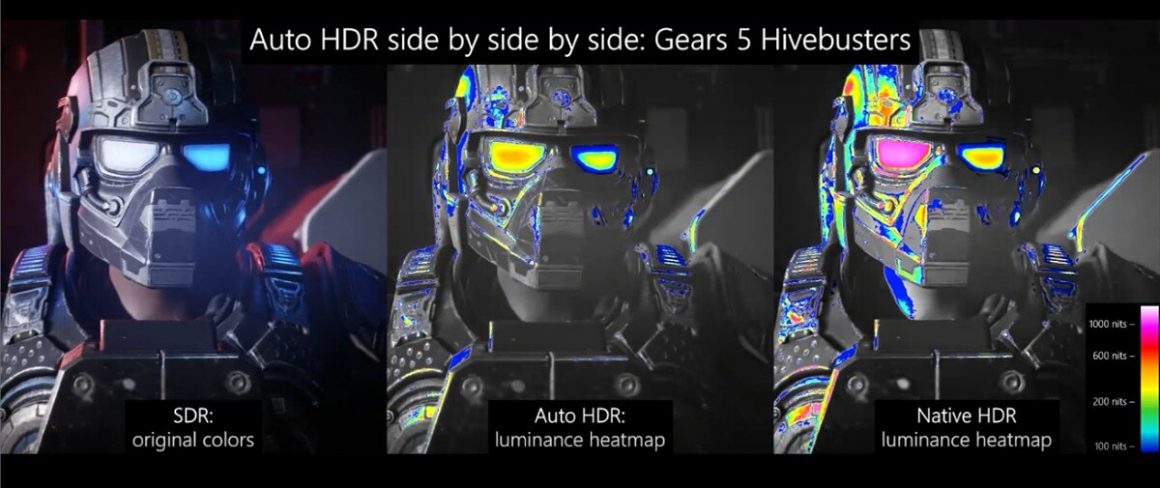
به تازگی مایکروسافت رسما اضافه کردن قابلیت Auto HDR به ویندوز 10 را که در اصل برای کنسول‌های نسل جدید این کمپانی توسعه داده شده بود استارت زد. این ویژگی مزایای فناوری HDR یا بازه داینمیکی گسترده را در خود جای داده و رنگ و روشنایی تصویر را بهبود می‌بخشد. این قابلیت صرفا با بازی‌های DirectX 11 و DirectX 12 که فقط از فناوری SDR یا بازه داینمیکی استاندارد پشتیبانی می‌کنند، سازگار است. بنابراین طبق تائیدیه مایکروسافت، قابلیت Auto HDR بر روی بازی هایی که ذاتا از این فناوری پشتیبانی می کنند قابل فعالسازی نیست اما قادر است بازی‌های پشتیبانی نشده توسط این فناوری را با ویژگی‌های HDR بهبود بخشیده و کیفیت بصری بهتری را در اختیار گیمر قرار دهد. در ادامه این مطلب به نحوه تنظیم Auto HDR برای بازی های ویندوز 10 می‌پردازیم.

 تنظیم Auto HDR برای بازی های ویندوز 10

مایکروسافت در آخرین نسخه آزمایشی ویندوز 10 که در کانال توسعه دهندگان این سیستم عامل منتشر شده، ویژگی Auto HDR را گنجانده است اما چند هفته ای طول می‌کشد تا نسخه نهایی و پایدار ویندوز 10 همراه با این قابلیت در اختیار تمامی کاربران قرار بگیرد. اگر قصد داشته باشید که همین حالا Auto HDR را امتحان کنید می‌توانید خود را به عنوان عضو اینسایدر ثبت نام کنید. برای این کار مراحل زیر را دنبال کنید:

به صفحه Windows Insider Program بروید.

گزینه Register را انتخاب کرده و سپس با حساب مایکروسافت خود وارد شوید.

دستورالعمل‌های صفحه بعدی را دنبال کنید تا بیلد 21337 یا بیلدهای اینسایدر جدیدتر بر روی سیستم شما نصب شوند.

لازم به ذکر است اگر قصد ندارید برای امتحان Auto HDR منتظر بمانید عضو اینسایدر شوید در غیر این صورت نیازی به انجام این کار نیست و پس از چند هفته مایکروسافت این ویژگی را با نسخه پایدار و نهایی منتشر خواهد کرد. همچنین لازمه استفاده از این ویژگی، داشتن یک نمایشگر سازگار با HDR است. در این صورت می‌توانید Auto HDR را بر روی ویندوز از طریق مراحل زیر فعالسازی کنید:

در صفحه دسکتاپ کلیک راست کرده و گزینه Display Settings را انتخاب کنید. یا می توانید منوی استارت را باز کنید و به مسیر Settings > System > Display بروید.

در منوی Display، گزینه Windows HD Color Settings را انتخاب کنید.

حالا مطمئن شوید که وضعیت گزینه Use HDR فعال است و سپس به سمت پائین اسکرول کرده و Auto HDR را فعال کنید. در صورتی که این گزینه‌ها را ندارید، یعنی نمایشگر شما از HDR پشتیبانی نمی‌کند.

حالا منوی تنظیمات را ببندید.

حال زمانی که یک بازی را اجرا کنید، در صورتی که بازی از Auto HDR پشتیبانی کند به صورت خودکار فعال می‌شود.

 تنظیم Auto HDR برای بازی های ویندوز

فعالسازی حالت تقسیم صفحه برای Auto HDR در ویندوز 10

همچنین مایکروسافت یک حالت تقسیم صفحه نمایش نیز ایجاد کرده که به کاربر اجازه می‌دهد تفاوت Auto HDR را در عمل ببیند. با فعالسازی این گزینه، خواهید دید که گیم پلی بازی در صورت وجود و عدم وجود HDR به چه شکل خواهد بود. در این حال پردازشات سیستم دو برابر می‌شود و طبیعتا سرعت سیستم شما به طور محسوسی پائین می‌آید. در واقع مایکروسافت این ویژگی را برای توسعه دهندگان و به منظور چک کردن پیشرفت‌های حاصل از Auto HDR در نظر گرفته است. هر چند اعضای اینسایدر نیز می‌توانند با انجام مراحل زیر به آن دسترسی داشته باشند:

Command Prompt را به عنوان ادمین اجرا کنید.

برای فعال سازی ویژگی تقسیم نمایشگر در حالت Auto HDR دستور زیر را وارد کنید:

reg add HKLM\SYSTEM\CurrentControlSet\Control\GraphicsDrivers /v AutoHDR.ScreenSplit /t REG_DWORD /d 1

برای غیر فعال سازی این ویژگی دستور را زیر را وارد کنید:

reg delete HKLM\SYSTEM\CurrentControlSet\Control\GraphicsDrivers /v AutoHDR.ScreenSplit /f

مایکروسافت قابلیت Auto HDR اکس باکس را به ویندوز 10 می‌آورد

برچسب‌ها: آموزش, ویندوز 10

امتیاز: 4.0 از 5 (6 رای)
کمی صبر کنید...
تبلیغات
تبلیغات
سرخط خبرها:
  1. تخلف اپراتورها در فروش سرویس اینترنت پرو؛پرونده‌ها در دست بررسی
  2. وزیر ارتباطات: شبانه‌‌روز برای بازگشت اینترنت بین‌الملل تلاش می‌کنیم
  3. ایران رکورد زد؛ قطعی اینترنت وارد پنجاه و نهمین روز شد!
  4. ورود اینترنت پرو به سفره‌های خالی مردم؛ رونمایی از آپارتاید دیجیتال در ایران!
  5. نت‌بلاکس: قطعی اینترنت در ایران وارد نهمین هفته شد

مطالب مرتبط ...

  • 4

    اقدام جالب مایکروسافت: لینوکس در ویندوز!

    Avatarتوسط وب سایت سخت افزار · 23 اردیبهشت 1396 · 23 اردیبهشت 1396

  • 0

    چطور از صفحه نمایش آیفون 7 اسکرین شات بگیریم؟

    Avatarتوسط سجاد رجا · 4 مهر 1395 · 4 مهر 1395

  • چک کردن سلامتی و بهینه سازی هارد 9

    سلامتی و بهینه سازی هارد در ویندوز 10 چگونه است – آموزش قدم به قدم

    Avatarتوسط مجید هاشمی · 6 خرداد 1399 · 7 خرداد 1399

مطالب گوناگون از دینو

کدام داروها می‌توانند تحمل گرما را سخت‌تر کنند؟

10 فیلم فوق‌ العاده که به شما کمک می کند بچه ها را بهتر درک کنید

چگونه از نشخوار افکار منفی و تجربیات گذشته خودداری کنیم؟

دیدگاهتان را بنویسید لغو پاسخ

نشانی ایمیل شما منتشر نخواهد شد. بخش‌های موردنیاز علامت‌گذاری شده‌اند *

در صورتی که نظر شما حاوی ناسزا، عبارات توهین‌آمیز و تهدید بوده و در تضاد با قوانین فعلی کشور باشد از انتشار آن بدون حذف موارد ذکر شده، معذوریم.
شکلک‌ها (اموجی‌ها) را می‌توانید با کیبرد گوشی یا کیبرد مجازی ویندوز قرار دهید.
تصاویر نویسندگان دیدگاه از Gravatar گرفته می‌شود.

پربحث‌ترین‌ها

  • 0

    تخلف اپراتورها در فروش سرویس اینترنت پرو؛پرونده‌ها در دست بررسی

  • 0

    پوردهقان: اینترنت پرو با شرط احراز هویت برای جلوگیری از رانت اجرا می‌شود

  • 0

    اختلال در بازار کار فروشندگان فیلترشکن با ورود اینترنت پرو

  • قطعی اینترنت در ایران 0

    قطعی اینترنت ایران به بیش از 1320 ساعت رسید

آخرین بررسی‌ها

9.7

بررسی حافظه اس‌اس‌دی SAMSUNG 9100 PRO 2TB

9.3

بررسی مادربرد X870 AORUS STEALTH ICE گیگابایت

8.8

تماشا کنید: بررسی گوشی گلکسی A17 4G سامسونگ؛ اقتصادی تازه‌نفس

8.8

بررسی لپ تاپ MSI Vector 16 HX - اژدهای همه‌فن‌حریف

9.6

تماشا کنید: بررسی Aorus FO27Q3 گیگابایت | بهترین مانیتور گیمینگ 2025؟

آخرین مطالب دینو

انقلاب‌های جهان: مهم‌ترین انقلاب‌های تاریخ که تاثیرات مهمی بر جهان داشتند!

کتاب‌های درسی تاریخ پر از صفحاتی است که انقلاب‌های…

  • حقایقی درباره پنتاگون که ممکن است شما را شگفت‌زده کند

  • 0 تا 100 اجرای روف گاردن در تهران | از طراحی اصولی تا نگهداری

  • 7 مورد از بهترین حرکات یوگا برای تسکین استرس

  • آزادی بیان چیست و چه اهمیتی در جامعه دارد؟

  • مطلب بعدی محدودیت تولید آیفون به دلیل کمبود ظرفیت چیپست
  • مطلب قبلی بنچمارک Xeon Platinum 8351N – بسیار بهتر از EPYC Rome اما تحت شرایطی خاص
  • آخرین مطالب
  • محبوب‌ترین مطالب
  • تخلف اپراتورها در فروش سرویس اینترنت پرو؛پرونده‌ها در دست بررسی

  • بازگشت اینترنت بین‌الملل برای مردم ایران

    وزیر ارتباطات: شبانه‌‌روز برای بازگشت اینترنت بین‌الملل تلاش می‌کنیم

  • ایران رکورد زد؛ قطعی اینترنت وارد پنجاه و نهمین روز شد!

  • ورود اینترنت پرو به سفره‌های خالی مردم؛ رونمایی از آپارتاید دیجیتال در ایران!

  • نهمین قطعی اینترنت در ایران

    نت‌بلاکس: قطعی اینترنت در ایران وارد نهمین هفته شد

  • 0

    تخلف اپراتورها در فروش سرویس اینترنت پرو؛پرونده‌ها در دست بررسی

  • 0

    پوردهقان: اینترنت پرو با شرط احراز هویت برای جلوگیری از رانت اجرا می‌شود

  • 0

    اختلال در بازار کار فروشندگان فیلترشکن با ورود اینترنت پرو

  • قطعی اینترنت در ایران 0

    قطعی اینترنت ایران به بیش از 1320 ساعت رسید

  • آسیاتک 0

    تکذیب رسمی ورشکستگی آسیاتک؛ ادامه فعالیت با پایداری کامل

آخرین دیدگاه‌ها

  • Avatar
    احسان دهقانی گفته است:
    سلام منم از 27 آبان 1404 یک لپتاپ سفاررش دادم و...
  • Avatar
    Maryam Omarzad گفته است:
    چگونه حساب بسازیم لطفا بگوین
  • Avatar
    سیمین نوربخش گفته است:
    امیدواریم حال شما هم خوب باشه.
  • Avatar
    MarkReethes گفته است:
    دقیقا همینطوره بیشتر هزینه کنی از دوتا برند معتبر بگیری خیلی...
  • Avatar
    MarkReethes گفته است:
    دقیقا همینطوره بیشتر هزینه کنی از دوتا برند معتبر بگیری خیلی...
  • Avatar
    Sak Das گفته است:
    یوسی پاپ جیگیم
  • Avatar
    Sak Das گفته است:
    یوسی
  • Avatar
    واحید نوری گفته است:
    سلام
  • Avatar
    راشد گفته است:
    روبیکا
  • Avatar
    Farhadali Wakili گفته است:
    من عکس های طبیعت و گیمینگ میخوام
راهنمای خرید لپ تاپ گیمینگ 470
راهنمای خرید و مشاوره هایلایت
راهنمای خرید لپ تاپ گیمینگ با بودجه های مختلف (دی 1404)
13 دی 1404
راهنمای خرید لپ تاپ با بودجه های مختلف 1,303
راهنمای خرید و مشاوره هایلایت
راهنمای خرید لپ تاپ با بودجه های مختلف (دی 1404)
10 دی 1404
راهنمای خرید مانیتور آذر 1404 70
راهنمای خرید و مشاوره
راهنمای خرید مانیتور با بهترین قیمت در بودجه‌های مختلف (دی 1404)
6 دی 1404
راهنمای خرید گوشی موبایل آذر 491
راهنمای خرید و مشاوره
راهنمای خرید گوشی موبایل بر اساس بودجه‌های مختلف (دی 1404)
5 دی 1404
7,765
راهنمای خرید و مشاوره سیستم پیشنهادی هایلایت
راهنمای خرید و مشاوره سیستم کامپیوتر با بودجه های مختلف (دی 1404)
3 دی 1404
راهنمای خرید و مشاوره هدفون و هدست با بودجه های مختلف (آبان 1404) 0
اخبار و مقالات راهنمای خرید و مشاوره هایلایت
راهنمای خرید و مشاوره هدفون و هدست با بودجه های مختلف (آبان 1404)
27 آبان 1404
  • سخت‌افزارمگ
  • درباره ما
  • تبلیغات
  • استخدام
سخت‌افزارمگ

© 2026 Sakhtafzarmag.Com. All Rights Reserved.

صفحه نخست » اخبار و مقالات » نرم افزار و بازی » آموزش تنظیم Auto HDR برای بازی های ویندوز 10

ورود

عضویت

رمزتان را گم کرده‌اید؟

عضویت | رمزتان را گم کرده‌اید؟
| بازگشت به ورود