موضوعات داغ
  • بتلفیلد 6
  • گوشی‌های سری گلکسی S26
  • آیفون 17 اپل
  • بازی GTA VI
  • گلکسی S25 FE
  • دینو
سخت افزار مگ
  • اخبار و مقالات
    • گوشی موبایل
      • لوازم جانبی موبایل
    • تبلت
    • لپ تاپ
    • دسکتاپ
      • مادربرد
      • پردازنده مرکزی
      • کارت گرافیک
      • تجهیزات ذخیره سازی
      • حافظه
      • صفحه نمایش
      • تجهیزات جانبی
    • تصویرگری دیجیتال
    • صوتی و تصویری
    • شبکه
    • نرم افزار و بازی
    • کالبدشکافی قطعات
    • مطالب گوناگون
  • بررسی
    • بررسی گوشی موبایل
    • بررسی تبلت
    • بررسی لپ تاپ
    • دسکتاپ
      • بررسی کولر و فن
      • بررسی مادربرد
      • بررسی کارت گرافیک
      • بررسی تجهیزات ذخیره سازی
      • بررسی حافظه
      • بررسی منبع تغذیه و کیس
      • بررسی تجهیزات جانبی
      • بررسی صفحه نمایش
    • بررسی تصویرگری دیجیتال
    • بررسی صوتی و تصویری
    • بررسی شبکه
    • بررسی نرم افزار و بازی
    • بررسی گوناگون
  • راهنمای خرید
    • سیستم پیشنهادی
  • لیست قیمت
    • گوشی موبایل
      • لیست قیمت روز گوشی‌های سامسونگ
      • لیست قیمت روز گوشی‌های شیائومی
      • لیست قیمت روز گوشی‌های هواوی
      • لیست قیمت روز گوشی های آنر
    • تبلت
    • لپ‌تاپ
    • قطعات کامپیوتر
      • لیست قیمت پردازنده
    • محصولات اپل
    • تجهیزات شبکه
    • لوازم خانگی
    • صوتی و تصویری
    • دوربین دیجیتال
    • تجهیزات بازی
    • خودرو
  • ویژه
    • مسابقات
    • نمایشگاه
تبلیغات
تبلیغات
تبلیغات

اخبار و مقالات / مطالب گوناگون

جلوگیری از تخلیه سریع باتری لپ تاپ

آموزش ترفندهای جلوگیری از تخلیه سریع باتری لپ تاپ در ویندوز 11

Avatarتوسط لیلا میرزاخان ·1 خرداد 14011 خرداد 1401· 0

مهم‌ترین نکته‌ای که نیاز دارید بدانید این است که ویندوز 11 در مقایسه با نسخه‌های قبلی خود امکانات زیادی را ارائه می‌دهد. با این حال، سیستم عامل جدید باعث تخلیه زیاد باتری نیز می‌شود که احتمالا برای بسیاری از کاربران دردسرساز است. خوشبختانه، ترفندهای مختلفی وجود دارد که می‌توانید برای افزایش عمر باتری لپ تاپ خود از آن‌ها استفاده کنید. در این آموزش شما را با ترفندهای جلوگیری از تخلیه سریع باتری لپ تاپ در ویندوز 11 آشنا می‌کنیم تا تجربه کاربری طولانی‌تری داشته باشید.

  • آموزش نحوه افزایش حافظه مجازی در ویندوز 11 و حل مشکل کمبود فضا
  • آموزش محدود کردن میزان مصرف اینترنت در ویندوز 11 برای جلوگیری از استفاده بیش از اندازه
  • آموزش نحوه روشن نگه داشتن لپ تاپ ویندوز 11 با درب بسته

آموزش جلوگیری از تخلیه سریع باتری لپ تاپ
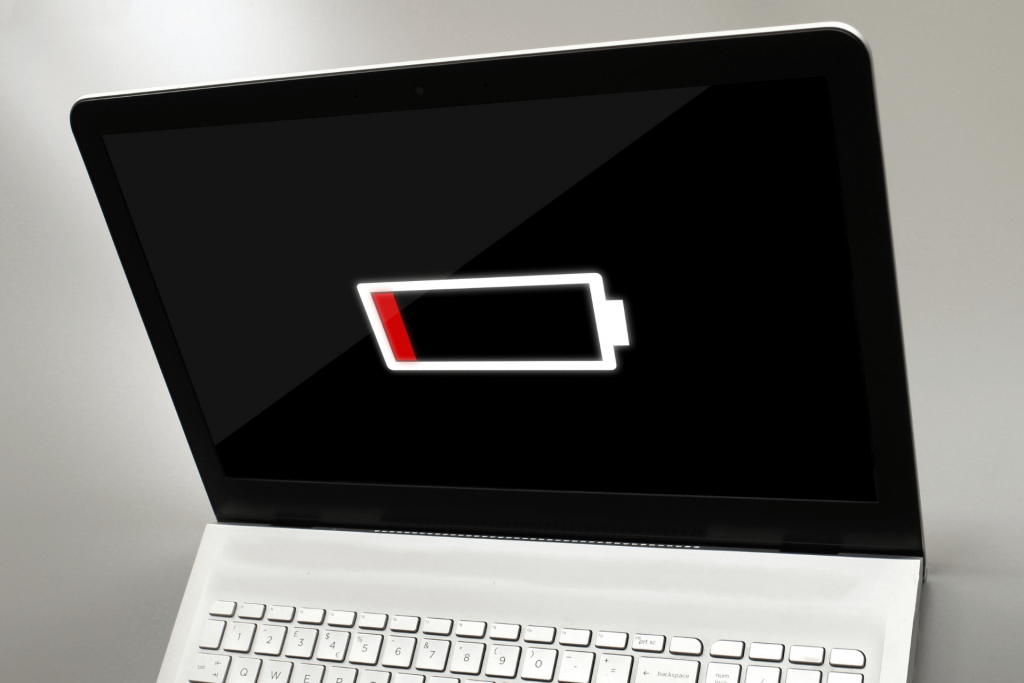
جلوگیری از تخلیه سریع باتری لپ تاپ

تخلیه سریع باتری لپ تاپ یکی از رایج‌ترین مشکلات کاربران ویندوز 11 است که می‌توانند کارایی سیستم را تا حد زیادی پایین بیاورد. در ادامه ما به شما می‌گوییم که برای جلوگیری از تخلیه سریع باتری لپ تاپ خود از چه روش‌هایی می‌توانید استفاده کنید. این روش‌ها شامل موارد زیر هستند:

  • روش اول: «عیب‌یابی» (Troubleshoot)
  • روش دوم: تغییر «برنامه برق» (Power Plan)
  • روش سوم: «صرفه‌جویی در مصرف باتری» (Battery Saver)
  • روش چهارم: «تنظیمات صفحه نمایش» (Display Settings)
  • روش پنجم: «تنظیمات گرافیکی» (Graphics Settings)
  • روش ششم: «تنظیمات ویدیو» (Video Settings)
  • روش هفتم: «برنامه‌های پس‌زمینه» (Background Apps)
  • روش هشتم: «شروع سریع» (Fast Startup)

روش اول: «عیب‌یابی» (Troubleshoot)

اولین کاری که باید برای جلوگیری از تخلیه سریع باتری لپ تاپ دارای سیستم عامل ویندوز 11 انجام دهید، این است که به صورت دستی، سیستم را «عیب‌یابی» (Troubleshoot) کنید. برای این کار طبق مراحل زیر پیش بروید:

مرحله 1: برنامه «تنظیمات» (Settings) را با استفاده از کلیدهای میانبر Win + I باز کنید.

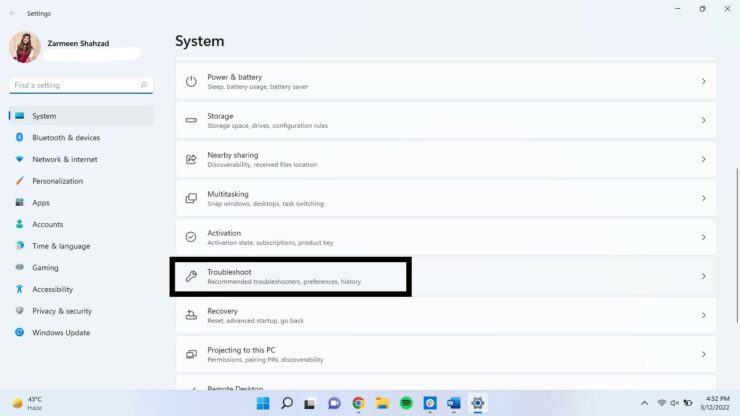
مرحله 2: در تنظیمات «سیستم» (System) به پایین بروید و گزینه «عیب‌یابی» (Troubleshoot) را انتخاب کنید.

جلوگیری از تخلیه سریع باتری لپ تاپ - روش اول: «عیب‌یابی» (Troubleshoot) مرحله 1 و 2

مرحله 3: در این جا گزینه «سایر عیب‌یاب‌ها» (Other troubleshooters) را انتخاب کنید.
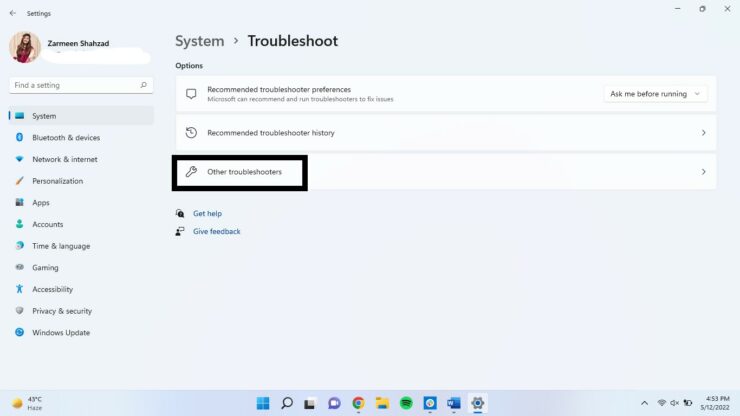
جلوگیری از تخلیه سریع باتری لپ تاپ - روش اول: «عیب‌یابی» (Troubleshoot) مرحله 3

مرحله 4: در بخش «دیگر» (Other) گزینه «برق» (Power) را پیدا کرده و روی «اجرا» (Run) کلیک کنید.
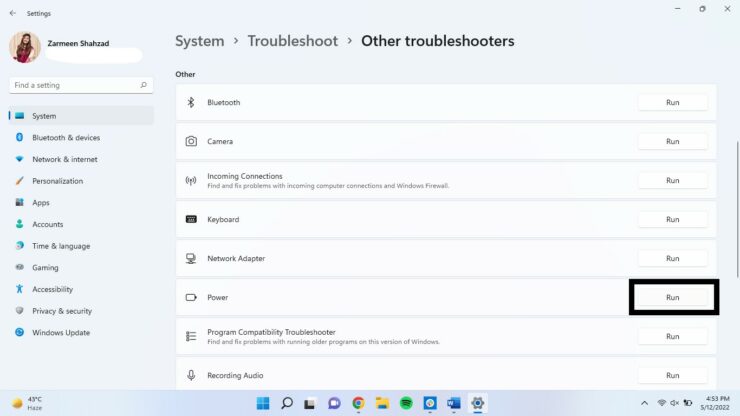
جلوگیری از تخلیه سریع باتری لپ تاپ - روش اول: «عیب‌یابی» (Troubleshoot) مرحله 4

روش دوم: تغییر «برنامه برق» (Power Plan)

مرحله 1: برنامه «تنظیمات» (Settings) را با استفاده از کلیدهای میانبر Win + I باز کنید.
مرحله 2: گزینه «برق و باتری» (Power & battery) را انتخاب کنید.
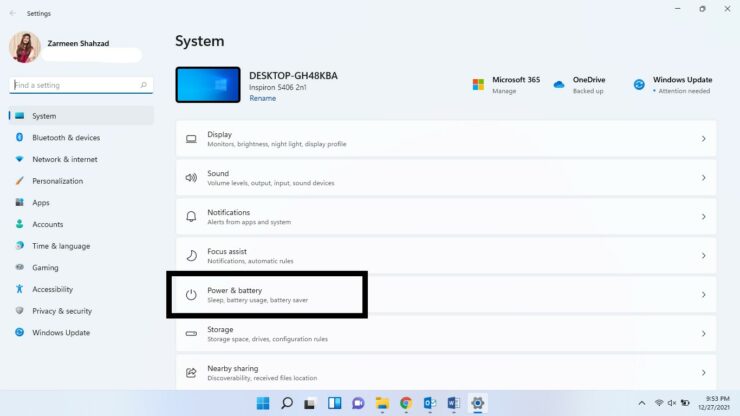
جلوگیری از تخلیه سریع باتری لپ تاپ - روش دوم: تغییر «برنامه برق» (Power Plan) مرحله 1 و 2

مرحله 3: در منوی کشویی کنار «حالت برق» (Power mode) باید گزینه «بهترین بازدهی انرژی» (Best power efficiency) را انتخاب کنید.
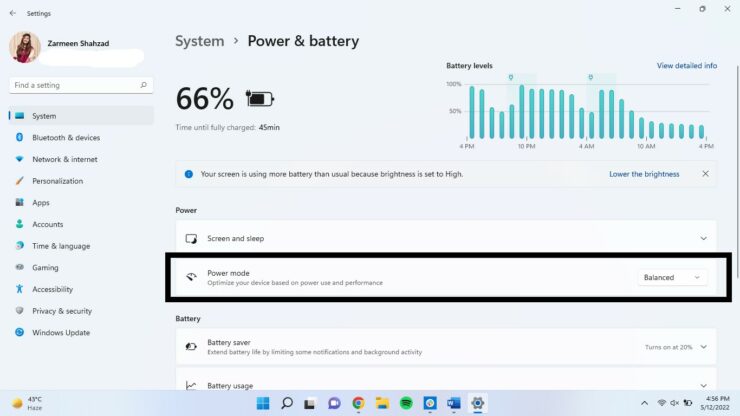
جلوگیری از تخلیه سریع باتری لپ تاپ - روش دوم: تغییر «برنامه برق» (Power Plan) مرحله 3

روش سوم: «صرفه‌جویی در مصرف باتری» (Battery Saver)

باید بدانید که به طور پیش فرض، حالت «صرفه‌جویی در مصرف باتری» (Battery Saver) زمانی که شارژ باتری به 20 درصد برسد، روشن می‌شود. با این حال، شما می‌توانید برای افزایش عمر باتری این درصد را تغییر دهید.

مرحله 1: برنامه «تنظیمات» (Settings) را اجرا کنید.

مرحله 2: گزینه «برق و باتری» (Power & battery) را انتخاب کنید.

مرحله 3: روی گزینه «Battery saver» (صرفه‌جویی در مصرف باتری) کلیک کنید تا گزینه‌های مربوط به آن گسترش پیدا کنند.

مرحله 4: در این بخش هر درصدی را که می‌خواهید از منوی کشویی کنار گزینه «روشن کردن صرفه‌جویی در مصرف باتری» (Turn battery saver on) انتخاب کنید.
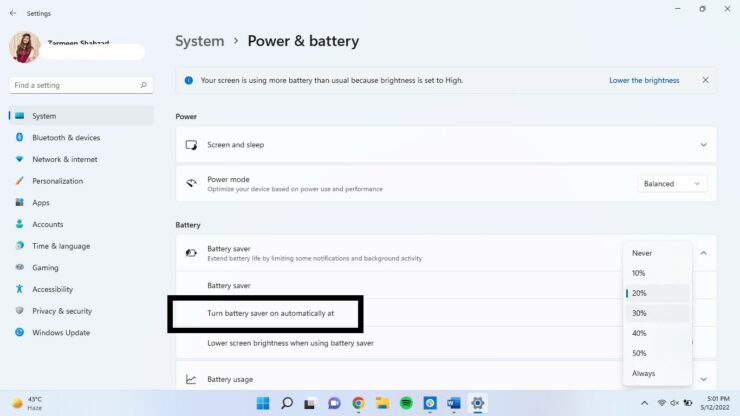
جلوگیری از تخلیه سریع باتری لپ تاپ - روش سوم: «صرفه‌جویی در مصرف باتری» (Battery Saver)

روش چهارم: «تنظیمات صفحه نمایش» (Display Settings)

«تنظیمات صفحه نمایش» (Display Settings) می‌توانند مقدار زیادی از باتری لپ تاپ را خالی کنند، بنابراین تنظیم بهینه آن‌ها همیشه یک گزینه هوشمندانه برای ذخیره شارژ باتری است.

مرحله 1: در ابتدا پنجره تنظیمات سریع را با استفاده از کلیدهای میانبر Win + A باز کنید.

مرحله 2: برای کاهش روشنایی صفحه نمایش باید از نوار لغزنده در قسمت پایینی صفحه استفاده کنید. بهتر است تا جایی که محتوای صفحه برای شما قابل تشخیص باشد، نور صفحه نمایش را کم کنید تا باتری کمتری مصرف شود.
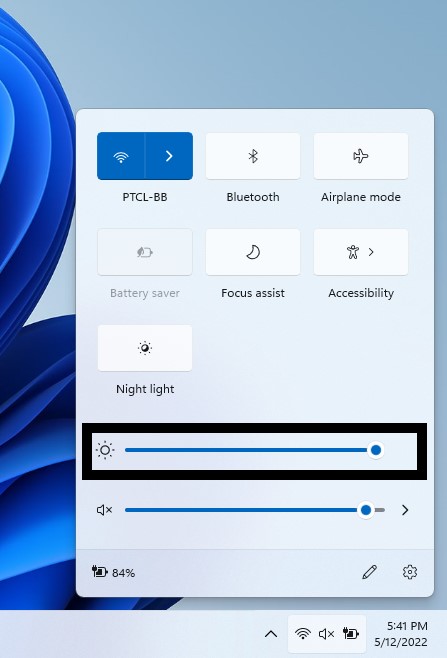
جلوگیری از تخلیه سریع باتری لپ تاپ - روش چهارم: «تنظیمات صفحه نمایش» (Display Settings)

روش پنجم: «تنظیمات گرافیکی» (Graphics Settings)

شما همچنین می‌توانید «تنظیمات گرافیکی» (Graphics Settings) برنامه‌هایی را که گمان می‌کنید باتری شما را خالی می‌کنند، به بهینه‌ترین حالت تغییر دهید. برای انجام این کار مراحل زیر را دنبال کنید:

مرحله 1: روی علامت «جستجو» (Search) کلیک کنید و در کادر جستجو، عبارت «تنظیمات گرافیکی» (Graphics Settings) را تایپ کرده و با زدن گزینه «باز کردن» (Open) آن را اجرا کنید.
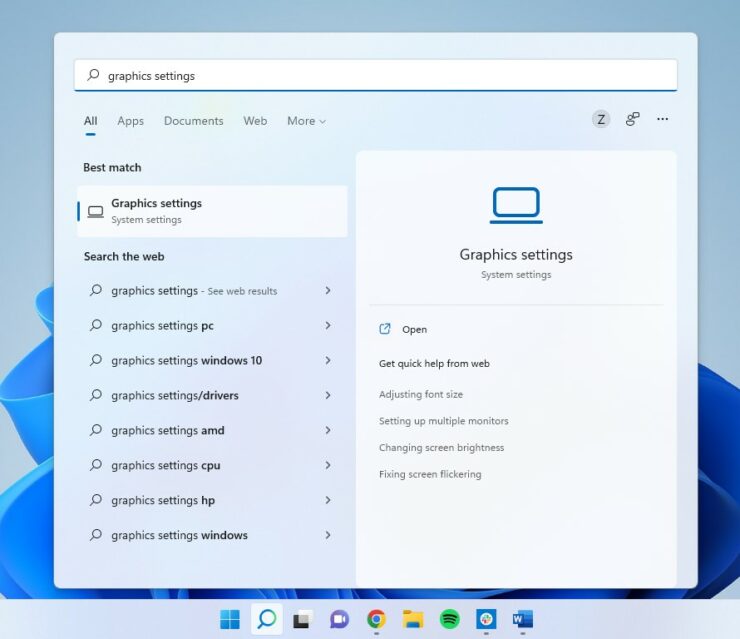
جلوگیری از تخلیه سریع باتری لپ تاپ - روش پنجم: «تنظیمات گرافیکی» (Graphics Settings) مرحله 1

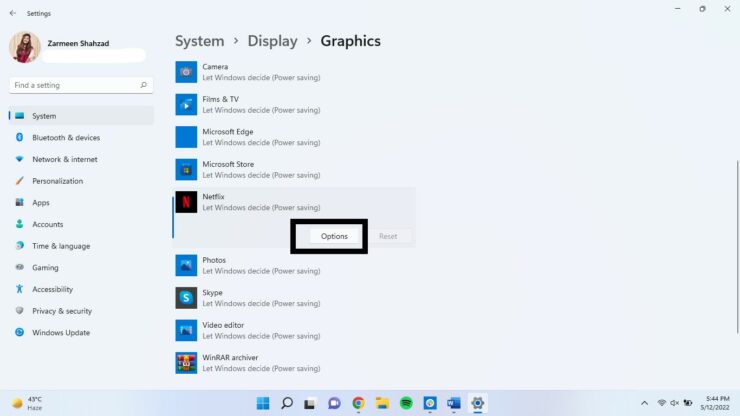
مرحله 2: روی برنامه‌ای که می‌خواهید تنظیمات گرافیکی آن را تغییر دهید، کلیک کنید.

مرحله 3: در این جا باید «گزینه‌ها» (Options) را انتخاب کنید.

جلوگیری از تخلیه سریع باتری لپ تاپ - روش پنجم: «تنظیمات گرافیکی» (Graphics Settings) مرحله 2 و 3

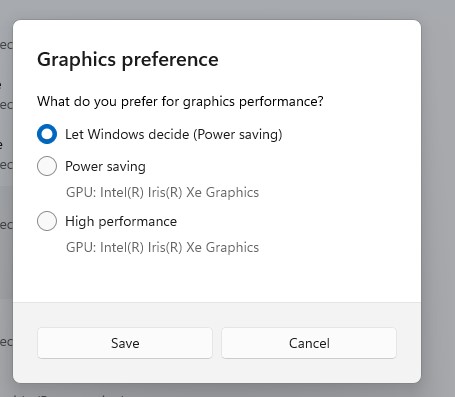
مرحله 4: گزینه «صرفه‌جویی در مصرف برق» (Power Saving) را انتخاب کرده و روی «ذخیره» (Save) کلیک کنید. با این کار در مصرف باتری لپ تاپ خود صرفه‌جویی کرده‌اید.

جلوگیری از تخلیه سریع باتری لپ تاپ - روش پنجم: «تنظیمات گرافیکی» (Graphics Settings) مرحله 4

روش ششم: «تنظیمات ویدیو» (Video Settings)

اگر مرتبا از لپ تاپ خود برای پخش ویدیو، تماشای فیلم و غیره استفاده می‌کنید، باید «تنظیمات ویدیو» (Video Settings) خود را بهینه کنید تا از خالی شدن باتری جلوگیری کرده باشید. برای این کار مراحل زیر را قدم به قدم دنبال کنید:

مرحله 1: برنامه «تنظیمات» (Settings) را باز کنید.

مرحله 2: گزینه «برنامه‌ها» (Apps) را انتخاب کنید.

مرحله 3: از قسمت سمت راست روی گزینه «پخش ویدیو» (Video playback) کلیک کنید.
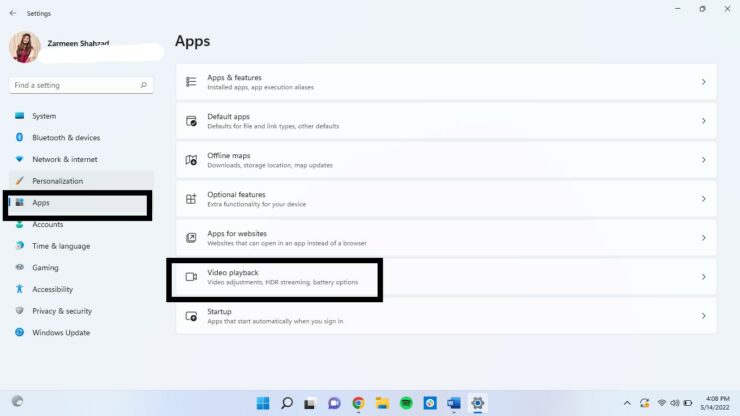
جلوگیری از تخلیه سریع باتری لپ تاپ - روش ششم: «تنظیمات ویدیو» (Video Settings) مرحله 1 و 2 و 3

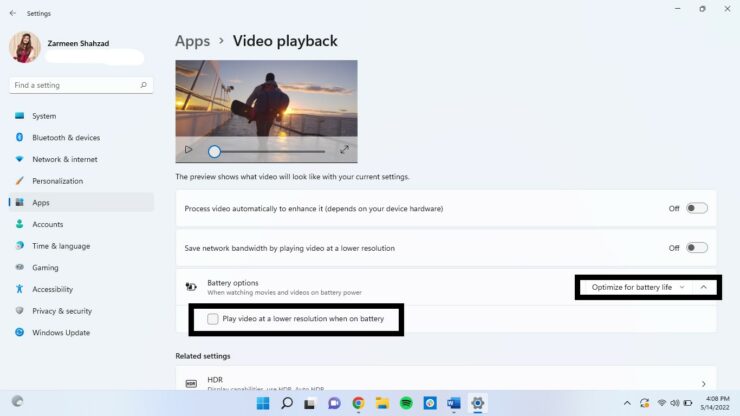
مرحله 4: از منوی کشویی کنار «گزینه‌های باتری» (Battery options)، گزینه «بهینه سازی برای عمر باتری» (Optimize for battery life) را انتخاب کنید.

مرحله 5: در این مرحله می‌توانید کادر کوچک کنار گزینه «پخش ویدیو با وضوح پایین‌تر هنگام استفاده از باتری» (Play video at a lower resolution when on battery) را تیک بزنید. با این کار تنظیمات سیستم خود را برای مصرف باتری در زمان تماشای ویدیو، بهینه کرده‌اید.

جلوگیری از تخلیه سریع باتری لپ تاپ - روش ششم: «تنظیمات ویدیو» (Video Settings) مرحله 4 و 5

روش هفتم: «برنامه‌های پس‌زمینه» (Background Apps)

حتما می‌دانید که در حین کار با لپ تاپ، بسیاری از برنامه‌ها وجود دارند که در پس‌زمینه اجرا می‌شوند. این برنامه‌ها می‌توانند به راحتی عمر باتری شما را کم کنند، بنابراین باید همیشه حواستان جمع باشد و برنامه‌های اضافی را ببندید که طبق مراحل زیر می‌توانید این کار را انجام دهید:

مرحله 1: برنامه «تنظیمات» (Search) را باز کنید.

مرحله 2: گزینه «برق و باتری» (Power & battery) را از قسمت سمت راست انتخاب کنید.

مرحله 3: گزینه «مصرف باتری» (Battery usage) را انتخاب کنید.
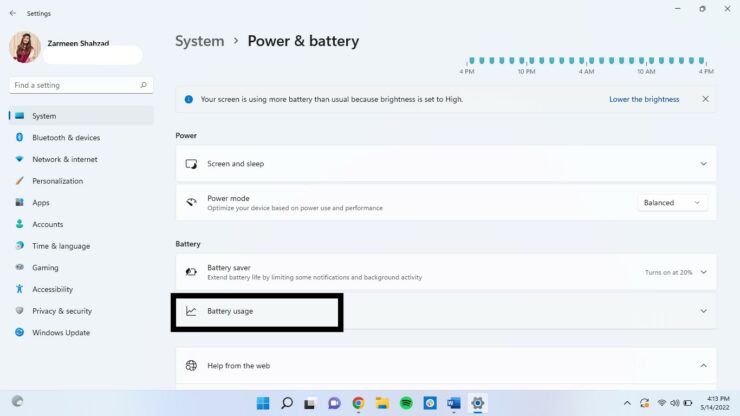
روش هفتم: «برنامه‌های پس‌زمینه» (Background Apps)

مرحله 4: در این مرحله، فهرستی از برنامه‌هایی که از باتری شما استفاده می‌کنند به نمایش درمی‌آید. اگر فکر می‌کنید برنامه‌ای بی‌اهمیت است، روی سه نقطه عمودی کنار آن کلیک کنید و گزینه «مدیریت فعالیت پس‌زمینه» (Manage Background Activity) را انتخاب کنید.

مرحله 5: اکنون در منوی کشویی «دسترسی‌های برنامه‌های پس‌زمینه» (Background apps permissions)، گزینه «هرگز» (Never) را انتخاب کنید.

روش هشتم: «شروع سریع» (Fast Startup)

مرحله 1: روی علامت «جستجو» (Search) کلیک کرده و در نوار جستجو عبارت «کنترل پنل» (Control Panel) را تایپ کنید تا آیکون برنامه برای شما نشان داده شود. سپس با زدن «باز کردن» (Open)، برنامه را اجرا کنید.
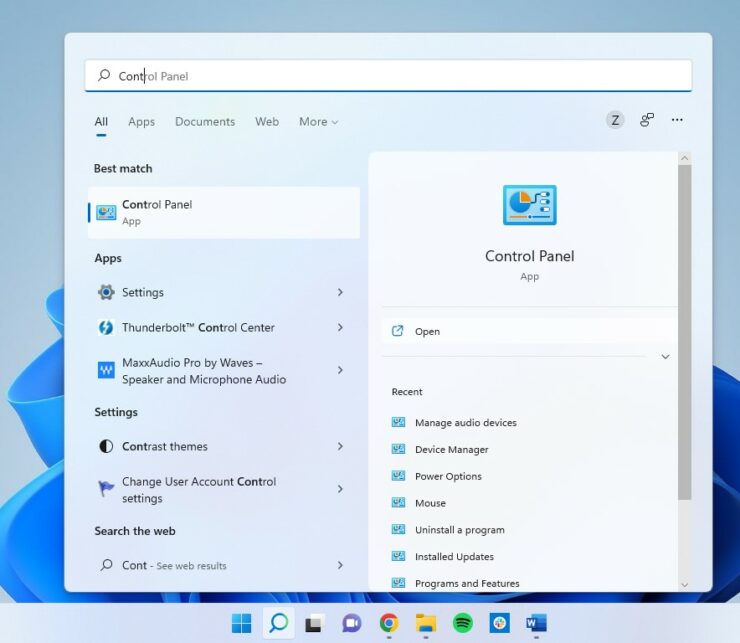
روش هشتم: «شروع سریع» (Fast Startup) مرحله 1

مرحله 2: باید از منوی کشویی View by: گزینه «آیکون‌های بزرگ» (Large icons) را انتخاب کنید.
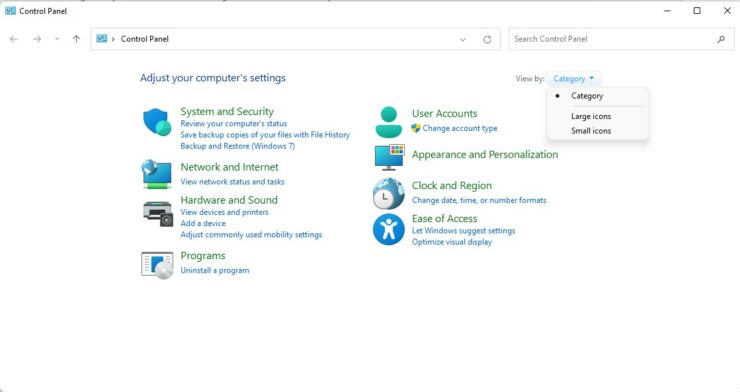
روش هشتم: «شروع سریع» (Fast Startup) مرحله 2

مرحله 3: سپس گزینه «گزینه‌های برق» (Power Options) را انتخاب کنید.
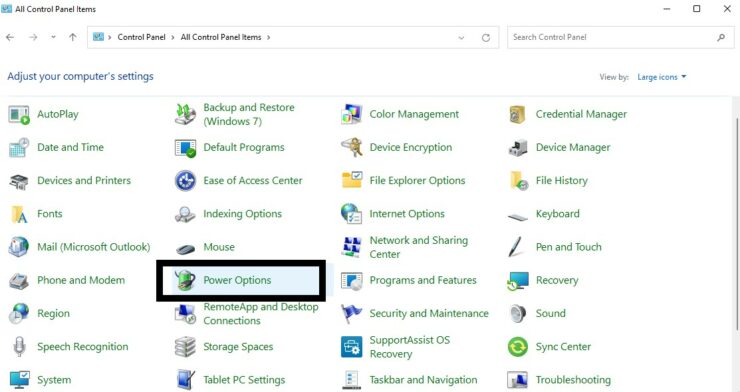
روش هشتم: «شروع سریع» (Fast Startup) مرحله 3

مرحله 4: اکنون باید روی گزینه «انتخاب کاری که دکمه‌های پاور انجام می‌دهند» (Choose what the power buttons do) در پنل سمت چپ صفحه کلیک کنید.
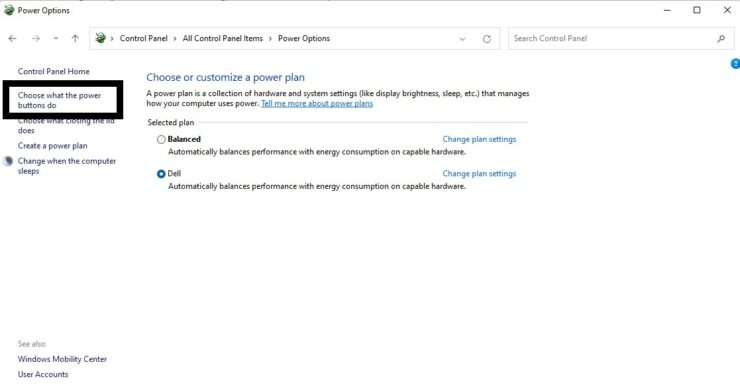
روش هشتم: «شروع سریع» (Fast Startup) مرحله 4

مرحله 5: در این مرحله گزینه «تغییر تنظیماتی که در حال حاضر در دسترس نیستند» (Change settings that are currently unavailable) را انتخاب کنید.
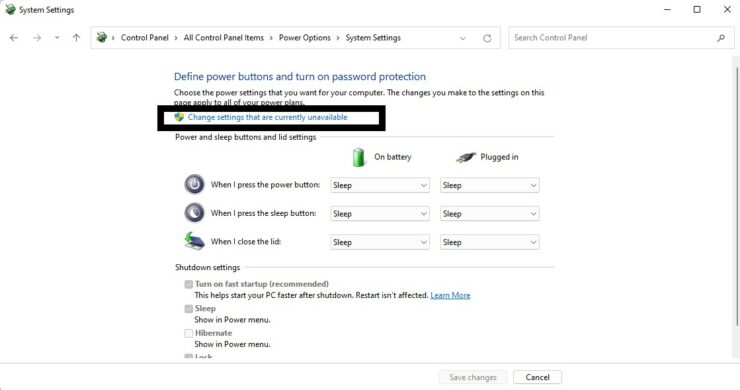
روش هشتم: «شروع سریع» (Fast Startup) مرحله 5

مرحله 6: تیک گزینه «روشن کردن شروع سریع» (Turn on fast startup) را بردارید و در نهایت تغییرات خود را با زدن گزینه «ذخیره تغییرات» (Save changes) ذخیره کنید.
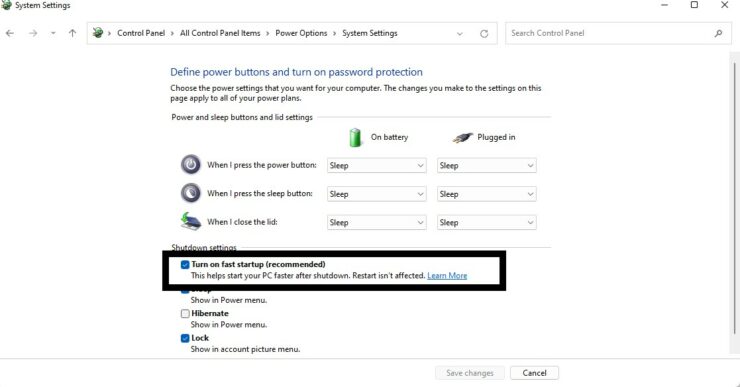
روش هشتم: «شروع سریع» (Fast Startup) مرحله 6

امیدواریم ترفندهای ما برای جلوگیری از تخلیه سریع باتری لپ تاپ شما مفید بوده باشند. اگر شما هم نکته‌ای سراغ دارید که با کمک آن بتوان عمر باتری بهتری در لپ تاپ‌ها داشت، با ما در میان بگذارید.

  • آموزش نحوه غیرفعال کردن تله متری در ویندوز 11 برای حفظ حریم شخصی
  • آموزش نحوه بهینه سازی ویندوز 11 برای بازی و تجربه گیمینگ
  • آموزش نحوه بررسی سلامت هارد دیسک در سیستم های دارای ویندوز 11

برچسب‌ها: آموزش, ویندوز

امتیاز: 5.0 از 5 (3 رای)
کمی صبر کنید...
تبلیغات
تبلیغات
سرخط خبرها:
  1. راه‌های اتصال موبایل و کامپیوتر به یکدیگر: تجربه‌ای یکپارچه و کاربردی
  2. انتقاد کاربران از اتمام زودهنگام بسته‌های اینترنت ایرانسل همزمان با شرایط جنگی
  3. ادعای نت‌بلاکس: قطعی اینترنت ایران بیش از 120 ساعت ادامه یافت؛ اتصال کشور به حدود یک درصد رسید
  4. به‌روزرسانی 12 اسفند: قطعی اینترنت در ایران از مرز 72 ساعت گذشت!
  5. گوشی HMD Luma با دوربین 50 مگاپیکسل و نمایشگر 120 هرتز رونمایی شد

مطالب مرتبط ...

  • 5

    آموزش: چطور در iOS 9 آیفون خود را به یک هات اسپات WiFi تبدیل کنیم؟

    Avatarتوسط محمد یوسفی زاده · 27 شهریور 1394 · 26 دی 1402

  • 9

    چگونه از صفحه نمایش گوشی خود فیلم بگیریم

    Avatarتوسط سیمین نوربخش · 3 شهریور 1396 · 3 شهریور 1396

  • 2

    صفحه کلید بلوتوث Logitech K380 با قابلیت اتصال همزمان به سه دستگاه

    Avatarتوسط حسام شالیکاریان · 9 آبان 1394 · 9 آبان 1394

مطالب گوناگون از دینو

کدام داروها می‌توانند تحمل گرما را سخت‌تر کنند؟

10 فیلم فوق‌ العاده که به شما کمک می کند بچه ها را بهتر درک کنید

چگونه از نشخوار افکار منفی و تجربیات گذشته خودداری کنیم؟

دیدگاهتان را بنویسید لغو پاسخ

نشانی ایمیل شما منتشر نخواهد شد. بخش‌های موردنیاز علامت‌گذاری شده‌اند *

در صورتی که نظر شما حاوی ناسزا، عبارات توهین‌آمیز و تهدید بوده و در تضاد با قوانین فعلی کشور باشد از انتشار آن بدون حذف موارد ذکر شده، معذوریم.
شکلک‌ها (اموجی‌ها) را می‌توانید با کیبرد گوشی یا کیبرد مجازی ویندوز قرار دهید.
تصاویر نویسندگان دیدگاه از Gravatar گرفته می‌شود.

پربحث‌ترین‌ها

    آخرین بررسی‌ها

    9.7

    بررسی حافظه اس‌اس‌دی SAMSUNG 9100 PRO 2TB

    9.3

    بررسی مادربرد X870 AORUS STEALTH ICE گیگابایت

    8.8

    تماشا کنید: بررسی گوشی گلکسی A17 4G سامسونگ؛ اقتصادی تازه‌نفس

    8.8

    بررسی لپ تاپ MSI Vector 16 HX - اژدهای همه‌فن‌حریف

    9.6

    تماشا کنید: بررسی Aorus FO27Q3 گیگابایت | بهترین مانیتور گیمینگ 2025؟

    آخرین مطالب دینو

    انقلاب‌های جهان: مهم‌ترین انقلاب‌های تاریخ که تاثیرات مهمی بر جهان داشتند!

    کتاب‌های درسی تاریخ پر از صفحاتی است که انقلاب‌های…

    • حقایقی درباره پنتاگون که ممکن است شما را شگفت‌زده کند

    • 0 تا 100 اجرای روف گاردن در تهران | از طراحی اصولی تا نگهداری

    • 7 مورد از بهترین حرکات یوگا برای تسکین استرس

    • آزادی بیان چیست و چه اهمیتی در جامعه دارد؟

    • مطلب بعدی استفاده AMD از خدمات گوگل Cloud برای بهبود قابلیت طراحی تراشه
    • مطلب قبلی سرعت دانلود اینترنت استارلینک بار دیگر از 300 مگابیت بر ثانیه عبور کرد
    • آخرین مطالب
    • محبوب‌ترین مطالب
    • راه‌های اتصال موبایل و کامپیوتر به یکدیگر: تجربه‌ای یکپارچه و کاربردی

      راه‌های اتصال موبایل و کامپیوتر به یکدیگر: تجربه‌ای یکپارچه و کاربردی

    • انتقاد کاربران از اتمام زودهنگام بسته‌های اینترنت ایرانسل همزمان با شرایط جنگی

    • ادعای نت‌بلاکس: قطعی اینترنت ایران بیش از 120 ساعت ادامه یافت؛ اتصال کشور به حدود یک درصد رسید

    • فشار روانی ناشی از قطعی اینترنت

      به‌روزرسانی 12 اسفند: قطعی اینترنت در ایران از مرز 72 ساعت گذشت!

    • گوشی HMD Luma با دوربین 50 مگاپیکسل و نمایشگر 120 هرتز رونمایی شد

      گوشی HMD Luma با دوربین 50 مگاپیکسل و نمایشگر 120 هرتز رونمایی شد

      آخرین دیدگاه‌ها

      • Avatar
        Yahoooo گفته است:
        گذشته از اینکه تخریب باند پرواز ازدست ایران برنمیاد، F-35 نیازی...
      • Avatar
        Yahoooo گفته است:
        گذشته از اینکه چنین کاری ازدست ایران برنمیاد، F-35 نیازی به...
      • Avatar
        نعمت گفته است:
        چرا غرقش کنیم مردان غیور بختیاری میرن میارنش واسه اسباب بازی...
      • Avatar
        بهمن حاجیزاده گفته است:
        ی طرف بالش را بزنیدببینیدچطورکج میشوداین طرف دیگر ی سوراخ هم...
      • Avatar
        Mohammad amin گفته است:
        بیشتر شبیه وان هست .
      • Avatar
        هادی گفته است:
        موشک های منهدم کننده ناوهای متجاوز امریکا بدست رجال دلاور میهن...
      • Avatar
        ممد گفته است:
        ببین با کیا شدیم هشتاد میلیون خدا این چه مجازاتی بود...
      • Avatar
        سعید گفته است:
        آمریکا اگر بدونه که کاری را می تونه انجام بده لحظه...
      • Avatar
        سهیل گفته است:
        سلام اگر مانیتورتون ورودی d_sub داره میتونید تبدیل hdmi به d...
      • Avatar
        بهمن گفته است:
        خداوند منتظر دستور شماست تا عصا به مار تبدیل کنه
      راهنمای خرید لپ تاپ گیمینگ 470
      راهنمای خرید و مشاوره هایلایت
      راهنمای خرید لپ تاپ گیمینگ با بودجه های مختلف (دی 1404)
      13 دی 1404
      راهنمای خرید لپ تاپ با بودجه های مختلف 1,303
      راهنمای خرید و مشاوره هایلایت
      راهنمای خرید لپ تاپ با بودجه های مختلف (دی 1404)
      10 دی 1404
      راهنمای خرید مانیتور آذر 1404 70
      راهنمای خرید و مشاوره
      راهنمای خرید مانیتور با بهترین قیمت در بودجه‌های مختلف (دی 1404)
      6 دی 1404
      راهنمای خرید گوشی موبایل آذر 491
      راهنمای خرید و مشاوره
      راهنمای خرید گوشی موبایل بر اساس بودجه‌های مختلف (دی 1404)
      5 دی 1404
      7,764
      راهنمای خرید و مشاوره سیستم پیشنهادی هایلایت
      راهنمای خرید و مشاوره سیستم کامپیوتر با بودجه های مختلف (دی 1404)
      3 دی 1404
      راهنمای خرید و مشاوره هدفون و هدست با بودجه های مختلف (آبان 1404) 0
      اخبار و مقالات راهنمای خرید و مشاوره هایلایت
      راهنمای خرید و مشاوره هدفون و هدست با بودجه های مختلف (آبان 1404)
      27 آبان 1404
      • سخت‌افزارمگ
      • درباره ما
      • تبلیغات
      • استخدام
      سخت‌افزارمگ

      © 2026 Sakhtafzarmag.Com. All Rights Reserved.

      صفحه نخست » اخبار و مقالات » مطالب گوناگون » آموزش ترفندهای جلوگیری از تخلیه سریع باتری لپ تاپ در ویندوز 11

      ورود

      عضویت

      رمزتان را گم کرده‌اید؟

      عضویت | رمزتان را گم کرده‌اید؟
      | بازگشت به ورود