
موضوعات داغ
  • بازی GTA VI
  • گلکسی S25 FE
  • گوشی‌های سری گلکسی S26
  • آیفون 17 اپل
  • بتلفیلد 6
  • دینو
سخت افزار مگ
  • اخبار و مقالات
    • گوشی موبایل
      • لوازم جانبی موبایل
    • تبلت
    • لپ تاپ
    • دسکتاپ
      • مادربرد
      • پردازنده مرکزی
      • کارت گرافیک
      • تجهیزات ذخیره سازی
      • حافظه
      • صفحه نمایش
      • تجهیزات جانبی
    • تصویرگری دیجیتال
    • صوتی و تصویری
    • شبکه
    • نرم افزار و بازی
    • کالبدشکافی قطعات
    • مطالب گوناگون
  • بررسی
    • بررسی گوشی موبایل
    • بررسی تبلت
    • بررسی لپ تاپ
    • دسکتاپ
      • بررسی کولر و فن
      • بررسی مادربرد
      • بررسی کارت گرافیک
      • بررسی تجهیزات ذخیره سازی
      • بررسی حافظه
      • بررسی منبع تغذیه و کیس
      • بررسی تجهیزات جانبی
      • بررسی صفحه نمایش
    • بررسی تصویرگری دیجیتال
    • بررسی صوتی و تصویری
    • بررسی شبکه
    • بررسی نرم افزار و بازی
    • بررسی گوناگون
  • راهنمای خرید
    • سیستم پیشنهادی
  • لیست قیمت
    • گوشی موبایل
      • لیست قیمت روز گوشی‌های سامسونگ
      • لیست قیمت روز گوشی‌های شیائومی
      • لیست قیمت روز گوشی‌های هواوی
      • لیست قیمت روز گوشی های آنر
    • تبلت
    • لپ‌تاپ
    • قطعات کامپیوتر
      • لیست قیمت پردازنده
    • محصولات اپل
    • تجهیزات شبکه
    • لوازم خانگی
    • صوتی و تصویری
    • دوربین دیجیتال
    • تجهیزات بازی
    • خودرو
  • ویژه
    • مسابقات
    • نمایشگاه
تبلیغات
تبلیغات
تبلیغات

اخبار و مقالات / مطالب گوناگون

غیرفعال کردن تله متری در ویندوز 11

آموزش نحوه غیرفعال کردن تله متری در ویندوز 11 برای حفظ حریم شخصی

Avatarتوسط لیلا میرزاخان ·25 اردیبهشت 140125 اردیبهشت 1401· 0

حفظ حریم خصوصی داده‌ها در چند سال گذشته به یک نگرانی بزرگ تبدیل شده است. برنامه‌ها، نرم افزارها، تلفن‌ها، کامپیوترها و سایر دستگاه‌های هوشمند دائما به اطلاعات خصوصی شما دسترسی دارند که شرکت‌ها یا حتی اشخاص ثالث می‌توانند از این داده‌ها به نفع خود سوءاستفاده کنند. اگر کامپیوتر ویندوزی دارید، باید بدانید که حتی مایکروسافت نیز اطلاعات شما را از طریق یک سیستم «تله متری» (Telemetry) جمع آوری می‌کند. اگر با این موضوع راحت نیستید، می‌توانید این گزینه را در سیستم خود غیرفعال کنید و مطمئن شوید که شرکت دیگر گزارشی از داده‌های شما را نگه نمی‌دارد. در ادامه با آموزش نحوه غیرفعال کردن تله متری در ویندوز 11 برای حفظ حریم شخصی همراه ما باشید.

  • آموزش محدود کردن میزان مصرف اینترنت در ویندوز 11 برای جلوگیری از استفاده بیش از اندازه
  • آموزش روش‌های مختلف فورس کلوز برنامه ها در ویندوز 11
  • آموزش نحوه بررسی سلامت هارد دیسک در سیستم های دارای ویندوز 11

آموزش نحوه غیرفعال کردن تله متری در ویندوز 11

آموزش نحوه غیرفعال کردن تله متری در ویندوز 11

راه‌های مختلفی برای غیرفعال کردن تله متری در ویندوز 11 وجود دارد که در ادامه به توضیح آن‌ها می‌پردازیم:

  • روش اول: محدود کردن ذخیره اطلاعات شما توسط مایکروسافت
  • روش دوم: استفاده از منوی «سرویس‌ها» (Services)
  • روش سوم: استفاده از دستور Command Prompt
  • روش چهارم: استفاده از دستور Task Scheduler

روش اول: محدود کردن ذخیره اطلاعات شما توسط مایکروسافت

اگر از نسخه‌های Home استفاده می‌کنید، محدود کردن آن چه مایکروسافت به آن دسترسی دارد، بهترین راه برای مدیریت حریم خصوصی داده‌ها است. مایکروسافت به کاربران نسخه Home اجازه نمی‌دهد که تله متری را به طور کلی غیرفعال کنند، بنابراین محدود کردن دسترسی برای محافظت از حریم خصوصی شما بهترین کار است. برای محدود کردن دسترسی، مراحل زیر را دنبال کنید:

مرحله 1: برنامه «تنظیمات» (Settings) را با استفاده از کلیدهای میانبر Win + I باز کنید.

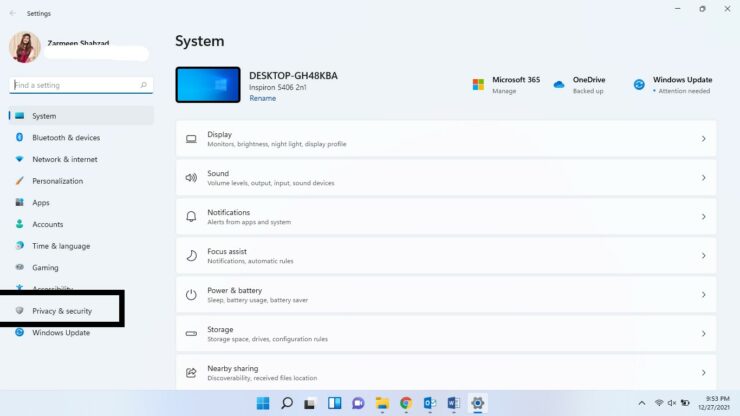
مرحله 2: روی گزینه «حریم شخصی و امنیت» (Privacy & Security) از قسمت سمت چپ کلیک کنید.
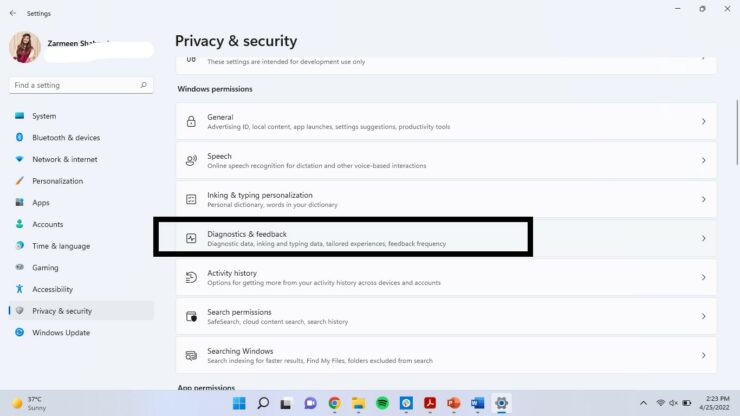
مرحله 3: در صفحه به پایین بروید و روی گزینه «عیب‌یابی و بازخورد» (Diagnostics & feedback) در لیست «مجوزهای ویندوز» (Windows permissions) کلیک کنید.
مرحله 4: سوییچ تغییر وضعیت در کنار مورد «ارسال داده‌های تشخیصی اختیاری» (Send optional diagnostic data) را در حالت خاموش قرار دهید.
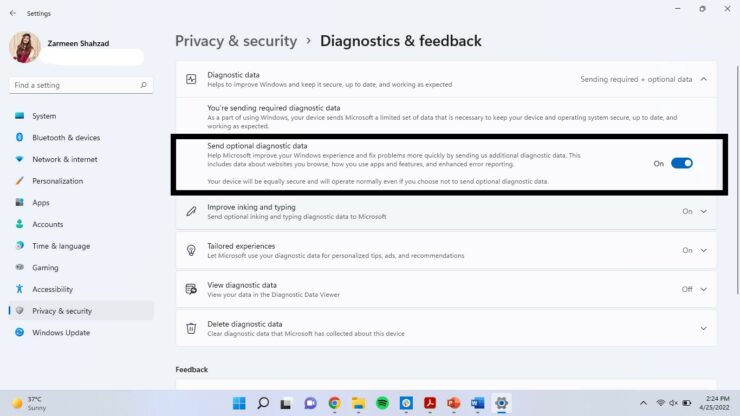
خاموش کردن این گزینه اطمینان حاصل می‌کند که مایکروسافت فقط می‌تواند اطلاعات مربوط به سخت افزار، تنظیمات سیستم و فرآیندها را جمع‌آوری کند. اگر در حالت روشن قرار بگیرد، شرکت می‌تواند اطلاعات بیشتری درباره برنامه‌هایی که استفاده می‌کنید، وب‌سایت‌هایی که بازدید می‌کنید و غیره دریافت کند.

روش دوم: استفاده از منوی «سرویس‌ها» (Services)

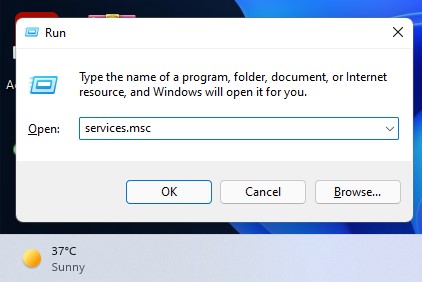
مرحله 1: با استفاده از کلیدهای میانبر Win + R کادر Run را باز کنید.
مرحله 2: درون کادر باز شده عبارت Services.msc را تایپ کرده و کلید «اینتر» (Enter) را فشار دهید.
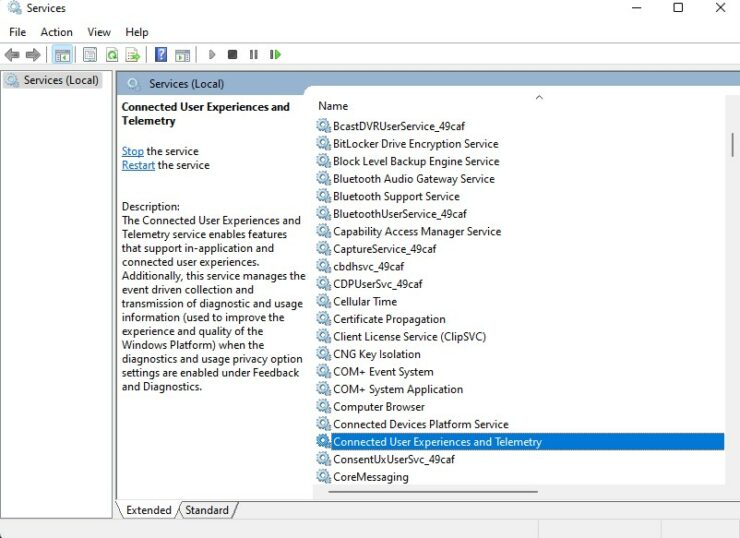
مرحله 3: از لیست باز شده گزینه «تجربیات کاربر متصل و تله متری» (Connected User Experiences and Telemetry) را پیدا کنید و روی این گزینه دوبار کلیک کنید. توجه داشته باشید که شما می‌توانید به سرعت این گزینه را پیدا کنید؛ زیرا، همه چیز به ترتیب حروف الفبا فهرست شده است.
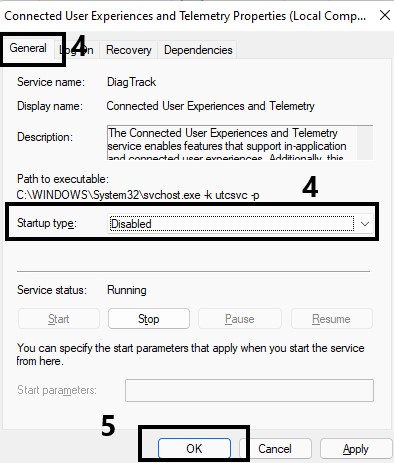
مرحله 4: مطمئن شوید که در برگه «عمومی» (General) هستید و از منوی کشویی Startup type گزینه «غیرفعال» (Disabled) را انتخاب کنید.
مرحله 5: گزینه «تایید» (OK) را انتخاب کنید و پنجره را ببندید.
مرحله 6: اکنون به دنبال Device Management Wireless Application Protocol (WAP) Push Message Routing Service بگردید و روی آن دوبار کلیک کنید.
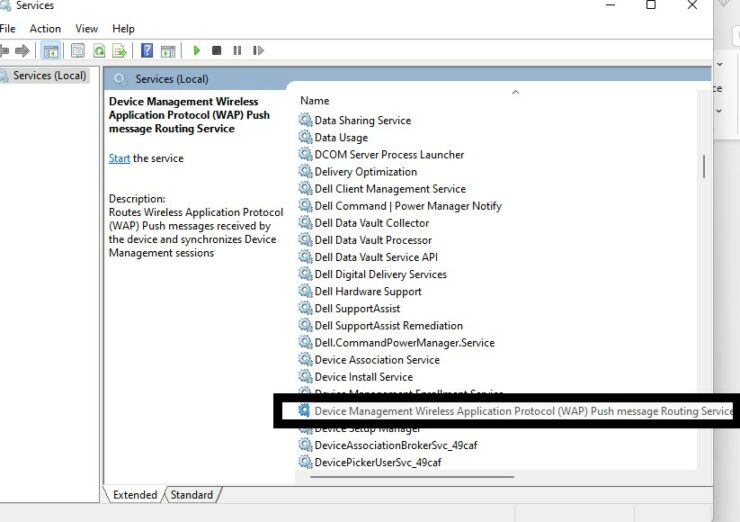
مرحله 7: از منوی کشویی Startup type در برگه «عمومی» (General) گزینه «غیرفعال» (Disabled) را انتخاب کرده و «تایید» (OK) را فشار دهید.
مرحله 8: در آخر نیاز دارید کامپیوتر خود را مجددا راه اندازی کنید.

روش سوم: استفاده از دستور Command Prompt

مرحله 1: روی علامت «جستجو» (Search) کلیک کرده و عبارت cmd را تایپ کنید و Run as administrator را انتخاب کنید.
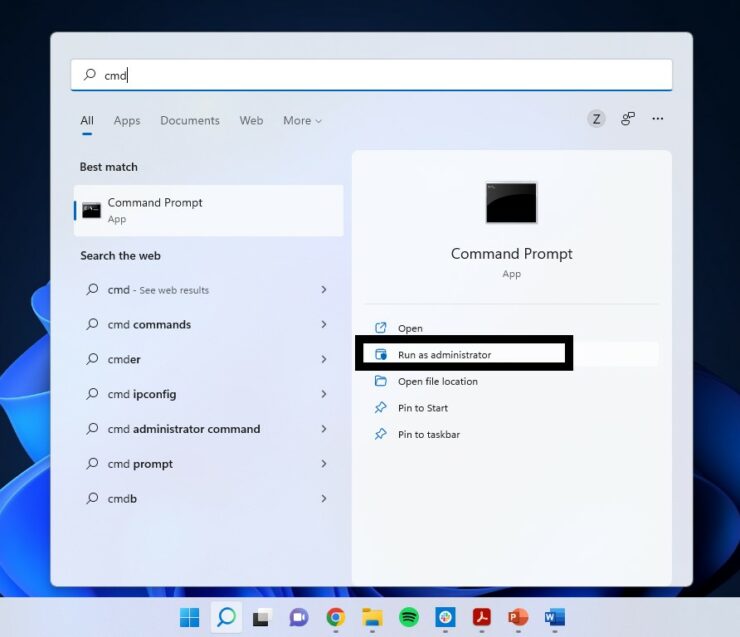
مرحله 2: در این مرحله از شما پرسیده می‌شود که آیا می‌خواهید به این برنامه اجازه دهید تا تغییراتی در دستگاه‌های شما ایجاد کند؟ باید گزینه «بله» (Yes) را انتخاب کنید.

مرحله 3: دستور زیر را تایپ کرده و کلید «اینتر» (Enter) را فشار دهید.

  • sc config DiagTrack start= disabled

مرحله 4: پس از آن دستور زیر را تایپ کرده و کلید «اینتر» (Enter) را فشار دهید.

  • sc config dmwappushservice start= disabled

مرحله 5: کامپیوتر خود را مجددا راه اندازی کنید.

روش چهارم: استفاده از دستور Task Scheduler

مرحله 1: روی علامت «جستجو» (Search) کلیک کنید و گزینه Task Scheduler را تایپ کرده و گزینه «باز کردن» (Open) را انتخاب کنید.
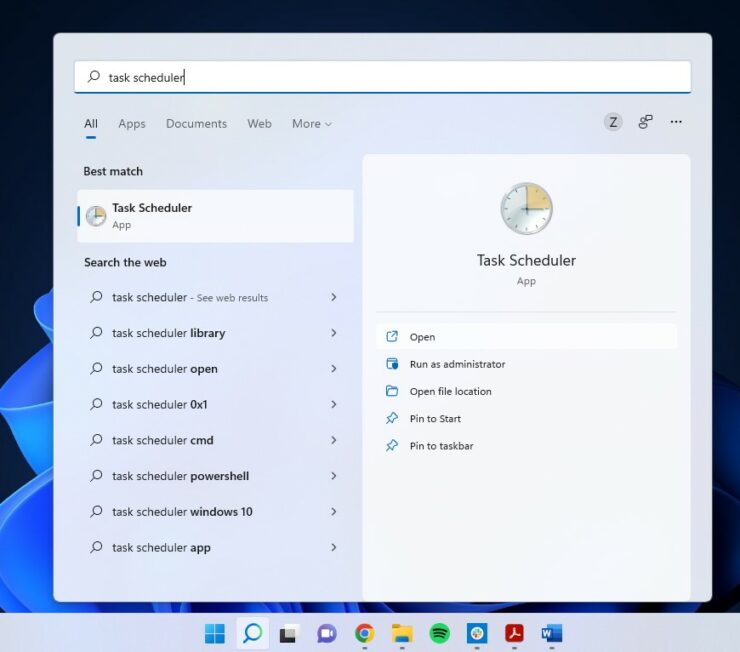
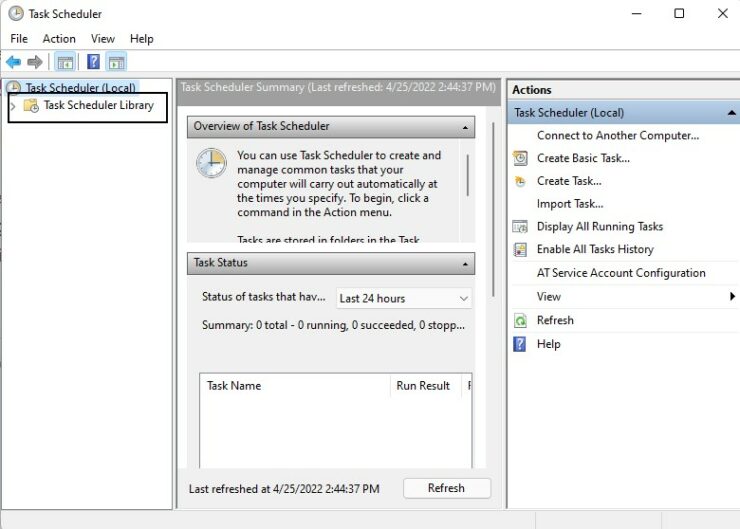
مرحله 2: روی فلش کنار Task Scheduler Library در پنجره سمت چپ کلیک کنید.
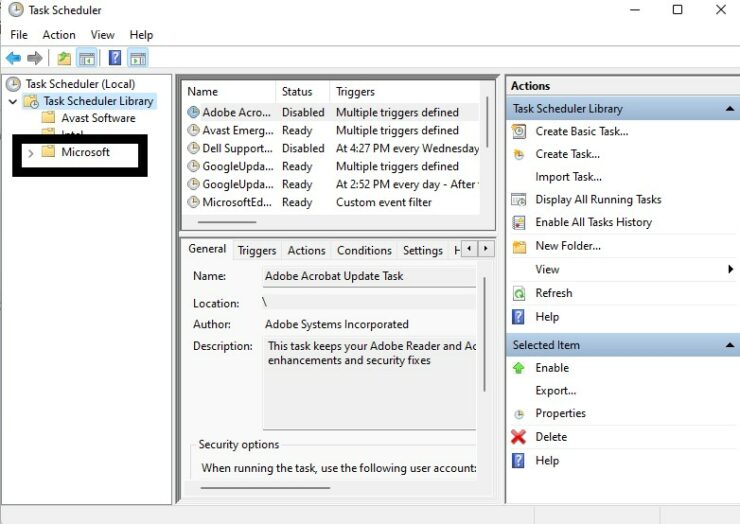
مرحله 3: روی فلش کناری گزینه «مایکروسافت» (Microsoft) کلیک کنید.
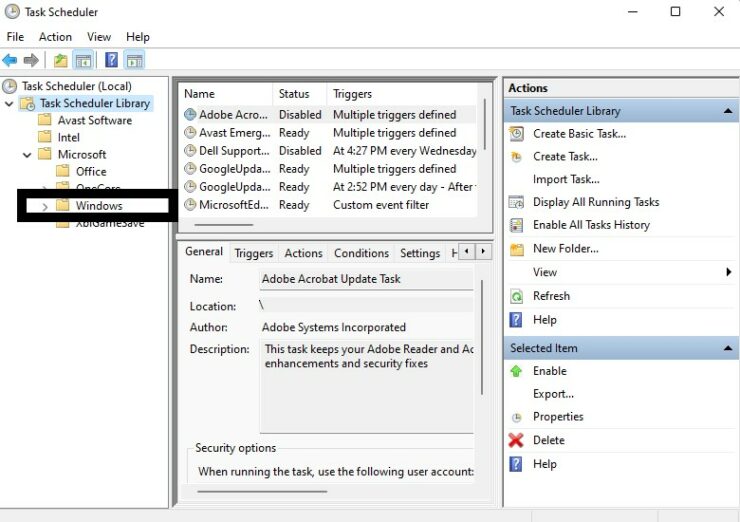
مرحله 4: روی فلش کنار گزینه «ویندوز» (Windows) کلیک کنید.
مرحله 5: روی «برنامه بهبود تجربه مشتری» (Customer Experience Improvement Program) کلیک کنید.
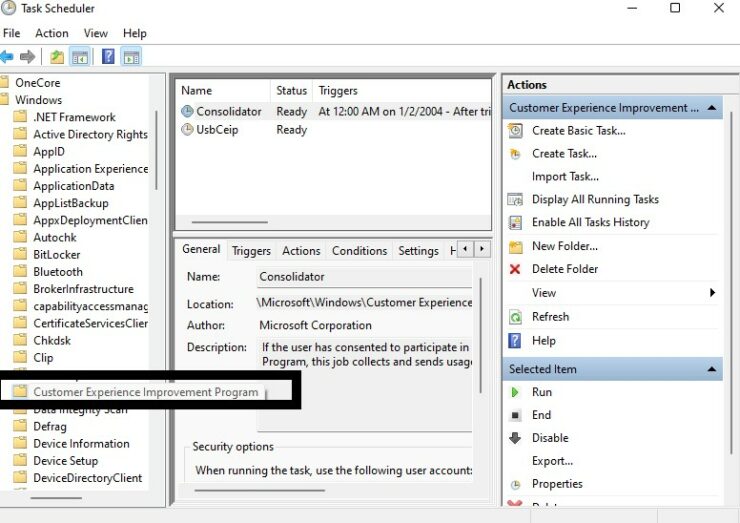
مرحله 6: روی Consolidator در قسمت سمت راست کلیک کرده و گزینه «غیرفعال» (Disable) را انتخاب کنید.
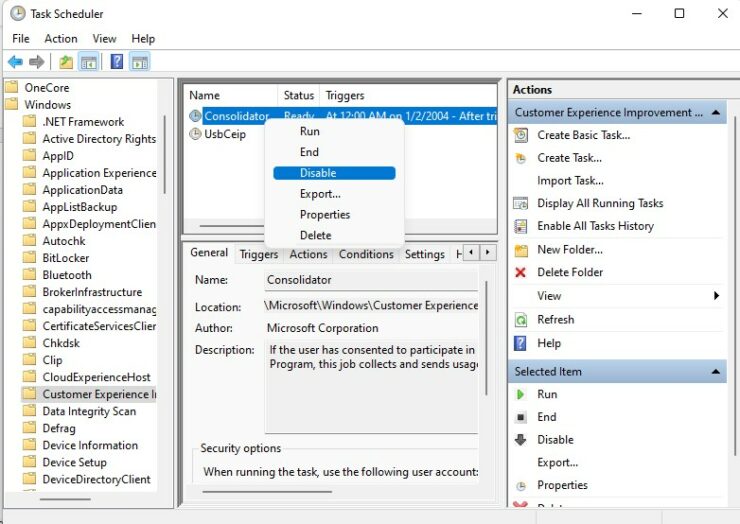
مرحله 7: روی UsbCeip راست کلیک کرده و گزینه «غیرفعال» (Disable) را انتخاب کنید.
مرحله 8: سیستم خود را مجددا راه اندازی کنید.

امیدواریم آموزش نحوه غیرفعال کردن تله متری ما برای شما مفید بوده باشد. اگر سوال دیگری در این باره دارید، در نظرات زیر با ما در میان بگذارید.


  • آموزش فعال کردن حالت افزایش صدای Bass در ویندوز 11
  • چگونه آیکون بلوتوث را از نوار وظیفه در ویندوز 11 حذف کنیم؟
  • آموزش نحوه بهینه سازی ویندوز 11 برای بازی و تجربه گیمینگ

برچسب‌ها: آموزش, ویندوز

امتیاز: 5.0 از 5 (4 رای)
کمی صبر کنید...
تبلیغات
تبلیغات
سرخط خبرها:
  1. نخستین بررسی‌های گیمینگ AMD Ryzen AI Max+ PRO 495 از برتری Radeon 8065S نسبت به 8060S خبر می‌دهند
  2. افشاگر GTA 6 تهدید کرد نسخه کامل بازی را پیش از عرضه منتشر می‌کند
  3. پایان بلاتکلیفی 4 هزار گوشی قاچاق؛ رفع انسداد موبایل‌های گران‌قیمت با پرداخت مابه‌التفاوت گمرکی
  4. معاون وزیر ارتباطات: اگر جنگ تکرار شود، اینترنت دوباره قطع خواهد شد؛ تصمیم‌گیرنده رئیس‌جمهور است
  5. معاون وزیر ارتباطات: بانک‌ها برای مقابله با حملات سایبری به سمت تجهیزات بومی حرکت کنند

مطالب مرتبط ...

  • خاموش کردن کامپیوتر در ویندوز 10 3

    آموزش ساخت میانبر برای خاموش کردن کامپیوتر در ویندوز 10

    Avatarتوسط شاهین رفوئی · 29 بهمن 1398 · 29 بهمن 1398

  • 4

    آموزش افزودن و حذف مخاطبین در Gmail

    Avatarتوسط وب سایت سخت افزار · 15 آذر 1396 · 15 آذر 1396

  • 0

    امولاتور (Emulator) چیست و چگونه کار می‌کند؟

    Avatarتوسط علی سلطانیان · 29 اسفند 1402 · 2 فروردین 1403

مطالب گوناگون از دینو

کدام داروها می‌توانند تحمل گرما را سخت‌تر کنند؟

10 فیلم فوق‌ العاده که به شما کمک می کند بچه ها را بهتر درک کنید

چگونه از نشخوار افکار منفی و تجربیات گذشته خودداری کنیم؟

دیدگاهتان را بنویسید لغو پاسخ

نشانی ایمیل شما منتشر نخواهد شد. بخش‌های موردنیاز علامت‌گذاری شده‌اند *

در صورتی که نظر شما حاوی ناسزا، عبارات توهین‌آمیز و تهدید بوده و در تضاد با قوانین فعلی کشور باشد از انتشار آن بدون حذف موارد ذکر شده، معذوریم.
شکلک‌ها (اموجی‌ها) را می‌توانید با کیبرد گوشی یا کیبرد مجازی ویندوز قرار دهید.
تصاویر نویسندگان دیدگاه از Gravatar گرفته می‌شود.

پربحث‌ترین‌ها

  • سیم‌کارت eSIM استارلینک 3

    گزارش: سیم‌کارت eSIM در ایران به‌تنهایی گوشی را به استارلینک متصل نمی‌کند

  • آیفون ۱۸ پرو مکس 2

    تماشا کنید: آیفون 18 پرو مکس تا چه اندازه ارزش خرید دارد؟

  • SpaceX مجوز پرتاب 15 هزار ماهواره نسل جدید برای استارلینک موبایل را دریافت کرد 1

    SpaceX مجوز پرتاب 15 هزار ماهواره نسل جدید برای استارلینک موبایل را دریافت کرد

  • ادعای از کار انداختن استارلینک 1

    آیا ادعای دبیر شورای‌عالی فضای مجازی درباره از کار انداختن استارلینک واقعیت دارد؟

آخرین بررسی‌ها

9.4

بررسی پاور GREEN GP1650B-EDGE پرچم‌دار ۱۶۵۰ واتی

9.7

بررسی حافظه اس‌اس‌دی SAMSUNG 9100 PRO 2TB

9.3

بررسی مادربرد X870 AORUS STEALTH ICE گیگابایت

8.8

تماشا کنید: بررسی گوشی گلکسی A17 4G سامسونگ؛ اقتصادی تازه‌نفس

8.8

بررسی لپ تاپ MSI Vector 16 HX - اژدهای همه‌فن‌حریف

آخرین مطالب دینو

همه‌چیز درباره زردچوبه: از خواص سلامتی تا خطرات مصرف این ادویه

در پایان سال 2019 گزارش شد که زردچوبه، ادویه‌ای…

  • نشستن ممکن است باعث کوچک‌شدن مغز شود

  • آموزش تخصصی ماساژ زیر نظر دکتر علیرضا موحدی

  • نشانه‌های پنهان افسردگی در کودکان که نباید نادیده بگیرید!

  • 5 نکته‌ که باید پیش از خرید مکمل‌ ها بدانید

  • مطلب بعدی توسعه و احتمال عرضه مانیتور هایی با نرخ نوسازی تصویر 480 هرتز
  • مطلب قبلی ساعت های هوشمند در حال محبوب تر شدن در بین کاربران
  • آخرین مطالب
  • محبوب‌ترین مطالب
  • نخستین بررسی‌های گیمینگ AMD Ryzen AI Max+ PRO 495 از برتری Radeon 8065S نسبت به 8060S خبر می‌دهند

    نخستین بررسی‌های گیمینگ AMD Ryzen AI Max+ PRO 495 از برتری Radeon 8065S نسبت به 8060S خبر می‌دهند

  • افشاگر GTA 6 تهدید کرد نسخه کامل بازی را پیش از عرضه منتشر می‌کند

    افشاگر GTA 6 تهدید کرد نسخه کامل بازی را پیش از عرضه منتشر می‌کند

  • رفع مسدودی گوشی

    پایان بلاتکلیفی 4 هزار گوشی قاچاق؛ رفع انسداد موبایل‌های گران‌قیمت با پرداخت مابه‌التفاوت گمرکی

  • تکرار جنگ با قطع اینترنت

    معاون وزیر ارتباطات: اگر جنگ تکرار شود، اینترنت دوباره قطع خواهد شد؛ تصمیم‌گیرنده رئیس‌جمهور است

  • شبکه ملی اطلاعات جایگزین اینترنت بین‌الملل نیست

    معاون وزیر ارتباطات: بانک‌ها برای مقابله با حملات سایبری به سمت تجهیزات بومی حرکت کنند

  • سیم‌کارت eSIM استارلینک 3

    گزارش: سیم‌کارت eSIM در ایران به‌تنهایی گوشی را به استارلینک متصل نمی‌کند

  • آیفون ۱۸ پرو مکس 2

    تماشا کنید: آیفون 18 پرو مکس تا چه اندازه ارزش خرید دارد؟

  • SpaceX مجوز پرتاب 15 هزار ماهواره نسل جدید برای استارلینک موبایل را دریافت کرد 1

    SpaceX مجوز پرتاب 15 هزار ماهواره نسل جدید برای استارلینک موبایل را دریافت کرد

  • ادعای از کار انداختن استارلینک 1

    آیا ادعای دبیر شورای‌عالی فضای مجازی درباره از کار انداختن استارلینک واقعیت دارد؟

  • نخستین بررسی‌های گیمینگ AMD Ryzen AI Max+ PRO 495 از برتری Radeon 8065S نسبت به 8060S خبر می‌دهند 0

    نخستین بررسی‌های گیمینگ AMD Ryzen AI Max+ PRO 495 از برتری Radeon 8065S نسبت به 8060S خبر می‌دهند

آخرین دیدگاه‌ها

  • Avatar
    حسام گفته است:
    سامسونگ خودشو میکشه تا ی آپدیت بده بعد اپل سریع آپدیت...
  • Avatar
    حمید گفته است:
    آقا سینا عالی. دم شما گرم
  • Avatar
    رضا گفته است:
    خیلی وقته از خانم نوربخش خبری کار نمیکنینا حواسمون هست
  • Avatar
    نصرت گفته است:
    برکناری علی ٱبادی وگرنه انقلاب قبض برق
  • Avatar
    HA55AN گفته است:
    اوکراین چند ساله با استارلینک با روسیه می جنگه. تکنولوژی فضایی...
  • Avatar
    es mak گفته است:
    اتصال شدنیه تست شده
  • Avatar
    تانیا گفته است:
    سلام من تلوزیون من مرشال هست برای من مینویسه بدون سیگنال...
  • Avatar
    تانیا گفته است:
    سلام تلوزیون هیچ کانالی ندار جستجو کردم جواب نداد چیکار کنم...
  • Avatar
    نیوشا گفته است:
    من نیوشا محمودی هستم برای بی‌زحمت بیار
  • Avatar
    bahman گفته است:
    کجا بدبخت میشه 2000 دلار با دلار 100 تومنی خریده و...
راهنمای خرید لپ تاپ گیمینگ 471
راهنمای خرید و مشاوره هایلایت
راهنمای خرید لپ تاپ گیمینگ با بودجه های مختلف (دی 1404)
13 دی 1404
راهنمای خرید لپ تاپ با بودجه های مختلف 1,303
راهنمای خرید و مشاوره هایلایت
راهنمای خرید لپ تاپ با بودجه های مختلف (دی 1404)
10 دی 1404
راهنمای خرید مانیتور آذر 1404 70
راهنمای خرید و مشاوره
راهنمای خرید مانیتور با بهترین قیمت در بودجه‌های مختلف (دی 1404)
6 دی 1404
راهنمای خرید گوشی موبایل آذر 491
راهنمای خرید و مشاوره
راهنمای خرید گوشی موبایل بر اساس بودجه‌های مختلف (دی 1404)
5 دی 1404
7,767
راهنمای خرید و مشاوره سیستم پیشنهادی هایلایت
راهنمای خرید و مشاوره سیستم کامپیوتر با بودجه های مختلف (دی 1404)
3 دی 1404
راهنمای خرید و مشاوره هدفون و هدست با بودجه های مختلف (آبان 1404) 0
اخبار و مقالات راهنمای خرید و مشاوره هایلایت
راهنمای خرید و مشاوره هدفون و هدست با بودجه های مختلف (آبان 1404)
27 آبان 1404
  • سخت‌افزارمگ
  • درباره ما
  • تبلیغات
  • استخدام
سخت‌افزارمگ

© 2026 Sakhtafzarmag.Com. All Rights Reserved.

صفحه نخست » اخبار و مقالات » مطالب گوناگون » آموزش نحوه غیرفعال کردن تله متری در ویندوز 11 برای حفظ حریم شخصی

ورود

عضویت

رمزتان را گم کرده‌اید؟

عضویت | رمزتان را گم کرده‌اید؟
| بازگشت به ورود