موضوعات داغ
  • بتلفیلد 6
  • گوشی‌های سری گلکسی S26
  • آیفون 17 اپل
  • بازی GTA VI
  • گلکسی S25 FE
  • دینو
سخت افزار مگ
  • اخبار و مقالات
    • گوشی موبایل
      • لوازم جانبی موبایل
    • تبلت
    • لپ تاپ
    • دسکتاپ
      • مادربرد
      • پردازنده مرکزی
      • کارت گرافیک
      • تجهیزات ذخیره سازی
      • حافظه
      • صفحه نمایش
      • تجهیزات جانبی
    • تصویرگری دیجیتال
    • صوتی و تصویری
    • شبکه
    • نرم افزار و بازی
    • کالبدشکافی قطعات
    • مطالب گوناگون
  • بررسی
    • بررسی گوشی موبایل
    • بررسی تبلت
    • بررسی لپ تاپ
    • دسکتاپ
      • بررسی کولر و فن
      • بررسی مادربرد
      • بررسی کارت گرافیک
      • بررسی تجهیزات ذخیره سازی
      • بررسی حافظه
      • بررسی منبع تغذیه و کیس
      • بررسی تجهیزات جانبی
      • بررسی صفحه نمایش
    • بررسی تصویرگری دیجیتال
    • بررسی صوتی و تصویری
    • بررسی شبکه
    • بررسی نرم افزار و بازی
    • بررسی گوناگون
  • راهنمای خرید
    • سیستم پیشنهادی
  • لیست قیمت
    • گوشی موبایل
      • لیست قیمت روز گوشی‌های سامسونگ
      • لیست قیمت روز گوشی‌های شیائومی
      • لیست قیمت روز گوشی‌های هواوی
      • لیست قیمت روز گوشی های آنر
    • تبلت
    • لپ‌تاپ
    • قطعات کامپیوتر
      • لیست قیمت پردازنده
    • محصولات اپل
    • تجهیزات شبکه
    • لوازم خانگی
    • صوتی و تصویری
    • دوربین دیجیتال
    • تجهیزات بازی
    • خودرو
  • ویژه
    • مسابقات
    • نمایشگاه
تبلیغات
تبلیغات
تبلیغات

نرم افزار و بازی

آموزش دسترسی به اطلاعات سرعت و میزان RAM در سیستم عامل ویندوز

Avatarتوسط مهتا مجدی ·17 مرداد 139817 مرداد 1398· 7

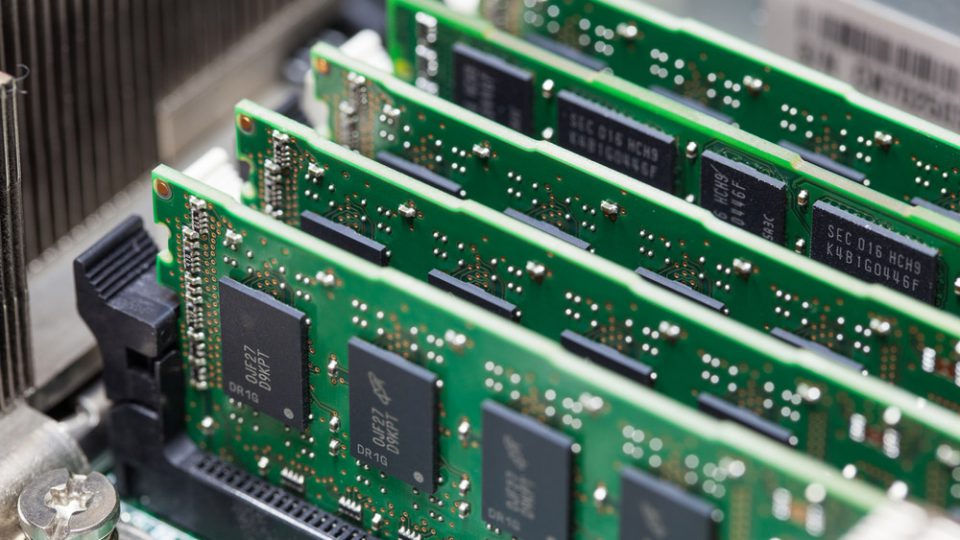
RAM کامپیوتر شما حافظه کوتاه مدت سریع است که از آن در اجرای برنامه ها و فایل های باز استفاده می شود. هرچه RAM کامپیوتر شما بیشتر باشد، می توانید در لحظه کارهای بیشتری انجام دهید. از سوی دیگر RAMها روزبه روز سریعتر ارائه می شوند و کامپیوترهای جدید RAMهای سریعتری نسبت به کامپیوترهای قدیمی دارند. در این مطلب نحوه بررسی میزان RAM سیستم و سرعت آن را در اختیارتان قرار خواهیم داد.

RAM چیست؟

قطعا تمامی کاربران سایت سخت افزارمگ می دانند که RAM چیست اما برای دوستانی که نمی دانند باید بگوییم که رم در واقع حافظه تصادفی است که مخفف Random access memory بوده و در زمینه اجرای برنامه ها، پوشه ها و پرونده ها کاربرد خواهد داشت. RAM با SSD یا هارد دیسک کامپیوتر شما فرق دارد و بسیار سریعتر از آن ها عمل می کند. در واقع وقتی برنامه ای را راه اندازی می کنید یا یک پرونده را باز می کنید، از حافظه سیستم شما به RAM آن منتقل می شود. همانطور که گفتیم هرچه RAM کامپیوتر شما بیشتر باشد، می توانید در لحظه کارهای بیشتری انجام دهید. اگر RAM کافی برای اجرای برنامه های خود نداشته باشید، سیستم شما کند می شود یا ممکن است خطای کمبود حافظه نمایش داده شود. به طور کلی میزان رم شما به کاری که انجام می دهید بستگی دارد. برای مثال برای اجرای جدیدترین بازی های کامپیوتری، اجرای ماشین های مجازی و ویرایش فیلم های 4K به RAM بیشتری نیاز خواهید داشت.

چگونه بررسی کنیم که چقدر RAM در ویندوز داریم؟

روش های مختلفی برای فهمیدن و بررسی میزان RAM و سرعت آن وجود دارد که در ادامه در اختیار شما عزیزان قرار خواهیم داد:

ویندوز 10

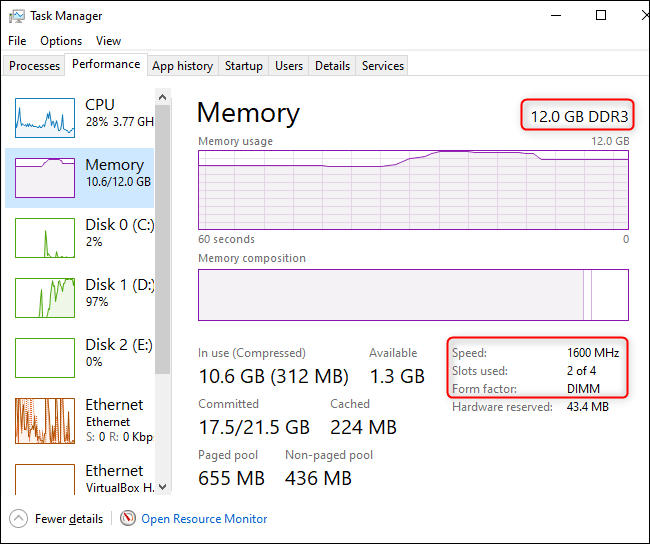
  • در ویندوز 10 می توانید از Task Manager استفاده کنید. در نتیجه بر روی نوار وظیفه خود کلیک راست کرده و “Task Manager” را انتخاب می کنید یا Ctrl + Shift + Esc را فشار دهید تا باز شود.
  • بر روی زبانه “Performance” کلیک کنید و در پنل سمت چپ “Memory” را انتخاب کنید. اگر هیچ زبانه ای مشاهده نمی کنید، ابتدا روی “More Details” کلیک کنید.
RAM چیست؟

مقدار کل RAM شما در این قسمت نمایش داده می شود. Task Manager همچنین استاندارد استفاده، سرعت، عوامل استفاده و تعداد اسلات حافظه فیزیکی سیستمتان را به شما می گوید.

ویندوز 7

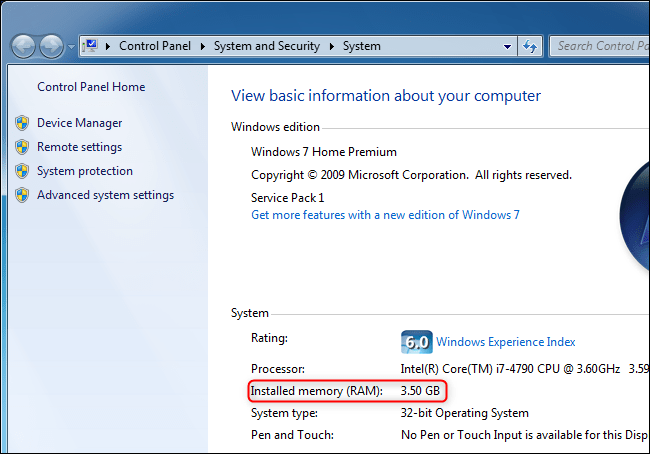
اما باید اشاره کنیم که در ویندوز 7 از طریق Task Manager نمی توانید به این اطلاعات دسترسی پیدا کنید. در عوض، می توانید مقدار رم خود را از مسیر Control Panel > System and Security > System page مشاهده نمایید. همچنین می توانید با باز کردن منوی استارت ، کلیک راست بر روی “Computer” و انتخاب “Properties” ، به سرعت به این اطلاعات RAM دسترسی پیدا کنید. در نهایت نیز باید از سمت راست جزییات مربوط به رم را در بخش “Installed Memory” ببینید.
RAM چیست؟

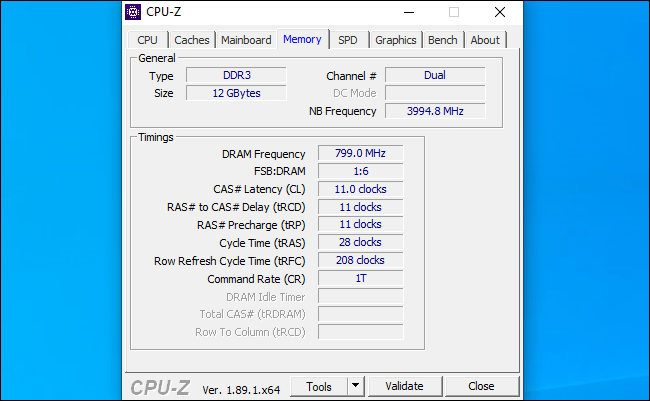
همچنین برای دیدن اطلاعات خاص تر درباره زمان بندی حافظه رم خود در ویندوز 10 یا 7 ، ما سرویس CPU-Z را توصیه می کنیم. پس می توانید CPU-Z را دانلود و نصب کنید، آن را راه اندازی کنید و برای دیدن این اطلاعات، روی زبانه “Memory” کلیک کنید.
RAM چیست؟

این اطلاعات به طور کلی در UEFI یا BIOS سیستم شما نیز نمایش داده می شود. این روش در کامپیوترهای شخصی و در مواردی که به سیستم عامل دسترسی ندارید مفید خواهد بود. فقط کافی است تا از بخش Boot و از کلیدهای میانبر صفحه کلید وارد Bios یا UEFI شوید و به دنبال اطلاعات RAM یا System’s memory بگردید.

اگر شما عزیزان روش های دیگری را در نظر دارید می توانید با ما در میان بگذارید. امیدواریم که این مطلب آموزشی برای شما عزیزان کاربردی و جالب بوده باشد.


بدون امتیاز
کمی صبر کنید...
تبلیغات
تبلیغات
سرخط خبرها:
  1. انتقاد کاربران از اتمام زودهنگام بسته‌های اینترنت ایرانسل همزمان با شرایط جنگی
  2. ادعای نت‌بلاکس: قطعی اینترنت ایران بیش از 120 ساعت ادامه یافت؛ اتصال کشور به حدود یک درصد رسید
  3. به‌روزرسانی 12 اسفند: قطعی اینترنت در ایران از مرز 72 ساعت گذشت!
  4. گوشی HMD Luma با دوربین 50 مگاپیکسل و نمایشگر 120 هرتز رونمایی شد
  5. پیتر مور: آشا شارما باید گیمرها را درباره نقش مؤثر هوش مصنوعی در ساخت بازی قانع کند

مطالب گوناگون از دینو

کدام داروها می‌توانند تحمل گرما را سخت‌تر کنند؟

10 فیلم فوق‌ العاده که به شما کمک می کند بچه ها را بهتر درک کنید

چگونه از نشخوار افکار منفی و تجربیات گذشته خودداری کنیم؟

7 دیدگاه

  • دیدگاه7
  1. Avatar مشاور فنی گفت:
    19 مرداد 1398 در 6:54 ق.ظ

    سلام دوست عزیز.ما خوشحالیم که کابران متخصصی مثل شما داریم که این اطلاعات را بلد هستند ولی هستند دوستانی که از ما درخواست دارند آموزش های کوتاه و ساده هم قرار بدیم تا بتونند استفاده کنند و ما نکته تاسف باری در این قضیه نمی بینیم!

    پاسخ
    • Avatar شقایق گفت:
      12 آبان 1400 در 1:51 ب.ظ

      خیلی اطلاعات خوبو مفیدی بود ممنونم فقد این ک من سرعت سیستمم خیلی کم شده بود خاستم بیام تو سایت شما ببینم مشکلش از رم ممکنه باشه یا نه ولی الان دسترسی پیدا کردن بهشو یاد گرفتم این ک بقیشو چیکار کنم نفهمیدم

      پاسخ
  2. Avatar lln گفت:
    18 مرداد 1398 در 11:11 ق.ظ

    اینکه همه بلدن
    تاسف اوره از یه سایت مثلا تخصصی این اطلاعات رو بزاره

    پاسخ
  3. Avatar آرمین ابیشی گفت:
    18 مرداد 1398 در 9:49 ق.ظ

    با تشکر، این مطلب بسیار جامع و کاربردی بود.

    پاسخ
    • Avatar Ali گفت:
      26 مرداد 1401 در 6:00 ب.ظ

      سرعت رم کامپیوتر من اگه خریدم 3200mhz هستش اما توی task manager که نگاه میکنم سرعتش 2400mhz هستش. دلیلش چیست??

      پاسخ
      • Avatar Ali گفت:
        26 مرداد 1401 در 6:01 ب.ظ

        جواب رو اگر تونیستین به ایمیلم بفرستین با تشکر

        پاسخ
      • Avatar آرمین ابیشی گفت:
        26 مرداد 1401 در 6:16 ب.ظ

        مشخصات کامل سیستم؟

        پاسخ

دیدگاهتان را بنویسید لغو پاسخ

نشانی ایمیل شما منتشر نخواهد شد. بخش‌های موردنیاز علامت‌گذاری شده‌اند *

در صورتی که نظر شما حاوی ناسزا، عبارات توهین‌آمیز و تهدید بوده و در تضاد با قوانین فعلی کشور باشد از انتشار آن بدون حذف موارد ذکر شده، معذوریم.
شکلک‌ها (اموجی‌ها) را می‌توانید با کیبرد گوشی یا کیبرد مجازی ویندوز قرار دهید.
تصاویر نویسندگان دیدگاه از Gravatar گرفته می‌شود.

پربحث‌ترین‌ها

  • فشار روانی ناشی از قطعی اینترنت 0

    به‌روزرسانی 12 اسفند: قطعی اینترنت در ایران از مرز 72 ساعت گذشت!

  • 0

    ادعای نت‌بلاکس: قطعی اینترنت ایران بیش از 120 ساعت ادامه یافت؛ اتصال کشور به حدود یک درصد رسید

  • 0

    انتقاد کاربران از اتمام زودهنگام بسته‌های اینترنت ایرانسل همزمان با شرایط جنگی

آخرین بررسی‌ها

9.7

بررسی حافظه اس‌اس‌دی SAMSUNG 9100 PRO 2TB

9.3

بررسی مادربرد X870 AORUS STEALTH ICE گیگابایت

8.8

تماشا کنید: بررسی گوشی گلکسی A17 4G سامسونگ؛ اقتصادی تازه‌نفس

8.8

بررسی لپ تاپ MSI Vector 16 HX - اژدهای همه‌فن‌حریف

9.6

تماشا کنید: بررسی Aorus FO27Q3 گیگابایت | بهترین مانیتور گیمینگ 2025؟

آخرین مطالب دینو

انقلاب‌های جهان: مهم‌ترین انقلاب‌های تاریخ که تاثیرات مهمی بر جهان داشتند!

کتاب‌های درسی تاریخ پر از صفحاتی است که انقلاب‌های…

  • حقایقی درباره پنتاگون که ممکن است شما را شگفت‌زده کند

  • 0 تا 100 اجرای روف گاردن در تهران | از طراحی اصولی تا نگهداری

  • 7 مورد از بهترین حرکات یوگا برای تسکین استرس

  • آزادی بیان چیست و چه اهمیتی در جامعه دارد؟

  • مطلب بعدی چرا گلکسی نوت 10 و نوت 10 پلاس سامسونگ جک هدفون ندارند؟
  • مطلب قبلی همکاری شگفت انگیز سامسونگ و مایکروسافت در Galaxy Note 10
  • آخرین مطالب
  • محبوب‌ترین مطالب
  • انتقاد کاربران از اتمام زودهنگام بسته‌های اینترنت ایرانسل همزمان با شرایط جنگی

  • ادعای نت‌بلاکس: قطعی اینترنت ایران بیش از 120 ساعت ادامه یافت؛ اتصال کشور به حدود یک درصد رسید

  • فشار روانی ناشی از قطعی اینترنت

    به‌روزرسانی 12 اسفند: قطعی اینترنت در ایران از مرز 72 ساعت گذشت!

  • گوشی HMD Luma با دوربین 50 مگاپیکسل و نمایشگر 120 هرتز رونمایی شد

    گوشی HMD Luma با دوربین 50 مگاپیکسل و نمایشگر 120 هرتز رونمایی شد

  • نظر پیتر مور درباره هوش مصنوعی

    پیتر مور: آشا شارما باید گیمرها را درباره نقش مؤثر هوش مصنوعی در ساخت بازی قانع کند

  • فشار روانی ناشی از قطعی اینترنت 0

    به‌روزرسانی 12 اسفند: قطعی اینترنت در ایران از مرز 72 ساعت گذشت!

  • 0

    ادعای نت‌بلاکس: قطعی اینترنت ایران بیش از 120 ساعت ادامه یافت؛ اتصال کشور به حدود یک درصد رسید

  • 0

    انتقاد کاربران از اتمام زودهنگام بسته‌های اینترنت ایرانسل همزمان با شرایط جنگی

آخرین دیدگاه‌ها

  • Avatar
    Yahoooo گفته است:
    گذشته از اینکه تخریب باند پرواز ازدست ایران برنمیاد، F-35 نیازی...
  • Avatar
    Yahoooo گفته است:
    گذشته از اینکه چنین کاری ازدست ایران برنمیاد، F-35 نیازی به...
  • Avatar
    نعمت گفته است:
    چرا غرقش کنیم مردان غیور بختیاری میرن میارنش واسه اسباب بازی...
  • Avatar
    بهمن حاجیزاده گفته است:
    ی طرف بالش را بزنیدببینیدچطورکج میشوداین طرف دیگر ی سوراخ هم...
  • Avatar
    Mohammad amin گفته است:
    بیشتر شبیه وان هست .
  • Avatar
    هادی گفته است:
    موشک های منهدم کننده ناوهای متجاوز امریکا بدست رجال دلاور میهن...
  • Avatar
    ممد گفته است:
    ببین با کیا شدیم هشتاد میلیون خدا این چه مجازاتی بود...
  • Avatar
    سعید گفته است:
    آمریکا اگر بدونه که کاری را می تونه انجام بده لحظه...
  • Avatar
    سهیل گفته است:
    سلام اگر مانیتورتون ورودی d_sub داره میتونید تبدیل hdmi به d...
  • Avatar
    بهمن گفته است:
    خداوند منتظر دستور شماست تا عصا به مار تبدیل کنه
راهنمای خرید لپ تاپ گیمینگ 470
راهنمای خرید و مشاوره هایلایت
راهنمای خرید لپ تاپ گیمینگ با بودجه های مختلف (دی 1404)
13 دی 1404
راهنمای خرید لپ تاپ با بودجه های مختلف 1,303
راهنمای خرید و مشاوره هایلایت
راهنمای خرید لپ تاپ با بودجه های مختلف (دی 1404)
10 دی 1404
راهنمای خرید مانیتور آذر 1404 70
راهنمای خرید و مشاوره
راهنمای خرید مانیتور با بهترین قیمت در بودجه‌های مختلف (دی 1404)
6 دی 1404
راهنمای خرید گوشی موبایل آذر 491
راهنمای خرید و مشاوره
راهنمای خرید گوشی موبایل بر اساس بودجه‌های مختلف (دی 1404)
5 دی 1404
7,764
راهنمای خرید و مشاوره سیستم پیشنهادی هایلایت
راهنمای خرید و مشاوره سیستم کامپیوتر با بودجه های مختلف (دی 1404)
3 دی 1404
راهنمای خرید و مشاوره هدفون و هدست با بودجه های مختلف (آبان 1404) 0
اخبار و مقالات راهنمای خرید و مشاوره هایلایت
راهنمای خرید و مشاوره هدفون و هدست با بودجه های مختلف (آبان 1404)
27 آبان 1404
  • سخت‌افزارمگ
  • درباره ما
  • تبلیغات
  • استخدام
سخت‌افزارمگ

© 2026 Sakhtafzarmag.Com. All Rights Reserved.

صفحه نخست » اخبار و مقالات » نرم افزار و بازی » آموزش دسترسی به اطلاعات سرعت و میزان RAM در سیستم عامل ویندوز

ورود

عضویت

رمزتان را گم کرده‌اید؟

عضویت | رمزتان را گم کرده‌اید؟
| بازگشت به ورود