موضوعات داغ
  • بازی GTA VI
  • گلکسی S25 FE
  • گوشی‌های سری گلکسی S26
  • آیفون 17 اپل
  • بتلفیلد 6
  • دینو
سخت افزار مگ
  • اخبار و مقالات
    • گوشی موبایل
      • لوازم جانبی موبایل
    • تبلت
    • لپ تاپ
    • دسکتاپ
      • مادربرد
      • پردازنده مرکزی
      • کارت گرافیک
      • تجهیزات ذخیره سازی
      • حافظه
      • صفحه نمایش
      • تجهیزات جانبی
    • تصویرگری دیجیتال
    • صوتی و تصویری
    • شبکه
    • نرم افزار و بازی
    • کالبدشکافی قطعات
    • مطالب گوناگون
  • بررسی
    • بررسی گوشی موبایل
    • بررسی تبلت
    • بررسی لپ تاپ
    • دسکتاپ
      • بررسی کولر و فن
      • بررسی مادربرد
      • بررسی کارت گرافیک
      • بررسی تجهیزات ذخیره سازی
      • بررسی حافظه
      • بررسی منبع تغذیه و کیس
      • بررسی تجهیزات جانبی
      • بررسی صفحه نمایش
    • بررسی تصویرگری دیجیتال
    • بررسی صوتی و تصویری
    • بررسی شبکه
    • بررسی نرم افزار و بازی
    • بررسی گوناگون
  • راهنمای خرید
    • سیستم پیشنهادی
  • لیست قیمت
    • گوشی موبایل
      • لیست قیمت روز گوشی‌های سامسونگ
      • لیست قیمت روز گوشی‌های شیائومی
      • لیست قیمت روز گوشی‌های هواوی
      • لیست قیمت روز گوشی های آنر
    • تبلت
    • لپ‌تاپ
    • قطعات کامپیوتر
      • لیست قیمت پردازنده
    • محصولات اپل
    • تجهیزات شبکه
    • لوازم خانگی
    • صوتی و تصویری
    • دوربین دیجیتال
    • تجهیزات بازی
    • خودرو
  • ویژه
    • مسابقات
    • نمایشگاه
تبلیغات
تبلیغات
تبلیغات

اخبار و مقالات / نرم افزار و بازی

چگونه میزان مصرف رم، پردازنده و گرافیک در ویندوز 11 را مشاهده کنیم

Avatarتوسط بهنام آزادخواه ·16 بهمن 140017 بهمن 1400· 0

گاهی اوقات در هنگام کار کردن با ویندوز ممکن است احساس کنیم که سیستم عامل کمی کند شده یا فشار زیادی به سخت افزارها وارد می‌شود. در این مواقع بهترین کار مشاهده حجم سخت افزار استفاده شده یعنی، پردازنده مرکزی، کارت گرافیک، و حافظه رم است تا متوجه شویم فشار وارد شده دقیقا بر کدام بخش از سیستم است. ویندوز 11 نیز در درون خود ابزاری دقیق برای مانیتور کردن میزان مصرف رم، پردازنده و گرافیک را دارد که در این مقاله نحوه استفاده از آنها را آموزش خواهیم داد.

استفاده از Task Manager اولین راه کار

Task Manager یکی از ابزارهای اصلی نظارت بر منابع سیستم ویندوز 11 است. این ابزار ساده‌ترین راه برای مشاهده حجم سخت افزار استفاده شده و اینکه کدام برنامه‌ها و فرآیندها در حال اجرا هستند است. همچنین از این طریق می‌توان دید که هر برنامه چه میزان از توان سخت افزارهای ما را اشغال کرده است. در ادامه نحوه استفاده از این ابزار را خواهیم دید.

گام اول: کلیدهای CTRL + Shift + Esc را برای باز کردن Task Manager فشار دهید.

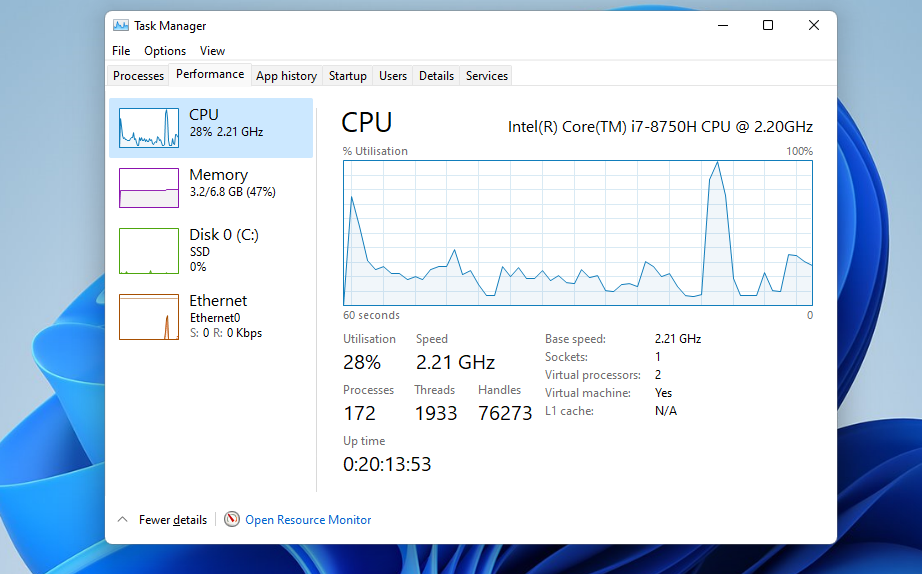
گام دوم: بر روی تب Performance کلیک کنید. این برگه میزان پردازنده گرافیکی، پردازنده مرکزی، حافظه رم و همچنین میزان استفاده از درایو ذخیره سازی سیستم شما را به همراه اطلاعات شبکه نمایش می دهد.

گام سوم: برای مشاهده دقیق‌تر میزان مصرف رم، کادر Memory را انتخاب کنید. این جعبه اطلاعاتی را در مورد میزان رم در حال استفاده و میزان حافظه موجود باقی مانده ارائه می دهد.
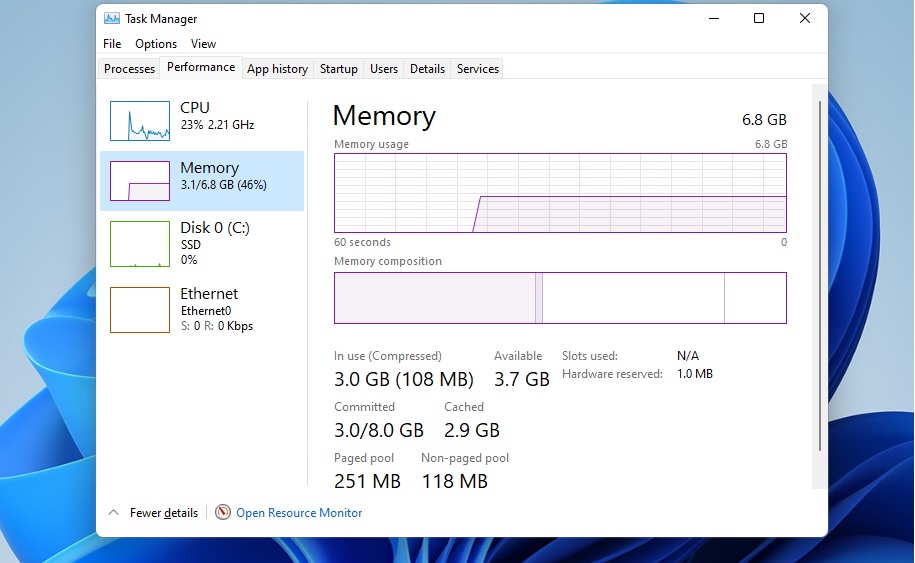
گام چهارم: با کلیک کردن روی کادر CPU می توانید میزان استفاده از پردازنده مرکزی کامپیوتر خود را بررسی کنید. در این کادر یک رقم متغیر درصد استفاده از پردازنده مرکزی به همراه جزئیات سرعت را می‌توانید مشاهده کنید.

گام پنجم: با کلیک بر روی کادر GPU نیز می‌توانید ببینید چه مقدار از حافظه پردازنده گرافیکی در حال استفاده است. اگر کامپیوتر شما دارای دو پردازنده گرافیکی باشد، می‌توانید در Task Manager دو کادر جداگانه برای هر کدام را مشاهده کنید.

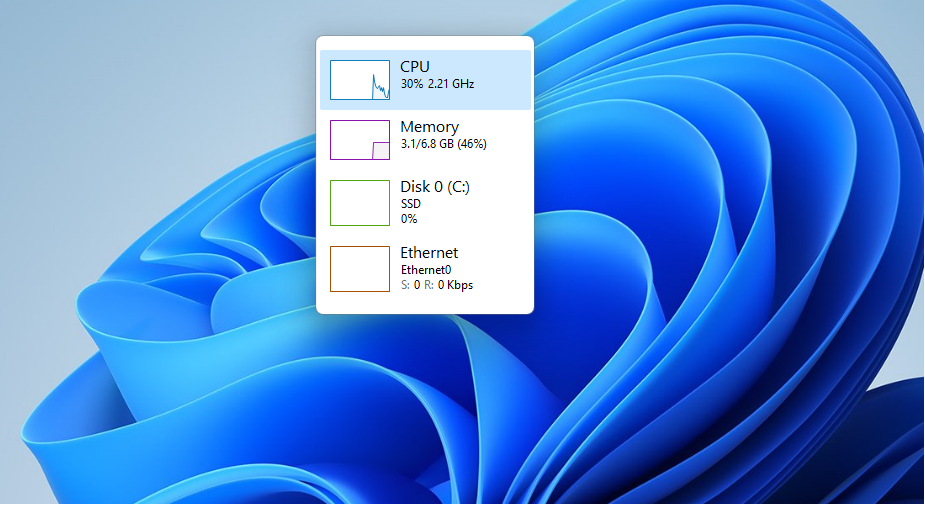
نکته: Task Manager همچنین دارای یک نمای فشرده است که فقط میزان استفاده از سخت افزارهای سیستم را نشان می‌دهد. برای تغییر به آن حالت تنها کافیست در میان پنجره Task Manager کلیک راست کرده و گزینه Summary view را انتخاب کنید. سپس پنجره Task Manager مانند عکس زیر کوچک می شود و تنها اطلاعات مورد نیازتان را نشان می‌دهد.

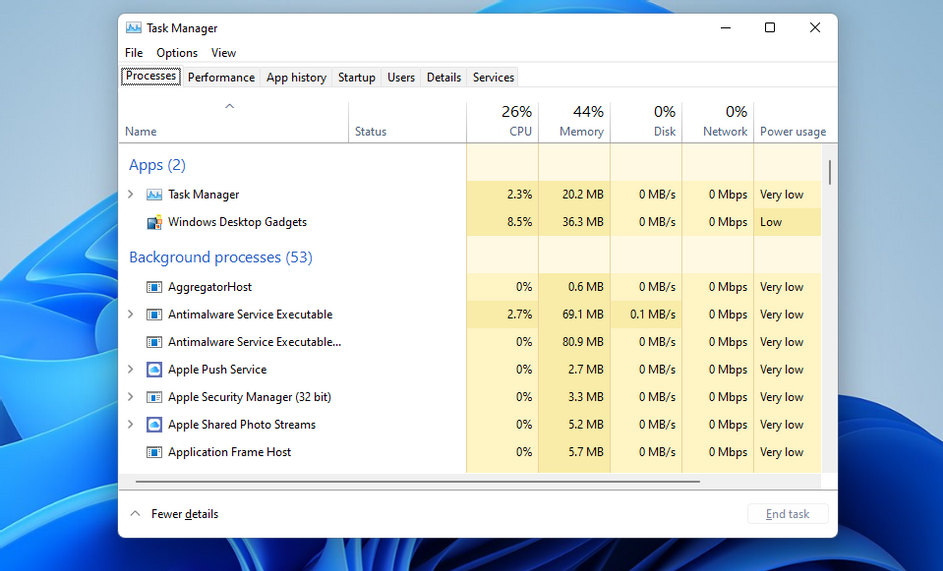
اگر می‌خواهید ببینید کدام برنامه‌ها بیشترین میزان استفاده از سخت افزارها را دارند، روی تب Processes کلیک کنید. این تب همه‌ی برنامه‌های در حال اجرا و فرآیندهای پس‌زمینه را به همراه حافظه، پردازنده مرکزی، دیسک، شبکه و پردازنده گرافیکی را نشان می‌دهد. همچنین در اینجا می‌توانید با انتخاب برنامه‌هایی که به آن نیاز ندارید، آنها را غیر فعال کنید تا مقداری از فضای استفاده شده را آزاد کنید.
استفاده از ابزار Resource Monitor – کمی دقیق‌تر از Task Manager

Resource Monitor یک ابزار نظارت بر منابع سیستم کمی دقیق تر از Task Manager در ویندوز 11 است. این ابزار اطلاعات استفاده از منابع را برای حافظه، پردازنده مرکزی، دیسک و شبکه با نمودارهایی تقریباً مشابه Task Manager نشان می دهد.

قدم اول: ابزار جستجوی ویندوز 11 را باز کنید. می‌توانید نماد آن را به شکل یک ذره بین بر روی نوار وظیفه ببینید.

قدم دوم: Resource Monitor را در کادر جستجو تایپ کنید.

قدم سوم: روی Resource Monitor کلیک کنید تا پنجره آن باز شود.

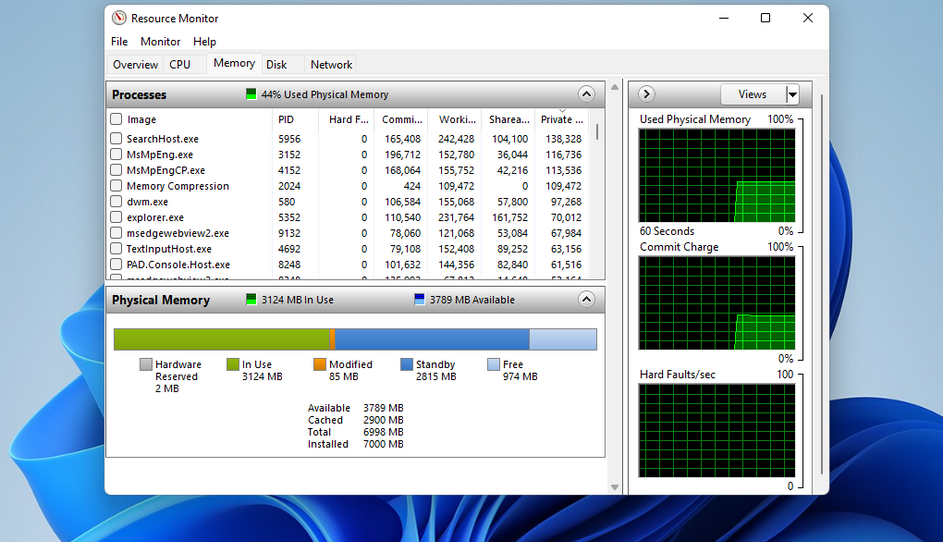
قدم چهارم: برای مشاهده نمودار استفاده از حافظه رم، برگه Memory را انتخاب کنید. این برگه شامل یک نمودار حافظه فیزیکی است که نشان می دهد در حال حاضر چه مقدار حافظه رم در حال استفاده است، چه مقدار در دسترس است و چه مقدار در حالت آماده به کار است، همراه با جزئیات درصد استفاده.
قدم پنجم: برای مشاهده نمودارهای درصدی استفاده از پردازنده مرکزی، روی تب CPU کلیک کنید.

قدم ششم: برای مشاهده فعالیت شبکه (اینترنت)، تب Network را انتخاب کنید.

قدم هفتم: برای مشاهده جزئیات استفاده از حافظه، پردازنده مرکزی، شبکه و دیسک به صورت یکجا برو روی تب Overview کلیک کنید.

استفاده از ابزار Performance Monitor – ابزاری برای حرفه‌ای‌ها

Performance Monitor ابزاری مفید برای کمک به تجزیه و تحلیل عملکرد سیستم و استفاده از منابع در دسترس است. این ابزار یک خلاصه سیستم و گزارش عملکرد را همراه با یک نمودار عملکرد زنده نمایش می دهد. ممکن است این ابزار نسبت به نمونه‌های قبلی، یک ابزار پیچیده به نظر بیاید، اما با این حال، می‌تواند یک ابزار مفید برای کاربران حرفه‌ای‌تری باشد که می‌توانند اطلاعات آن را درک کنند. در اینجا نحوه مشاهده جزئیات عملکرد و منابع سیستم با مانیتور عملکرد در ویندوز 11 آمده است:

قدم اول: کلید میانبر Win + S را فشار دهید، سپس در کادر جستجوی باز شده عبارت Performance Monitor را تایپ کنید.

قدم دوم: سپس روی Performance Monitor کلیک کنید تا آن ابزار ظاهر شود.

قدم سوم: برای مشاهده خلاصه اطلاعات استفاده از منابع سیستم، Performance را در سمت چپ پنجره انتخاب کنید.
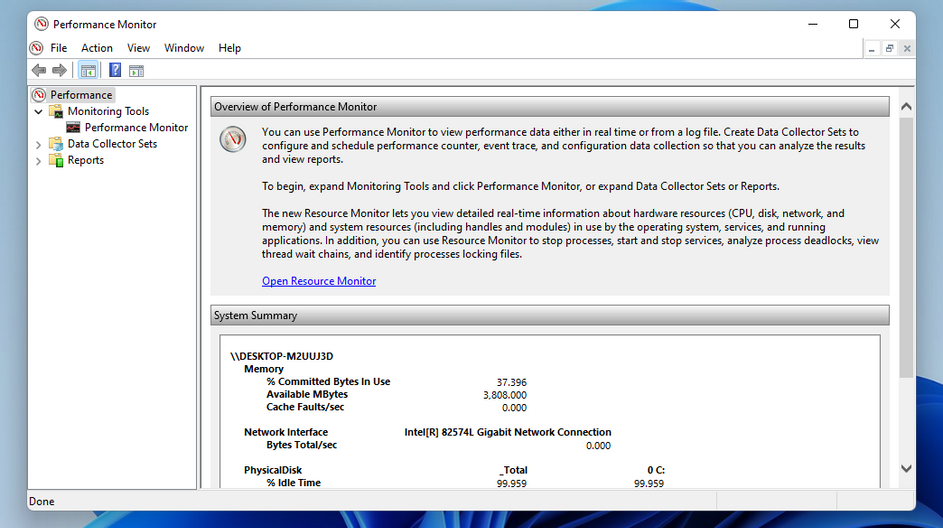
قدم چهارم: برای مشاهده داده های عملکرد در زمان واقعی، روی Performance Monitor کلیک کنید. به طور پیش فرض، نمودار شمارنده عملکرد پردازنده را نشان می دهد.
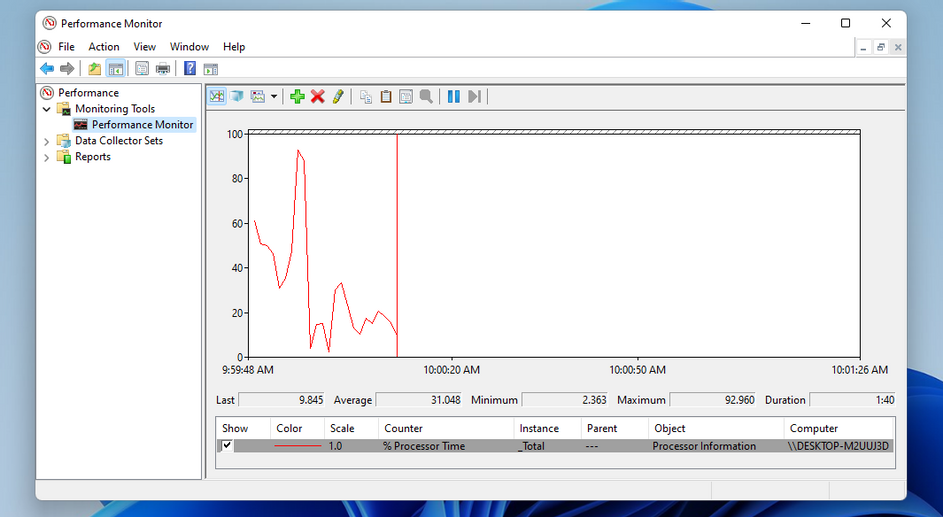
قدم پنجم: برای افزودن شمارنده های دیگر به نمودار، روی دکمه‌ی + (افزودن) کلیک کنید.

قدم ششم: سپس یک نمودار مانند Memory را که در پنجره نشان داده شده در زیر انتخاب کنید. خط بایت‌ها برای شمارنده حافظه، میانگین مصرف رم را در طول زمان مشخص می کند.
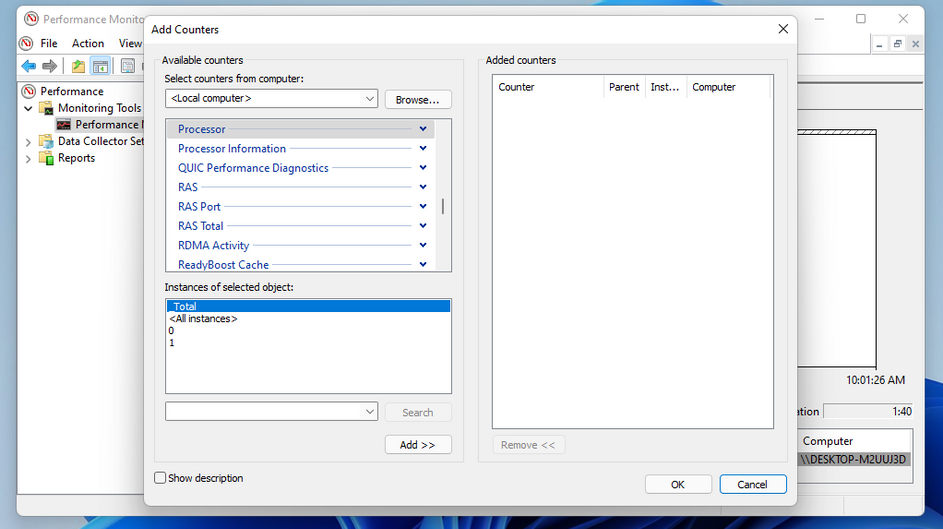
قدم هفتم: بر روی دکمه‌ی Add کلیک کنید.

قدم هشتم: با کلیک کردن بر روی OK می‌توانید شاهد نمایش آمارهای انتخابی خود بر روی نمودار باشید.

استفاده از گجت‌ها برای مانیتور کردن

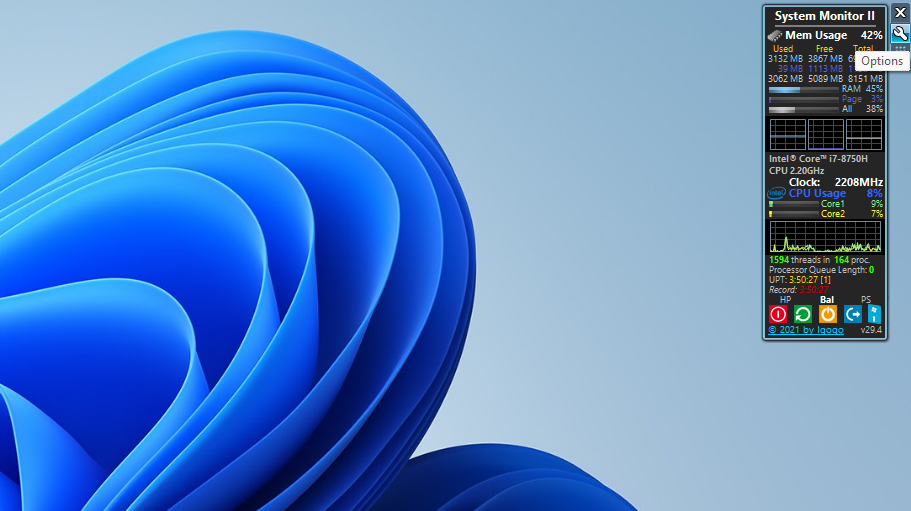
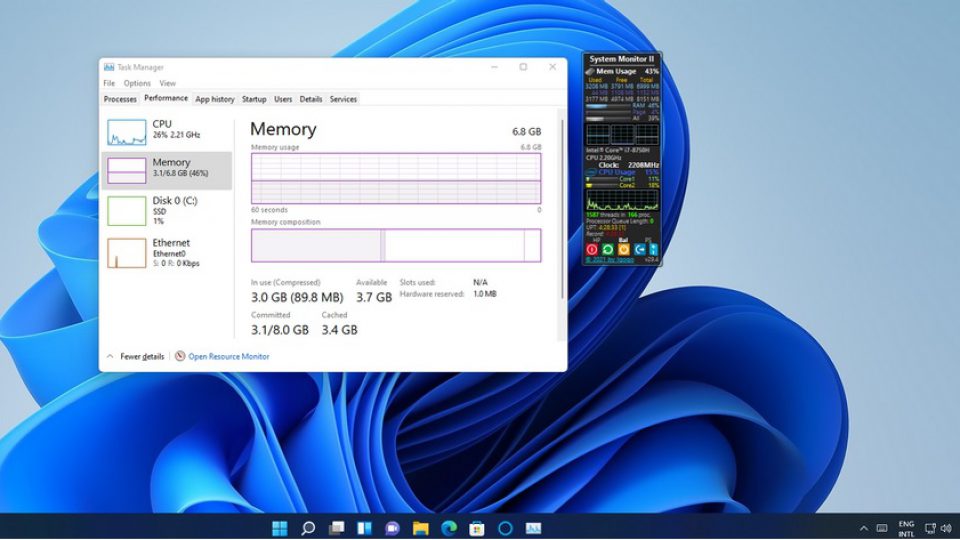
بر روی ویندوزهای قدیمی‌تر مانند ویندوز 7 گجت‌ها به صورت پیش فرض در دسترس قرار داشتند. اما در ویندوز 11 دیگر نمی‌توان این امکانات را داشت. پس اگر میل دارید از این ابزارهای اضافه برای مشاهده حجم سخت افزار استفاده شده خود استفاده کنید باید آنها را به صورت جداگانه بر روی سیستم عامل خود نصب کنید تا مانند گذشته بتوانید از این گجت‌ها بر روی ویندوز خود به صورت لحظه‌ای وضعیت سیستم را چک کنید.

کاربردی بودن مشاهده وضعیت سیستم در مدیریت سیستم عامل

مانیتور کردن وضعیت سیستم در هنگامی که ویندوز شما کند می‌شود می‌تواند بسیار مفید باشد. چراکه می‌توانید نرم افزارهایی که باعث کندی سیستم شما شده‌اند را شناسایی کنید و در صورتی که به آنها نیاز ندارید با بستن آنها فشار وارده به سیستم را کاهش دهید و یا حتی اگر دیگر به آن نرم افزار نیازی ندارید، آن را به صورت کلی از روی سیستم عامل خود حذف کنید.

مطالب مرتبط:

  • آموزش نحوه ایجاد حساب کاربری مهمان در ویندوز 11
  • چند روش مختلف باز کردن ترمینال ویندوز 11 به همراه آموزش تصویری
  • آموزش: چگونه از به خواب رفتن سیستم در ویندوز 11 جلوگیری کنیم؟
  • آموزش نحوه حذف به روزرسانی نصب شده در ویندوز 11
  • آموزش فعال سازی تنظیم خودکار منطقه زمانی در ویندوز 10/11

برچسب‌ها: آموزش

امتیاز: 5.0 از 5 (2 رای)
کمی صبر کنید...
تبلیغات
تبلیغات
سرخط خبرها:
  1. لطفی: 48 ساعت دیگر اختلال سایت مخابرات و سامانه 2020 رفع می‌شود
  2. تعطیلی پروژه پورت GTA V برای اندروید پس از اقدام قانونی Take Two
  3. مادساز با استفاده از ZLUDA فناوری DLSS رسمی انویدیا را روی سری گرافیک AMD Radeon RX 7000 اجرا کرد
  4. بررسی تأثیر محدودیت‌های صادراتی عمان و امارات بر بازار موبایل ایران؛ آیا قیمت‌ها افزایش پیدا می‌کند؟
  5. آنر از سری مجیک 9 با دوربین‌های 200 مگاپیکسلی، باتری 11000 میلی‌آمپرساعتی و تراشه اسنپدراگون جدید رونمایی کرد

مطالب مرتبط ...

  • 0

    چگونه حالت اضطراری گوشی های هوشمند می تواند زندگی شما را نجات دهد

    Avatarتوسط غزاله هنرور · 31 خرداد 1400 · 1 تیر 1400

  • 23

    معرفی چند راهکار ساده برای بالا بردن توان کامپیوتر در بازی ها (به همراه تشریح)

    Avatarتوسط امیرحسین آریایی · 20 فروردین 1395 · 20 فروردین 1395

  • 0

    چگونه عمر باتری گوشی اندرویدی خود را افزایش دهیم؟

    Avatarتوسط سیمین نوربخش · 4 آذر 1398 · 4 آذر 1398

مطالب گوناگون از دینو

کدام داروها می‌توانند تحمل گرما را سخت‌تر کنند؟

10 فیلم فوق‌ العاده که به شما کمک می کند بچه ها را بهتر درک کنید

چگونه از نشخوار افکار منفی و تجربیات گذشته خودداری کنیم؟

دیدگاهتان را بنویسید لغو پاسخ

نشانی ایمیل شما منتشر نخواهد شد. بخش‌های موردنیاز علامت‌گذاری شده‌اند *

در صورتی که نظر شما حاوی ناسزا، عبارات توهین‌آمیز و تهدید بوده و در تضاد با قوانین فعلی کشور باشد از انتشار آن بدون حذف موارد ذکر شده، معذوریم.
شکلک‌ها (اموجی‌ها) را می‌توانید با کیبرد گوشی یا کیبرد مجازی ویندوز قرار دهید.
تصاویر نویسندگان دیدگاه از Gravatar گرفته می‌شود.

پربحث‌ترین‌ها

  • اختلال در سایت مخابرات 4

    اختلال سراسری در سایت مخابرات و سامانه 2020؛ نوسازی زیرساخت‌ها علت مشکل اعلام شد

  • خرید سرور HP 2

     خرید سرور HP؛ راهنمای انتخاب نسل و کانفیگ + 7 اشتباه پرهزینه

  • شیائومی 18 پرو و 18 پرو مکس با تراشه‌ اسنپدراگون 8 الیت اکستریم و نمایشگرهای حفظ حریم خصوصی رونمایی شدند 1

    شیائومی 18 پرو و 18 پرو مکس با تراشه‌ اسنپدراگون 8 الیت اکستریم و نمایشگرهای حفظ حریم خصوصی رونمایی شدند

  • دوران کامپیوترهای Copilot+ به پایان رسید؟ مایکروسافت این نام را از محصولات جدید سرفیس حذف کرد 1

    دوران کامپیوترهای Copilot+ به پایان رسید؟ مایکروسافت این نام را از محصولات جدید سرفیس حذف کرد

آخرین بررسی‌ها

9.4

بررسی پاور GREEN GP1650B-EDGE پرچم‌دار ۱۶۵۰ واتی

9.7

بررسی حافظه اس‌اس‌دی SAMSUNG 9100 PRO 2TB

9.3

بررسی مادربرد X870 AORUS STEALTH ICE گیگابایت

8.8

تماشا کنید: بررسی گوشی گلکسی A17 4G سامسونگ؛ اقتصادی تازه‌نفس

8.8

بررسی لپ تاپ MSI Vector 16 HX - اژدهای همه‌فن‌حریف

آخرین مطالب دینو

همه‌چیز درباره زردچوبه: از خواص سلامتی تا خطرات مصرف این ادویه

در پایان سال 2019 گزارش شد که زردچوبه، ادویه‌ای…

  • نشستن ممکن است باعث کوچک‌شدن مغز شود

  • آموزش تخصصی ماساژ زیر نظر دکتر علیرضا موحدی

  • نشانه‌های پنهان افسردگی در کودکان که نباید نادیده بگیرید!

  • 5 نکته‌ که باید پیش از خرید مکمل‌ ها بدانید

  • مطلب بعدی سرانجام قسمت های جنجالی پادکست جو روگان از اسپاتیفای حذف شدند
  • مطلب قبلی تایید رسمی بازی GTA VI توسط راک استار – Ray-Tracing برای GTA V و GTA Online
  • آخرین مطالب
  • محبوب‌ترین مطالب
  • زمان رفع اختلال سایت مخابرات و سامانه 2020

    لطفی: 48 ساعت دیگر اختلال سایت مخابرات و سامانه 2020 رفع می‌شود

  • تعطیلی پروژه پورت بومی GTA V برای اندروید پس از اقدام قانونی Take Two

    تعطیلی پروژه پورت GTA V برای اندروید پس از اقدام قانونی Take Two

  • مادساز با استفاده از ZLUDA فناوری DLSS رسمی انویدیا را روی سری گرافیک AMD Radeon RX 7000 اجرا کرد

    مادساز با استفاده از ZLUDA فناوری DLSS رسمی انویدیا را روی سری گرافیک AMD Radeon RX 7000 اجرا کرد

  • محدودیت‌های صادراتی موبایل

    بررسی تأثیر محدودیت‌های صادراتی عمان و امارات بر بازار موبایل ایران؛ آیا قیمت‌ها افزایش پیدا می‌کند؟

  • آنر از سری مجیک 9 با دوربین‌های 200 مگاپیکسلی، باتری 11000 میلی‌آمپرساعتی و تراشه اسنپدراگون جدید رونمایی کرد

    آنر از سری مجیک 9 با دوربین‌های 200 مگاپیکسلی، باتری 11000 میلی‌آمپرساعتی و تراشه اسنپدراگون جدید رونمایی کرد

  • اختلال در سایت مخابرات 4

    اختلال سراسری در سایت مخابرات و سامانه 2020؛ نوسازی زیرساخت‌ها علت مشکل اعلام شد

  • خرید سرور HP 2

     خرید سرور HP؛ راهنمای انتخاب نسل و کانفیگ + 7 اشتباه پرهزینه

  • شیائومی 18 پرو و 18 پرو مکس با تراشه‌ اسنپدراگون 8 الیت اکستریم و نمایشگرهای حفظ حریم خصوصی رونمایی شدند 1

    شیائومی 18 پرو و 18 پرو مکس با تراشه‌ اسنپدراگون 8 الیت اکستریم و نمایشگرهای حفظ حریم خصوصی رونمایی شدند

  • کالکتور 400 دلاری GTA VI مملو از آیتم‌های ضروری اما کاملاً بی‌مصرف است 1

    کالکتور 400 دلاری GTA VI مملو از آیتم‌های ضروری اما کاملاً بی‌مصرف است

  • تراشه A20 Pro ادعای افزایش 40 درصدی عملکرد گرافیکی اپل نسبت به A19 Pro را پشت سر گذاشت 1

    تراشه A20 Pro ادعای افزایش 40 درصدی عملکرد گرافیکی اپل نسبت به A19 Pro را پشت سر گذاشت

آخرین دیدگاه‌ها

  • Avatar
    ملیکا گفته است:
    حالا من که بسته ام تموم شده و باید تمدید کنم...
  • Avatar
    محمدحسین گفته است:
    یعنی یه فهمیده و کارشناس نبود بیاد نظر مفید و سازنده...
  • Avatar
    محمد قادری گفته است:
    چقدر عالی من 2 سال پیش از سایت گلد سرور ،...
  • Avatar
    عذنا گفته است:
    عدنان
  • Avatar
    فاطمه نجفی گفته است:
    یه سوال، برای یه مجموعه کوچیک که بیشتر فایل سرور و...
  • Avatar
    قلی گفته است:
    چرا برای یه بار شده اینا حرف راست نمیزنن. زنگ بزنید...
  • Avatar
    Fozoli گفته است:
    چه فایده نظر بدم به گوش اینا نمیرسه. ی دروغگی بگن...
  • Avatar
    محمدرضا گفته است:
    اومدم بگم چقدر تیترهایی که برای هر عکس زدید انگار هوش...
  • Avatar
    Parsa گفته است:
    سلام قبلش نباید خبر بدن که از این تاریخ میخوایم زیرساخت...
  • Avatar
    Aladar2024 گفته است:
    انویدیا بهترینه.
راهنمای خرید لپ تاپ گیمینگ 471
راهنمای خرید و مشاوره هایلایت
راهنمای خرید لپ تاپ گیمینگ با بودجه های مختلف (دی 1404)
13 دی 1404
راهنمای خرید لپ تاپ با بودجه های مختلف 1,303
راهنمای خرید و مشاوره هایلایت
راهنمای خرید لپ تاپ با بودجه های مختلف (دی 1404)
10 دی 1404
راهنمای خرید مانیتور آذر 1404 70
راهنمای خرید و مشاوره
راهنمای خرید مانیتور با بهترین قیمت در بودجه‌های مختلف (دی 1404)
6 دی 1404
راهنمای خرید گوشی موبایل آذر 491
راهنمای خرید و مشاوره
راهنمای خرید گوشی موبایل بر اساس بودجه‌های مختلف (دی 1404)
5 دی 1404
7,767
راهنمای خرید و مشاوره سیستم پیشنهادی هایلایت
راهنمای خرید و مشاوره سیستم کامپیوتر با بودجه های مختلف (دی 1404)
3 دی 1404
راهنمای خرید و مشاوره هدفون و هدست با بودجه های مختلف (آبان 1404) 0
اخبار و مقالات راهنمای خرید و مشاوره هایلایت
راهنمای خرید و مشاوره هدفون و هدست با بودجه های مختلف (آبان 1404)
27 آبان 1404
  • سخت‌افزارمگ
  • درباره ما
  • تبلیغات
  • استخدام
سخت‌افزارمگ

© 2026 Sakhtafzarmag.Com. All Rights Reserved.

صفحه نخست » اخبار و مقالات » چگونه میزان مصرف رم، پردازنده و گرافیک در ویندوز 11 را مشاهده کنیم

ورود

عضویت

رمزتان را گم کرده‌اید؟

عضویت | رمزتان را گم کرده‌اید؟
| بازگشت به ورود