موضوعات داغ
  • بازی GTA VI
  • گلکسی S25 FE
  • گوشی‌های سری گلکسی S26
  • آیفون 17 اپل
  • بتلفیلد 6
  • دینو
سخت افزار مگ
  • اخبار و مقالات
    • گوشی موبایل
      • لوازم جانبی موبایل
    • تبلت
    • لپ تاپ
    • دسکتاپ
      • مادربرد
      • پردازنده مرکزی
      • کارت گرافیک
      • تجهیزات ذخیره سازی
      • حافظه
      • صفحه نمایش
      • تجهیزات جانبی
    • تصویرگری دیجیتال
    • صوتی و تصویری
    • شبکه
    • نرم افزار و بازی
    • کالبدشکافی قطعات
    • مطالب گوناگون
  • بررسی
    • بررسی گوشی موبایل
    • بررسی تبلت
    • بررسی لپ تاپ
    • دسکتاپ
      • بررسی کولر و فن
      • بررسی مادربرد
      • بررسی کارت گرافیک
      • بررسی تجهیزات ذخیره سازی
      • بررسی حافظه
      • بررسی منبع تغذیه و کیس
      • بررسی تجهیزات جانبی
      • بررسی صفحه نمایش
    • بررسی تصویرگری دیجیتال
    • بررسی صوتی و تصویری
    • بررسی شبکه
    • بررسی نرم افزار و بازی
    • بررسی گوناگون
  • راهنمای خرید
    • سیستم پیشنهادی
  • لیست قیمت
    • گوشی موبایل
      • لیست قیمت روز گوشی‌های سامسونگ
      • لیست قیمت روز گوشی‌های شیائومی
      • لیست قیمت روز گوشی‌های هواوی
      • لیست قیمت روز گوشی های آنر
    • تبلت
    • لپ‌تاپ
    • قطعات کامپیوتر
      • لیست قیمت پردازنده
    • محصولات اپل
    • تجهیزات شبکه
    • لوازم خانگی
    • صوتی و تصویری
    • دوربین دیجیتال
    • تجهیزات بازی
    • خودرو
  • ویژه
    • مسابقات
    • نمایشگاه
تبلیغات
تبلیغات
تبلیغات

اخبار و مقالات / لپ تاپ

چگونه مک خود را پاک کرده و به تنظیمات کارخانه بازگردانید

Avatarتوسط مهرانه راجعی ·30 آبان 140330 آبان 1403· 0

اگر قصد دارید مک خود را به کسی بدهید، بفروشید یا معاوضه کنید، در این مطلب به شما آموزش می‌دهیم که چگونه می‌توانید آن را پاک کرده و به تنظیمات کارخانه بازگردانید.

مک‌های دارای تراشه سیلیکون اپل و مک‌های اینتل مجهز به تراشه امنیتی T2 (مدل‌های 2017 تا 2020) گزینه‌ای به نام Erase All Content and Settings در نسخه‌های macOS Monterey و بعد از آن دارند. اگر مک شما قدیمی‌تر و متعلق به قبل از سال 2017 است، فرآیند کمی پیچیده‌تر است.

روش سنتی بازگرداندن مک به تنظیمات کارخانه

در گذشته، پاک‌کردن مک و بازگرداندن آن به تنظیمات کارخانه شامل مراحل دستی زیر بود: خروج از سرویس‌های مختلف، پاک‌کردن درایو داخلی مک و سپس نصب مجدد macOS. این مراحل پیچیده و زمان‌بر بودند، به خصوص اگر راحتی فرآیند پاک کردن یک آیفون یا آیپد را در نظر بگیریم (مسیر: Settings -> General -> Transfer or Reset iPhone -> Erase All Content and Settings).

گزینه جدید برای مک‌های جدیدتر

خوشبختانه، اپل همین گزینه را در مک‌های جدیدتر با macOS Monterey و نسخه‌های بعدی اضافه کرده است. گزینه Erase All Content and Settings در macOS روشی بسیار ساده و مستقیم برای پاک کردن مک شما بدون نیاز به نصب مجدد سیستم‌عامل ارائه می‌دهد. به لطف رمزگذاری ذخیره‌سازی در مک‌های دارای سیلیکون اپل یا تراشه T2، این گزینه می‌تواند فوراً و به طور ایمن تمام داده‌های کاربر را با از بین بردن کلیدهای رمزنگاری پاک کند.

این ویژگی نه‌تنها به‌طور مؤثر تمام داده‌ها و اپلیکیشن‌های نصب‌شده کاربر را بدون اینکه macOS دوباره نصب شود از مک شما حذف می‌کند، بلکه به‌صورت خودکار شما را از حساب اپل خارج می‌کند، اثر انگشت‌های Touch ID، خریدها، و تمام موارد Apple Wallet را حذف کرده و قابلیت‌های Find My و Activation Lock را غیرفعال می‌کند. این فرآیند بازگرداندن مک به حالت اولیه و مشابه تنظیمات کارخانه را بسیار ساده‌تر می‌کند.

مراحل انجام کار

چه بخواهید مک خود را برای استفاده شخصی دوباره از نو راه‌اندازی کنید و چه قصد فروش یا هدیه‌دادن آن را داشته باشید، پس از استفاده از این گزینه، مک شما صفحه Setup Assistant را نشان خواهد داد و آماده راه‌اندازی به صورت جدید خواهد بود.

  • 1. روی نماد اپل () در نوار منو کلیک کنید و گزینه System Settings (یا System Preferences اگر از macOS Ventura یا نسخه‌های جدیدتر استفاده نمی‌کنید) را انتخاب کنید.
  • 2. اگر از macOS Ventura یا نسخه‌های بعدی استفاده می‌کنید، در نوار کناری General را انتخاب کنید و سپس به مسیر Transfer or Reset -> Erase All Content and Settings بروید. در غیر این صورت، از نوار منو در System Preferences گزینه Erase All Content and Settings را انتخاب کنید.
  • 3. در پنجره Erase Assistant، رمز عبور مدیر (admin) خود را وارد کرده و روی OK کلیک کنید.
  • 4. اگر هنوز از داده‌های مهم خود نسخه پشتیبان تهیه نکرده‌اید، به توصیه‌های نمایش داده شده درباره Time Machine توجه کنید. در غیر این صورت، روی Continue کلیک کنید.
  • 5. لیستی از تنظیمات، داده‌ها، رسانه‌ها، و دیگر مواردی که حذف خواهند شد را بررسی کنید. اگر مطمئن هستید، روی Continue کلیک کنید.
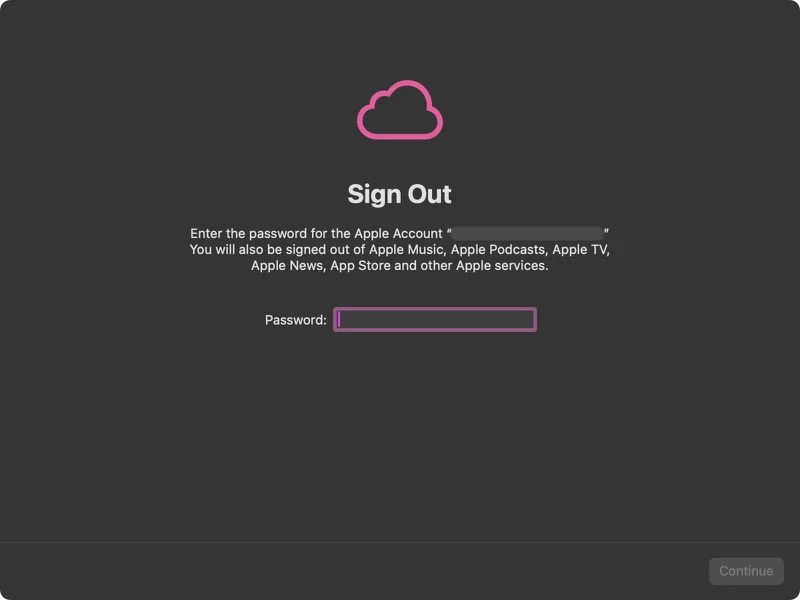
  • 6. رمز عبور حساب اپل خود را برای خروج وارد کنید، روی Continue کلیک کنید، سپس در اعلان ظاهر شده گزینه Erase All Content & Settings را برای تأیید انتخاب کنید.
چگونه مک خود را پاک کرده و به تنظیمات کارخانه بازگردانید

پس از انجام این مراحل، اجازه دهید فرآیند پاک کردن مک کامل شود. ممکن است مک شما چندین‌بار در طول این فرآیند راه‌اندازی مجدد شود. پس از اتمام، پیام hello روی صفحه مک شما ظاهر می‌شود که نشان‌دهنده این است که مک شما به تنظیمات کارخانه بازگردانده شده و Setup Assistant آماده راه‌اندازی مجدد دستگاه است.

  • چطور از شر ویروس‌ های ویندوز خلاص شویم؟
  • آیا منطقی است که همزمان یک گوشی اندرویدی و یک آیفون داشته باشیم؟
  • انتقال آسان فایل ها بین اندروید و ویندوز بدون نیاز به سیم

برچسب‌ها: آموزش, اپل

امتیاز: 5.0 از 5 (1 رای)
کمی صبر کنید...
تبلیغات
تبلیغات
سرخط خبرها:
  1. منتقدان درباره بازی Agefield High: Rock the School چه می‌گویند؟ بدترین بازی سال 2026؟
  2. ایران و روسیه راهکارهای تقویت همکاری‌های سایبری را بررسی کردند
  3. قیمت گوگل پیکسل 11، پیکسل 11 پرو XL و پیکسل 11 پرو فولد فاش شد
  4. گوگل از پیکسل 11 پرو، 11 پرو XL و 11 پرو فولد با تراشه تنسور G6 رونمایی کرد
  5. گوگل پیکسل 11 با تراشه تنسور G6 و شارژ سریع‌تر رونمایی شد

مطالب مرتبط ...

  • 4

    آموزش شناخت مشخصات مانیتورهای سامسونگ

    Avatarتوسط امیرحسین آریایی · 29 مهر 1396 · 22 اسفند 1398

  • 2

    آموزش مسدود کردن سایت های تبلیغاتی در فایرفاکس و کروم

    Avatarتوسط وب سایت سخت افزار · 7 آبان 1396 · 7 آبان 1396

  • 0

    آموزش حذف اطلاعات شخصی و حساب کاربری مایکروسافت از کورتانا

    Avatarتوسط امیرحسین آریایی · 13 اردیبهشت 1397 · 13 اردیبهشت 1397

مطالب گوناگون از دینو

کدام داروها می‌توانند تحمل گرما را سخت‌تر کنند؟

10 فیلم فوق‌ العاده که به شما کمک می کند بچه ها را بهتر درک کنید

چگونه از نشخوار افکار منفی و تجربیات گذشته خودداری کنیم؟

دیدگاهتان را بنویسید لغو پاسخ

نشانی ایمیل شما منتشر نخواهد شد. بخش‌های موردنیاز علامت‌گذاری شده‌اند *

در صورتی که نظر شما حاوی ناسزا، عبارات توهین‌آمیز و تهدید بوده و در تضاد با قوانین فعلی کشور باشد از انتشار آن بدون حذف موارد ذکر شده، معذوریم.
شکلک‌ها (اموجی‌ها) را می‌توانید با کیبرد گوشی یا کیبرد مجازی ویندوز قرار دهید.
تصاویر نویسندگان دیدگاه از Gravatar گرفته می‌شود.

پربحث‌ترین‌ها

  • مادساز با پمپاژ مستقیم آب روی RTX 2060 دمای گرافیک را از 70 به 28 درجه کاهش داد 4

    مادساز با پمپاژ مستقیم آب روی RTX 2060 دمای گرافیک را از 70 به 28 درجه کاهش داد

  • مخابرات ایران فیبر نوری 1

    جعفرپور: مخابرات ایران در مسیر پوست‌اندازی قرار دارد؛ 1.85 میلیون اتصال فیبر نوری فعال شد

  • رابط کاربری One UI 9 مبتنی بر اندروید 17 آخرین به‌روزرسانی بزرگ گلکسی S23 FE خواهد بود 1

    رابط کاربری One UI 9 مبتنی بر اندروید 17 آخرین به‌روزرسانی بزرگ گلکسی S23 FE خواهد بود

  • کارت‌های گرافیک AMD Radeon RX 9000 تا 20 درصد گران شدند؛ قیمت RX 9070 XT از 1000 دلار عبور کرد 1

    کارت‌های گرافیک AMD Radeon RX 9000 تا 20 درصد گران شدند؛ قیمت RX 9070 XT از 1000 دلار عبور کرد

آخرین بررسی‌ها

9.7

بررسی حافظه اس‌اس‌دی SAMSUNG 9100 PRO 2TB

9.3

بررسی مادربرد X870 AORUS STEALTH ICE گیگابایت

8.8

تماشا کنید: بررسی گوشی گلکسی A17 4G سامسونگ؛ اقتصادی تازه‌نفس

8.8

بررسی لپ تاپ MSI Vector 16 HX - اژدهای همه‌فن‌حریف

9.6

تماشا کنید: بررسی Aorus FO27Q3 گیگابایت | بهترین مانیتور گیمینگ 2025؟

آخرین مطالب دینو

انقلاب‌های جهان: مهم‌ترین انقلاب‌های تاریخ که تاثیرات مهمی بر جهان داشتند!

کتاب‌های درسی تاریخ پر از صفحاتی است که انقلاب‌های…

  • حقایقی درباره پنتاگون که ممکن است شما را شگفت‌زده کند

  • 0 تا 100 اجرای روف گاردن در تهران | از طراحی اصولی تا نگهداری

  • 7 مورد از بهترین حرکات یوگا برای تسکین استرس

  • آزادی بیان چیست و چه اهمیتی در جامعه دارد؟

  • مطلب بعدی معرفی مانیتور گیمینگ GS27F گیگابایت: زیبایی در کنار کیفیت!
  • مطلب قبلی تماشا کنید: تریلر دوم از فیلم سینمایی ماینکرفت منتشر شد
  • آخرین مطالب
  • محبوب‌ترین مطالب
  • نظر منتقدان درباره Agefield Rock the School

    منتقدان درباره بازی Agefield High: Rock the School چه می‌گویند؟ بدترین بازی سال 2026؟

  • همکاری‌های سایبری ایران و روسیه

    ایران و روسیه راهکارهای تقویت همکاری‌های سایبری را بررسی کردند

  • قیمت گوگل پیکسل 11، پیکسل 11 پرو XL و پیکسل 11 پرو فولد فاش شد

    قیمت گوگل پیکسل 11، پیکسل 11 پرو XL و پیکسل 11 پرو فولد فاش شد

  • گوگل از پیکسل 11 پرو، 11 پرو XL و 11 پرو فولد با تراشه تنسور G6 رونمایی کرد

    گوگل از پیکسل 11 پرو، 11 پرو XL و 11 پرو فولد با تراشه تنسور G6 رونمایی کرد

  • گوگل پیکسل 11 با تراشه تنسور G6 و شارژ سریع‌تر رونمایی شد

    گوگل پیکسل 11 با تراشه تنسور G6 و شارژ سریع‌تر رونمایی شد

  • مادساز با پمپاژ مستقیم آب روی RTX 2060 دمای گرافیک را از 70 به 28 درجه کاهش داد 4

    مادساز با پمپاژ مستقیم آب روی RTX 2060 دمای گرافیک را از 70 به 28 درجه کاهش داد

  • مخابرات ایران فیبر نوری 1

    جعفرپور: مخابرات ایران در مسیر پوست‌اندازی قرار دارد؛ 1.85 میلیون اتصال فیبر نوری فعال شد

  • گوگل از پیکسل 11 پرو، 11 پرو XL و 11 پرو فولد با تراشه تنسور G6 رونمایی کرد 1

    گوگل از پیکسل 11 پرو، 11 پرو XL و 11 پرو فولد با تراشه تنسور G6 رونمایی کرد

  • رابط کاربری One UI 9 مبتنی بر اندروید 17 آخرین به‌روزرسانی بزرگ گلکسی S23 FE خواهد بود 1

    رابط کاربری One UI 9 مبتنی بر اندروید 17 آخرین به‌روزرسانی بزرگ گلکسی S23 FE خواهد بود

  • کارت‌های گرافیک AMD Radeon RX 9000 تا 20 درصد گران شدند؛ قیمت RX 9070 XT از 1000 دلار عبور کرد 1

    کارت‌های گرافیک AMD Radeon RX 9000 تا 20 درصد گران شدند؛ قیمت RX 9070 XT از 1000 دلار عبور کرد

آخرین دیدگاه‌ها

  • Avatar
    مهدی معصومی گفته است:
    ریتم نوار قلب لازم داریم تا اختلال رو تشخیص بدیم.
  • Avatar
    رضا گفته است:
    بنده از این فروشگاه حتی شکایت هم نکردم چون مطمئنم نه...
  • Avatar
    ابوالفضل گفته است:
    بله
  • Avatar
    Psychal Knight گفته است:
    درود من ۱۷ سالمه و نسخه‌ی ۵۰۱ این کنسول از پسر...
  • Avatar
    رضا گفته است:
    خدا قسمت کنه
  • Avatar
    HA55AN گفته است:
    بنظرم RX6800 بهترین کارت گرافیک توی این شرایطه رم بالا (...
  • Avatar
    Lavin گفته است:
    دفترچه نداره و اورجینال نیست
  • Avatar
    کورش تاجیک گفته است:
    خوشبحال من، که تنها یکبار شرایطش رو داشتم که یک سیستم...
  • Avatar
    مرتضی گفته است:
    اینجوری که vram ها تو آتیش میسوزن
  • Avatar
    بابک گفته است:
    محصولات رده بالا وسترن هیچ وقت تغییرات نداشتن با نگاهی به...
راهنمای خرید لپ تاپ گیمینگ 471
راهنمای خرید و مشاوره هایلایت
راهنمای خرید لپ تاپ گیمینگ با بودجه های مختلف (دی 1404)
13 دی 1404
راهنمای خرید لپ تاپ با بودجه های مختلف 1,303
راهنمای خرید و مشاوره هایلایت
راهنمای خرید لپ تاپ با بودجه های مختلف (دی 1404)
10 دی 1404
راهنمای خرید مانیتور آذر 1404 70
راهنمای خرید و مشاوره
راهنمای خرید مانیتور با بهترین قیمت در بودجه‌های مختلف (دی 1404)
6 دی 1404
راهنمای خرید گوشی موبایل آذر 491
راهنمای خرید و مشاوره
راهنمای خرید گوشی موبایل بر اساس بودجه‌های مختلف (دی 1404)
5 دی 1404
7,765
راهنمای خرید و مشاوره سیستم پیشنهادی هایلایت
راهنمای خرید و مشاوره سیستم کامپیوتر با بودجه های مختلف (دی 1404)
3 دی 1404
راهنمای خرید و مشاوره هدفون و هدست با بودجه های مختلف (آبان 1404) 0
اخبار و مقالات راهنمای خرید و مشاوره هایلایت
راهنمای خرید و مشاوره هدفون و هدست با بودجه های مختلف (آبان 1404)
27 آبان 1404
  • سخت‌افزارمگ
  • درباره ما
  • تبلیغات
  • استخدام
سخت‌افزارمگ

© 2026 Sakhtafzarmag.Com. All Rights Reserved.

صفحه نخست » اخبار و مقالات » چگونه مک خود را پاک کرده و به تنظیمات کارخانه بازگردانید

ورود

عضویت

رمزتان را گم کرده‌اید؟

عضویت | رمزتان را گم کرده‌اید؟
| بازگشت به ورود