موضوعات داغ
  • بتلفیلد 6
  • گوشی‌های سری گلکسی S26
  • آیفون 17 اپل
  • بازی GTA VI
  • گلکسی S25 FE
  • دینو
سخت افزار مگ
  • اخبار و مقالات
    • گوشی موبایل
      • لوازم جانبی موبایل
    • تبلت
    • لپ تاپ
    • دسکتاپ
      • مادربرد
      • پردازنده مرکزی
      • کارت گرافیک
      • تجهیزات ذخیره سازی
      • حافظه
      • صفحه نمایش
      • تجهیزات جانبی
    • تصویرگری دیجیتال
    • صوتی و تصویری
    • شبکه
    • نرم افزار و بازی
    • کالبدشکافی قطعات
    • مطالب گوناگون
  • بررسی
    • بررسی گوشی موبایل
    • بررسی تبلت
    • بررسی لپ تاپ
    • دسکتاپ
      • بررسی کولر و فن
      • بررسی مادربرد
      • بررسی کارت گرافیک
      • بررسی تجهیزات ذخیره سازی
      • بررسی حافظه
      • بررسی منبع تغذیه و کیس
      • بررسی تجهیزات جانبی
      • بررسی صفحه نمایش
    • بررسی تصویرگری دیجیتال
    • بررسی صوتی و تصویری
    • بررسی شبکه
    • بررسی نرم افزار و بازی
    • بررسی گوناگون
  • راهنمای خرید
    • سیستم پیشنهادی
  • لیست قیمت
    • گوشی موبایل
      • لیست قیمت روز گوشی‌های سامسونگ
      • لیست قیمت روز گوشی‌های شیائومی
      • لیست قیمت روز گوشی‌های هواوی
      • لیست قیمت روز گوشی های آنر
    • تبلت
    • لپ‌تاپ
    • قطعات کامپیوتر
      • لیست قیمت پردازنده
    • محصولات اپل
    • تجهیزات شبکه
    • لوازم خانگی
    • صوتی و تصویری
    • دوربین دیجیتال
    • تجهیزات بازی
    • خودرو
  • ویژه
    • مسابقات
    • نمایشگاه
تبلیغات
تبلیغات
تبلیغات

اخبار و مقالات / مطالب گوناگون

چند روش مختلف باز کردن ترمینال ویندوز 11

چند روش مختلف باز کردن ترمینال ویندوز 11 به همراه آموزش تصویری

Avatarتوسط لیلا میرزاخان ·27 دی 140027 دی 1400· 1

در این مطلب جدید قصد داریم به توضیح روش‌های باز کردن ترمینال در «ویندوز 11» (Windows 11) بپردازیم. در ادامه با چند روش مختلف باز کردن ترمینال ویندوز 11 به همراه آموزش تصویری ما را همراهی کنید.

  • آموزش نحوه ایجاد میانبرهای صفحه کلید برای باز کردن پوشه ها در ویندوز 11
  • آموزش نحوه غیرفعال کردن چک باکس در اکسپلورر فایل ویندوز 11
  • آموزش نحوه بررسی نسخه ویندوز در سیستم های دارای ویندوز 11

چند روش مختلف باز کردن ترمینال ویندوز 11
چند روش مختلف باز کردن ترمینال ویندوز 11

همان طور که می‌دانید، «ترمینال ویندوز» (Windows Terminal) در سال 2019 منتشر شد که PowerShell، Azure Cloud Shell و Command Prompt را در یک برنامه ترکیب می‌کند. برای باز کردن این برنامه، راه‌های مختلفی وجود دارد که در این مطلب به شما آموزش می‌دهیم. شما می‌توانید یک بار تمامی این روش‌ها را امتحان کنید و موردی را که برای باز کردن برنامه راحت‌تر است، انتخاب کنید. در ادامه چند روش مختلف باز کردن ترمینال ویندوز 11 را بخوانید:

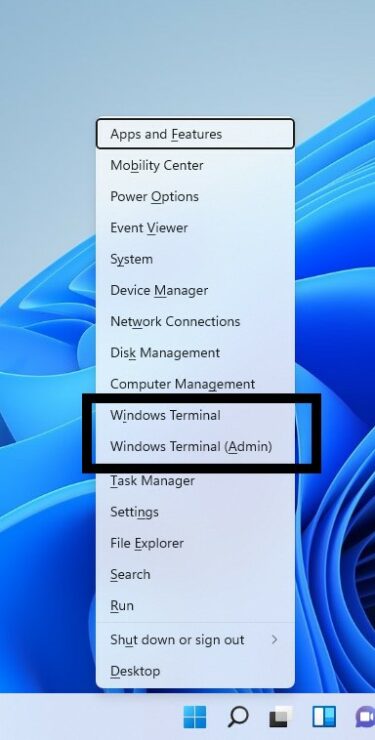
روش 1: WinX Menu

مرحله 1: روی نماد ویندوز در نوار وظیفه کلیک راست کنید تا منوی WinX باز شود (کلیدهای میانبر: Win + X)

مرحله 2: اگر می‌خواهید حقوق و دسترسی بالاتری داشته باشید، روی Windows Terminal یا Windows Terminal (Admin) کلیک کنید.
روش 2: با استفاده از جستجو، ترمینال ویندوز را در ویندوز 11 باز کنید

مرحله 1: روی نماد جستجو در نوار وظیفه کلیک کنید.

مرحله 2: Windows Terminal را تایپ کرده و گزینه Open را بزنید.
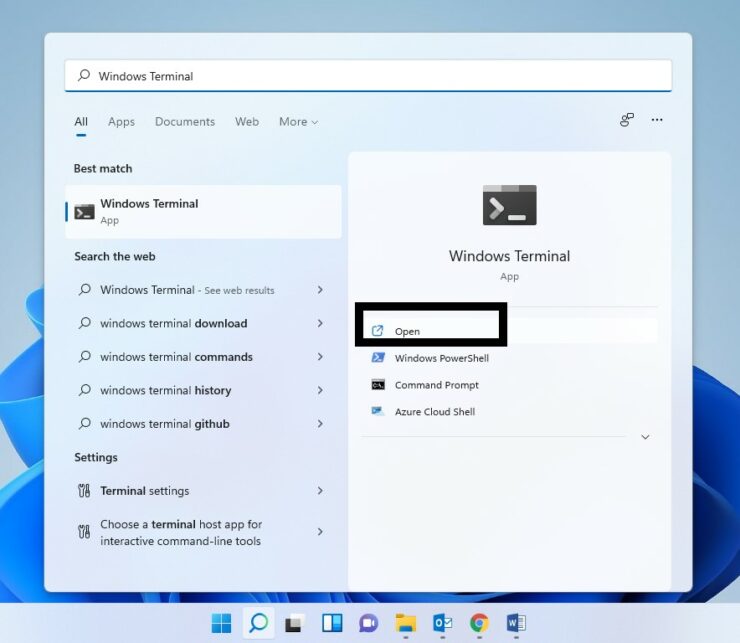
نکته مهم: روی نتیجه جستجوی ترمینال ویندوز کلیک راست کرده و گزینه Run as administrator را انتخاب کنید تا دسترسی بالاتری به دست بیاورید.

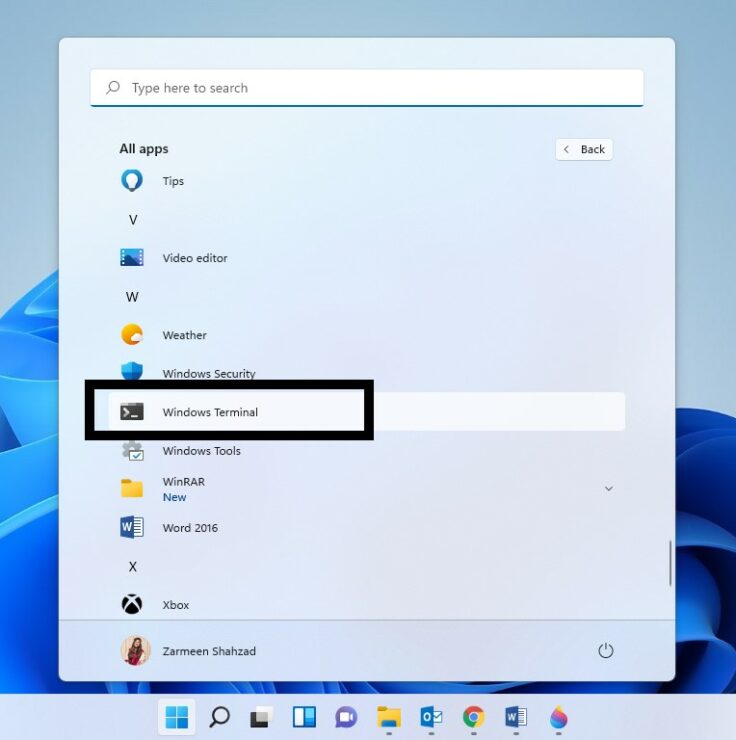
روش 3: منوی استارت (Start Menu)

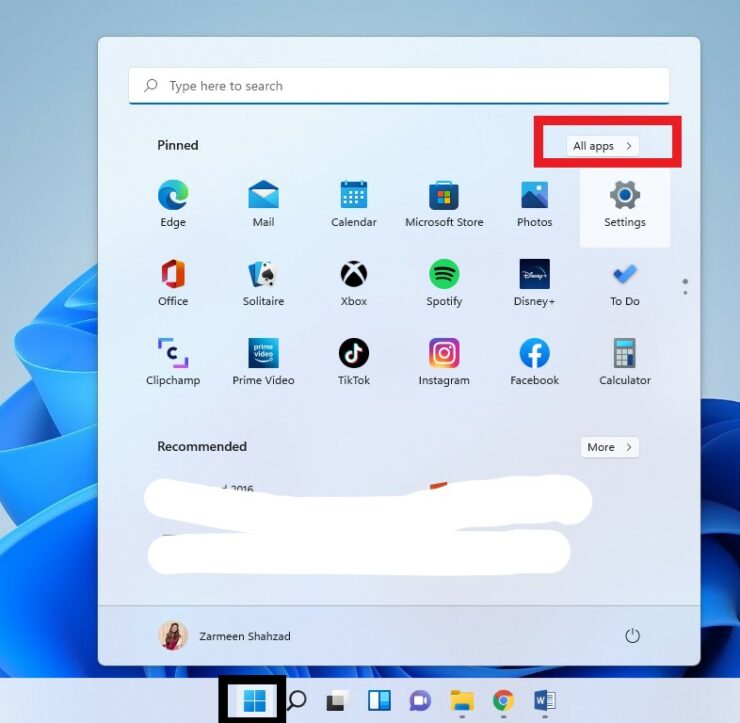
مرحله 1: روی نماد Windows در نوار وظیفه کلیک کنید یا از کلید Windows روی صفحه کلید برای باز کردن منوی Start استفاده کنید.

مرحله 2: گزینه «همه برنامه‌ها» (All Apps) را انتخاب کنید.

مرحله 3: به پایین بروید تا به برنامه‌های W برسید و ترمینال ویندوز را پیدا کنید. روی آن کلیک نمایید تا برنامه باز شود.
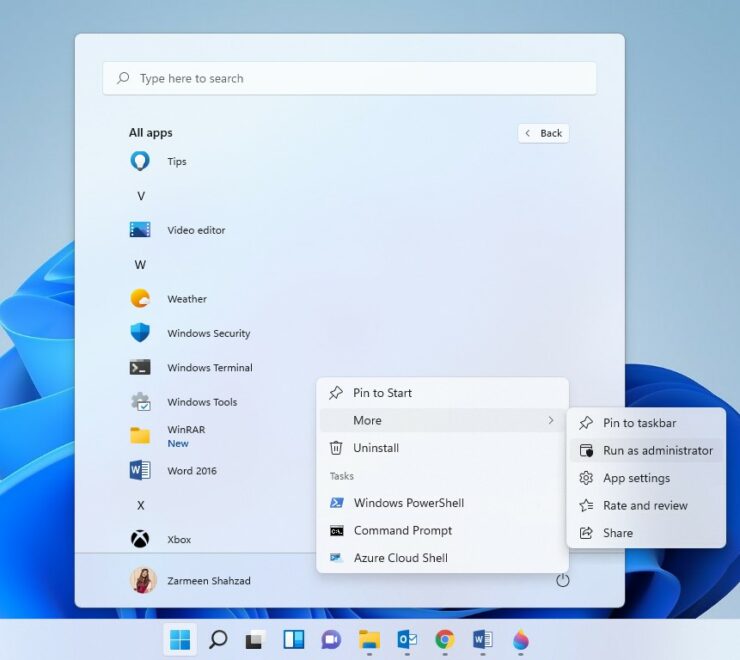
نکته مهم: اگر می‌خواهید برنامه دارای دسترسی مدیر باشد، روی گزینه Windows Terminal کلیک راست کرده، گزینه «بیشتر» (More) را بزنید و Run as administrator را انتخاب کنید.
روش 4: باز کردن ترمینال ویندوز با استفاده از Run در ویندوز 11

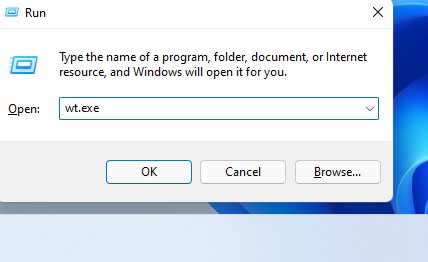
مرحله 1: برای باز کردن کادر Run از کلیدهای میانبر Win + R استفاده کنید.

مرحله 2: در قسمت باز شده، عبارت wt.exe را تایپ کرده و دکمه Enter صفحه کلید را فشار دهید.
روش 5: میانبر دسکتاپ

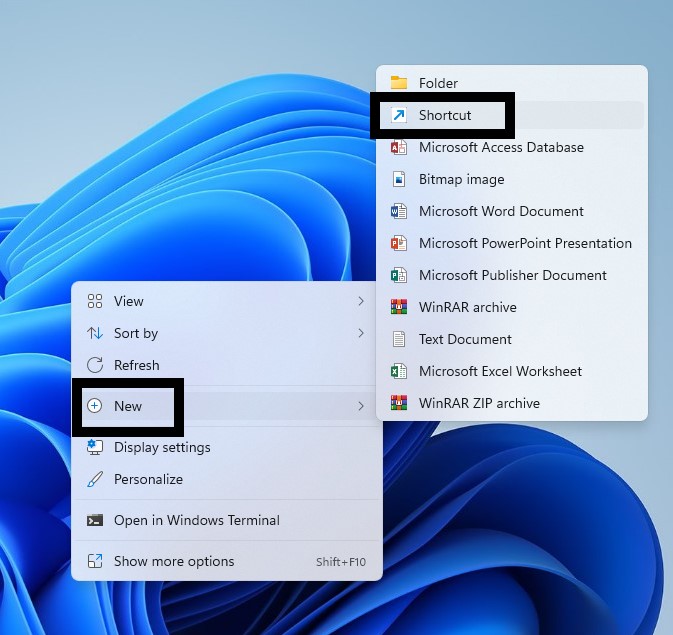
مرحله 1: روی صفحه دسکتاپ خود راست کلیک کنید، مکان نما را روی New نگه دارید و Shortcut را انتخاب کنید.
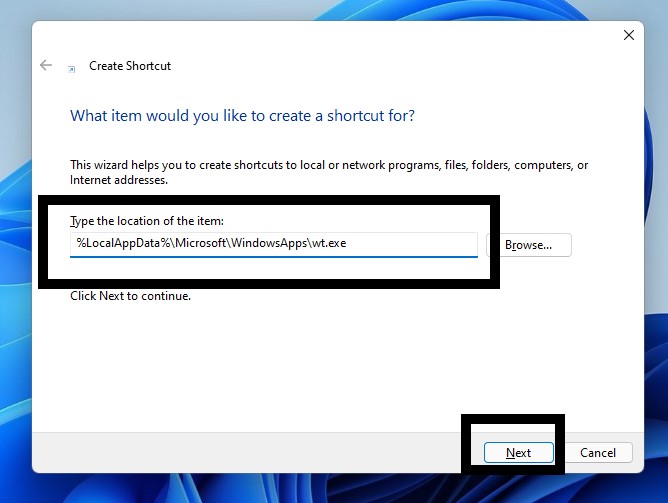
مرحله 2: موارد زیر را در کادر متن Type the location of item وارد کنید:

  • %LocalAppData%\Microsoft\WindowsApps\wt.exe

مرحله 3: روی گزینه «بعدی» (Next) کلیک کنید.
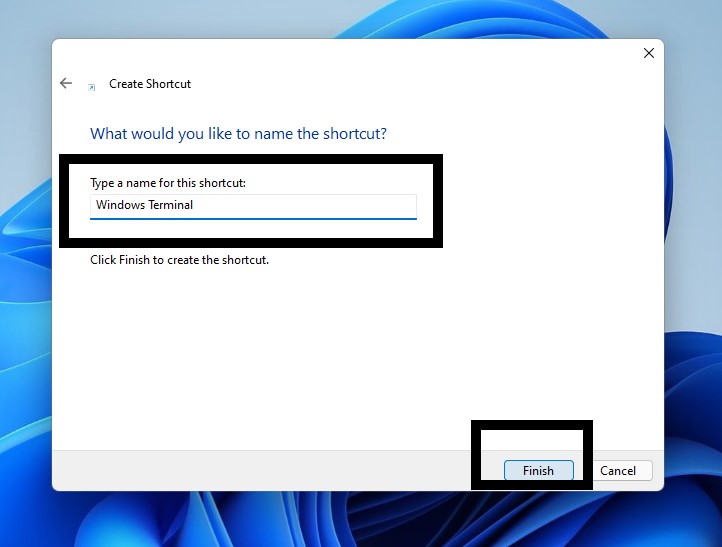
مرحله 4: Windows Terminal را در تایپ یک نام برای این جعبه متنی میانبر تایپ کنید.

مرحله 5: گزینه «اتمام» (Finish) را انتخاب کنید.
روش 6: پین کردن به نوار وظیفه (Pin to Taskbar)

روی نماد جستجو کلیک کنید و Windows Terminal را تایپ کنید. سپس روی گزینه Windows Terminal کلیک راست کرده و Pin to taskbar را انتخاب کنید. برنامه ترمینال ویندوز اکنون در نوار وظیفه شما در دسترس خواهد بود و می‌توانید هر زمان که خواستید روی آن کلیک کنید تا باز شود.

روش 7: برنامه راه اندازی (Startup App)

اگر به طور منظم به ترمینال ویندوز دسترسی دارید، می توانید آن را به گونه‌ای تنظیم کنید که هر زمان که رایانه شخصی ویندوز 11 خود را مجددا راه اندازی می‌کنید، ترمینال ویندوز به طور خودکار باز شود. برای این کار کافی است مراحل زیر را دنبال کنید:

مرحله 1: با استفاده از یکی از روش‌های گفته شده در بالا، برنامه ترمینال ویندوز را باز کنید.

مرحله 2: روی فلش رو به پایین در بالای پنجره کلیک کرده و گزینه «تنظیمات» (Settings) را انتخاب کنید.
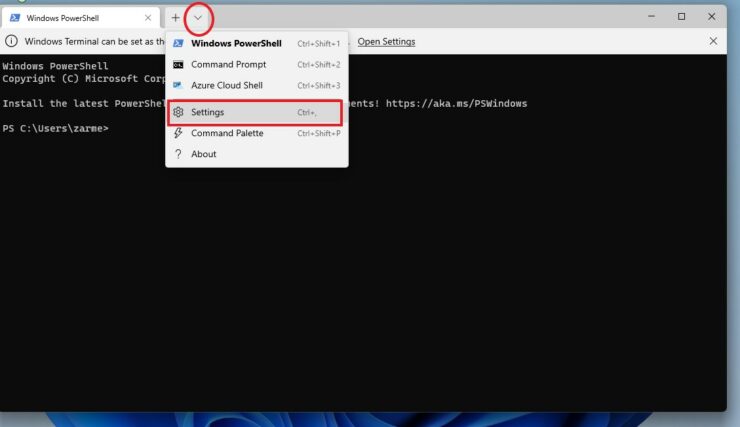
مرحله 3: کلید تغییر وضعیت را در کنار Launch on startup machine قرار دهید. مرحله 4: روی گزینه «ذخیره» (Save) کلیک کنید.
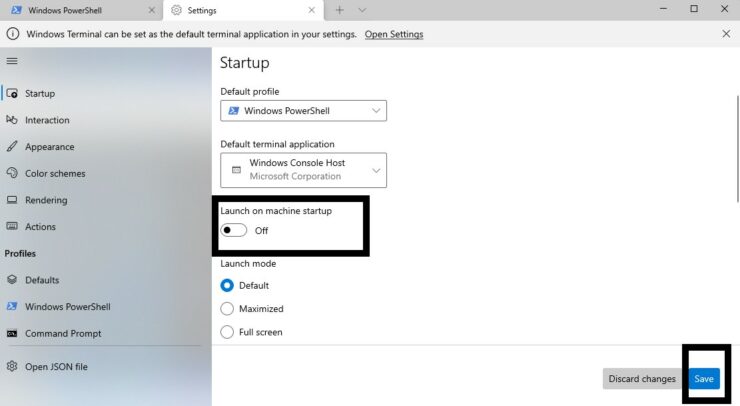
مرحله 5: برنامه را ببندید.

اکنون، هر زمان که دستگاه خود را روشن کنید، برنامه ترمینال ویندوز اجرا می‌شود. اگر می‌خواهید این گزینه را غیرفعال کنید، تمام مراحل روش هفت را دنبال کنید و کلید تغییر وضعیت را در کنار گزینه Launch on machine startup Off عوض کنید.

شما درباره این چند روش مختلف باز کردن ترمینال ویندوز 11 چه نظری دارید؟ آیا موارد دیگری را می‌توانید به این روش‌ها اضافه کنید؟ اطلاعات و نظراتتان را برای ما بنویسید.

  • چگونه رفرش ریت در ویندوز 11 را تغییر دهیم؟
  • آموزش: چگونه از به خواب رفتن سیستم در ویندوز 11 جلوگیری کنیم؟
  • آموزش نحوه حذف به روزرسانی نصب شده در ویندوز 11

برچسب‌ها: آموزش, ویندوز

امتیاز: 5.0 از 5 (3 رای)
کمی صبر کنید...
تبلیغات
تبلیغات
سرخط خبرها:
  1. مدیرعامل جدید رمدی معرفی شد
  2. مانیتور های گیمینگ AOC 24G4ZR و 27G4ZR با پنل Fast IPS معرفی شدند
  3. انتشار تصاویر جدید بازی Forza Horizon 6؛ از سفر به ژاپن تا رانندگی در برف همیشگی
  4. سامسونگ زمان رونمایی خانواده گلکسی S26 را تایید کرد
  5. وزیر ارتباطات: قطعی اینترنت فشار روانی زیادی را بر جامعه وارد کرد

مطالب مرتبط ...

  • 1

    چگونه فایل‌های خود را به آسانی از اندروید به macOS منتقل کنیم

    Avatarتوسط وحید علیپور · 1 شهریور 1398 · 1 شهریور 1398

  • 0

    فایرفاکس پشتیبانی از ویندوز XP و Vista را متوقف کرد!

    Avatarتوسط وب سایت سخت افزار · 13 مهر 1396 · 13 مهر 1396

  • 2

    عکاسان حرفه ای جهان از چه لنزی برای عکاسی خیابانی استفاده میکنند؟

    Avatarتوسط وب سایت سخت افزار · 18 بهمن 1396 · 18 بهمن 1396

مطالب گوناگون از دینو

کدام داروها می‌توانند تحمل گرما را سخت‌تر کنند؟

10 فیلم فوق‌ العاده که به شما کمک می کند بچه ها را بهتر درک کنید

چگونه از نشخوار افکار منفی و تجربیات گذشته خودداری کنیم؟

یک دیدگاه

  • دیدگاه1
  1. Avatar حوریه گفت:
    14 مرداد 1402 در 11:03 ق.ظ

    سلام
    من سیستم ام رو یک سال و نیم پیش خریدم، ویندوز 11 بود
    من می تونستم توی یک فولدر ک باز می کنم، کنارش یک علامت بعلاوه بود، می تونستم در یک صفحه فولدر چند فولدر مورد نیازم رو هم باز کنم
    ولی همه شون در یک صفحه بودند
    مثل پی دی اف ک می شه چند پی دی اف را در یک صفحه باز کرد

    زبان ویندوزم چینی بود، ب همین دلیل دوباره ویندوز 11 رو نصب کردم، اما این گزینه به علاوه کنار فولدر، حذف شده، و هر کاری می کنم نمی دونم چطوری فعال می شه

    پاسخ

دیدگاهتان را بنویسید لغو پاسخ

نشانی ایمیل شما منتشر نخواهد شد. بخش‌های موردنیاز علامت‌گذاری شده‌اند *

در صورتی که نظر شما حاوی ناسزا، عبارات توهین‌آمیز و تهدید بوده و در تضاد با قوانین فعلی کشور باشد از انتشار آن بدون حذف موارد ذکر شده، معذوریم.
شکلک‌ها (اموجی‌ها) را می‌توانید با کیبرد گوشی یا کیبرد مجازی ویندوز قرار دهید.
تصاویر نویسندگان دیدگاه از Gravatar گرفته می‌شود.

پربحث‌ترین‌ها

  • ناو آبراهام لینکلن 14

    همه‌چیز درباره ناو آبراهام لینکلن، نمادی از قدرت دریایی مدرن

  • شایعه وایت‌لیست اینترنت 3

    شایعات درباره اینترنت طبقاتی و وایت‌لیست بی‌اساس است!

  • شبکه ملی اطلاعات جایگزین اینترنت بین‌الملل نیست 3

    شبکه ملی اطلاعات جایگاه اینترنت بین‌الملل را حذف نمی‌کند

  • 2

    بررسی عملکرد نسخه PC بازی Resident Evil 4 Remake پس از حذف قفل دنوو

آخرین بررسی‌ها

9.7

بررسی حافظه اس‌اس‌دی SAMSUNG 9100 PRO 2TB

9.3

بررسی مادربرد X870 AORUS STEALTH ICE گیگابایت

8.8

تماشا کنید: بررسی گوشی گلکسی A17 4G سامسونگ؛ اقتصادی تازه‌نفس

8.8

بررسی لپ تاپ MSI Vector 16 HX - اژدهای همه‌فن‌حریف

9.6

تماشا کنید: بررسی Aorus FO27Q3 گیگابایت | بهترین مانیتور گیمینگ 2025؟

آخرین مطالب دینو

نحوه صحبت با کودکان درباره جنگ، اعتراضات و اخبار ترسناک

این روزها که جامعه درگیر اعتراضات، تنش‌ها و انتشار…

  • راهنمای جامع انتخاب ظروف پذیرایی برای مهمانی، استفاده روزمره و جهیزیه

  • چگونه اینستاگرام در زمان کوتاهی زندگی ما را متحول کرد؟

  • معرفی بهترین موسیقی‌های کلاسیک جهان که حتماً باید گوشی دهید

  • بهترین مبل برای جهیزیه | انتخابی شیک، کاربردی و ماندگار

  • مطلب بعدی رونمایی MSI از سه مدل کیس جدید کامپیوتر
  • مطلب قبلی چگونه از حملات و آسیب‌های حافظه‌های فلش USB در امان باشیم
  • آخرین مطالب
  • محبوب‌ترین مطالب
  • مدیرعامل جدید رمدی معرفی شد

  • مانیتورهای گیمینگ AOC 24G4ZR و 27G4ZR با پنل Fast IPS و نرخ نوسازی 260 هرتز معرفی شدند

    مانیتور های گیمینگ AOC 24G4ZR و 27G4ZR با پنل Fast IPS معرفی شدند

  • تصاویر بازی Forza Horizon 6_2

    انتشار تصاویر جدید بازی Forza Horizon 6؛ از سفر به ژاپن تا رانندگی در برف همیشگی

  • سامسونگ زمان رونمایی خانواده گلکسی S26 را تایید کرد

    سامسونگ زمان رونمایی خانواده گلکسی S26 را تایید کرد

  • فشار روانی ناشی از قطعی اینترنت

    وزیر ارتباطات: قطعی اینترنت فشار روانی زیادی را بر جامعه وارد کرد

  • ناو آبراهام لینکلن 14

    همه‌چیز درباره ناو آبراهام لینکلن، نمادی از قدرت دریایی مدرن

  • شایعه وایت‌لیست اینترنت 3

    شایعات درباره اینترنت طبقاتی و وایت‌لیست بی‌اساس است!

  • شبکه ملی اطلاعات جایگزین اینترنت بین‌الملل نیست 3

    شبکه ملی اطلاعات جایگاه اینترنت بین‌الملل را حذف نمی‌کند

  • 2

    بررسی عملکرد نسخه PC بازی Resident Evil 4 Remake پس از حذف قفل دنوو

  • عملکرد اینترنت کشور در شرایط امنیتی 1

    عملکرد اینترنت کشور در شرایط نظامی، امنیتی و جنگی متفاوت است

آخرین دیدگاه‌ها

  • Avatar
    مهپویا گفته است:
    با وجود 36 لاین PCIe5 دیگه وجود چیپست هیچ ضرورتی نداره…...
  • Avatar
    نیما خردمند گفته است:
    باید عملکرد بهتر میشد ولی دلیل اینکه این اتفاق نیفتاده به...
  • Avatar
    1968 گفته است:
    نشانه ابر قدرتی دنیا همینه که ناوش فرار کنه بعد ....
  • Avatar
    میرویس چهانی گفته است:
    من طرفدار ایلات متحده آمریکا هستم خیلی دوست دارم برم اونجا...
  • Avatar
    حسین علی خادم گفته است:
    چطوری رمز عبور را به اثر انگشت تبديل کنم
  • Avatar
    امیرمهدی دانشور گفته است:
    برای وارتاندر ps4 چه dns خوبه
  • Avatar
    علیرضا گفته است:
    چقدرم خوش و خرم راجبش حرف می‌زنید. انگاری باور کردید میاد...
  • Avatar
    1968 گفته است:
    ایرانی باشرف و احمق نباشه یادشه دشمن وسط مذاکره حمله کرد
  • Avatar
    tohid گفته است:
    با تشکر بنظرم به جای تعریف و تمجید از فناوری های...
  • Avatar
    tohid گفته است:
    از اف35 هم کلی تعریف و تمجید میکردن. دیدیم که 14...
راهنمای خرید لپ تاپ گیمینگ 470
راهنمای خرید و مشاوره هایلایت
راهنمای خرید لپ تاپ گیمینگ با بودجه های مختلف (دی 1404)
13 دی 1404
راهنمای خرید لپ تاپ با بودجه های مختلف 1,303
راهنمای خرید و مشاوره هایلایت
راهنمای خرید لپ تاپ با بودجه های مختلف (دی 1404)
10 دی 1404
راهنمای خرید مانیتور آذر 1404 70
راهنمای خرید و مشاوره
راهنمای خرید مانیتور با بهترین قیمت در بودجه‌های مختلف (دی 1404)
6 دی 1404
راهنمای خرید گوشی موبایل آذر 491
راهنمای خرید و مشاوره
راهنمای خرید گوشی موبایل بر اساس بودجه‌های مختلف (دی 1404)
5 دی 1404
7,764
راهنمای خرید و مشاوره سیستم پیشنهادی هایلایت
راهنمای خرید و مشاوره سیستم کامپیوتر با بودجه های مختلف (دی 1404)
3 دی 1404
راهنمای خرید و مشاوره هدفون و هدست با بودجه های مختلف (آبان 1404) 0
اخبار و مقالات راهنمای خرید و مشاوره هایلایت
راهنمای خرید و مشاوره هدفون و هدست با بودجه های مختلف (آبان 1404)
27 آبان 1404
  • سخت‌افزارمگ
  • درباره ما
  • تبلیغات
  • استخدام
سخت‌افزارمگ

© 2026 Sakhtafzarmag.Com. All Rights Reserved.

صفحه نخست » اخبار و مقالات » مطالب گوناگون » چند روش مختلف باز کردن ترمینال ویندوز 11 به همراه آموزش تصویری

ورود

عضویت

رمزتان را گم کرده‌اید؟

عضویت | رمزتان را گم کرده‌اید؟
| بازگشت به ورود