موضوعات داغ
  • بتلفیلد 6
  • گوشی‌های سری گلکسی S26
  • آیفون 17 اپل
  • بازی GTA VI
  • گلکسی S25 FE
  • دینو
سخت افزار مگ
  • اخبار و مقالات
    • گوشی موبایل
      • لوازم جانبی موبایل
    • تبلت
    • لپ تاپ
    • دسکتاپ
      • مادربرد
      • پردازنده مرکزی
      • کارت گرافیک
      • تجهیزات ذخیره سازی
      • حافظه
      • صفحه نمایش
      • تجهیزات جانبی
    • تصویرگری دیجیتال
    • صوتی و تصویری
    • شبکه
    • نرم افزار و بازی
    • کالبدشکافی قطعات
    • مطالب گوناگون
  • بررسی
    • بررسی گوشی موبایل
    • بررسی تبلت
    • بررسی لپ تاپ
    • دسکتاپ
      • بررسی کولر و فن
      • بررسی مادربرد
      • بررسی کارت گرافیک
      • بررسی تجهیزات ذخیره سازی
      • بررسی حافظه
      • بررسی منبع تغذیه و کیس
      • بررسی تجهیزات جانبی
      • بررسی صفحه نمایش
    • بررسی تصویرگری دیجیتال
    • بررسی صوتی و تصویری
    • بررسی شبکه
    • بررسی نرم افزار و بازی
    • بررسی گوناگون
  • راهنمای خرید
    • سیستم پیشنهادی
  • لیست قیمت
    • گوشی موبایل
      • لیست قیمت روز گوشی‌های سامسونگ
      • لیست قیمت روز گوشی‌های شیائومی
      • لیست قیمت روز گوشی‌های هواوی
      • لیست قیمت روز گوشی های آنر
    • تبلت
    • لپ‌تاپ
    • قطعات کامپیوتر
      • لیست قیمت پردازنده
    • محصولات اپل
    • تجهیزات شبکه
    • لوازم خانگی
    • صوتی و تصویری
    • دوربین دیجیتال
    • تجهیزات بازی
    • خودرو
  • ویژه
    • مسابقات
    • نمایشگاه
تبلیغات
تبلیغات
تبلیغات

اخبار و مقالات / مطالب گوناگون

آموزش رفع تاری صفحه نمایش

آموزش رفع تاری صفحه نمایش در سیستم‌های دارای ویندوز 11

Avatarتوسط لیلا میرزاخان ·28 خرداد 140128 خرداد 1401· 1

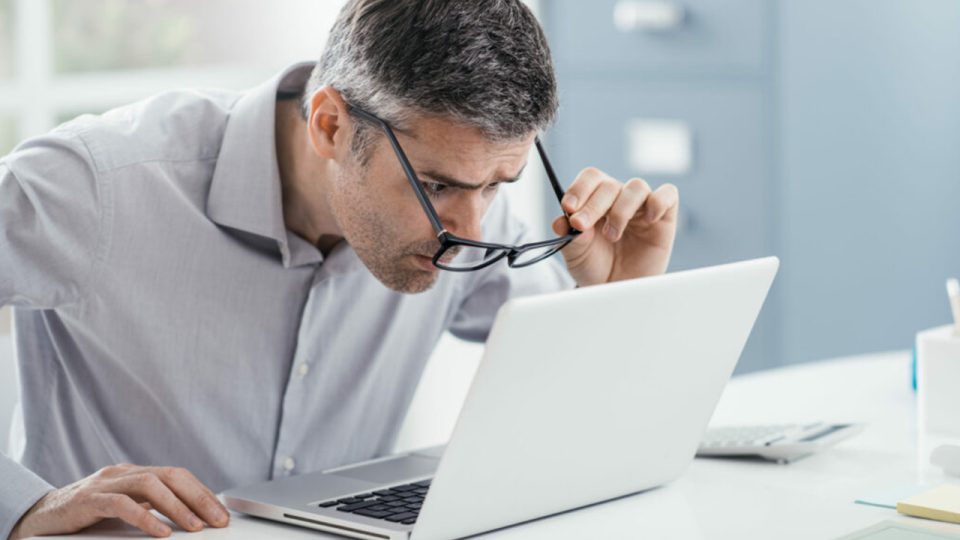
گاهی اوقات ممکن است احساس کنید تصاویر در صفحه نمایش سیستم شما کمی تار و بی‌کیفیت به نظر می‌رسند که این موضوع دلایل متعددی دارد. هیچ کس صفحه نمایش تار را دوست ندارد و چنین چیزی می‌تواند کل تجربه کاربری شما با کامپیوتر را تحت تاثیر قرار دهد. مخصوصا برای افرادی که برای مدت طولانی به صفحه نمایش خود نگاه می‎کنند تار بودن صفحه یک فاجعه واقعی است. در این مطلب می‎خواهیم به آموزش رفع تاری صفحه نمایش در سیستم‌های ویندوز 11 بپردازیم تا به راحتی وضوح و کیفیت محتوای بصری مورد استفاده خود را بهبود ببخشید. در ادامه با ما همراه باشید.

  • آموزش غیرفعال کردن Delivery Optimization در ویندوز 11
  • آموزش نحوه بررسی سلامت کامپیوترهای دارای ویندوز 11 و حالت بهینه آن
  • آموزش نحوه افزایش حافظه مجازی در ویندوز 11 و حل مشکل کمبود فضا

آموزش رفع تاری صفحه نمایش
آموزش رفع تاری صفحه نمایش

برای شروع باید بدانید که وضوح و کیفیت صفحه نمایش‌ها به مشخصات فنی و سخت افزاری و قیمت آن‌ها بستگی زیادی دارد؛ اما، اگر یک صفحه نمایش نسبتا باکیفیت دارید و احساس می‌کنید تصاویر در آن تار به نظر می‌رسند، این احتمال وجود دارد که بعضی از تنظیمات لازم برای نمایش بهتر را انجام نداده باشید. البته ممکن است که درایورهای شما قدیمی بوده یا به هر نحوی تنظیمات صفحه نمایش تغییر کرده باشد. در هر صورت، باید بدانید که جای نگرانی نیست و این مشکل به راحتی حل می‌شود. فقط کافی است چند مرحله کوتاه آموزش رفع تاری صفحه نمایش ما را در ادامه دنبال کنید.

برای این کار می‌توانید از روش‌های زیر استفاده کنید و ببینید که مشکل به وجود آمده از کجاست:

  • روش اول: بررسی تنظیمات «وضوح صفحه» (Screen Resolution)
  • روش دوم: استفاده از برنامه ClearType Text
  • روش سوم: بررسی تنظیمات «ترجیح گرافیکی» (Graphics Preference)
  • روش چهارم: بررسی تنظیمات DPI
  • روش پنجم: بررسی تنظیمات درایورها (Drivers)

روش اول: بررسی تنظیمات «وضوح صفحه» (Screen Resolution)

وضوح یا مقیاس نادرست صفحه نمایش می‌تواند باعث شود تصاویر تار به نظر برسند. این احتمال وجود دارد که درایور خراب، تنظیمات بازی‌ها و موارد دیگری باعث تغییر تنظیمات وضوح سیستم شما شده باشند که با انجام کارهای زیر می‌توانید این مشکل را برطرف کنید:

مرحله 1: کلیدهای میانبر Win + I را به صورت همزمان فشار دهید تا برنامه «تنظیمات» (Settings) باز شود.

مرحله 2: در منوی اصلی روی گزینه «صفحه نمایش» (Display) کلیک کنید.
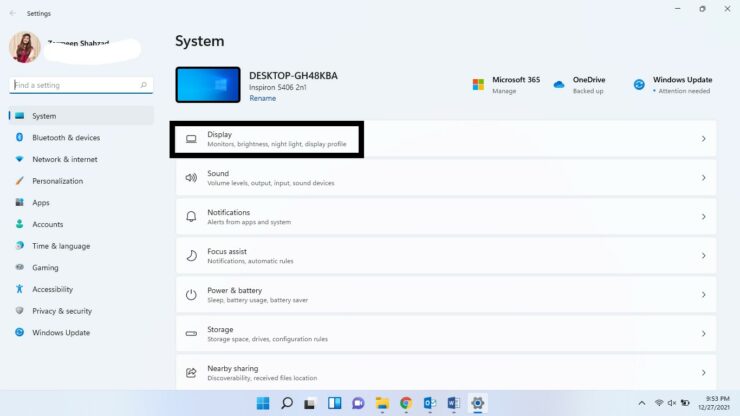
آموزش رفع تاری صفحه نمایش - روش اول: بررسی تنظیمات «وضوح صفحه» (Screen Resolution) مرحله 1 و 2

مرحله 3: در بخش «مقیاس و چیدمان» (Scale & Layout) باید تنظیمات «پیشنهادی» (Recommended) را از منوی کشویی کنار گزینه «مقیاس» (Scale) انتخاب کنید. باید بدانید که محتوای این گزینه بسته به مشخصات فنی سیستم شما متفاوت است.

مرحله 4: سپس در منوی کشویی بعدی کنار گزینه «وضوح صفحه نمایش» (Display Resolution)، تنظیمات «پیشنهادی» (Recommended) را انتخاب کنید.
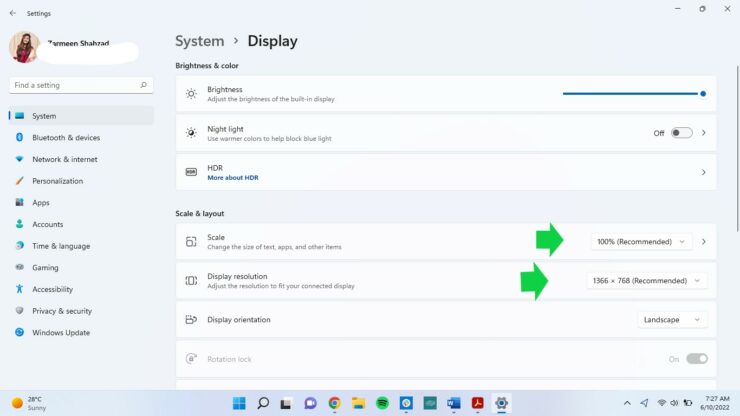
آموزش رفع تاری صفحه نمایش - روش اول: بررسی تنظیمات «وضوح صفحه» (Screen Resolution) مرحله 3 و 4

مرحله 5: اکنون باید با انتخاب گزینه «نگه داشتن تغییرات» (Keep Changes) موارد انتخابی خود را ذخیره کنید.
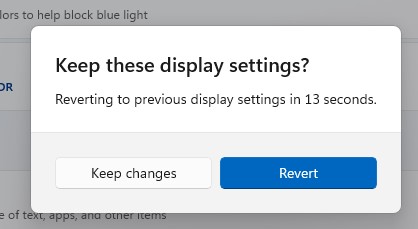
آموزش رفع تاری صفحه نمایش - روش اول: بررسی تنظیمات «وضوح صفحه» (Screen Resolution) مرحله 5

مرحله 6: بعد از طی کردن مراحل بالا باید یک بار کامپیوتر خود را «ریستارت» (Restart) کنید.

روش دوم: استفاده از برنامه ClearType Text

شما همچنین می‌توانید از برنامه ClearType Text Tuner استفاده کنید تا متن‌ها را در ویندوز 11 واضح‌تر ببینید. برای این کار مراحل زیر را دنبال کنید:

مرحله 1: روی علامت «جستجو» (Search) کلیک کنید و عبارت Adjust ClearType text را در کادر مربوطه تایپ کرده و گزینه «باز کردن» (Open) برنامه را بزنید.
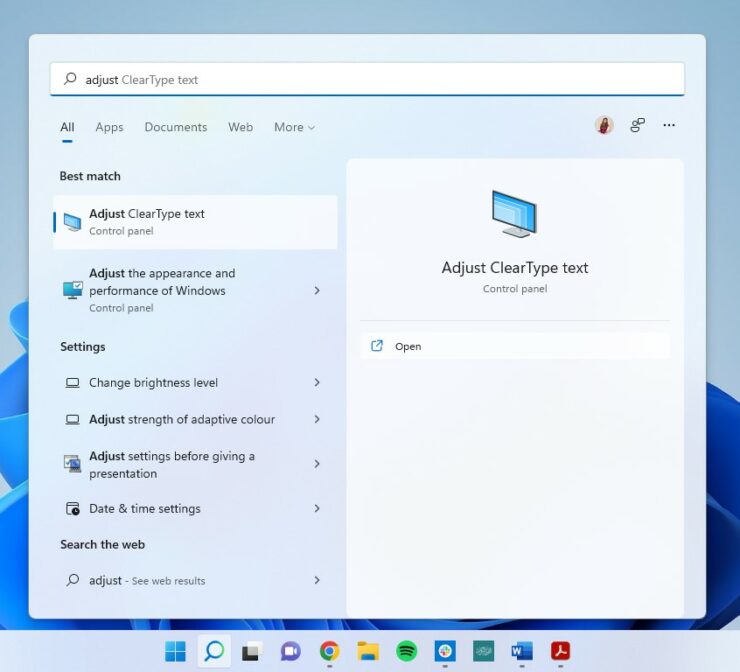
آموزش رفع تاری صفحه نمایش - روش دوم: استفاده از برنامه ClearType Text مرحله 1

مرحله 2: در این جا باید کادر عبارت Turn on ClearType را علامت بزنید و سپس گزینه «بعدی» (Next) را انتخاب کنید.
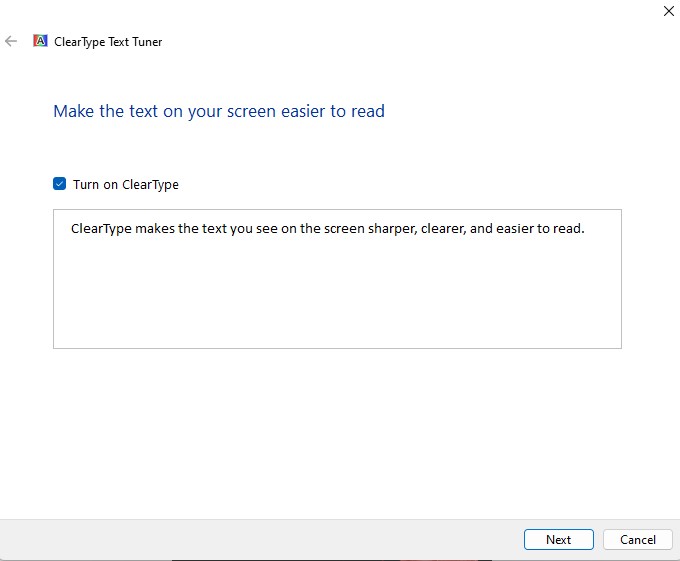
آموزش رفع تاری صفحه نمایش - روش دوم: استفاده از برنامه ClearType Text مرحله 2

مرحله 3: وقتی صفحه زیر را مشاهده کردید، گزینه «بعدی» (Next) را انتخاب کنید.
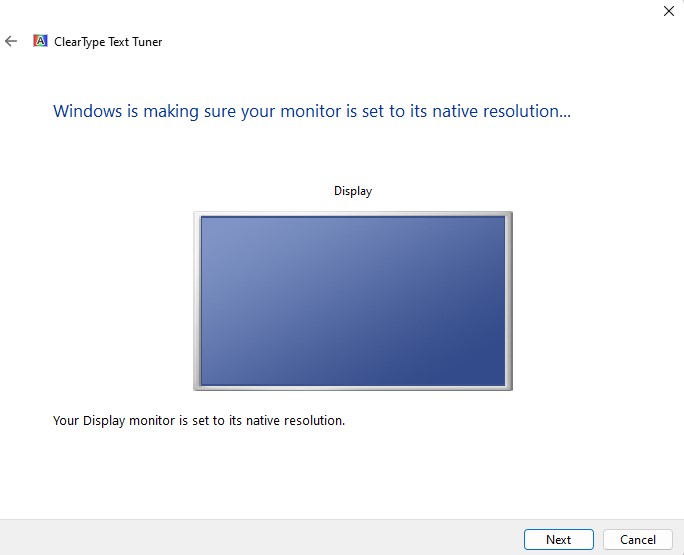
آموزش رفع تاری صفحه نمایش - روش دوم: استفاده از برنامه ClearType Text مرحله 3

مرحله 4: اکنون باید از بین کادرهای نمایش داده شده، گزینه‌ای را که برای شما بهتر به نظر می‌رسد انتخاب کنید و سپس روی گزینه «بعدی» (Next) کلیک کنید.
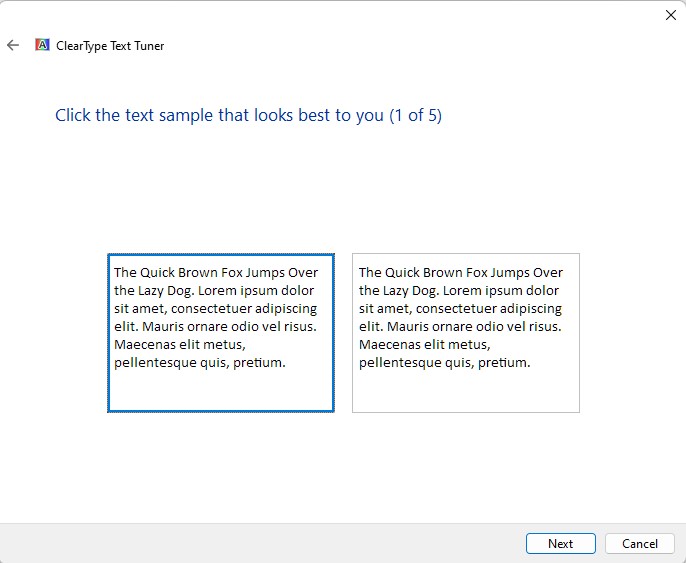
آموزش رفع تاری صفحه نمایش - روش دوم: استفاده از برنامه ClearType Text مرحله 4

مرحله 5: مرحله 4 را برای چهار صفحه دیگر نیز انجام دهید.

مرحله 6: پس از اتمام کار نیز گزینه «اتمام» (Finish) را بزنید تا برنامه بهترین وضوح ممکن را برای شما اعمال کند.
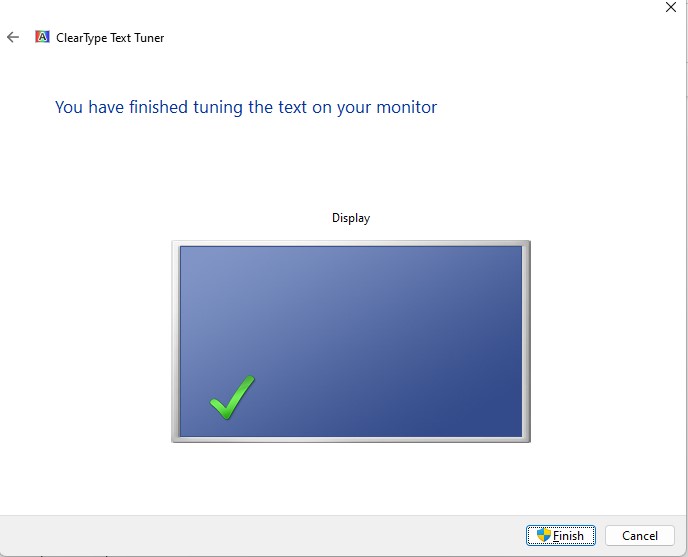
آموزش رفع تاری صفحه نمایش - روش دوم: استفاده از برنامه ClearType Text مرحله 5 و 6

روش سوم: بررسی تنظیمات «ترجیح گرافیکی» (Graphics Preference)

خوب است بدانید که در ویندوز 11 هر برنامه‌ای تنظیمات گرافیکی مخصوص به خود را دارد. اگر متوجه شدید که یک برنامه خاص تصاویر را تار نشان می‌دهد، می‌توانید تنظیمات آن را مطابق با نیازهای خود تغییر دهید و برای این کار طبق مراحل زیر پیش بروید:

مرحله 1: برنامه «تنظیمات» (Settings) را با استفاده از کلیدهای میانبر Win + I باز کنید.

مرحله 2: از لیست نشان داده شده، گزینه «صفحه نمایش» (Display) را انتخاب کنید.

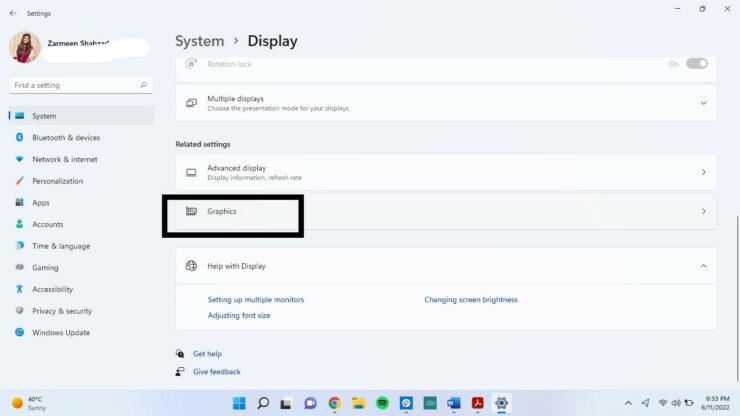
مرحله 3: در صفحه به پایین اسکرول کنید و در قسمت «تنظیمات مرتبط» (Related Settings)، بخش «گرافیک‌ها» (Graphics) را انتخاب کنید.

روش سوم: بررسی تنظیمات «ترجیح گرافیکی» (Graphics Preference) مرحله 1 و 2 و 3

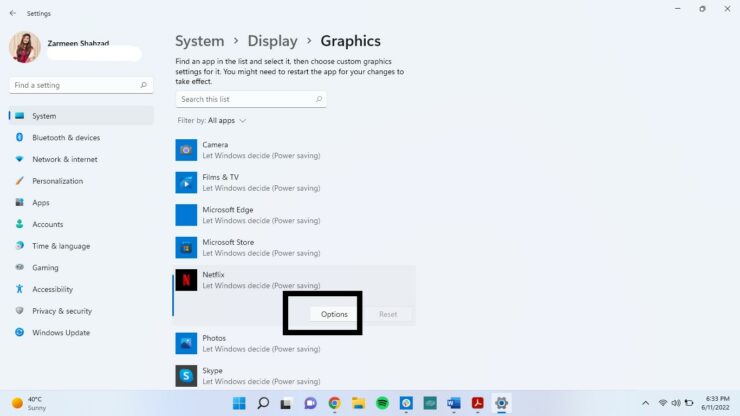
مرحله 4: برنامه‌ای را که تصاویر را تار نشان می‌دهد از لیست انتخاب کنید و روی «گزینه‌ها» (Options) در پایین آن کلیک کنید.

روش سوم: بررسی تنظیمات «ترجیح گرافیکی» (Graphics Preference) مرحله 4

مرحله 5: در این جا باید گزینه «عملکرد بالا» (High Performance) را انتخاب کرده و سپس روی گزینه «ذخیره» (Save) کلیک کنید.
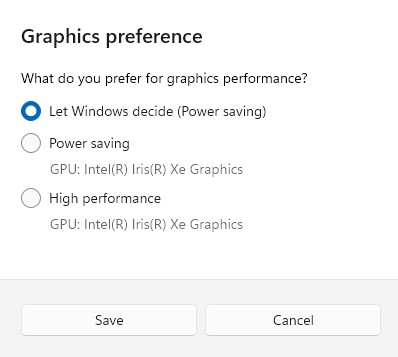
روش سوم: بررسی تنظیمات «ترجیح گرافیکی» (Graphics Preference) مرحله 5

مرحله 6: بعد از پایان کار و برای اعمال شدن این تغییرات باید یک بار کامپیوتر خود را «ریستارت» (Restart) کنید.

نکته مهم: اگر نمی‌توانید برنامه مشکل‌ساز را در این لیست پیدا کنید، به بالا بروید و در زیر گزینه‌های سفارشی برای برنامه‌ها، منوی کشویی «اضافه کردن یک برنامه» (Add an app) را مشاهده خواهید کرد. «مایکروسافت استور» (Microsoft Store) را انتخاب کنید و به احتمال زیاد پس از آن برنامه مورد نظر شما به لیست اضافه خواهد شد.

روش چهارم: بررسی تنظیمات DPI

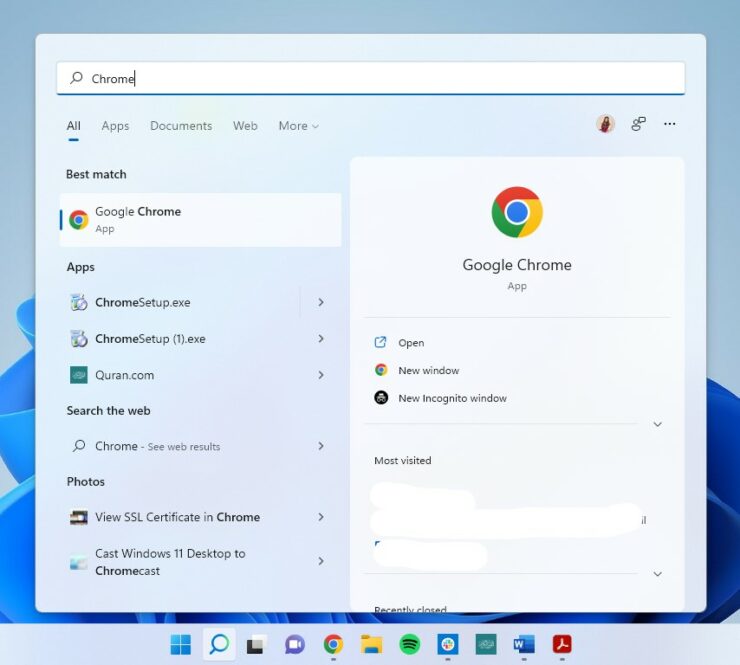
مرحله 1: روی علامت «جستجو» (Search) کلیک کنید و نام برنامه‌ای را که باعث ایجاد مشکل در نمایش تصاویر می‌شود در کادر وارد کنید.

روش چهارم: بررسی تنظیمات DPI مرحله 1

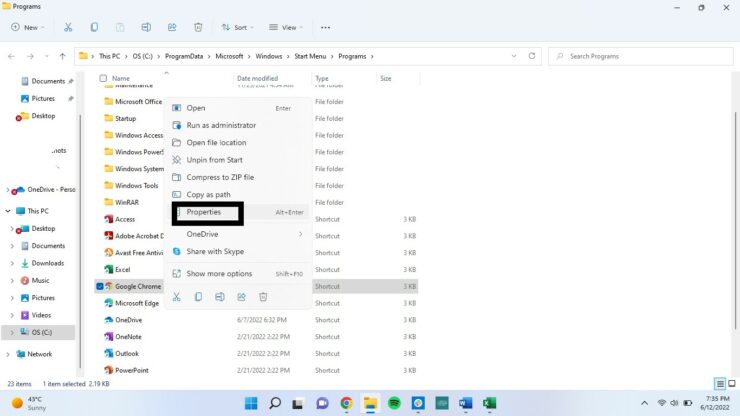
مرحله 2: روی نام برنامه کلیک راست کرده و گزینه «باز کردن موقعیت فایل» (Open file location) را انتخاب کنید.

مرحله 3: وقتی برنامه در اکسپلورر باز شد، روی آن کلیک راست کرده و گزینه «ویژگی‌ها» (Properties) را انتخاب کنید.

روش چهارم: بررسی تنظیمات DPI مرحله 2 و 3

مرحله 4: اکنون روی برگه «سازگاری» (Compatibility) کلیک کنید.

مرحله 5: گزینه «تغییر تنظیمات DPI بالا» (Change high DPI settings) را انتخاب کنید.
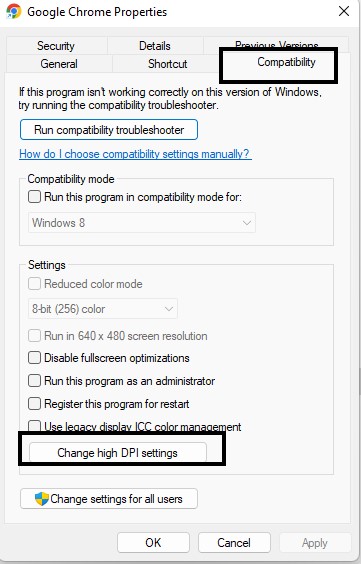
روش چهارم: بررسی تنظیمات DPI مرحله 4 و 5

مرحله 6: کادرهای «از این تنظیم برای رفع مشکلات مقیاس‌بندی این برنامه به جای آن چه در تنظیمات وجود دارد استفاده کن» (Use this setting to fix scaling problems for this program instead of the one in Settings) و «نادیده کردن رفتار مقیاس‌بندی DPI بالا» (Override high DPI scaling behavior) را علامت بزنید.

مرحله 7: اطمینان حاصل کنید که منوی کشویی زیر کادر دوم روی گزینه «اپلیکیشن» (Application) تنظیم شده باشد.
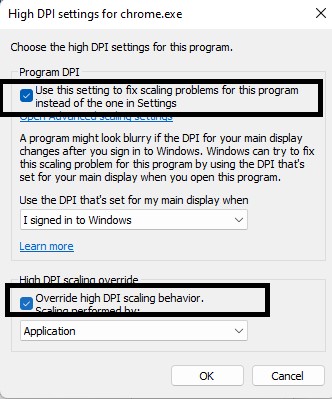
روش چهارم: بررسی تنظیمات DPI مرحله 6 و 7

مرحله 8: اکنون باید گزینه «اعمال کردن» (Apply) را انتخاب کنید و سپس «تایید» (OK) را بزنید.

مرحله 9: برنامه را یک بار ببندید و مجددا باز کنید تا ببینید آیا مشکل برطرف می‌شود یا خیر.

روش پنجم: بررسی تنظیمات درایورها (Drivers)

این احتمال وجود دارد که درایورهای نمایشگر شما به روز نشده باشند. می توانید این مشکل را به صورت دستی با استفاده از مدیر دستگاه برطرف کنید.

مرحله 1: کلیدهای میانبر Win + X را به صورت همزمان فشار دهید تا منوی WinX باز شود.

مرحله 2: از این لیست گزینه «مدیریت دستگاه» (Device Manager) را انتخاب کنید.
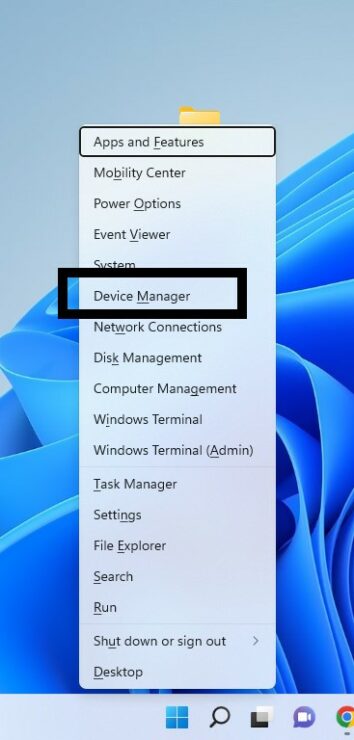
روش پنجم: بررسی تنظیمات درایورها (Drivers) مرحله 1 و 2

مرحله 3: برای گسترش گزینه روی «آداپتورهای صفحه نمایش» (Display adapters) کلیک کنید.

مرحله 4: در این جا روی درایور مربوط به نمایشگر خود کلیک راست کرده و گزینه «بروزرسانی درایور» (Update Driver) را انتخاب کنید.
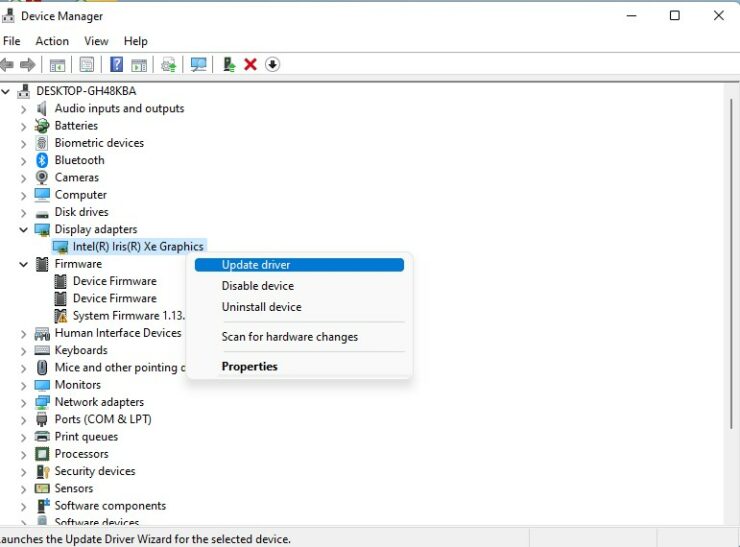
روش پنجم: بررسی تنظیمات درایورها (Drivers) مرحله 3 و 4

مرحله 5: برای تکمیل بروزرسانی درایور، اعلان‌های روی صفحه را دنبال کنید تا درایور سیستم شما بروز شده و مشکلات مربوط به قدیمی بودن آن برطرف شود.

امیدواریم آموزش رفع تاری صفحه نمایش ما برای شما مفید باشد و بتوانید برای بهبود تجربه کاربری صفحه نمایش خود از آن بهره ببرید. اگر روش دیکری را برای این کار سراغ دارید یا می‌توانید نکته مهمی را به مطلب اضافه کنید، در بخش نظرات برای ما و خوانندگان مشتاقمان بنویسید.

  • آموزش محدود کردن میزان مصرف اینترنت در ویندوز 11 برای جلوگیری از استفاده بیش از اندازه
  • آموزش روش‌های مختلف فورس کلوز برنامه ها در ویندوز 11
  • آموزش نحوه غیرفعال کردن ویجت آب و هوا در ویندوز 11

برچسب‌ها: آموزش, ویندوز

امتیاز: 5.0 از 5 (3 رای)
کمی صبر کنید...
تبلیغات
تبلیغات
سرخط خبرها:
  1. معرفی کنترلر Wolverine V3 BT؛ مناسب برای تجربه بازی روی تلویزیون‌های هوشمند
  2. اینتل با پردازنده های جدید Panther Lake خود AMD را به چالش می‌کشد
  3. درخواست تند دبیر ستاد امربه‌معروف: پهنای باند بین‌الملل را مسدود کنید!
  4. اینتل پردازنده‌های Core Ultra 3 300 با نام رمز Wildcat Lake را معرفی کرد
  5. گزارش تکان‌دهنده بلومبرگ: بی‌خیال تجربه GTA VI در سال 2026 شوید!

مطالب مرتبط ...

  • 10

    با برنامه جدید مایکروسافت، بدون تایپ کردن رمز عبور وارد ویندوز شوید

    Avatarتوسط محمد یوسفی زاده · 20 اسفند 1394 · 20 اسفند 1394

  • 11

    آنت…. ندار….؟ دو ترفند ساده برای بهبود سیگنال شبکه تلفن های همراه

    Avatarتوسط محمد یوسفی زاده · 15 شهریور 1394 · 15 شهریور 1394

  • 4

    پایان پشتیبانی از ویندوز 7 نزدیک است!

    Avatarتوسط مهتا مجدی · 25 دی 1397 · 25 دی 1397

مطالب گوناگون از دینو

کدام داروها می‌توانند تحمل گرما را سخت‌تر کنند؟

10 فیلم فوق‌ العاده که به شما کمک می کند بچه ها را بهتر درک کنید

چگونه از نشخوار افکار منفی و تجربیات گذشته خودداری کنیم؟

یک دیدگاه

  • دیدگاه1
  1. Avatar عزیزی گفت:
    19 فروردین 1404 در 8:20 ب.ظ

    من از روش 4 استفاده کردم واقعا کاربردی بود
    خداوند خیرتون بده

    پاسخ

دیدگاهتان را بنویسید لغو پاسخ

نشانی ایمیل شما منتشر نخواهد شد. بخش‌های موردنیاز علامت‌گذاری شده‌اند *

در صورتی که نظر شما حاوی ناسزا، عبارات توهین‌آمیز و تهدید بوده و در تضاد با قوانین فعلی کشور باشد از انتشار آن بدون حذف موارد ذکر شده، معذوریم.
شکلک‌ها (اموجی‌ها) را می‌توانید با کیبرد گوشی یا کیبرد مجازی ویندوز قرار دهید.
تصاویر نویسندگان دیدگاه از Gravatar گرفته می‌شود.

پربحث‌ترین‌ها

  • کنترلر Wolverine V3 BT 0

    معرفی کنترلر Wolverine V3 BT؛ مناسب برای تجربه بازی روی تلویزیون‌های هوشمند

  • لپ‌ تاپ‌ های گیمینگ جدید گیگابایت در CES 2026 رونمایی شدند 0

    لپ‌ تاپ‌ های گیمینگ جدید گیگابایت در CES 2026 رونمایی شدند

  • 0

    AMD می‌گوید منتظر عرضه هیولای گیمینگ یعنی پردازنده Ryzen 9 9950X3D2 بمانید!

  • لنوو از لپ‌ تاپ گیمینگ اقتصادی LOQ با پردازنده Panther Lake اینتل رونمایی کرد 0

    لنوو از لپ‌ تاپ گیمینگ اقتصادی LOQ با پردازنده Panther Lake اینتل رونمایی کرد

آخرین بررسی‌ها

9.7

بررسی حافظه اس‌اس‌دی SAMSUNG 9100 PRO 2TB

9.3

بررسی مادربرد X870 AORUS STEALTH ICE گیگابایت

8.8

تماشا کنید: بررسی گوشی گلکسی A17 4G سامسونگ؛ اقتصادی تازه‌نفس

8.8

بررسی لپ تاپ MSI Vector 16 HX - اژدهای همه‌فن‌حریف

9.6

تماشا کنید: بررسی Aorus FO27Q3 گیگابایت | بهترین مانیتور گیمینگ 2025؟

آخرین مطالب دینو

راهنمای جامع انتخاب ظروف پذیرایی برای مهمانی، استفاده روزمره و جهیزیه

مقدمه: چرا انتخاب ظروف پذیرایی سخت‌تر از چیزی است…

  • چگونه اینستاگرام در زمان کوتاهی زندگی ما را متحول کرد؟

  • معرفی بهترین موسیقی‌های کلاسیک جهان که حتماً باید گوشی دهید

  • بهترین مبل برای جهیزیه | انتخابی شیک، کاربردی و ماندگار

  • لیستی از بهترین فیلم‌های آل پاچینو: درخشش یک نابغه سینما

  • مطلب بعدی همه چیز در چین دیده می‌شود – بازبینی اطلاعات TikTok در چین
  • مطلب قبلی عرضه آنتی ویروس Microsoft Defender برای سیستم عامل های دیگر
  • آخرین مطالب
  • محبوب‌ترین مطالب
  • کنترلر Wolverine V3 BT

    معرفی کنترلر Wolverine V3 BT؛ مناسب برای تجربه بازی روی تلویزیون‌های هوشمند

  • اینتل با پردازنده های جدید Panther Lake خود AMD را به چالش می‌کشد

  • مسدود کردن پهنای باند بین‌الملل

    درخواست تند دبیر ستاد امربه‌معروف: پهنای باند بین‌الملل را مسدود کنید!

  • اینتل پردازنده‌های Core Ultra 3 300 با نام رمز Wildcat Lake را معرفی کرد

    اینتل پردازنده‌های Core Ultra 3 300 با نام رمز Wildcat Lake را معرفی کرد

  • وجود ابهام در عرضه بازی GTA VI

    گزارش تکان‌دهنده بلومبرگ: بی‌خیال تجربه GTA VI در سال 2026 شوید!

  • کنترلر Wolverine V3 BT 0

    معرفی کنترلر Wolverine V3 BT؛ مناسب برای تجربه بازی روی تلویزیون‌های هوشمند

  • لپ‌ تاپ‌ های گیمینگ جدید گیگابایت در CES 2026 رونمایی شدند 0

    لپ‌ تاپ‌ های گیمینگ جدید گیگابایت در CES 2026 رونمایی شدند

  • 0

    AMD می‌گوید منتظر عرضه هیولای گیمینگ یعنی پردازنده Ryzen 9 9950X3D2 بمانید!

  • لنوو از لپ‌ تاپ گیمینگ اقتصادی LOQ با پردازنده Panther Lake اینتل رونمایی کرد 0

    لنوو از لپ‌ تاپ گیمینگ اقتصادی LOQ با پردازنده Panther Lake اینتل رونمایی کرد

  • سیستم مورد نیاز بازی First Light 007 0

    مشخصات سیستم مورد نیاز برای تجربه بازی 007 First Light اعلام شد

آخرین دیدگاه‌ها

  • Avatar
    سپهر گلمکانی گفته است:
    وقت بخیر. باتوجه به اینکه بازی UFL هنوز در استیم منتشر...
  • Avatar
    ناصر گفته است:
    سلام، بازی ufl رو نصب کردم ولی هر چی می گردم...
  • Avatar
    رضا گفته است:
    الان وقت همین حرفاس تا حواس مردم پرت بشه بعدش هم...
  • Avatar
    Fury گفته است:
    کنسول بشدت از پی سی عقب افتاده و البته کمپانی ها...
  • Avatar
    پیمان گفته است:
    انقدر ساده نباش کلمبیا عددی نبوده و نیست نخواهد بود مشکل...
  • Avatar
    محمد یوسف گفته است:
    سلام این بازی در لپتاب من اجرا میشه ? Gpu:NVIDIA GeForce...
  • Avatar
    . گفته است:
    دموی ماتریکس هم یکیش بود.
  • Avatar
    HA55AN گفته است:
    برای ایران هم دور نیست
  • Avatar
    Tohid گفته است:
    زهی خیال باطل.
  • Avatar
    حمید گفته است:
    شاید سالهاست که گیمر یه بازی رو run نکرده و بگه...
راهنمای خرید لپ تاپ گیمینگ 470
راهنمای خرید و مشاوره هایلایت
راهنمای خرید لپ تاپ گیمینگ با بودجه های مختلف (دی 1404)
13 دی 1404
راهنمای خرید لپ تاپ با بودجه های مختلف 1,303
راهنمای خرید و مشاوره هایلایت
راهنمای خرید لپ تاپ با بودجه های مختلف (دی 1404)
10 دی 1404
راهنمای خرید مانیتور آذر 1404 70
راهنمای خرید و مشاوره
راهنمای خرید مانیتور با بهترین قیمت در بودجه‌های مختلف (دی 1404)
6 دی 1404
راهنمای خرید گوشی موبایل آذر 491
راهنمای خرید و مشاوره
راهنمای خرید گوشی موبایل بر اساس بودجه‌های مختلف (دی 1404)
5 دی 1404
7,764
راهنمای خرید و مشاوره سیستم پیشنهادی هایلایت
راهنمای خرید و مشاوره سیستم کامپیوتر با بودجه های مختلف (دی 1404)
3 دی 1404
راهنمای خرید و مشاوره هدفون و هدست با بودجه های مختلف (آبان 1404) 0
اخبار و مقالات راهنمای خرید و مشاوره هایلایت
راهنمای خرید و مشاوره هدفون و هدست با بودجه های مختلف (آبان 1404)
27 آبان 1404
  • سخت‌افزارمگ
  • درباره ما
  • تبلیغات
  • استخدام
سخت‌افزارمگ

© 2026 Sakhtafzarmag.Com. All Rights Reserved.

صفحه نخست » اخبار و مقالات » مطالب گوناگون » آموزش رفع تاری صفحه نمایش در سیستم‌های دارای ویندوز 11

ورود

عضویت

رمزتان را گم کرده‌اید؟

عضویت | رمزتان را گم کرده‌اید؟
| بازگشت به ورود