موضوعات داغ
  • بتلفیلد 6
  • گوشی‌های سری گلکسی S26
  • آیفون 17 اپل
  • بازی GTA VI
  • گلکسی S25 FE
  • دینو
سخت افزار مگ
  • اخبار و مقالات
    • گوشی موبایل
      • لوازم جانبی موبایل
    • تبلت
    • لپ تاپ
    • دسکتاپ
      • مادربرد
      • پردازنده مرکزی
      • کارت گرافیک
      • تجهیزات ذخیره سازی
      • حافظه
      • صفحه نمایش
      • تجهیزات جانبی
    • تصویرگری دیجیتال
    • صوتی و تصویری
    • شبکه
    • نرم افزار و بازی
    • کالبدشکافی قطعات
    • مطالب گوناگون
  • بررسی
    • بررسی گوشی موبایل
    • بررسی تبلت
    • بررسی لپ تاپ
    • دسکتاپ
      • بررسی کولر و فن
      • بررسی مادربرد
      • بررسی کارت گرافیک
      • بررسی تجهیزات ذخیره سازی
      • بررسی حافظه
      • بررسی منبع تغذیه و کیس
      • بررسی تجهیزات جانبی
      • بررسی صفحه نمایش
    • بررسی تصویرگری دیجیتال
    • بررسی صوتی و تصویری
    • بررسی شبکه
    • بررسی نرم افزار و بازی
    • بررسی گوناگون
  • راهنمای خرید
    • سیستم پیشنهادی
  • لیست قیمت
    • گوشی موبایل
      • لیست قیمت روز گوشی‌های سامسونگ
      • لیست قیمت روز گوشی‌های شیائومی
      • لیست قیمت روز گوشی‌های هواوی
      • لیست قیمت روز گوشی های آنر
    • تبلت
    • لپ‌تاپ
    • قطعات کامپیوتر
      • لیست قیمت پردازنده
    • محصولات اپل
    • تجهیزات شبکه
    • لوازم خانگی
    • صوتی و تصویری
    • دوربین دیجیتال
    • تجهیزات بازی
    • خودرو
  • ویژه
    • مسابقات
    • نمایشگاه
تبلیغات
تبلیغات
تبلیغات

اخبار و مقالات / نرم افزار و بازی

چگونه حساب کاربری اضافی را در ویندزو 11 غیرفعال کنیم؟

Avatarتوسط بهنام آزادخواه ·14 فروردین 140114 فروردین 1401· 0

در ویندوز 11، نیز می‌توان به اشتراک گذاری کامپیوتر خود با افراد دیگر، به سرعت چندین حساب کاربری ایجاد کرد. با این حال، اگر بعد از مدتی دیگر نیازی به حساب کاربری اضافه شده نباشد یا بخواهید دسترسی یک کاربر را محدود کنید، می‌توانید به جای حذف کردن آن حساب، آن را غیرفعال کنید تا تنظیمات و فایل‌های شخصی آن حساب در کامپیوتر شما حفظ شود. به این ترتیب هر زمان که خواستید، آن حساب کاربری را دوباره برای دسترسی بازیابی کنید تا کاربر مهمان بتواند از همان حساب قبلی خود استفاده کند.

سه روش برای غیرفعال کردن حساب کاربری در ویندوز وجود دارد

ممکن است دلایل مختلفی برای غیرفعال کردن یا فعال کردن یک حساب کاربری وجود داشته باشد. در ویندوز 11، می‌توان یک حساب کاربری را از چند روش فعال یا غیرفعال کرد. سه روش اصلی برای این کار وجود دارد که شامل استفاده از Computer Management، Command Prompt و PowerShell می‌شود. هنگامی که یک حساب کاربری را در ویندوز 11 خود غیرفعال می‌کنید، سیستم دسترسی به آن حساب را لغو می‌کند و حساب را از منوی کاربر در منوی Start و صفحه ورود به سیستم حذف می‌کند. این مقاله شما را در مورد فعال و غیرفعال کردن حساب کاربری در ویندوز 11 از طریق Computer Management، Command Prompt و PowerShell راهنمایی می‌کند.

چگونه حساب کاربری را با استفاده از Computer Management فعال یا غیرفعال کنیم؟

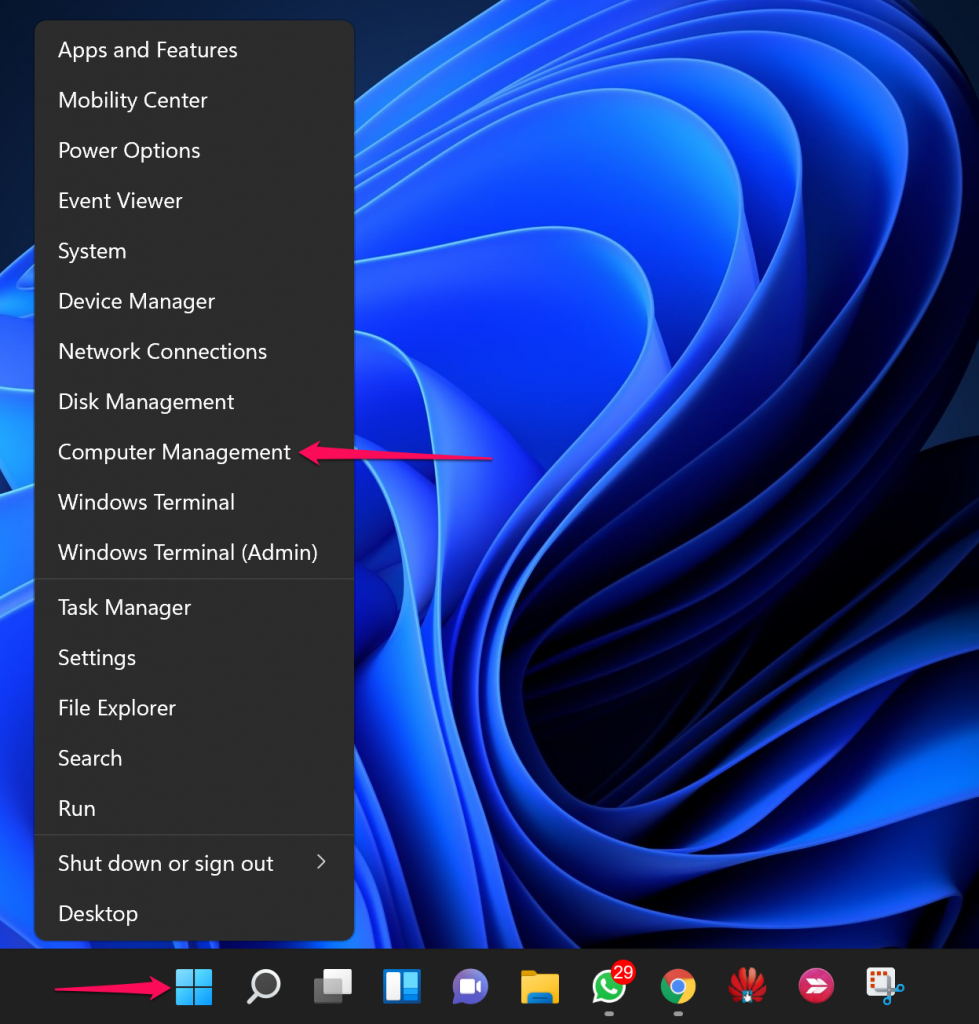
گام اول: Computer Management را باز کنید. ( برای انجام این کار، روی دکمه Start کلیک راست کرده و Computer Management را انتخاب کنید.)
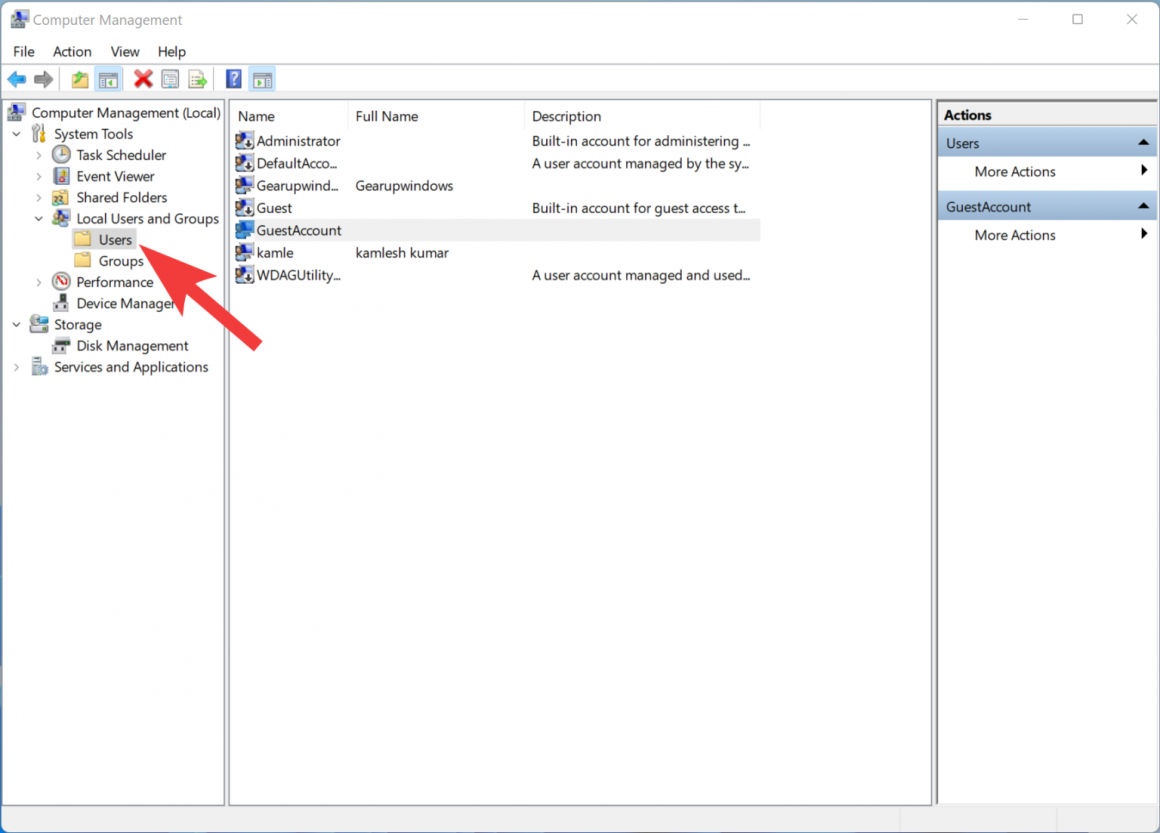
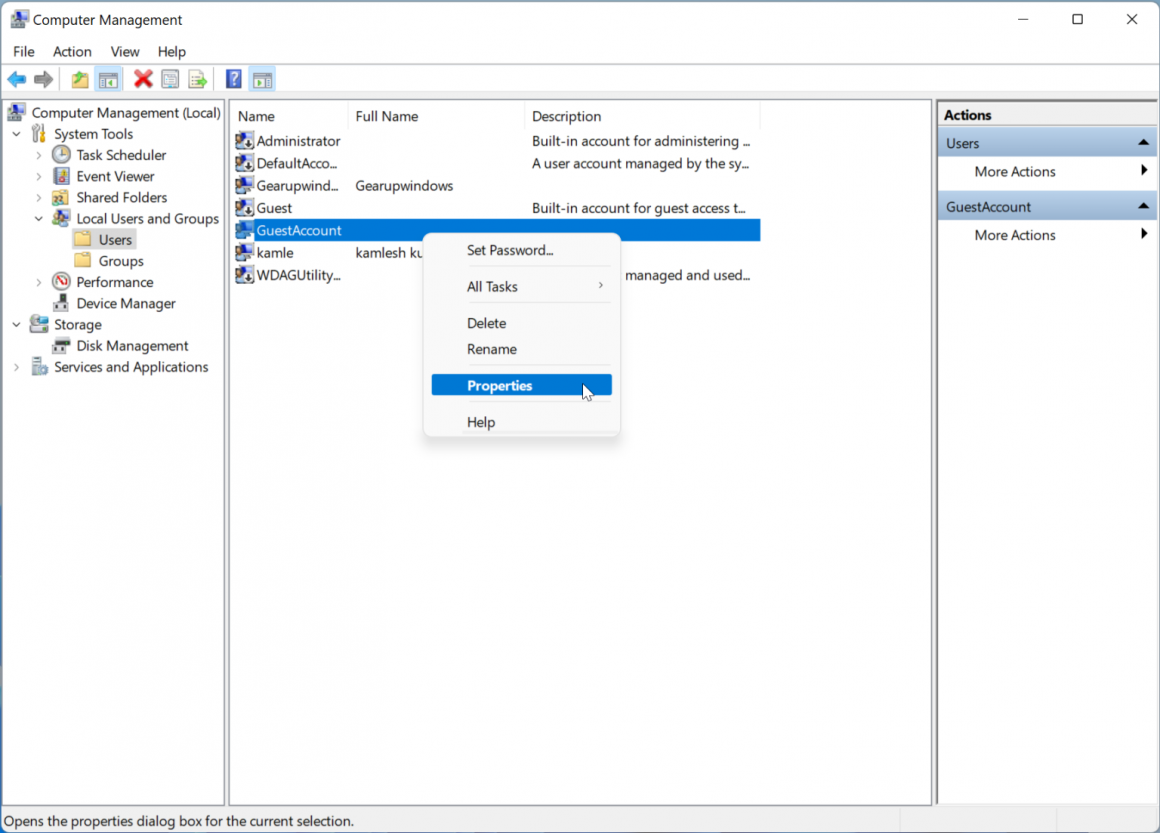
گام دوم: هنگامی که پنجره Computer Management ظاهر شد، به مسیر زیر در نوار کناری سمت چپ بروید:

Computer Management > System Tools > Local Users and Groups > Users

گام سوم: روی نام کاربری که می خواهید غیرفعال کنید کلیک راست کرده و گزینه Properties را انتخاب کنید.
گام چهارم: در پنجره بعدی به تب General بروید.
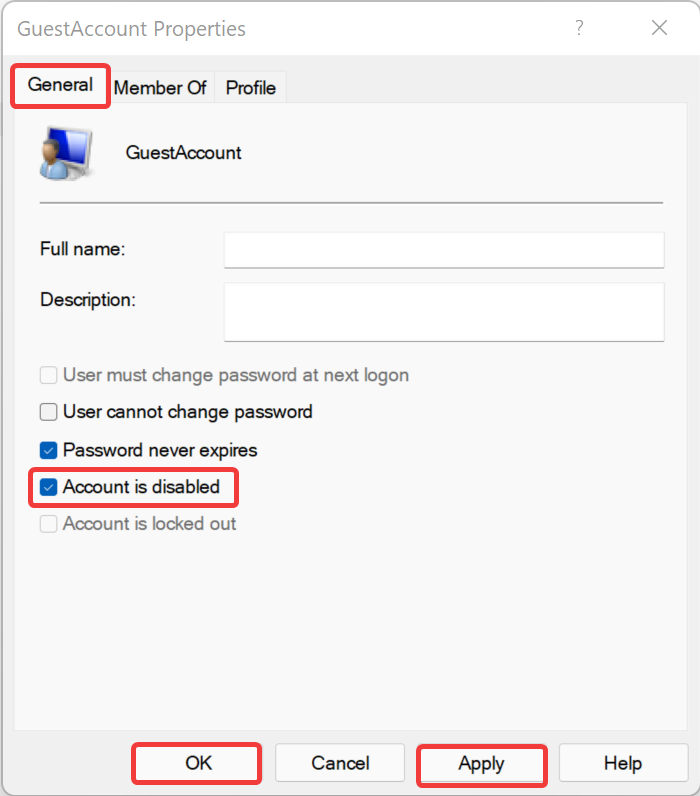
گام پنجم: برای غیرفعال کردن یا فعال کردن حساب انتخابی، گزینه Account is disabled را تیک بزنید یا تیک آن را بردارید. و در پایان بر روی Apply و سپس OK کلیک کنید.

چگونه حساب کاربری را با استفاده از Command Prompt فعال یا غیرفعال کنیم؟

برای غیرفعال کردن حساب کاربری با استفاده از Command Prompt، دستوالعمل زیر را انجام دهید:

گام اول: Command Prompt را از طریق حقوق مدیریت باز کنید. ( برای باز کردن می‌توانید در قسمت جستجو (علامت ذره‌بین) Command Prompt را تایپ کنید و بعد از ظاهر شدن آیکون، آن را انتخاب کنید.)

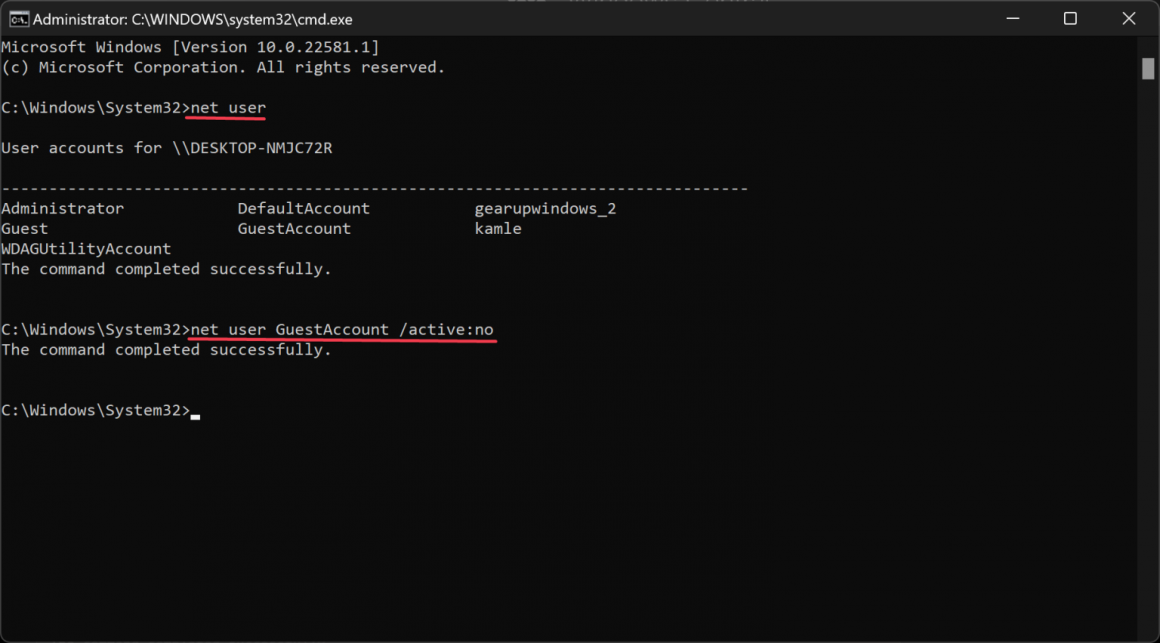
گام دوم: سپس متن زیر را تایپ کرده و کلید Enter را بزنید تا حساب های کاربری موجود در رایانه خود را مشاهده کنید:

net user

گام سوم: پس از آن دستور زیر را تایپ کرده و کلید Enter را بزنید تا حساب غیرفعال شود:

net user ACCOUNT-NAME /active:no

نکته: شما باید نام حساب مورد نظر را جایگزین قسمت «ACCOUNT-NAME» کنید تا آن را غیرفعال کنید. به عنوان مثال، اگر بخواهیم حساب کاربری GuestAccount را غیرفعال کنیم، دستور به شکل زیر تایپ می‌شود:

net user GuestAccount /active:no

برای فعال کردن حساب غیرفعال شده، باید همان مسیر را طی کنید و در آخر دستور را به شکل زیر اجرا کنید:

net user ACCOUNT-NAME /active:yes

چگونه با استفاده از Windows PowerShell حساب های کاربری را فعال یا غیرفعال کنیم؟

برای غیرفعال کردن حساب کاربری با استفاده از PowerShell، مراحل زیر را دنبال کنید:

گام اول: PowerShell را باز کنید. (برای این کار بر روی نماد ویندوز در منوی استارت کلیک راست کرده و در ستون باز شده Windows PowerShell را باز کنید.)

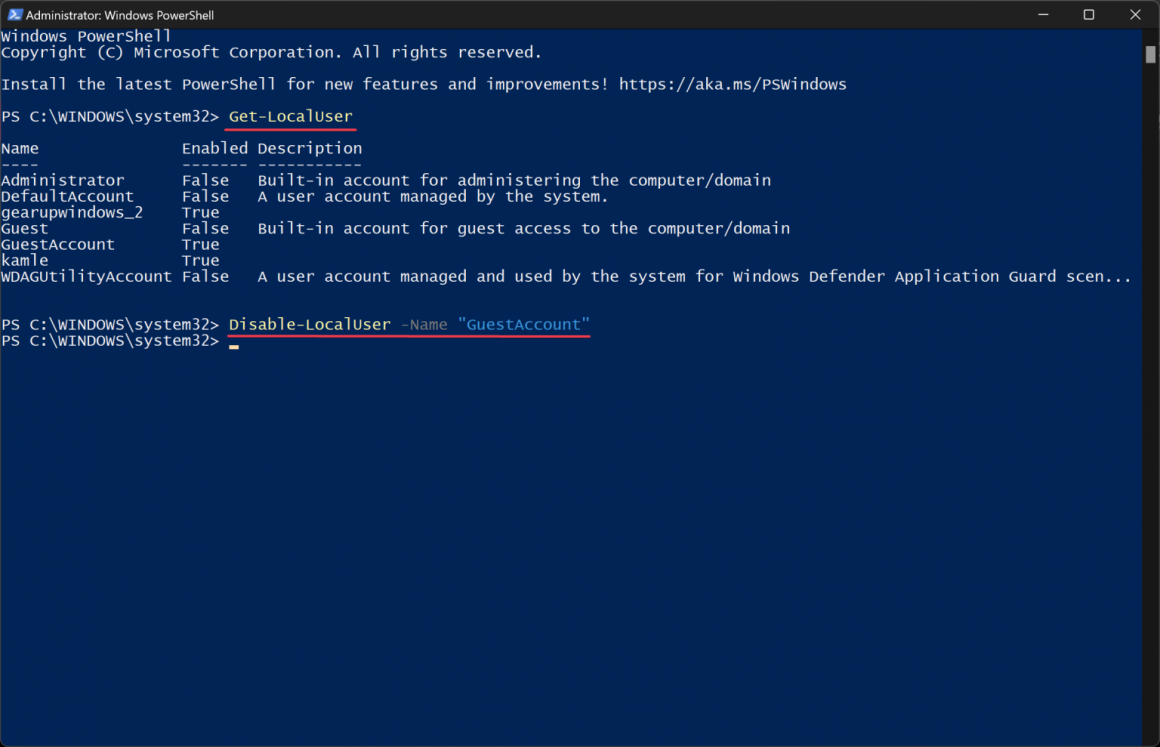
گام دوم: سپس دستور زیر را تایپ کرده و Enter را بزنید تا حساب های موجود نمایش داده شود:

Get-LocalUser

گام سوم: پس از آن، دستور زیر را تایپ کرده و کلید Enter را در صفحه کلید فشار دهید تا حساب کاربری غیرفعال شود:

Disable-LocalUser -Name “ACCOUNT-NAME”

نکته: شما باید نام حساب مورد نظر را جایگزین قسمت «ACCOUNT-NAME» کنید تا آن را غیرفعال کنید. به عنوان مثال، اگر بخواهیم حساب کاربری GuestAccount را غیرفعال کنیم، دستور به شکل زیر تایپ می‌شود:

Disable-LocalUser -Name “GuestAccount”

برای فعال کردن حساب کاربری نیز باید بعد از طی کردن مسیر قبلی دستور زیر را به شکل زیر اجرا کرد:

Enable-LocalUser -Name “ACCOUNT-NAME”

امیدواریم این آموزش برای شما مفید بوده باشد.

سایر آموزش‌های مربوط به ویندوز 11:

  • آموزش نحوه حذف به روزرسانی نصب شده در ویندوز 11
  • آموزش فعال سازی تنظیم خودکار منطقه زمانی در ویندوز 10/11
  • آموزش نحوه غیرفعال کردن چک باکس در اکسپلورر فایل ویندوز 11
  • آموزش نحوه بررسی نسخه ویندوز در سیستم های دارای ویندوز 11
  • آموزش: چگونه صدای راه اندازی ویندوز 11 را غیر فعال کنیم؟

برچسب‌ها: آموزش

بدون امتیاز
کمی صبر کنید...
تبلیغات
تبلیغات
سرخط خبرها:
  1. مشخصات جدید شیائومی 18 فاش شد؛ نمایشگر 6.4 اینچی و دوربین 200 مگاپیکسل
  2. قیمت احتمالی استیم ماشین باعث نگرانی گیمرها شده است
  3. ماژول وای فای لپ تاپ؛ قلب ارتباط بی‌سیم در دنیای دیجیتال امروز
  4. جهش بزرگ AMD در سه‌ماهه چهارم 2025؛ تسلط Ryzen بر پردازنده‌های دسکتاپ
  5. آنر X6d معرفی شد؛ گوشی اقتصادی با دوربین 50MP و اندروید 15

مطالب مرتبط ...

  • 1

    7 دلیل برای اینکه نباید گوشی گران‌ قیمت بخرید

    Avatarتوسط مهرانه راجعی · 27 آذر 1403 · 3 دی 1403

  • 0

    با دو ترفند ساده اندازه آیکون های دسکتاپ را در ویندوز 10 تغییر دهید

    Avatarتوسط مهتا مجدی · 3 شهریور 1398 · 3 شهریور 1398

  • 39

    چگونه مشکل فوکوس دوربین‌ها در گوشی‌های هوشمند را برطرف کنیم؟

    Avatarتوسط سیمین نوربخش · 29 اسفند 1397 · 29 اسفند 1397

مطالب گوناگون از دینو

کدام داروها می‌توانند تحمل گرما را سخت‌تر کنند؟

10 فیلم فوق‌ العاده که به شما کمک می کند بچه ها را بهتر درک کنید

چگونه از نشخوار افکار منفی و تجربیات گذشته خودداری کنیم؟

دیدگاهتان را بنویسید لغو پاسخ

نشانی ایمیل شما منتشر نخواهد شد. بخش‌های موردنیاز علامت‌گذاری شده‌اند *

در صورتی که نظر شما حاوی ناسزا، عبارات توهین‌آمیز و تهدید بوده و در تضاد با قوانین فعلی کشور باشد از انتشار آن بدون حذف موارد ذکر شده، معذوریم.
شکلک‌ها (اموجی‌ها) را می‌توانید با کیبرد گوشی یا کیبرد مجازی ویندوز قرار دهید.
تصاویر نویسندگان دیدگاه از Gravatar گرفته می‌شود.

پربحث‌ترین‌ها

  • ناو آبراهام لینکلن 14

    همه‌چیز درباره ناو آبراهام لینکلن، نمادی از قدرت دریایی مدرن

  • وعده اتصال به اینترنت پرسرعت تا پایان سال 5

    مخابرات: وعده اتصال گسترده اینترنت پرسرعت تا پایان سال عملی می‌شود

  • شبکه ملی اطلاعات جایگزین اینترنت بین‌الملل نیست 3

    شبکه ملی اطلاعات جایگاه اینترنت بین‌الملل را حذف نمی‌کند

  • 2

    بررسی عملکرد نسخه PC بازی Resident Evil 4 Remake پس از حذف قفل دنوو

آخرین بررسی‌ها

9.7

بررسی حافظه اس‌اس‌دی SAMSUNG 9100 PRO 2TB

9.3

بررسی مادربرد X870 AORUS STEALTH ICE گیگابایت

8.8

تماشا کنید: بررسی گوشی گلکسی A17 4G سامسونگ؛ اقتصادی تازه‌نفس

8.8

بررسی لپ تاپ MSI Vector 16 HX - اژدهای همه‌فن‌حریف

9.6

تماشا کنید: بررسی Aorus FO27Q3 گیگابایت | بهترین مانیتور گیمینگ 2025؟

آخرین مطالب دینو

نحوه صحبت با کودکان درباره جنگ، اعتراضات و اخبار ترسناک

این روزها که جامعه درگیر اعتراضات، تنش‌ها و انتشار…

  • راهنمای جامع انتخاب ظروف پذیرایی برای مهمانی، استفاده روزمره و جهیزیه

  • چگونه اینستاگرام در زمان کوتاهی زندگی ما را متحول کرد؟

  • معرفی بهترین موسیقی‌های کلاسیک جهان که حتماً باید گوشی دهید

  • بهترین مبل برای جهیزیه | انتخابی شیک، کاربردی و ماندگار

  • مطلب بعدی پشتیبانی اندروید 13 از سیم کارت الکترونیک و استفاده راحت تر از دو شماره
  • مطلب قبلی قسمت جدید رویداد State of Unreal اپیک با خبرهای ویژه از آنریل انجین
  • آخرین مطالب
  • محبوب‌ترین مطالب
  • مشخصات جدید شیائومی 18 فاش شد؛ نمایشگر 6.4 اینچی و دوربین 200 مگاپیکسل

    مشخصات جدید شیائومی 18 فاش شد؛ نمایشگر 6.4 اینچی و دوربین 200 مگاپیکسل

  • قیمت احتمالی استیم ماشین

    قیمت احتمالی استیم ماشین باعث نگرانی گیمرها شده است

  • ماژول وای فای لپ تاپ؛ قلب ارتباط بی‌سیم در دنیای دیجیتال امروز

    ماژول وای فای لپ تاپ؛ قلب ارتباط بی‌سیم در دنیای دیجیتال امروز

  • جهش بزرگ AMD در سه‌ماهه چهارم 2025؛ تسلط Ryzen بر پردازنده‌های دسکتاپ

    جهش بزرگ AMD در سه‌ماهه چهارم 2025؛ تسلط Ryzen بر پردازنده‌های دسکتاپ

  • آنر X6d معرفی شد؛ گوشی اقتصادی با دوربین 50MP و اندروید 15

  • ناو آبراهام لینکلن 14

    همه‌چیز درباره ناو آبراهام لینکلن، نمادی از قدرت دریایی مدرن

  • وعده اتصال به اینترنت پرسرعت تا پایان سال 5

    مخابرات: وعده اتصال گسترده اینترنت پرسرعت تا پایان سال عملی می‌شود

  • شبکه ملی اطلاعات جایگزین اینترنت بین‌الملل نیست 3

    شبکه ملی اطلاعات جایگاه اینترنت بین‌الملل را حذف نمی‌کند

  • هزینه قطعی اینترنت ایران 2

    قطعی اینترنت، روزانه 37.4 میلیون دلار برای ایران هزینه دارد

  • 2

    بررسی عملکرد نسخه PC بازی Resident Evil 4 Remake پس از حذف قفل دنوو

آخرین دیدگاه‌ها

  • Avatar
    علی گفته است:
    از اینترنت فقط تر آن مانده!
  • Avatar
    سعیده گفته است:
    پر سرعت به چه درد میخوره وقتی محدودیت بین المللی اعمال...
  • Avatar
    یوزر اینترنت گفته است:
    به درد کسی نمیخوره اینترنت شما....،من که پول اینترنت خانگی رو...
  • Avatar
    مهدی گفته است:
    خوب دیگه واسه چنان که کسی رو دادگاه نمی‌برند بابا تو...
  • Avatar
    karim گفته است:
    همین اینترنت adsl هم که داریم هم نمیزارن استفاده کنیم. بعد...
  • Avatar
    Shadi Daryaii گفته است:
    حال خوشی ندارم😑
  • Avatar
    علی گفته است:
    اینو کامل کنید به ایترنت جهانی وصل میشید ...
  • Avatar
    آشتیانی گفته است:
    برادر یه لطفی کن برای مراقبت از خودت و خانواده محترم...
  • Avatar
    مهپویا گفته است:
    با وجود 36 لاین PCIe5 دیگه وجود چیپست هیچ ضرورتی نداره…...
  • Avatar
    نیما خردمند گفته است:
    باید عملکرد بهتر میشد ولی دلیل اینکه این اتفاق نیفتاده به...
راهنمای خرید لپ تاپ گیمینگ 470
راهنمای خرید و مشاوره هایلایت
راهنمای خرید لپ تاپ گیمینگ با بودجه های مختلف (دی 1404)
13 دی 1404
راهنمای خرید لپ تاپ با بودجه های مختلف 1,303
راهنمای خرید و مشاوره هایلایت
راهنمای خرید لپ تاپ با بودجه های مختلف (دی 1404)
10 دی 1404
راهنمای خرید مانیتور آذر 1404 70
راهنمای خرید و مشاوره
راهنمای خرید مانیتور با بهترین قیمت در بودجه‌های مختلف (دی 1404)
6 دی 1404
راهنمای خرید گوشی موبایل آذر 491
راهنمای خرید و مشاوره
راهنمای خرید گوشی موبایل بر اساس بودجه‌های مختلف (دی 1404)
5 دی 1404
7,764
راهنمای خرید و مشاوره سیستم پیشنهادی هایلایت
راهنمای خرید و مشاوره سیستم کامپیوتر با بودجه های مختلف (دی 1404)
3 دی 1404
راهنمای خرید و مشاوره هدفون و هدست با بودجه های مختلف (آبان 1404) 0
اخبار و مقالات راهنمای خرید و مشاوره هایلایت
راهنمای خرید و مشاوره هدفون و هدست با بودجه های مختلف (آبان 1404)
27 آبان 1404
  • سخت‌افزارمگ
  • درباره ما
  • تبلیغات
  • استخدام
سخت‌افزارمگ

© 2026 Sakhtafzarmag.Com. All Rights Reserved.

صفحه نخست » اخبار و مقالات » چگونه حساب کاربری اضافی را در ویندزو 11 غیرفعال کنیم؟

ورود

عضویت

رمزتان را گم کرده‌اید؟

عضویت | رمزتان را گم کرده‌اید؟
| بازگشت به ورود