موضوعات داغ
  • بازی GTA VI
  • گلکسی S25 FE
  • گوشی‌های سری گلکسی S26
  • آیفون 17 اپل
  • بتلفیلد 6
  • دینو
سخت افزار مگ
  • اخبار و مقالات
    • گوشی موبایل
      • لوازم جانبی موبایل
    • تبلت
    • لپ تاپ
    • دسکتاپ
      • مادربرد
      • پردازنده مرکزی
      • کارت گرافیک
      • تجهیزات ذخیره سازی
      • حافظه
      • صفحه نمایش
      • تجهیزات جانبی
    • تصویرگری دیجیتال
    • صوتی و تصویری
    • شبکه
    • نرم افزار و بازی
    • کالبدشکافی قطعات
    • مطالب گوناگون
  • بررسی
    • بررسی گوشی موبایل
    • بررسی تبلت
    • بررسی لپ تاپ
    • دسکتاپ
      • بررسی کولر و فن
      • بررسی مادربرد
      • بررسی کارت گرافیک
      • بررسی تجهیزات ذخیره سازی
      • بررسی حافظه
      • بررسی منبع تغذیه و کیس
      • بررسی تجهیزات جانبی
      • بررسی صفحه نمایش
    • بررسی تصویرگری دیجیتال
    • بررسی صوتی و تصویری
    • بررسی شبکه
    • بررسی نرم افزار و بازی
    • بررسی گوناگون
  • راهنمای خرید
    • سیستم پیشنهادی
  • لیست قیمت
    • گوشی موبایل
      • لیست قیمت روز گوشی‌های سامسونگ
      • لیست قیمت روز گوشی‌های شیائومی
      • لیست قیمت روز گوشی‌های هواوی
      • لیست قیمت روز گوشی های آنر
    • تبلت
    • لپ‌تاپ
    • قطعات کامپیوتر
      • لیست قیمت پردازنده
    • محصولات اپل
    • تجهیزات شبکه
    • لوازم خانگی
    • صوتی و تصویری
    • دوربین دیجیتال
    • تجهیزات بازی
    • خودرو
  • ویژه
    • مسابقات
    • نمایشگاه
تبلیغات
تبلیغات
تبلیغات

اخبار و مقالات / مطالب گوناگون

8 نکته برای پیداکردن سریع ایمیل‌ ها در Outlook

Avatarتوسط مهرانه راجعی ·19 مهر 140319 مهر 1403· 0

جستجوی یک ایمیل در صندوق ورودی پر از پیام ممکن است مانند پیداکردن سوزن در انبار کاه باشد. با این حال، استفاده هوشمندانه از ویژگی‌های جستجوی Outlook به شما امکان می‌دهد بدون اینکه زمان زیادی را صرف مرور در میان شلوغی‌ها کنید، به سرعت آنچه را که نیاز دارید بیابید. در ادامه چند نکته برای پیداکردن ایمیل‌ ها در عرض چند ثانیه آمده است:

پیداکردن سریع ایمیل‌ ها در Outlook

1. از کلمات کلیدی یا عبارات هدفمند استفاده کنید

برای اطمینان از اینکه جستجوی شما به ایمیل‌های مرتبط می‌رسد، باید از کلمات کلیدی و عبارات هدفمند استفاده کنید. استفاده از اصطلاحات عمومی نتایج زیادی به دنبال دارد و مرور آن‌ها دشوار است. با محدودکردن جستجوی خود به اصطلاحات خاص‌تر، می‌توانید نتایج را به ایمیل‌های مرتبط محدود کنید.

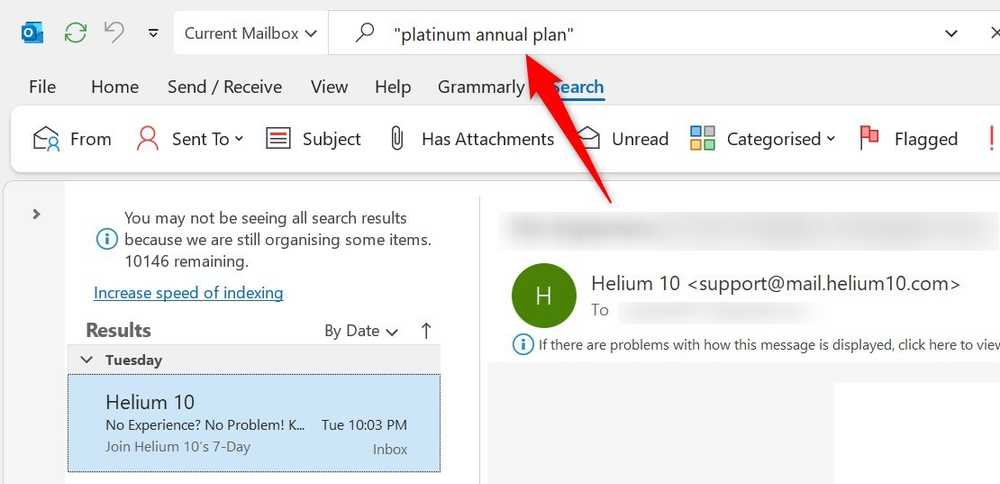
همچنین توصیه می‌کنم که عبارات جستجوی خود را در نقل قول‌ها قرار دهید، زیرا این کار به Outlook کمک می‌کند تا فقط تطابق‌های دقیق را پیدا کند، نه موارد جداگانه از کلمات. برای مثال، جستجوی «گزارش فروش سالانه» در نقل قول، ایمیل‌هایی را بازمی‌گرداند که شامل این عبارت دقیق هستند، نه ترکیب‌های جداگانه‌ای از «سالانه»، «فروش» و «گزارش».

8 نکته برای پیداکردن سریع ایمیل‌ ها در Outlook

این کار پیداکردن ایمیل‌ های مرتبط را آسان‌تر می‌کند، اما باید احتیاط کنید. اگر عبارت دقیقاً با محتوای ایمیل‌ها تطابق نداشته باشد، ممکن است نتیجه موردنظر خود را از دست بدهید.

2. از عملگرهای منطقی (Boolean) استفاده کنید

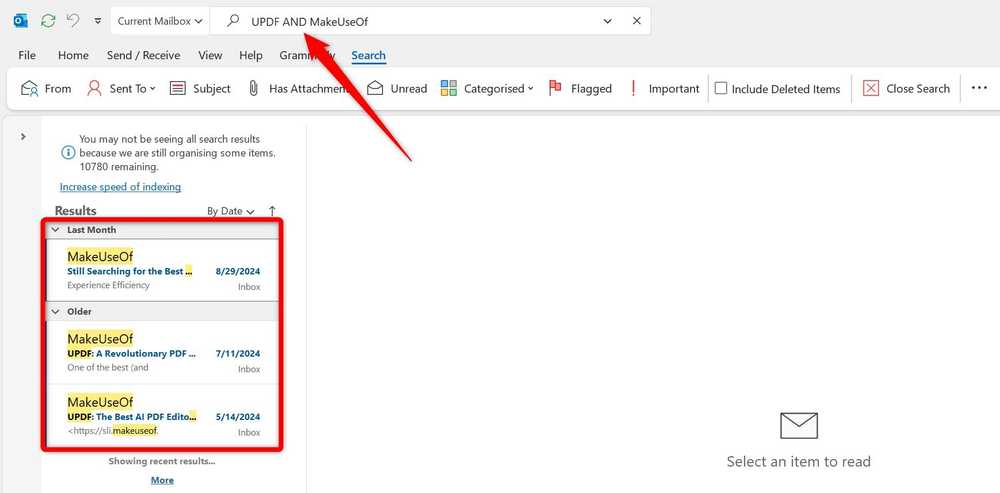
مانند Excel، جستجوی Outlook از چندین عملگر منطقی پشتیبانی می‌کند که می‌تواند به شما در دقیق‌ترکردن نتایج جستجو کمک کند. آنچه من بیشتر از آن‌ها استفاده می‌کنم، AND، OR و NOT هستند. با استفاده از عملگر AND می‌توانید ایمیل‌هایی را پیدا کنید که هر دو کلمه جستجو را شامل می‌شوند؛ با OR ایمیل‌هایی که یکی از دو کلمه را دارند نمایش داده می‌شود؛ و با NOT می‌توانید یک کلمه خاص را از نتایج حذف کنید.

برای پیداکردن ایمیل‌ های مربوط به حقوق یک کارمند خاص مانند «جان»، می‌توانید «John AND salary» را جستجو کنید و Outlook فقط ایمیل‌هایی را نشان می‌دهد که شامل هر دو کلمه هستند. برای یافتن ایمیل‌هایی که شامل «اعلان» یا «اطلاعیه» باشند، از «announcement OR notification» استفاده کنید. اگر می‌خواهید ایمیل‌هایی را که شامل «گزارش» هستند پیدا کنید اما ایمیل‌های مربوط به «بودجه» را حذف کنید، می‌توانید از «report NOT budget» استفاده کنید.
8 نکته برای پیداکردن سریع ایمیل‌ ها در Outlook

3. فیلتر براساس فرستنده یا گیرنده

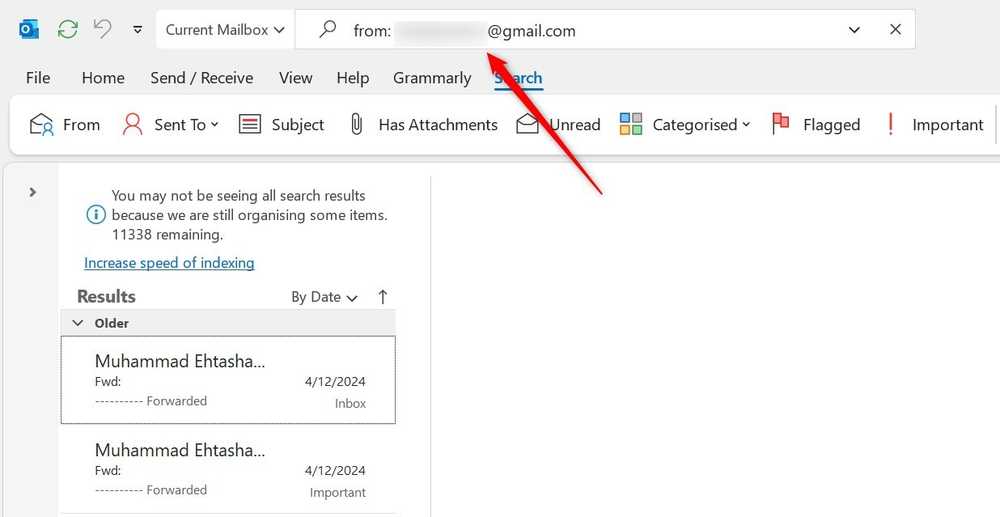
اگر نام یا آدرس ایمیل فرستنده یا گیرنده را به خاطر دارید، می‌توانید ایمیل‌ها را براساس آن‌ها فیلتر کنید که این سریع‌ترین راه برای یافتن ایمیل‌های خاص است. برای پیداکردن ایمیل‌ هایی که از شخصی دریافت کرده‌اید، از «from: نام یا آدرس ایمیل» استفاده کنید. برای مثال، اگر به دنبال ایمیل‌هایی از «جو» هستید، می‌توانید «from: joe» یا «from: joe@outlook.com» را جستجو کنید. Outlook در این صورت فقط ایمیل‌هایی را نمایش می‌دهد که توسط جو ارسال شده‌اند.

8 نکته برای پیداکردن سریع ایمیل‌ ها در Outlook

    همچنین می‌توانید به راحتی ایمیل‌هایی را که برای شخصی ارسال کرده‌اید با استفاده از نام یا آدرس ایمیل آن شخص پیدا کنید. برای این کار از «to: نام یا آدرس ایمیل» استفاده کنید. برای مثال، جستجوی «to: joe» یا «to: joe@outlook.com» تمام ایمیل‌هایی را که به «جو» ارسال کرده‌اید، نمایش می‌دهد. وقتی چندین مخاطب با یک نام دارید، استفاده از آدرس ایمیل معمولاً مطمئن‌تر است.

    4. جستجو در یک بازه زمانی خاص

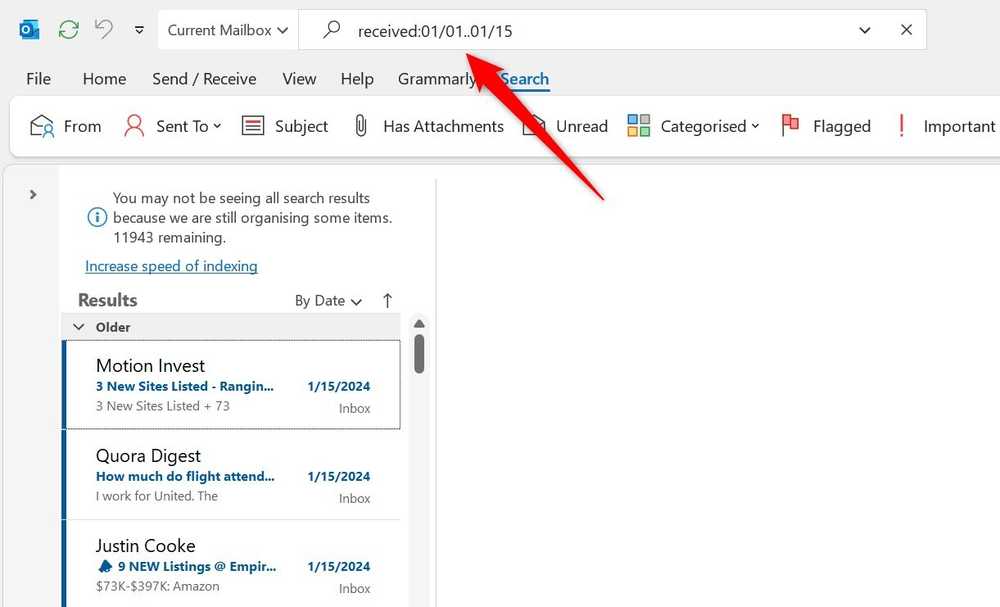
    اگر زمان دریافت ایمیل‌ها را به یاد دارید، می‌توانید در یک بازه زمانی خاص جستجو کنید. برای مثال، برای فیلتر کردن ایمیل‌های دریافتی در نیمه اول ژانویه، می‌توانید «received: 01/01..01/15» را تایپ کنید. همچنین می‌توانید از عبارات زبانی طبیعی مانند «received: yesterday» (دریافت‌شده: دیروز) یا «received: last month» (دریافت‌شده: ماه گذشته) استفاده کنید. برای جستجوی ایمیل‌های ارسال‌شده، فقط «received» را با «sent» جایگزین کنید.
    8 نکته برای پیداکردن سریع ایمیل‌ ها در Outlook

    برای فیلترکردن ایمیل‌ها از یک روز خاص، می‌توانید «received: 09/10» را تایپ کنید. برای حذف ایمیل‌های یک تاریخ خاص، کافی است از علامت “-” همراه با عملگر “sent” یا “received” استفاده کنید. برای ترکیب بازه‌های زمانی با کلمات کلیدی، ابتدا کلمه کلیدی را تایپ کرده و سپس بازه زمانی را وارد کنید تا Outlook ایمیل‌های دریافتی در آن بازه را که شامل آن کلمه کلیدی هستند پیدا کند.

    5. پیداکردن ایمیل‌های دارای پیوست

    Outlook به شما امکان می‌دهد ایمیل‌ها را براساس پیوست‌ها فیلتر کنید. اگر ایمیلی که به دنبال آن هستید پیوست دارد، می‌توانید بر اساس کلمه کلیدی، نوع پیوست، اندازه یا حتی نام پیوست جستجو کنید. برای یافتن تمام ایمیل‌هایی که پیوست دارند، به سادگی «hasattachments:yes» را در نوار جستجو تایپ کنید. برای فیلترکردن ایمیل‌های دارای پیوست از یک مخاطب خاص، از «John hasattachments:yes» استفاده کنید.

    برای فیلترکردن ایمیل‌ها با نوع خاصی از پیوست مانند PDF، می‌توانید از «hasattachments:yes attachment:pdf» استفاده کنید. همچنین می‌توانید براساس اندازه پیوست جستجو کنید، مثلاً با استفاده از “size:>10MB”. اگر نام دقیق فایل را می‌دانید، «attachment:file_name.pdf» را تایپ کنید تا ایمیلی که شامل آن پیوست خاص است را پیدا کنید.

    6. استفاده از گزینه‌های جستجوی پیشرفته

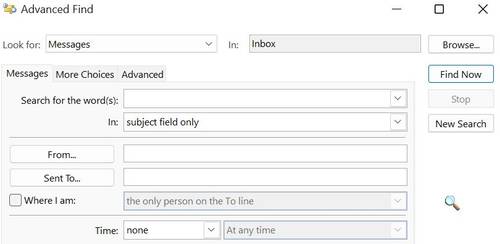
    جستجوی پیشرفته Outlook به شما امکان می‌دهد پارامترهای مختلف جستجو را برای تجربه جستجوی دقیق‌تر ترکیب کنید. می‌توانید ایمیل‌ها را براساس عنوان، کلمات کلیدی، فرستنده یا گیرنده، پیوست‌ها، تاریخ و غیره فیلتر کنید. استفاده از چندین فیلتر به صورت همزمان به شما کمک می‌کند تا نتایج را محدود کرده و دقیقاً آنچه را که به دنبالش هستید پیدا کنید.

    هر فیلتر اضافی که اعمال کنید، تعداد ایمیل‌هایی که باید مرور کنید را کاهش می‌دهد. برای ترکیب چندین فیلتر با این ویژگی، روی نوار جستجو کلیک کنید، سپس روی سه نقطه افقی در سمت راست کلیک کنید و گزینه «Search Tools > Advanced Find» (ابزارهای جستجو > جستجوی پیشرفته) را انتخاب کنید. در دیالوگی که ظاهر می‌شود، می‌توانید جزئیات مورد نظر خود را وارد کرده تا نتایج جستجو را بیشتر محدود کنید.
    8 نکته برای پیداکردن سریع ایمیل‌ ها در Outlook

    7. ذخیره جستجوهای مکرر

    اگر مرتباً از معیارهای یکسانی برای جستجوی ایمیل‌ها استفاده می‌کنید، می‌توانید با استفاده از پوشه‌های جستجوی سفارشی، خود را از بازسازی مجدد آن نجات دهید. ابتدا معیارهای جستجوی خود را با استفاده از نوار جستجو تعریف کنید تا مطمئن شوید که نتایج درستی دریافت می‌کنید. سپس به قسمت «Folder > New Search Folder» (پوشه > پوشه جستجوی جدید) بروید، گزینه «Create a Customized Search Folder» (ایجاد یک پوشه جستجوی سفارشی) را انتخاب کرده و روی «Choose» کلیک کنید.

    در مرحله بعد، نام پوشه جستجوی خود را وارد کرده، روی «Criteria» کلیک کنید، شرایط خاصی را که قبلاً تعریف کرده‌اید تنظیم کرده و روی «OK» ضربه بزنید. این پوشه اکنون در پنل سمت چپ ظاهر می‌شود. برای جستجوی ایمیل‌هایی که با همان معیارها مطابقت دارند، روی پوشه جستجو کلیک کنید و Outlook ایمیل‌ها، حتی آن‌هایی که اخیراً دریافت کرده‌اید، را فیلتر می‌کند.

    8. فیلترکردن ایمیل‌های خوانده‌شده و خوانده‌‌نشده

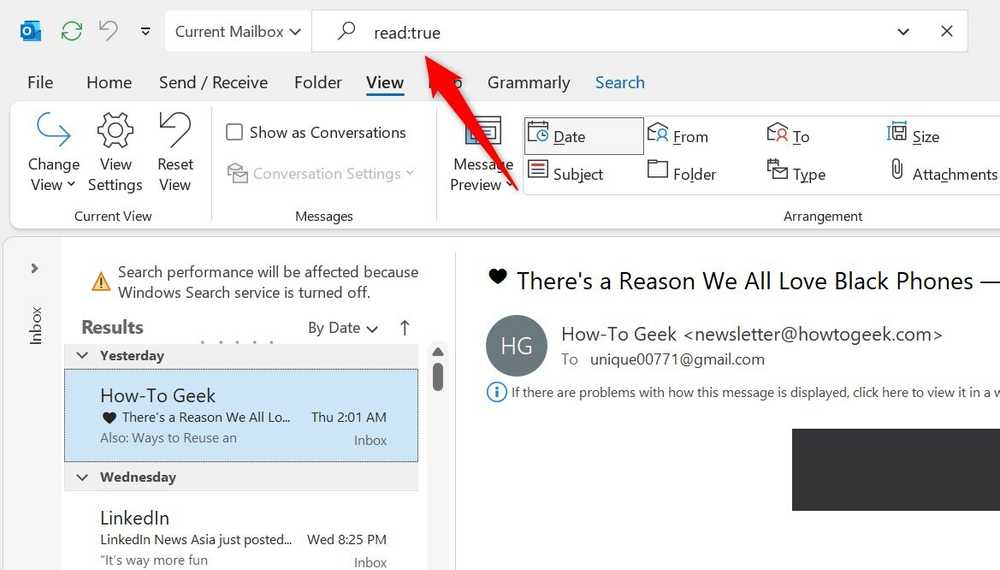
    یکی از راه‌های جستجویی که بسیار مفید است، فیلترکردن ایمیل‌ها براساس وضعیت خوانده‌شدن آن‌هاست. صندوق ورودی ممکن است صدها ایمیل خوانده‌‌نشده داشته باشد و تقریباً همیشه نیاز داریم که ایمیل‌های مهمی که حداقل یک‌بار آن‌ها را خوانده‌ایم جستجو کنم. استفاده از فیلتر «read:true، Outlook» فقط ایمیل‌هایی را نشان می‌دهد که معیارهای دیگر را دارند و قبلاً خوانده شده‌اند، در حالی که ایمیل‌های نخوانده حذف می‌شوند و نتایج جستجو محدودتر می‌شود.

    8 نکته برای پیداکردن سریع ایمیل‌ ها در Outlook

    جستجوی ایمیل‌های مرتبط در یک صندوق ورودی که به یک مکان پرازدحام تبدیل شده است، می‌تواند چالش‌برانگیز باشد. با یادگیری این نکات درباره استفاده از ابزارهای جستجوی Outlook، اکنون باید بتوانید با سهولت بیشتری ایمیل‌هایی که نیاز دارید را پیدا کنید. با استفاده از این تکنیک‌ها، در زمان و انرژی خود صرفه‌جویی قابل توجهی خواهید کرد.

    • چگونه یک ایمیل جدید به حساب جیمیل خود اضافه کنیم
    • چگونه از قابلیت‌ های ماهواره‌ ای آیفون خود در شرایط اضطراری استفاده کنیم
    • پیداکردن عکس‌ ها در اپلیکیشن Photos اپل بدون اسکرول بی‌پایان!

    برچسب‌ها: آموزش, مایکروسافت

    امتیاز: 5.0 از 5 (2 رای)
    کمی صبر کنید...
    تبلیغات
    تبلیغات
    سرخط خبرها:
    1. وزیر ارتباطات خبر داد: مدیریت موفق شبکه مخابراتی در جنگ رمضان با وجود آسیب‌ها به 500 سایت ارتباطی
    2. پردازنده‌های Zen 6 شرکت AMD به هسته کم‌مصرف جدیدی در کنار Zen 6 و Zen 6C مجهز می‌شوند
    3. تغییرات چشم‌گیر در هزینه رجیستری آیفون؛ از جهش 35 میلیونی تا کاهش قیمت در مدل‌های پرو
    4. قابلیت نام کاربری واتساپ سرانجام در دسترس کاربران قرار گرفت
    5. هشدار پلیس فتا درباره لینک‌های جعلی هم‌زمان با تداوم اختلال در برخی بانک‌ها

    مطالب مرتبط ...

    • 0

      سم آلتمن و گرگ براکمن به مایکروسافت می‌پیوندند

      Avatarتوسط مهرانه راجعی · 29 آبان 1402 · 29 آبان 1402

    • 2

      معرفی برنامه SplitCloud: دو موزیک را همزمان گوش کنید

      Avatarتوسط علیرضا قنبری · 4 بهمن 1398 · 4 بهمن 1398

    • 0

      چه انتظاراتی از رویداد سرفیس پاییز 2022 مایکروسافت داریم؟

      Avatarتوسط مهرانه راجعی · 6 مهر 1401 · 6 مهر 1401

    مطالب گوناگون از دینو

    کدام داروها می‌توانند تحمل گرما را سخت‌تر کنند؟

    10 فیلم فوق‌ العاده که به شما کمک می کند بچه ها را بهتر درک کنید

    چگونه از نشخوار افکار منفی و تجربیات گذشته خودداری کنیم؟

    دیدگاهتان را بنویسید لغو پاسخ

    نشانی ایمیل شما منتشر نخواهد شد. بخش‌های موردنیاز علامت‌گذاری شده‌اند *

    در صورتی که نظر شما حاوی ناسزا، عبارات توهین‌آمیز و تهدید بوده و در تضاد با قوانین فعلی کشور باشد از انتشار آن بدون حذف موارد ذکر شده، معذوریم.
    شکلک‌ها (اموجی‌ها) را می‌توانید با کیبرد گوشی یا کیبرد مجازی ویندوز قرار دهید.
    تصاویر نویسندگان دیدگاه از Gravatar گرفته می‌شود.

    پربحث‌ترین‌ها

    • انفجار کامل کانکتور 16 پین کارت گرافیک RTX 5090 باعث از کار افتادن گرافیک و حافظه VRAM شد 2

      انفجار کامل کانکتور 16 پین کارت گرافیک RTX 5090 باعث از کار افتادن گرافیک و حافظه VRAM شد

    • بحران در تأمین بازار موبایل ایران 1

      بحران در تأمین بازار موبایل ایران؛ نبود تخصیص ارز در سه ماهه نخست سال 1405

    • پردازنده‌های دو کاشی اینتل Nova Lake از محدودیت توان PL2 تا 474 وات پشتیبانی می‌کنند 1

      پردازنده‌های Nova Lake اینتل محدودیت توان PL2 تا 474 وات خواهند داشت

    • مسیر نیمه‌تمام بازگشایی اینترنت توسط دولت 1

      دولت پزشکیان مسیر نیمه‌تمام بازگشایی اینترنت را به پایان برساند

    آخرین بررسی‌ها

    9.7

    بررسی حافظه اس‌اس‌دی SAMSUNG 9100 PRO 2TB

    9.3

    بررسی مادربرد X870 AORUS STEALTH ICE گیگابایت

    8.8

    تماشا کنید: بررسی گوشی گلکسی A17 4G سامسونگ؛ اقتصادی تازه‌نفس

    8.8

    بررسی لپ تاپ MSI Vector 16 HX - اژدهای همه‌فن‌حریف

    9.6

    تماشا کنید: بررسی Aorus FO27Q3 گیگابایت | بهترین مانیتور گیمینگ 2025؟

    آخرین مطالب دینو

    انقلاب‌های جهان: مهم‌ترین انقلاب‌های تاریخ که تاثیرات مهمی بر جهان داشتند!

    کتاب‌های درسی تاریخ پر از صفحاتی است که انقلاب‌های…

    • حقایقی درباره پنتاگون که ممکن است شما را شگفت‌زده کند

    • 0 تا 100 اجرای روف گاردن در تهران | از طراحی اصولی تا نگهداری

    • 7 مورد از بهترین حرکات یوگا برای تسکین استرس

    • آزادی بیان چیست و چه اهمیتی در جامعه دارد؟

    • مطلب بعدی استفاده از بازی‌های ممنوعه در مسابقات رسمی کشور
    • مطلب قبلی بازگشت بازی F.E.A.R 3 به جدول پرفروش‌ترین عناوین Xbox
    • آخرین مطالب
    • محبوب‌ترین مطالب
    • گزارش وزارت‌خانه از آسیب‌های فیزیکی به 500 سایت ارتباطی

      وزیر ارتباطات خبر داد: مدیریت موفق شبکه مخابراتی در جنگ رمضان با وجود آسیب‌ها به 500 سایت ارتباطی

    • پردازنده‌های Zen 6 شرکت AMD به هسته کم‌مصرف جدیدی در کنار Zen 6 و Zen 6C مجهز می‌شوند

      پردازنده‌های Zen 6 شرکت AMD به هسته کم‌مصرف جدیدی در کنار Zen 6 و Zen 6C مجهز می‌شوند

    • تغییرات چشم‌گیر در هزینه رجیستری آیفون؛ از جهش 35 میلیونی تا کاهش قیمت در مدل‌های پرو

    • قابلیت نام کاربری واتساپ سرانجام در دسترس کاربران قرار گرفت

      قابلیت نام کاربری واتساپ سرانجام در دسترس کاربران قرار گرفت

    • حملات سایبری دشمنان به ایران

      هشدار پلیس فتا درباره لینک‌های جعلی هم‌زمان با تداوم اختلال در برخی بانک‌ها

    • انفجار کامل کانکتور 16 پین کارت گرافیک RTX 5090 باعث از کار افتادن گرافیک و حافظه VRAM شد 2

      انفجار کامل کانکتور 16 پین کارت گرافیک RTX 5090 باعث از کار افتادن گرافیک و حافظه VRAM شد

    • پردازنده‌های دو کاشی اینتل Nova Lake از محدودیت توان PL2 تا 474 وات پشتیبانی می‌کنند 1

      پردازنده‌های Nova Lake اینتل محدودیت توان PL2 تا 474 وات خواهند داشت

    • مسیر نیمه‌تمام بازگشایی اینترنت توسط دولت 1

      دولت پزشکیان مسیر نیمه‌تمام بازگشایی اینترنت را به پایان برساند

    • بحران در تأمین بازار موبایل ایران 1

      بحران در تأمین بازار موبایل ایران؛ نبود تخصیص ارز در سه ماهه نخست سال 1405

    • دلیل مخالفت سازمان غذا و دارو با دارورسانی آنلاین 0

      خدادادی: مخالفت با دارورسانی آنلاین ناشی از تضاد منافع برخی بازیگران بازار داروخانه است

    آخرین دیدگاه‌ها

    • Avatar
      Tanser گفته است:
      من این هدفون به قیمت ۶۰۰دلار استوک از امریکا خریدم در...
    • Avatar
      bahman گفته است:
      قابل استفاده فقط در قطب شمال
    • Avatar
      bahman گفته است:
      همون اولش باید سوکت و در آورد و سیم و مستقیم...
    • Avatar
      HA55AN گفته است:
      ۵۰۹۰ رو باید با یک کپسول اطفای حریق باندل بفروشن 😂
    • Avatar
      متین گفته است:
      فرار نکن بیا خودتو نشون بده تا قانونی باهات برخورد بشه...
    • Avatar
      رضا گفته است:
      خواهیم دید چه میشود
    • Avatar
      علی گفته است:
      خیلی آدم های بیشتری هستید
    • Avatar
      امیر آذر گفته است:
      شرکت سافایر گرافیک های قوی و پایداری میزنه اما توی تغذیه...
    • Avatar
      Mohamad Bagher Hoseini گفته است:
      ریست پشت وپفر رو ۵ ثانیه نگهدار بعد دکمه میو در...
    • Avatar
      S گفته است:
      من دی ماه لپ تاپی سفارش دادم تقریبا ۹۰تومن فرستادم، امروزو...
    راهنمای خرید لپ تاپ گیمینگ 471
    راهنمای خرید و مشاوره هایلایت
    راهنمای خرید لپ تاپ گیمینگ با بودجه های مختلف (دی 1404)
    13 دی 1404
    راهنمای خرید لپ تاپ با بودجه های مختلف 1,303
    راهنمای خرید و مشاوره هایلایت
    راهنمای خرید لپ تاپ با بودجه های مختلف (دی 1404)
    10 دی 1404
    راهنمای خرید مانیتور آذر 1404 70
    راهنمای خرید و مشاوره
    راهنمای خرید مانیتور با بهترین قیمت در بودجه‌های مختلف (دی 1404)
    6 دی 1404
    راهنمای خرید گوشی موبایل آذر 491
    راهنمای خرید و مشاوره
    راهنمای خرید گوشی موبایل بر اساس بودجه‌های مختلف (دی 1404)
    5 دی 1404
    7,765
    راهنمای خرید و مشاوره سیستم پیشنهادی هایلایت
    راهنمای خرید و مشاوره سیستم کامپیوتر با بودجه های مختلف (دی 1404)
    3 دی 1404
    راهنمای خرید و مشاوره هدفون و هدست با بودجه های مختلف (آبان 1404) 0
    اخبار و مقالات راهنمای خرید و مشاوره هایلایت
    راهنمای خرید و مشاوره هدفون و هدست با بودجه های مختلف (آبان 1404)
    27 آبان 1404
    • سخت‌افزارمگ
    • درباره ما
    • تبلیغات
    • استخدام
    سخت‌افزارمگ

    © 2026 Sakhtafzarmag.Com. All Rights Reserved.

    صفحه نخست » اخبار و مقالات » 8 نکته برای پیداکردن سریع ایمیل‌ ها در Outlook

    ورود

    عضویت

    رمزتان را گم کرده‌اید؟

    عضویت | رمزتان را گم کرده‌اید؟
    | بازگشت به ورود