




هر کاربری ممکن است یک یا چند سیستم قدیمی و بدون استفاده در منزل یا محل کار خود داشته باشد. این سیستمها ممکن است حاوی اطلاعات قدیمی و جدید زیادی باشد که برای کاربر مهم است. در این صورت کاربر نیاز دارد که در مواقع ضروری به آن اطلاعات، دسترسی پیدا کند. یک روش بهاین صورت است که کاربر به سراغ آن سیستم رفته، پای آن سیستم بنشیند و اطلاعات لازم را بهدست بیاورد. راه دیگری نیز وجود دارد و آن تبدیل کردن سیستم خود به یک درایو NAS یا یک سرور چندرسانهای است. بله درست فهمیدید شما میتوانید سیستم خود را در یک شبکه داخلی به یک NAS server تبدیل کرده و از طریق شبکه به اطلاعات سیستم خود بهراحتی دسترسی پیدا کنید. این کار با نرمافزار سرور خانگی Amahi که یک نرمافزار رایگان بوده و براساس لینوکس و فدورا توزیعشده است، قابل انجام خواهد بود. Amahi از افزودههای مختلف پشتیبانی کرده مراحل نصب آسان و انعطافپذیری بالایی دارد.
راهاندازی Amahi
حداقل سختافزاری که برای استفاده از Amahi معرفیشده است شامل پردازنده با فرکانس کاری یک گیگاهرتز، 512 مگابایت حافظه رم، چهار گیگابایت فضای ذخیرهسازی و استفاده از اتصال کابل LAN برای اتصال به شبکه است (متاسفانه این نرمافزار از اتصال بیسیم پشتیبانی نمیکند). هرچه قطعات سختافزاری سیستم شما بهتر باشد، طبعا کارآیی بهتر را در استفاده از این نرمافزار در شبکه، بهدست خواهید آورد. قبل از هر چیز برای اینکه بتوانید از سرور خانگی Amahi استفاده کنید لازم است که به Install Code دسترسی پیدا کنید. با استفاده از این Install Code میتوانید سرور را پیکربندی کرده و یک لینک بین آن و سایت اصلی Amahi برقرار کنید. به همین منظور باید به سایت amahi.org مراجعه کرده و یک حساب کاربری در آن ایجاد کنید. با ثبتنام در این سایت یک Install Code به آدرس ایمیل که در زمان ثبتنام وارد کرده بودید، ارسال میشود. در زمان عضو شدن در سایت مورد نظر، از شما آدرس IP و آدرس Gateway مربوط به روتر خواسته میشود که مقدار پیشفرض آن 192.168.1.1 است که البته برحسب سازنده روتر مورد استفاده شما، ممکن است آدرسی متفاوت (مثلاً 172.16.1.1) داشته باشد. برای آدرس IP بهتر است از قبل در روتر یک آدرس IP اختصاصی به سرور مورد نظر اختصاص دهید و همان آدرس را نیز در سایت Amahi وارد کنید. بهاین ترتیب در آینده DHCP Server روتر نیز تغییری در این آدرس و بروز مشکلات دیگر ایجاد نخواهد کرد.در زمان نصب باید از Install Code که به آدرس ایمیل شما ارسال شده است استفاده کنید (امکان تغییر Install Code وجود ندارد). درصورتی که پس از طی این مراحل با مشکل روبهرو شدید، باید آدرس IP را که در سایت وارد کردهاید تغییر دهید یا نرمافزار Amahi را پاککرده و دوباره نصب کنید. در زمان نصب، در صورت انتخاب گزینه Amahi Express، ابتدا کل دیسک پاک یا به اصلاح Wipe شده سپس این نرمافزار نصب میشود. درصورتیکه اطلاعاتتان مهم باشد و قصد نداشته باشید کل دیسک را پاککنید دو راه وجود دارد. روش اول تهیه نسخه پشتیبان از کل دیسک و سپس بازگرداندن اطلاعات پس از نصب نرمافزار Amahi است. روش دیگر انتخاب گزینه Install Advance و نصب نرمافزار بدون پاک شدن محتویات هارددیسک است. درصورتیکه از چندین هارددیسک روی سرور استفاده میشود، میتوانید دیسکهای دیگر را جدا کرده و زمانی که Amahi روی یک دیسک نصب شد، دیسکهای دیگر را متصل کنید.
طریقه نصب
نصب این نرمافزار روی سیستمی که قرار است سرور شود کار راحت و سادهای است و شامل مراحل زیر میشود (تصویر 1).
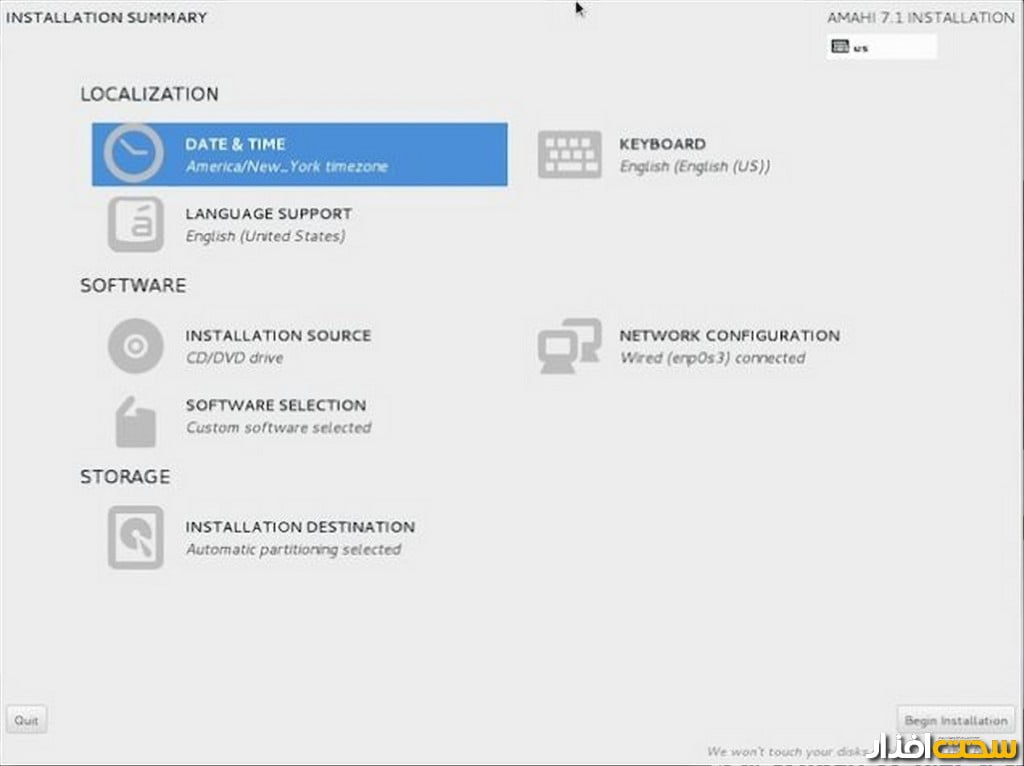
همچنین در نظر داشته باشید که در زمان نصب باید سیستم همواره به اینترنت متصل باشد (به همین خاطر سیستم را باید از قبل از طریق کابل شبکه به روتر متصل کنید).
1- ابتدا فایل ISO نرمافزار را از سایت Amahi دانلود کنید و این فایل را یا روی یک DVD یا یک فلش منتقل کنید (نرمافزارهای Ultra ISO و Rufus توصیه میشود). با بوت کردن سیستم از روی حافظه فلش یا درایو DVD، مراحل نصب نرمافزار، آغاز میشود.
2- زمان و منطقه زمانی را مشخص کنید. همچنین در اینجا قطعات سیستم و نیازهای سیستم برای Amahi بررسی میشود (تصویر 2).
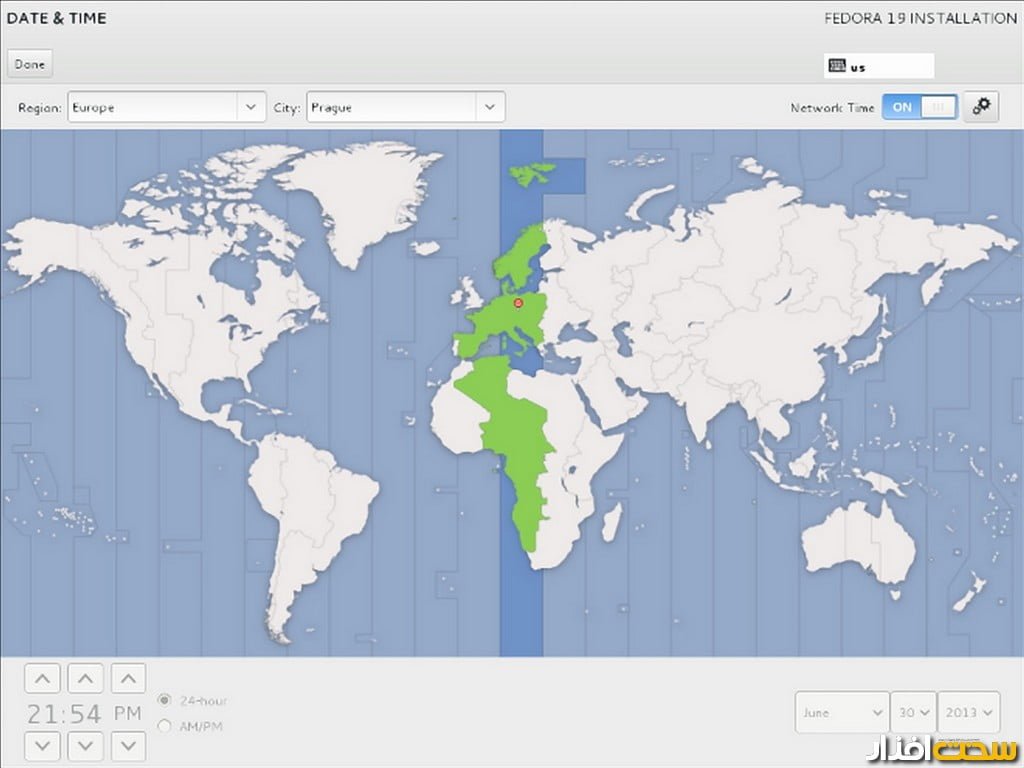
روی گزینه install کلیک کنید. در طی مراحل نصب از شما خواسته میشود یک حساب کاربری با سطح دسترسی admin که بالاترین سطح است، ایجاد کنید (از این حساب کاربری قرار است جهت وارد شدن به سرور Amahi و مدیریت سرور استفاده شود).
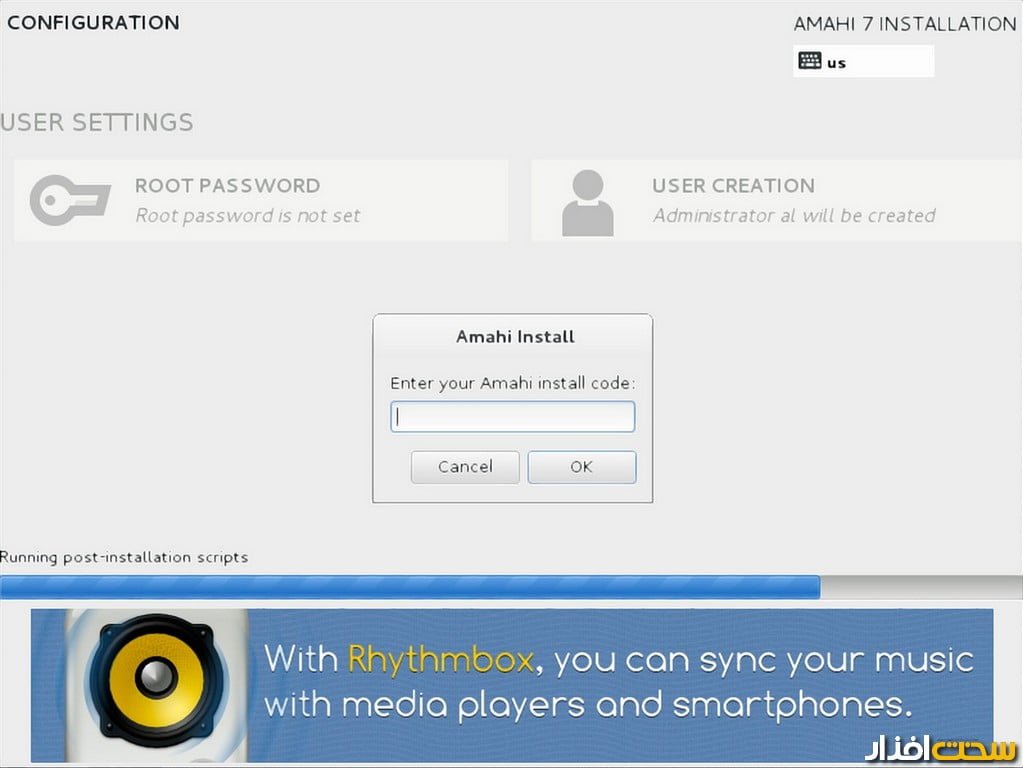
3- پس از اتمام فرآیند نصب برنامه، از شما خواسته میشود تا install code وارد کرده و پس از انجام این کار کل مراحل نصب به پایان میرسد. در صورتی که مراحل بهدرستی انجام پذیرد، پس از پایان کار سیستم راهاندازی دوباره خواهد شد (تصویر 3).
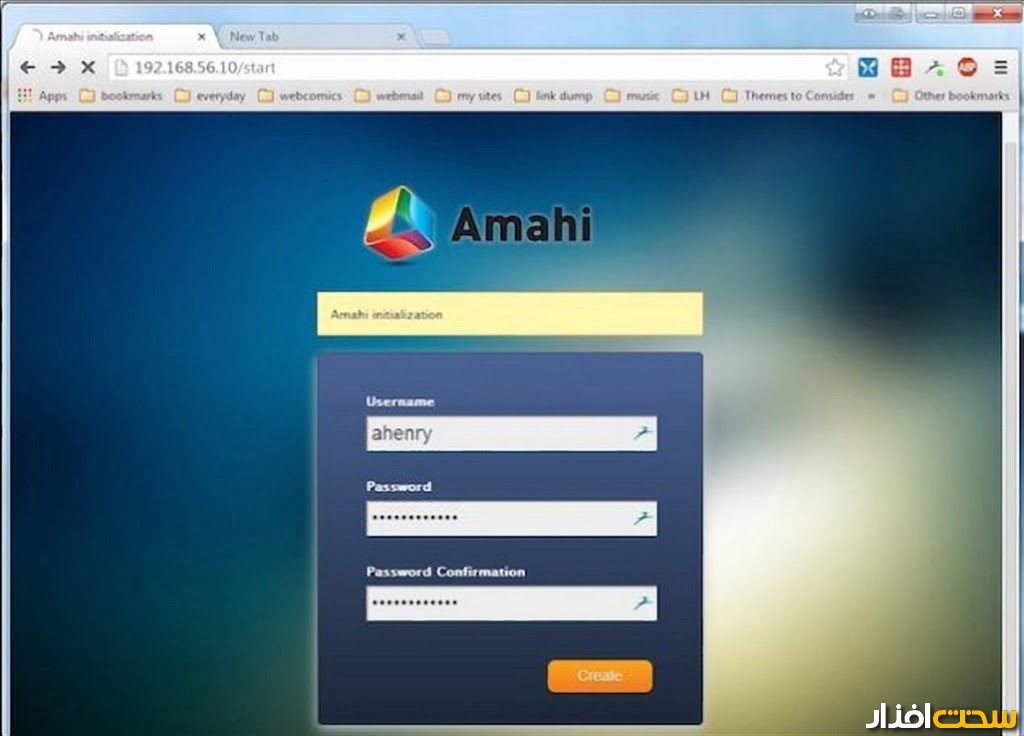
4- پس از راهاندازی دوباره سیستم، صفحه ورود به Amahi، نمایش داده میشود. چند مرحله از پیکربندی سیستم به طور خودکار در این مرحله انجامشده و سیستم دوباره راهاندازی خواهد شد. درصورتیکه مراحل گفتهشده با موفقیت انجام شود، شما میتوانید با واردکردن آدرس IP (که در زمان ثبتنام در سایت ثبت کرده بودید) در مرورگر و نام کاربری و کلمه عبور انتخابی در زمان نصب، وارد سرور Amahi شوید. همچنین این امکان وجود دارد تا با استفاده از آدرس http://hda از طریق یک کامپیوتر دیگر متصل به شبکه، به سرور Amahi دسترسی پیداکرده و از طریق حساب کاربری و کلمه عبور به سرور وارد شوید (تصویر 4).
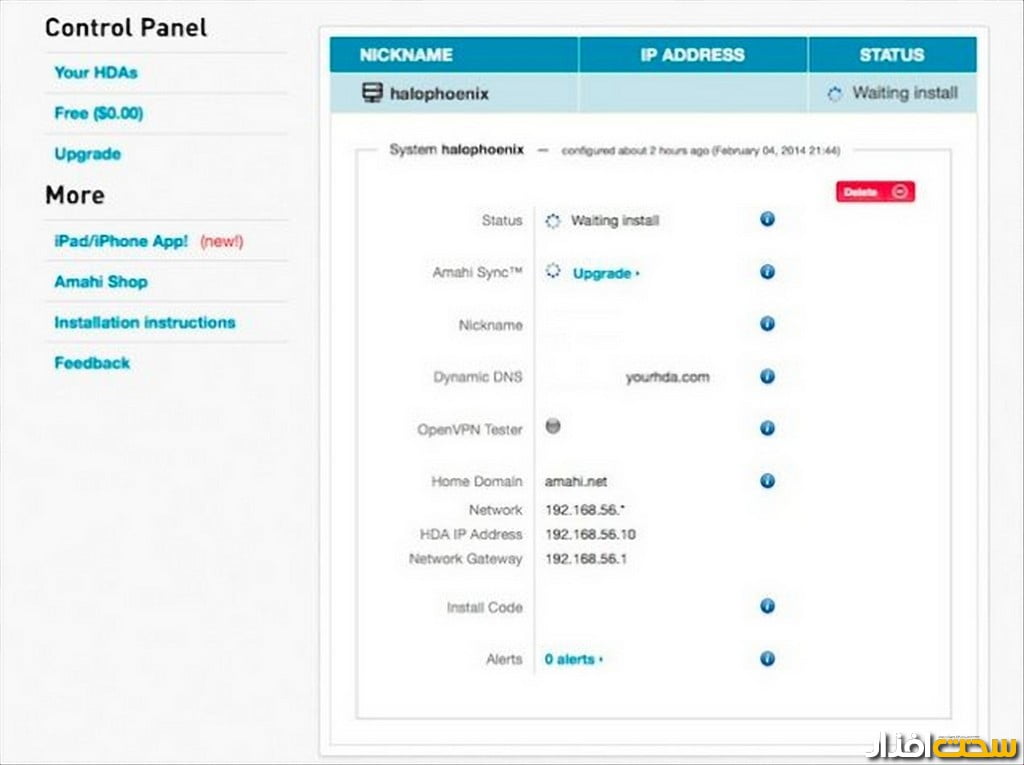
یکی دیگر از اقداماتی که میتوانید انجام دهید، ساخت حسابهای کاربری گوناگون با سطح دسترسی متفاوت در شبکه جهت دسترسی به فایلهای اشتراک گذاشته شده از طریق سرور Amahi است. جهت ساخت حساب کاربری از قسمت Setup و انتخاب New User میتوانید یک حساب کاربری ایجاد کنید و مجوزهای دسترسی را برای آن کاربر خاص جهت استفاده از اطلاعات، تعیین کنید. در این صورت هرکاربر با حساب کاربری مربوط به خود در سرور Amahi وارد شده و با توجه به مجوزهای دسترسی تعیینشده برای او، میتواند به اطلاعات به اشتراک گذاشتهشده دسترسی پیدا کند.قبل از انجام هرکاری به کنترل پنل سرور Amahi بروید و مطمئن شوید که در آن قسمت، سرور شما ثبتشده است. همچنین یک ایمیل مبنی بر اینکه پیکربندیهای سرور Amahi با موفقیت انجامشده است را دریافت کنید. درصورتیکه سیستم سرور شما دارای یک هارددیسک است شما میتوانید با به اشتراک گذاشتن اطلاعات آن، اطلاعات را در اختیار دیگر اعضای شبکه قرار دهید. درصورتیکه از چند عدد هارددیسک استفاده کنید باید اطلاعات دیسکهای دیگر را نیز به اشتراک بگذارید یا اینکه همه اطلاعات را به یک پوشه به اشتراک گذاشتهشده انتقال دهید (تصویر 5).
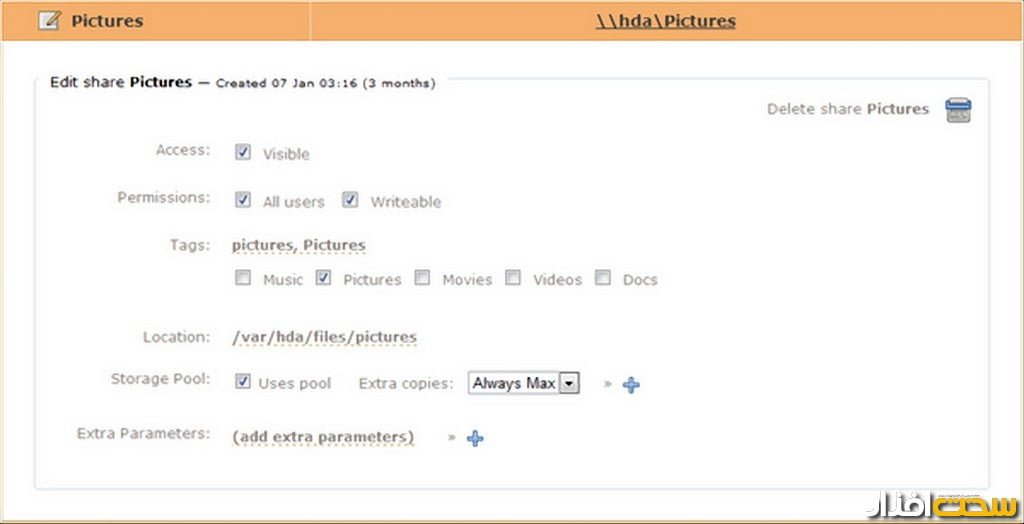
بهصورت پیشفرض سرور Amahi تعدادی پوشه به اشتراک گذاشتهشده شامل پوشههای Pictures، Music، Movies، Books و موارد دیگر ایجاد میکند و همه کاربران در شبکه دسترسی کامل به این پوشهها را دارند. جهت مدیریت و ایجاد پوشههای اشتراکی در شبکه توسط سرور Amahi میتوانید طبق مراحل زیر عمل کنید:
1- در قسمت بالای داشبورد سرور Amahi روی تب Shares کلیک کنید. با این کار شما میتوانید لیست تمامی پوشههای به اشتراک گذاشتهای که بهصورت پیشفرض توسط خود سرور Amahi درست شده به همراه پوشههایی که خودتان بهصورت اشتراکی ایجاد کردهاید مشاهده کنید.
2- قابلیت حذف مجوزهای دسترسی به اطلاعات و تغییر آنها در سرور Amahi وجود دارد. شما میتوانید مجوزهای دسترسی را تغییر داده و آنها را محدودتر یا به طور کلی حذف کنید. همچنین میتوانید دسترسی همه کاربران را حذف کرده و برای یک کاربر خاص در یک پوشه اشتراکی تنها مجوز دسترسی خواندن و نوشتن را اعمال کنید.
3- شما میتوانید علاوه برداشتن پوشههای اشتراکی که بهصورت پیشفرض ایجادشده است یک پوشه اشتراکی جدید نیز درست کنید. بهاین منظور در قسمت داشبورد سرور Amahi، گزینه create a new share را زده و یک اسم برای آن پوشه انتخاب کنید. سپس وضعیت پوشه را به حالت Visible تغییر دهید تا بقیه کاربران بتوانند آن پوشه را در شبکه مشاهده کنند. پس از آنکه پوشه ایجاد شد میتوانید برای کاربران خاصی که وجود دارند مجوزهای دسترسی به این پوشه را تعیین کنید.
4- جهت اعمال تنظیمات بیشتر و پیشرفتهتر در داشبورد سرور Amahi میتوانید به قسمت تنظیمات آن رفته و گزینه advance setting را فعال کنید تا امکانات بیشتری جهت به اشتراکگذاری اطلاعات و تعیین مجوزهای دسترسی به آنها، برای شما فراهم شود.
ساخت Media Server
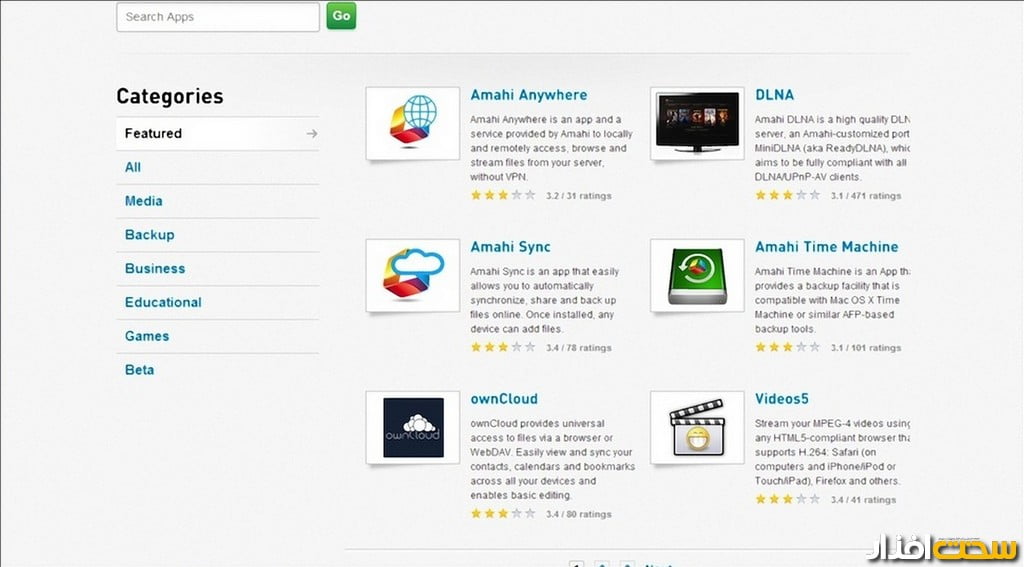
یکی از مزایای استفاده از سرور خانگی Amahi این است که شما میتوانید یک Media Server در آن درست کنید. به این معنی که شما میتوانید با استفاده از امکاناتی که این برنامه فراهم کرده است، اطلاعات خود را علاوه بر شبکه داخلی، در شبکه اینترنت نیز به اشتراک بگذارید. برنامههای مختلفی در سایت Amahi جهت به اشتراک گذاشتن اطلاعات سرور، در اینترنت وجود دارد. تعدادی از این برنامهها بهصورت رایگان بوده و برخی دیگر باید خریداری شوند. بهعنوان مثال با استفاده از برنامه gallery2 که یک برنامه رایگان است، میتوانید عکسهایی که در شبکه داخلی خود به اشتراک گذاشتهاید، در شبکه اینترنت هم به اشتراک بگذارید تا در هر نقطهای که هستید با استفاده از اینترنت بتوانید به این اطلاعات دسترسی پیدا کنید. با استفاده از برنامه amahi DLNA server که قیمت 5 دلار برای آن تعیینشده است، میتوانید اطلاعات تصویری یا صوتی خود را از طریق اینترنت روی دستگاههایی که دارای قابلیت اتصال به اینترنت هستند از جمله تبلتها، گوشیهای هوشمند، لپتاپها، کنسولهای بازی و تلویزیونهای هوشمند، به اشتراک بگذارید (تصویر 6).
فضای ذخیرهسازی رایگان
امکان استفاده از فضای ذخیرهسازی cloud که مربوط به Amahi است نیز برای کاربران وجود دارد. با استفاده از این امکان، میتوان اطلاعات مختلف را در فضای cloud ذخیره کرده و تنظیمات لازم را جهت همگامسازی اطلاعات بین سیستم کلاینت و سیستم سرور برقرار کرد. در این صورت از هر نقطهای در شبکه، بهراحتی میتوان به اطلاعات موجود دسترسی پیداکرده و در صورت ایجاد تغییراتی در اطلاعات، بهسرعت با سرور، همگامسازی میشوند. استفاده از این فضا رایگان بوده و محدودیتی وجود ندارد. جهت استفاده از فضای ذخیرهسازی رایگانی که سرور Amahi در اختیار شما قرار داده است، باید نرمافزار owncloud را در سیستم مورد استفاده خود متناسب با سیستمعامل مورد استفاده نصبکرده و هر زمان اطلاعاتی را که قصد داشتید به اشتراک بگذارید، در این فضای ذخیرهسازی قرار دهید.
دسترسی به سرور با استفاده از اپلیکیشنها
امکان دسترسی به سرور Amahi یا همان HDA از طریق نرمافزارهای مربوط به گوشیهای هوشمند نیز وجود دارد. تاکنون نرمافزار مربوط به سیستمعامل IOS برای آیفون و آیپد جهت دسترسی به سرور Amahi، طراحیشده که بهصورت رایگان در دسترس عموم قرارگرفته است. متاسفانه نرمافزار مربوط به سیستمعامل اندروید، درحال تولید است و تاکنون یک نسخه آزمایشی برای آن طراحیشده است.
نتیجهگیری
سرور خانگی Amahi امکانات متعدد و گوناگونی را در اختیار کاربران خانگی قرار میدهد. کاربران با استفاده از این ابزار میتوانند سیستم خود را به یک درایو ذخیرهسازی NAS تبدیل کرده و با ذخیره اطلاعات در آن دسترسی از طریق شبکه، یک ابزار ذخیرهسازی کامل تحت شبکه ایجاد کنند. سیستمهایی که عضو شبکه هستند بهراحتی میتوانند به اطلاعات اشتراکی اعم از صوت، ویدئو و فایلهای مختلف دسترسی پیداکرده و از آنها استفاده کنند. میتوان کاربران مختلف برای دسترسی به اطلاعات اشتراکی با مجوزهای دسترسی مختلف تعریف کرده تا بتوانند براساس این دسترسیها از اطلاعات موجود، استفاده کنند. مزیت دیگر استفاده از این سرور خانگی به اشتراک گذاشتن اطلاعات شبکه، در شبکه اینترنت و دسترسی به اطلاعات، توسط کاربران از طریق اینترنت است.



 توسط
توسط 
 توسط
توسط 
 توسط
توسط 


















سلام به شما دوست عزیز
برای این مورد باید وارد تنظیمات روتر شوید و در آنجا DHCP را خاموش کنید در این حالت به شما امکان داده می شود که آی پی را به صورت دستی برای کلاینت ها تعریف کنید.
مطلب واقعا عالی بود دستتون درد نکنه
ببخشید من یه سوال داشتم
در آموزش بالا ذکر شده که در روتر یک آدرس ip به سیستم اختصاص بدیم که تحت تاثیر dhcp نباشه یعنی بعد از چند روز ip سیستم تغییر نکنه میشه لطف کنید چطوری میشه این تنظیمات رو در روتر انجام داد
سلام
این کار با نرمافزار سرور خانگی Amahi که یک نرمافزار رایگان بوده و براساس لینوکس و فدورا توزیعشده است، انجام میشود ، بنابراین لازم است شما سیستم عامل لینوکس در کامپیوترتان داشته باشید ، اما میتوانید ویندوز هم در کنارش داشته باشید
اگه درست فهمیده باشم یعنی سیستم عامل ویندوز میپره و کامپیوتر بکل میشه سرور؟ لطفا جواب بدید
از لحاظ ماهیت کاری این روش حرف نداره و برای مغازه ها هم میشه به کاربرد فقط مشکلی که داره درد سر ثبت نام و داستان تغییر نکردن کد و متصل بودن به اینترنت و این حرفاست لینک دانلود رو هم به این راحتی ها تو دست رس قرار نمیده!
پیشنهاد میکنم اگر کاربر آماتور نیستید میتونید از NAS OS استفاده کنید که اونم لینوکسیه سبک هست و قابلیت های خوبی هم داره!
اگه این برنامه amahi DLNA server خیلی عالی می شد.