موضوعات داغ
  • بازی GTA VI
  • گلکسی S25 FE
  • گوشی‌های سری گلکسی S26
  • آیفون 17 اپل
  • بتلفیلد 6
  • دینو
سخت افزار مگ
  • اخبار و مقالات
    • گوشی موبایل
      • لوازم جانبی موبایل
    • تبلت
    • لپ تاپ
    • دسکتاپ
      • مادربرد
      • پردازنده مرکزی
      • کارت گرافیک
      • تجهیزات ذخیره سازی
      • حافظه
      • صفحه نمایش
      • تجهیزات جانبی
    • تصویرگری دیجیتال
    • صوتی و تصویری
    • شبکه
    • نرم افزار و بازی
    • کالبدشکافی قطعات
    • مطالب گوناگون
  • بررسی
    • بررسی گوشی موبایل
    • بررسی تبلت
    • بررسی لپ تاپ
    • دسکتاپ
      • بررسی کولر و فن
      • بررسی مادربرد
      • بررسی کارت گرافیک
      • بررسی تجهیزات ذخیره سازی
      • بررسی حافظه
      • بررسی منبع تغذیه و کیس
      • بررسی تجهیزات جانبی
      • بررسی صفحه نمایش
    • بررسی تصویرگری دیجیتال
    • بررسی صوتی و تصویری
    • بررسی شبکه
    • بررسی نرم افزار و بازی
    • بررسی گوناگون
  • راهنمای خرید
    • سیستم پیشنهادی
  • لیست قیمت
    • گوشی موبایل
      • لیست قیمت روز گوشی‌های سامسونگ
      • لیست قیمت روز گوشی‌های شیائومی
      • لیست قیمت روز گوشی‌های هواوی
      • لیست قیمت روز گوشی های آنر
    • تبلت
    • لپ‌تاپ
    • قطعات کامپیوتر
      • لیست قیمت پردازنده
    • محصولات اپل
    • تجهیزات شبکه
    • لوازم خانگی
    • صوتی و تصویری
    • دوربین دیجیتال
    • تجهیزات بازی
    • خودرو
  • ویژه
    • مسابقات
    • نمایشگاه
تبلیغات
تبلیغات
تبلیغات

دسکتاپ

آموزش: کارهایی که بعد از نصب یک قطعه سخت افزاری جدید باید انجام دهیم

Avatarتوسط امیرحسین آریایی ·25 بهمن 139725 بهمن 1397· 16

دوستان و همراهان سخت افزار، باز هم در خدمت شما هستیم با یک مطلب اختصاصی دیگر؛ یکی از بخش های مهم سخت افزاری، ارتقاء و تغییر قطعات سیستم است. بسیاری از کاربران به منظور ارتقاء و یا رفع برخی عیوب، اقدام به تعویض قطعات داخلی کیس می نمایند.

با تغییر و یا نصب یک قطعه سخت افزاری جدید، نیازمند انجام برخی از کارهای ساده به منظور افزایش بهره وری و جلوگیری از مشکلات دارید که در این مطلب آنها را به صورت ساده و شفاف برای شما ارائه خواهیم کرد. با “سخت افزار” همراه باشید.

در ابتدا توصیه می کنیم که پیش از خرید یک قطعه سخت افزاری جدید، موارد مهمی از جمله سازگاری آن با دیگر قطعات، عدم گلوگاه سخت افزاری، سازگاری های فرکانسی و حتی سازگاری با مادربرد خود را نیز چک نمایید. پس از خرید هر یک از قطعات اصلی از جمله حافظه رم، پردازنده و کارت گرافیک، طی کردن برخی مراحل الزامی است که در ادامه به آنها می پردازیم.

در ابتدا توصیه می کنیم که پس از نصب یک قطعه جدید و مهم سخت افزاری، سیستم عامل خود را تعویض نمایید؛ از آنجایی که در ایران مهمترین سیستم عامل از گونه های ویندوز هستند، توصیه می کنیم که پس از نصب قطعه جدید، ویندوز خود را یکبار تعویض نمایید. هر قطعه سخت افزاری خود را در هسته ویندوز رجیستر کرده و دستورات بسیاری از میزان اشغال حافظه رم گرفته تا صف بندی دستورات پردازشی، با توجه به مدل قطعات سخت افزاری صورت می گیرد. از این رو تعویض سیستم عامل، به طور حتم می تواند در افزایش عملکرد موثر باشد.

بروزرسانی سطح بایوس یا UEFI به طور مداوم، توصیه ما و سازندگان قطعات سخت افزاری است؛ با این وجود پس از نصب هر قطعه جدید، پیشنهاد می کنیم که بایوس خود را بروز کرده و به نوعی برنامه ریزی آنها را مجددا راه اندازی نمایید. شناخت قطعه سخت افزاری در قدم نخست، توسط بایوس انجام شده و پیکربندی آن نیز بر عهده همین بخش است. در نتیجه بروزرسانی بایوس نیز در شناسایی، بهبود عملکرد و رفع نواقص و مشکلات احتمالی نیز صفحه آبی، بسیار حائز اهمیت است.

در بسیاری از موارد، پس از نصب قطعات جدید مشکلات سخت افزاری و عدم راه اندازی مناسب سیستم مشاهده می گردد؛ در صورتی که از سلامت قطعه و سازگاری آن با دیگر قطعات مطمئن باشید، بهتر است تا بایوس خود را بروزرسانی کرده و شناسایی قطعه را بر عهده بایوس بگذارید. همچنین پس از تولید قطعات و معماری های جدید، پشتیبانی از آنها توسط شرکت سازنده ی مادربرد، درون بایوس جدید قرار گرفته و کاربران گاها حتی ملزم به نصب بایوس جدید هستند تا امکان شناسایی قطعه جدید فراهم شود؛ به عبارت دیگر، گاهی مجبور به بروزرسانی بایوس هستید و این یک انتخاب نخواهد بود.
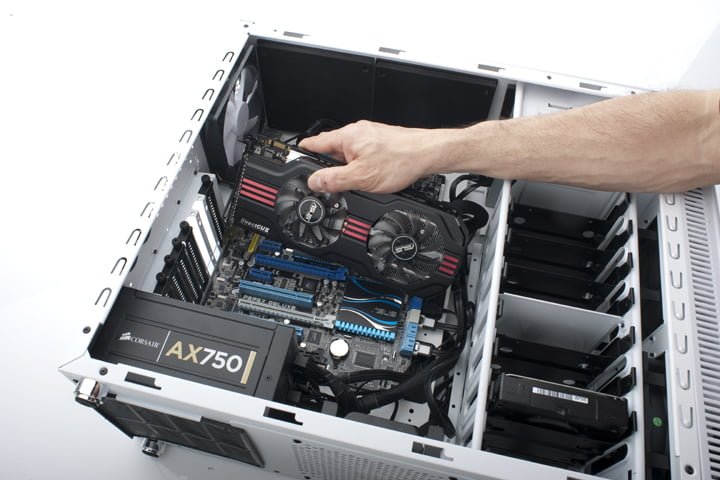
نصب قطعه سخت افزاری جدید

نصب درایور یا فریمور راه اندازی اصلی قطعه جدید نیز آخرین کاری است که پس از نصب یک سخت افزار جدید نیازمند انجام آن هستیم. به عنوان مثال تصور کنید که یکی از کارت گرافیک های NVIDIA یا AMD را بر روی سیستم خود داشته و حال آن را با یک کارت گرافیک دیگر از همان برند ارتقاء می دهید؛ هر چند که درایور پیشین احتمالا توان راه اندازی کارت گرافیک جدید را نیز خواهد یافت، اما برای رفع نواقص و برخی ایرادات احتمالی و همچنین بهره وری بیشتر از توانایی سخت افزار خود، نیازمند نصب یک درایور جدید هستید. توصیه می کنیم که برای این منظور درایور قبلی را از روی سیستم خود کاملا حذف کرده و سپس درایور جدید را نصب نمایید. با نصب درایور جدید، نام و مدل کارت گرافیک جدید مجددا بروزرسانی شده و بهترین عملکرد را دریافت خواهید کرد.


برچسب‌ها: آموزش, پردازنده, حافظه رم, سخت افزار, قطعات کامپیوتر, کارت گرافیک

امتیاز: 4.0 از 5 (8 رای)
کمی صبر کنید...
تبلیغات
تبلیغات
سرخط خبرها:
  1. انفجار بازدید از سخنرانی پزشکیان در سازمان ملل متحد؛ روبیکا در صدر بازدیدها!
  2. کالکتور 400 دلاری GTA VI مملو از آیتم‌های ضروری اما کاملاً بی‌مصرف است
  3. اوضاع درخشان مجموعه رزیدنت اویل؛ از درآمد نیم میلیارد دلاری Requiem تا فروش خارق‌العاده اقتباس سینمایی آن
  4. شبیه‌ساز SharpEmu پیشرفت چشمگیری کرد؛ 6 بازی PS5 حالا با نرخ 60 فریم قابل بازی هستند
  5. دوران کامپیوترهای Copilot+ به پایان رسید؟ مایکروسافت این نام را از محصولات جدید سرفیس حذف کرد

مطالب مرتبط ...

  • 25

    کارت گرافیک انویدیا Quadro M6000 مجهز به ۲۴ گیگابایت حافظه

    Avatarتوسط حسام شالیکاریان · 3 فروردین 1395 · 3 فروردین 1395

  • 0

    اسمارت‌فون‌هایی با حافظه رم LPDDR5 چه زمانی عرضه می‌شوند

    Avatarتوسط محمد کرماجانی · 20 آذر 1398 · 20 آذر 1398

  • 0

    آشنایی با سنسورهای تلفن های هوشمند: بخش دوم ژیروسکوپ

    Avatarتوسط محمد یوسفی زاده · 15 آبان 1396 · 15 آبان 1396

مطالب گوناگون از دینو

کدام داروها می‌توانند تحمل گرما را سخت‌تر کنند؟

10 فیلم فوق‌ العاده که به شما کمک می کند بچه ها را بهتر درک کنید

چگونه از نشخوار افکار منفی و تجربیات گذشته خودداری کنیم؟

16 دیدگاه

  • دیدگاه16
  1. Avatar محمد ۱۲۳۶ گفت:
    25 آبان 1402 در 7:41 ب.ظ

    سلام من ویندوز ۱۰ _۶۴ بیت نصب کردم ولی انگار کارت گرافیکم شناسایی نشده چه کنم ؟

    پاسخ
  2. Avatar محمد صادق گفت:
    8 شهریور 1402 در 12:02 ق.ظ

    سلام بعد از نصب فن کیس اضافه ناسره که ویندوز رو مجددا نصب کنیم؟

    پاسخ
    • Avatar آرمین گفت:
      8 شهریور 1402 در 12:13 ق.ظ

      خیر

      پاسخ
  3. Avatar Majidrx گفت:
    5 مرداد 1402 در 8:17 ق.ظ

    سلام یکی راهنمایی کنه بعداز تعویض کیبورد لپتاپ باید ویندوز عوض کنم یا نیاز نیست؟

    پاسخ
    • Avatar آرمین گفت:
      5 مرداد 1402 در 2:23 ب.ظ

      نیازی نیست

      پاسخ
  4. Avatar علیرضا گفت:
    3 تیر 1402 در 11:18 ب.ظ

    سلام میخواستم یه کامپیوتر استمبل کنم همه قطعات جدید هست میخواستم بدونم بعد از نصب قطعات چ تنظیمات نرم افزاری باید انجام بدم

    پاسخ
  5. Avatar nader گفت:
    22 فروردین 1401 در 5:30 ب.ظ

    رم کامپیوترم دو گیگه اگه یه رم چهار گیگ اضافه کنم باید ویندوز عوض بشه چون الان ویندوز 10 – 32 بیت روی سیستم نصبه .

    پاسخ
  6. Avatar Nima گفت:
    22 بهمن 1400 در 7:21 ب.ظ

    بعد این که سی پی یو جدید نصب کردی ۲۴ ساعت زمان نیاز هست تا ببینی کار می‌کنه یا نه
    اگه این حرف چرته لطفا بگو

    پاسخ
  7. Avatar رضا صالح گفت:
    14 آذر 1400 در 12:52 ق.ظ

    سلام
    اگر بعد از نصب یک نرم افزار، حافظه سیستم را افزایش دهیم. نرم افزار را باید مجددا نصب کرد؟

    پاسخ
    • Avatar آرمین گفت:
      14 آذر 1400 در 2:49 ب.ظ

      خیر دوست عزیز نیازی نیست.

      پاسخ
  8. Avatar بهزاد گفت:
    3 مهر 1400 در 10:20 ب.ظ

    سلام. ایا با تعویض سی پی یو ویندوز یا اطلاعات میپره یا نه نصب ویندوز اختیاریه و ویندوز نمیپره؟؟

    پاسخ
  9. Avatar هاکان گفت:
    14 بهمن 1399 در 8:30 ب.ظ

    ایا با تعویض مادر برد حافظه پاک میشود

    پاسخ
    • Avatar آرمین ابیشی گفت:
      15 بهمن 1399 در 12:25 ق.ظ

      خیر پاک نمیشود.

      پاسخ
    • Avatar Intel Inside گفت:
      22 فروردین 1401 در 8:51 ب.ظ

      ولی activation validation برنامه هایی که بر اساس سخت افزار HWID هست غیرمعتبر میشه

      پاسخ
  10. Avatar امیرحسین آریایی گفت:
    26 بهمن 1397 در 8:07 ق.ظ

    درود، در متن توضیحات داده است دلایل این کار لطفا مطالعه بفرمایید. راه اندازی مجدد برنامه بایوس، پشتیبانی از برخی از قطعات بدون بروزرسانی بایوس ممکن نیست چون تازه معرفی شده اند و برنامه ریزی مجدد دلایلش هستند. البته بسیاری از محدودیت و مشکلات با بروزرسانی حل خواهد شد.

    پاسخ
  11. Avatar علی گفت:
    25 بهمن 1397 در 10:39 ب.ظ

    تشکر
    یه سوال فنی
    اون قسمت که گفتید بایوس یا UEFI باید برای شناسایی قطعه جدید آپدیت بشن !
    این در صورتی هست که مادربورد قدیمی باشه و بخوایم روش قطعه به روز نصب کنیم
    چون اگه مادربورد جدید تهیه شده باشه فکر کنم تا چندین دوره قطعات جدید رو بشناسه و اونقدر ها تو شناسایی مشکل نداشته باشه ؟؟؟

    پاسخ

دیدگاهتان را بنویسید لغو پاسخ

نشانی ایمیل شما منتشر نخواهد شد. بخش‌های موردنیاز علامت‌گذاری شده‌اند *

در صورتی که نظر شما حاوی ناسزا، عبارات توهین‌آمیز و تهدید بوده و در تضاد با قوانین فعلی کشور باشد از انتشار آن بدون حذف موارد ذکر شده، معذوریم.
شکلک‌ها (اموجی‌ها) را می‌توانید با کیبرد گوشی یا کیبرد مجازی ویندوز قرار دهید.
تصاویر نویسندگان دیدگاه از Gravatar گرفته می‌شود.

پربحث‌ترین‌ها

  • تراشه A20 Pro ادعای افزایش 40 درصدی عملکرد گرافیکی اپل نسبت به A19 Pro را پشت سر گذاشت 1

    تراشه A20 Pro ادعای افزایش 40 درصدی عملکرد گرافیکی اپل نسبت به A19 Pro را پشت سر گذاشت

  • آموزش هوش مصنوعی در ایران 1

    آموزش هوش مصنوعی به 200 هزار معلم؛ گامی مسئولانه به سوی تحول آموزش در ایران

  • شیائومی 18 پرو و 18 پرو مکس با تراشه‌ اسنپدراگون 8 الیت اکستریم و نمایشگرهای حفظ حریم خصوصی رونمایی شدند 1

    شیائومی 18 پرو و 18 پرو مکس با تراشه‌ اسنپدراگون 8 الیت اکستریم و نمایشگرهای حفظ حریم خصوصی رونمایی شدند

  • دوران کامپیوترهای Copilot+ به پایان رسید؟ مایکروسافت این نام را از محصولات جدید سرفیس حذف کرد 1

    دوران کامپیوترهای Copilot+ به پایان رسید؟ مایکروسافت این نام را از محصولات جدید سرفیس حذف کرد

آخرین بررسی‌ها

9.4

بررسی پاور GREEN GP1650B-EDGE پرچم‌دار ۱۶۵۰ واتی

9.7

بررسی حافظه اس‌اس‌دی SAMSUNG 9100 PRO 2TB

9.3

بررسی مادربرد X870 AORUS STEALTH ICE گیگابایت

8.8

تماشا کنید: بررسی گوشی گلکسی A17 4G سامسونگ؛ اقتصادی تازه‌نفس

8.8

بررسی لپ تاپ MSI Vector 16 HX - اژدهای همه‌فن‌حریف

آخرین مطالب دینو

همه‌چیز درباره زردچوبه: از خواص سلامتی تا خطرات مصرف این ادویه

در پایان سال 2019 گزارش شد که زردچوبه، ادویه‌ای…

  • نشستن ممکن است باعث کوچک‌شدن مغز شود

  • آموزش تخصصی ماساژ زیر نظر دکتر علیرضا موحدی

  • نشانه‌های پنهان افسردگی در کودکان که نباید نادیده بگیرید!

  • 5 نکته‌ که باید پیش از خرید مکمل‌ ها بدانید

  • مطلب بعدی تمامی جزئیات تراشه و PCB کارت گرافیک GTX 1660 Ti لو رفت!
  • مطلب قبلی اپل با قبول شکست در آلمان، فروش آیفون 7 و 8 را با تراشه کوالکام از سر گرفت
  • آخرین مطالب
  • محبوب‌ترین مطالب
  • آمار سخنرانی پزشکیان در سازمان ملل

    انفجار بازدید از سخنرانی پزشکیان در سازمان ملل متحد؛ روبیکا در صدر بازدیدها!

  • کالکتور 400 دلاری GTA VI مملو از آیتم‌های ضروری اما کاملاً بی‌مصرف است

    کالکتور 400 دلاری GTA VI مملو از آیتم‌های ضروری اما کاملاً بی‌مصرف است

  • اقتباس سینمایی رزیدنت اویل

    اوضاع درخشان مجموعه رزیدنت اویل؛ از درآمد نیم میلیارد دلاری Requiem تا فروش خارق‌العاده اقتباس سینمایی آن

  • شبیه‌ساز SharpEmu پیشرفت چشمگیری کرد؛ 6 بازی PS5 حالا با نرخ 60 فریم قابل بازی هستند

    شبیه‌ساز SharpEmu پیشرفت چشمگیری کرد؛ 6 بازی PS5 حالا با نرخ 60 فریم قابل بازی هستند

  • دوران کامپیوترهای Copilot+ به پایان رسید؟ مایکروسافت این نام را از محصولات جدید سرفیس حذف کرد

    دوران کامپیوترهای Copilot+ به پایان رسید؟ مایکروسافت این نام را از محصولات جدید سرفیس حذف کرد

  • تراشه A20 Pro ادعای افزایش 40 درصدی عملکرد گرافیکی اپل نسبت به A19 Pro را پشت سر گذاشت 1

    تراشه A20 Pro ادعای افزایش 40 درصدی عملکرد گرافیکی اپل نسبت به A19 Pro را پشت سر گذاشت

  • آموزش هوش مصنوعی در ایران 1

    آموزش هوش مصنوعی به 200 هزار معلم؛ گامی مسئولانه به سوی تحول آموزش در ایران

  • شیائومی 18 پرو و 18 پرو مکس با تراشه‌ اسنپدراگون 8 الیت اکستریم و نمایشگرهای حفظ حریم خصوصی رونمایی شدند 1

    شیائومی 18 پرو و 18 پرو مکس با تراشه‌ اسنپدراگون 8 الیت اکستریم و نمایشگرهای حفظ حریم خصوصی رونمایی شدند

  • دوران کامپیوترهای Copilot+ به پایان رسید؟ مایکروسافت این نام را از محصولات جدید سرفیس حذف کرد 1

    دوران کامپیوترهای Copilot+ به پایان رسید؟ مایکروسافت این نام را از محصولات جدید سرفیس حذف کرد

  • آمار سخنرانی پزشکیان در سازمان ملل 0

    انفجار بازدید از سخنرانی پزشکیان در سازمان ملل متحد؛ روبیکا در صدر بازدیدها!

آخرین دیدگاه‌ها

  • Avatar
    Aladar2024 گفته است:
    عجب
  • Avatar
    دانیال گفته است:
    من هیچی ندارم اما میخوام PS4 بخرم برای همین حتما برای...
  • Avatar
    مهرابی گفته است:
    خدمات بسیار داغون و آشغالی داره. بسته رو بدون اینکه به...
  • Avatar
    Aladar2024 گفته است:
    ایول.
  • Avatar
    مریم گفته است:
    لطفاً پوشش و پرداختن به اخبار داخلی را پررنگ‌تر کنید و...
  • Avatar
    سپهر گلمکانی گفته است:
    بله؛ شاید بتونی روی تنظیمات High حدود 40-50 فریم بگیری. از...
  • Avatar
    بهنام رحیمی گفته است:
    یعنی gta v رو میتونه اجرا کنه؟
  • Avatar
    گلس استور گفته است:
    قبل از نصب گلس، صفحه را با نور چراغ‌قوه از زاویه...
  • Avatar
    اسلش گفته است:
    تا حالا وسترن همجین کاری نکرده اگرم کرده باشه توی رده...
  • Avatar
    م÷ گفته است:
    من کلی از این سرویس استفاده کردم واقعا حیف شد. سایتی...
راهنمای خرید لپ تاپ گیمینگ 471
راهنمای خرید و مشاوره هایلایت
راهنمای خرید لپ تاپ گیمینگ با بودجه های مختلف (دی 1404)
13 دی 1404
راهنمای خرید لپ تاپ با بودجه های مختلف 1,303
راهنمای خرید و مشاوره هایلایت
راهنمای خرید لپ تاپ با بودجه های مختلف (دی 1404)
10 دی 1404
راهنمای خرید مانیتور آذر 1404 70
راهنمای خرید و مشاوره
راهنمای خرید مانیتور با بهترین قیمت در بودجه‌های مختلف (دی 1404)
6 دی 1404
راهنمای خرید گوشی موبایل آذر 491
راهنمای خرید و مشاوره
راهنمای خرید گوشی موبایل بر اساس بودجه‌های مختلف (دی 1404)
5 دی 1404
7,767
راهنمای خرید و مشاوره سیستم پیشنهادی هایلایت
راهنمای خرید و مشاوره سیستم کامپیوتر با بودجه های مختلف (دی 1404)
3 دی 1404
راهنمای خرید و مشاوره هدفون و هدست با بودجه های مختلف (آبان 1404) 0
اخبار و مقالات راهنمای خرید و مشاوره هایلایت
راهنمای خرید و مشاوره هدفون و هدست با بودجه های مختلف (آبان 1404)
27 آبان 1404
  • سخت‌افزارمگ
  • درباره ما
  • تبلیغات
  • استخدام
سخت‌افزارمگ

© 2026 Sakhtafzarmag.Com. All Rights Reserved.

صفحه نخست » اخبار و مقالات » دسکتاپ » آموزش: کارهایی که بعد از نصب یک قطعه سخت افزاری جدید باید انجام دهیم

ورود

عضویت

رمزتان را گم کرده‌اید؟

عضویت | رمزتان را گم کرده‌اید؟
| بازگشت به ورود