موضوعات داغ
  • بازی GTA VI
  • گلکسی S25 FE
  • گوشی‌های سری گلکسی S26
  • آیفون 17 اپل
  • بتلفیلد 6
  • دینو
سخت افزار مگ
  • اخبار و مقالات
    • گوشی موبایل
      • لوازم جانبی موبایل
    • تبلت
    • لپ تاپ
    • دسکتاپ
      • مادربرد
      • پردازنده مرکزی
      • کارت گرافیک
      • تجهیزات ذخیره سازی
      • حافظه
      • صفحه نمایش
      • تجهیزات جانبی
    • تصویرگری دیجیتال
    • صوتی و تصویری
    • شبکه
    • نرم افزار و بازی
    • کالبدشکافی قطعات
    • مطالب گوناگون
  • بررسی
    • بررسی گوشی موبایل
    • بررسی تبلت
    • بررسی لپ تاپ
    • دسکتاپ
      • بررسی کولر و فن
      • بررسی مادربرد
      • بررسی کارت گرافیک
      • بررسی تجهیزات ذخیره سازی
      • بررسی حافظه
      • بررسی منبع تغذیه و کیس
      • بررسی تجهیزات جانبی
      • بررسی صفحه نمایش
    • بررسی تصویرگری دیجیتال
    • بررسی صوتی و تصویری
    • بررسی شبکه
    • بررسی نرم افزار و بازی
    • بررسی گوناگون
  • راهنمای خرید
    • سیستم پیشنهادی
  • لیست قیمت
    • گوشی موبایل
      • لیست قیمت روز گوشی‌های سامسونگ
      • لیست قیمت روز گوشی‌های شیائومی
      • لیست قیمت روز گوشی‌های هواوی
      • لیست قیمت روز گوشی های آنر
    • تبلت
    • لپ‌تاپ
    • قطعات کامپیوتر
      • لیست قیمت پردازنده
    • محصولات اپل
    • تجهیزات شبکه
    • لوازم خانگی
    • صوتی و تصویری
    • دوربین دیجیتال
    • تجهیزات بازی
    • خودرو
  • ویژه
    • مسابقات
    • نمایشگاه
تبلیغات
تبلیغات
تبلیغات

اخبار و مقالات / صفحه نمایش

آموزش تغییر Refresh Rate مانیتور در ویندوز 10

آموزش تغییر Refresh Rate مانیتور در ویندوز 10

Avatarتوسط امیرحسین جمشیدی ·30 دی 139930 دی 1399· 0

اکثر مانیتور‌های بازار با نرخ تازه سازی 60 هرتز ارائه می‌شوند، اما برخی از آن‌ها از نرخ نوسازی بالاتری (مانند 144 هرتز) نیز پشتیبانی می‌کنند. با این حال شاید ندانید که اگر می‌خواهید، می‌توانید نرخ نوسازی مانیتور خود را پایین یا بالا ببرید. در ادامه با آموزش تغییر Refresh Rate مانیتور در ویندوز 10 با ما همراه باشید.

مراحل آموزش تغییر Refresh Rate مانیتور در ویندوز 10

1- روی منوی Start کلیک کنید

2- این مراحل را به ترتیب جلو بروید.

Settings > System > Display > Advanced display settings
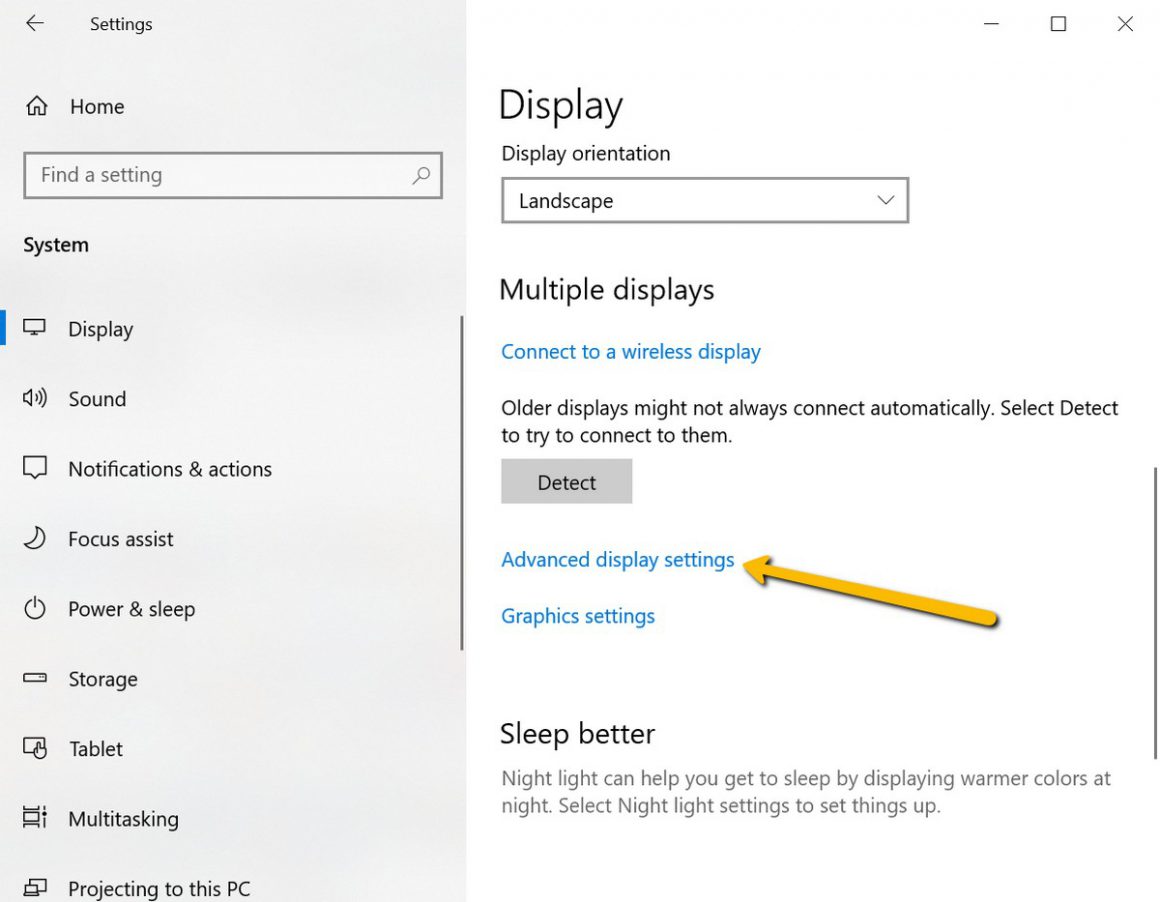
آموزش تغییر Refresh Rate مانیتور در ویندوز 10 01

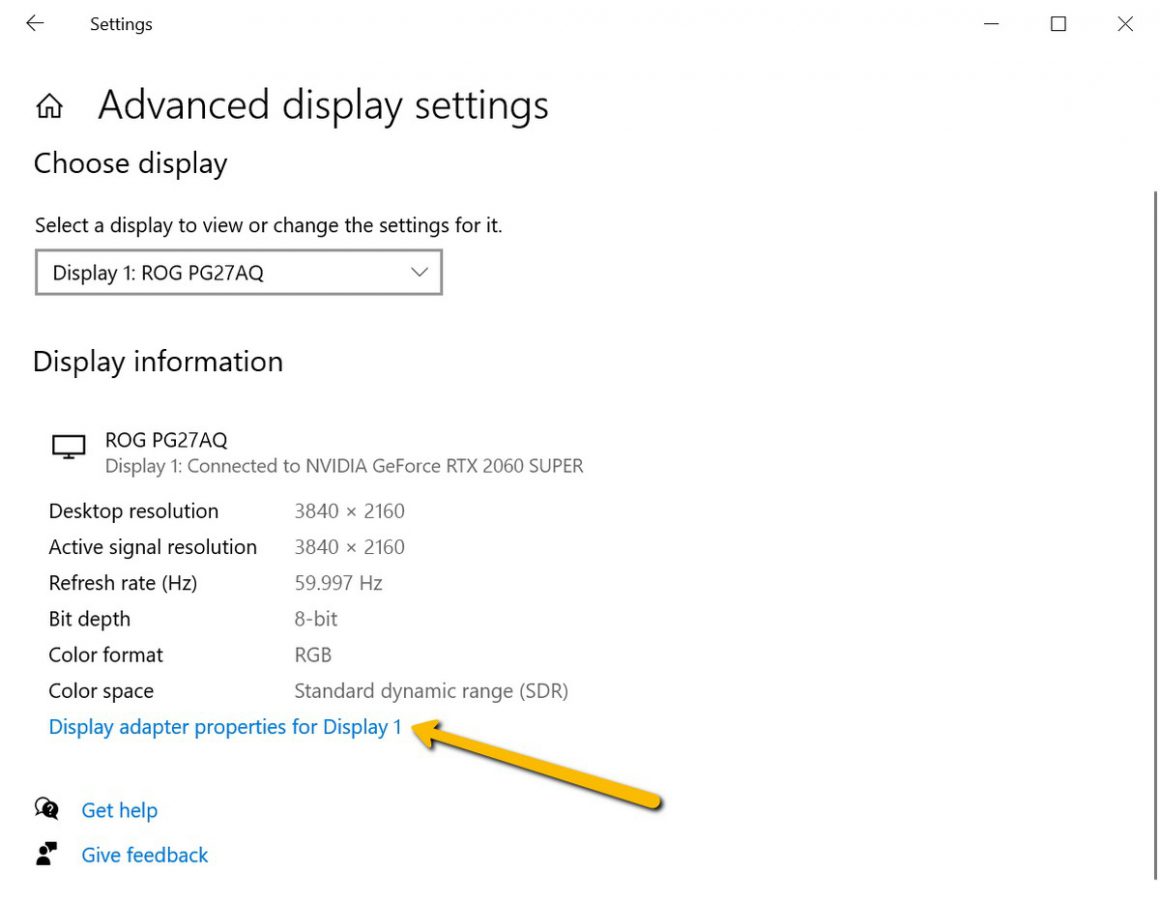
3- در بخش نرخ نوسازی، رقم مورد نظر خود را انتخاب کنید. اگر این گزینه را نمی‌بینید، مراحل زیر را دنبال کنید:

آموزش تغییر Refresh Rate مانیتور در ویندوز 10 02

3-1 – روی «Display adapter propertie» کلیک کنید

3-2- زبانه Monitor را انتخاب کرده و در بخش “Screen refresh rate”، نرخ تازه سازی مورد نظر خود را انتخاب کنید.
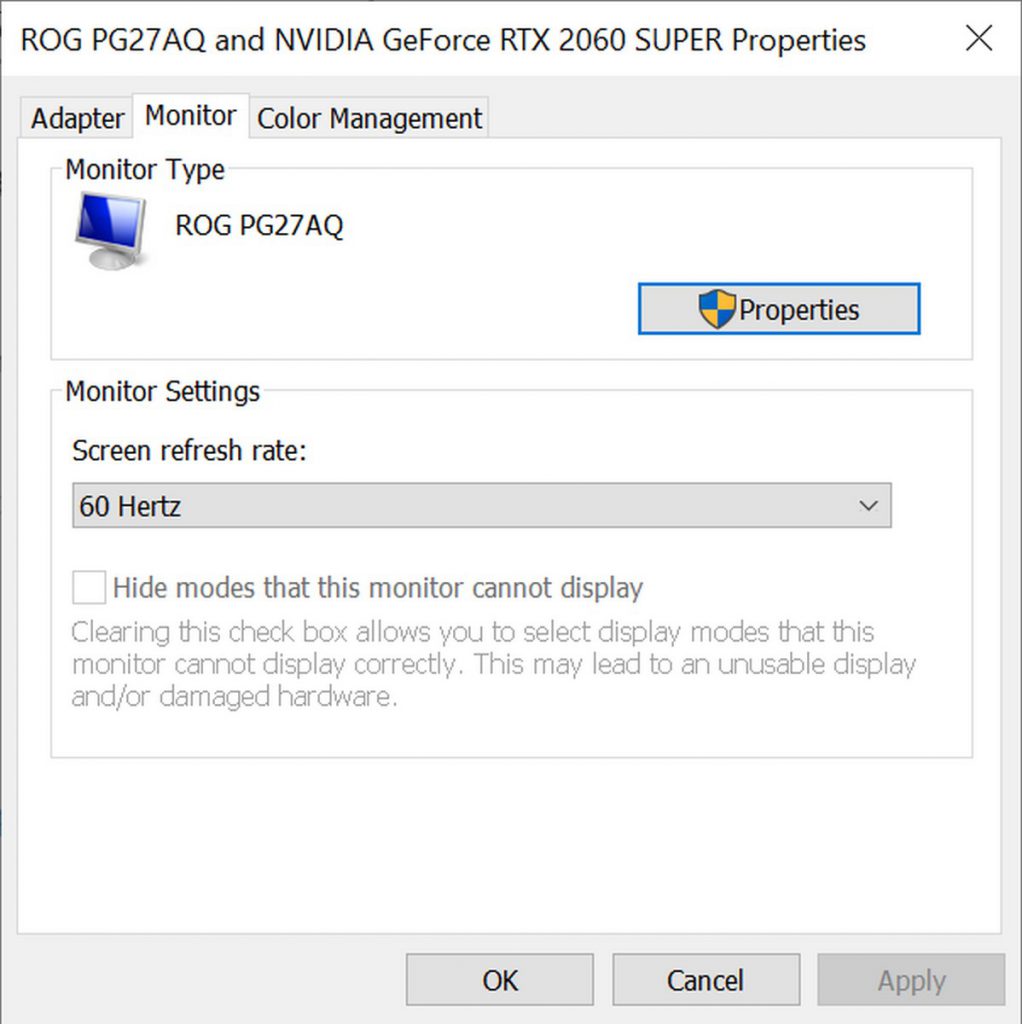
آموزش تغییر Refresh Rate مانیتور در ویندوز 10 03

قبل از این‌ها باید خاطرنشان کنم که شما نمی‌توانید میزان نرخ نوسازی مانیتور را فراتر از توانایی خود مانیتور افزایش دهید. به عنوان مثال، اگر مانیتور شما نهایتا فرکانس 60 هرتز را نمایش می‌دهد، نمی‌توانید آن را به 90 هرتز، 120 هرتز یا 144 هرتز برسانید. فقط می‌توانید نرخ نوسازی آن را پایین بیاورید. بدیهی است که کاربرانی که نمایشگر 60 هرتزی دارند از گزینه‌های کمتری برای شخصی سازی نرخ نوسازی برخوردارند، اما در هر صورت 60 هرتز در واقع بسیار مناسب است و شما می‌توانید بدون هیچ مشکلی بازی، فیلم، ویرایش عکس یا فیلم را انجام دهید.

نرخ نوسازی صفحه نمایش چیست؟

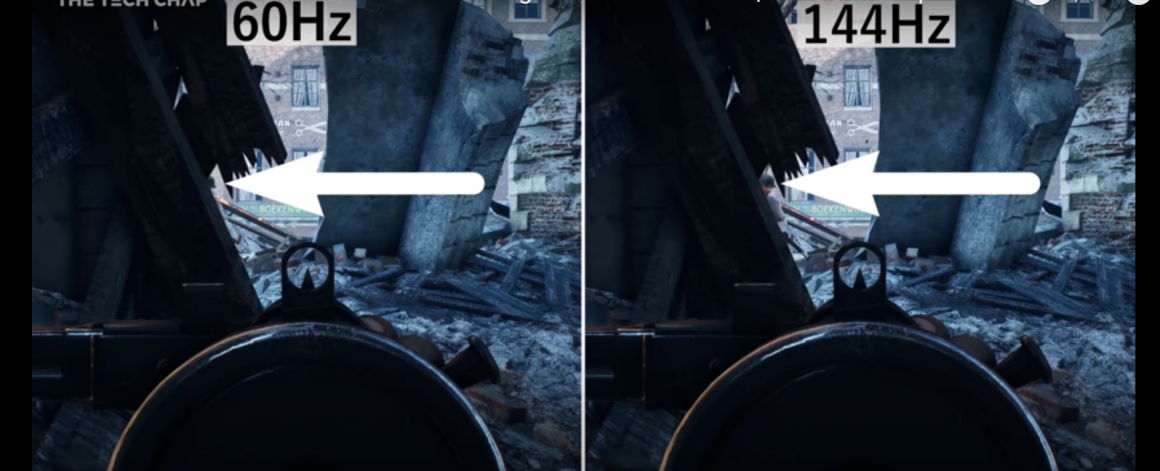
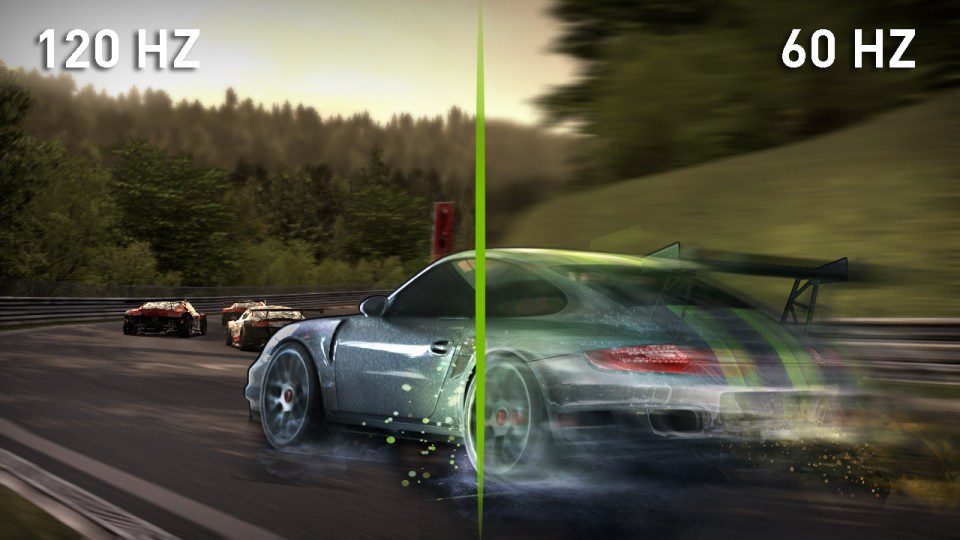
نرخ تازه سازی مانیتور، که معمولاً با واحد هرتز (Hz) اندازه گیری می‌شود، به تعداد دفعات بروزرسانی صفحه مانیتور با تصاویر جدید در هر ثانیه گفته می‌شود. این تصاویر “جدید” می‌تواند هر چیز معمولی (تغییر مکان نما در صفحه تا فیلمی که هر ثانیه صحنه جدیدی در آن پخش می‌شود) باشد.

آموزش تغییر Refresh Rate مانیتور در ویندوز 10 04

آیا نرخ‌های تازه سازی مهم هستند؟

ممکن است به نظر برسد که داشتن میزان تازه سازی بالا مهم است، اما لزوماً همیشه اینگونه نیست. در عین حال، باید بدانید که بین میزان نرخ نوسازی مانیتور و آنچه که کامپیوتر شما قادر به مدیریت و پردازش آن است، ارتباط وجود دارد. به عنوان مثال، اگر کامپیوتر شما قادر است در بهترین حالت خود 30 فریم در ثانیه را ارائه دهد و برای آن یک مانیتور 1000 دلاری 144 هرتزی بخرید، تفاوتی نخواهد داشت. در حالی که نرخ فریم و رفرش با یکدیگر متفاوت است، اما به هم مرتبط هستند. عکس این مسئله هم درست است. یعنی در صورتی که شما یک کامپیوتر 5000 دلاری دارید اما یک مانیتور با حداکثر نرخ نوسازی 60 هرتزی خریداری کردید، واقعاً نمی‌توانید آنچه را که پردازش می‌شود را درک کنید.

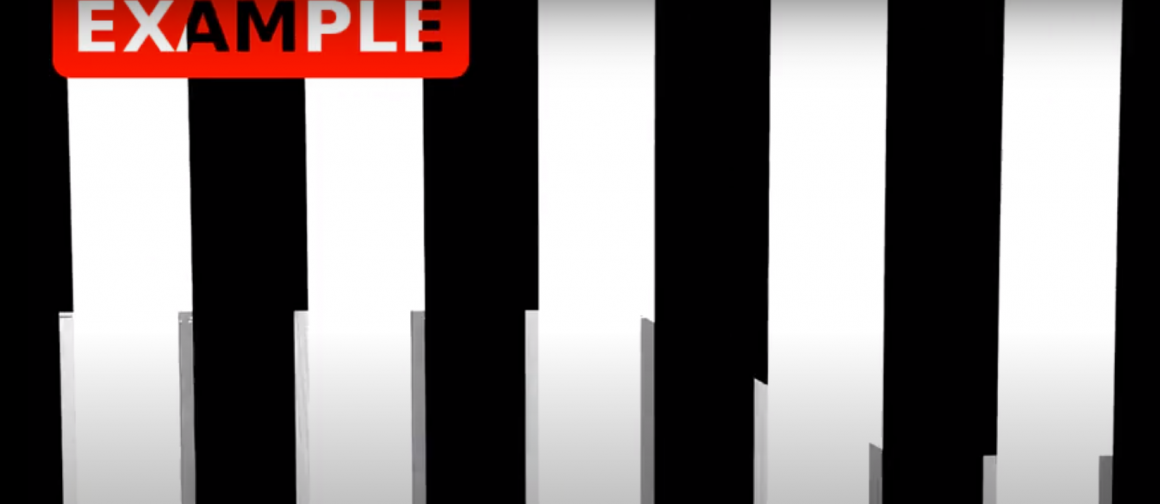
در این حالت ، ممکن است در واقع با مسائلی مانند پارگی صفحه روبرو شوید ، جایی که فریم ریت ها از میزان تازه سازی مانیتور شما بیشتر است ، در نتیجه “پارگی” در تصاویر فیلم یا بازی شما ایجاد می شود.
آموزش تغییر Refresh Rate مانیتور در ویندوز 10 05

شما باید این نکته را در نظر داشته باشید که نرخ تازه سازی توسط مانیتور شما تعیین می‌شود،  یعنی مستقل از کامپیوتر شماست. در واقع شما می‌توانید یک کامپیوتر وحشتناک داشته باشید اما میزان نرخ نوسازی مانیتور شما بدون تغییر بماند. اما تعداد فریم‌های پردازش شده شما توسط اجزای رایانه و قدرت آن تعیین می‌شوند. داشتن یک کامپیوتر قدرتمندتر، رم بیشتر و پردازنده گرافیکی پیشرفته به شما این امکان را می‌دهد که فریم‌های بسیار بالایی  (حتی گاهی بالاتر از نرخ نوسازی مانیتور خود) بدست آورید.

امیدواریم آموزش تغییر Refresh Rate مانیتور برای شما مفید واقع شده باشد.

برچسب‌ها: آموزش

امتیاز: 4.7 از 5 (3 رای)
کمی صبر کنید...
تبلیغات
تبلیغات
سرخط خبرها:
  1. مرکز پژوهش‌های مجلس: عامل 14 درصد ناترازی برق به استخراج رمزارز ارتباط دارد
  2. اجرای RTX 4090 با 80 درصد توان هم نتوانست از سوختن کانکتور برق جلوگیری کند
  3. گمرک: محدودیتی برای واردات ال‌جی و سامسونگ توسط تعاونی‌های مرزنشین وجود ندارد (به‌روزرسانی شد!)
  4. استفاده از هوش مصنوعی برای پچ نرم‌افزار و دور زدن لایسنس اینترنت دانلود منیجر
  5. اختلال سراسری در سایت مخابرات و سامانه 2020؛ نوسازی زیرساخت‌ها علت مشکل اعلام شد

مطالب مرتبط ...

  • فعال سازی God Mode در ویندوز 11 3

    آموزش فعال سازی God Mode در ویندوز 11 برای دسترسی به تنظیمات بیشتر

    Avatarتوسط شاهین رفوئی · 10 آبان 1400 · 10 آبان 1400

  • 0

    فعالسازی قابلیت Dark Mode در مایکروسافت آفیس

    Avatarتوسط مهتا مجدی · 15 مرداد 1397 · 22 اسفند 1398

  • آموزش دانلود و نصب سیستم‌عامل SteamOS 3

    آموزش دانلود و نصب سیستم‌عامل SteamOS

    Avatarتوسط نیما خردمند · 30 فروردین 1404 · 1 اردیبهشت 1404

مطالب گوناگون از دینو

کدام داروها می‌توانند تحمل گرما را سخت‌تر کنند؟

10 فیلم فوق‌ العاده که به شما کمک می کند بچه ها را بهتر درک کنید

چگونه از نشخوار افکار منفی و تجربیات گذشته خودداری کنیم؟

دیدگاهتان را بنویسید لغو پاسخ

نشانی ایمیل شما منتشر نخواهد شد. بخش‌های موردنیاز علامت‌گذاری شده‌اند *

در صورتی که نظر شما حاوی ناسزا، عبارات توهین‌آمیز و تهدید بوده و در تضاد با قوانین فعلی کشور باشد از انتشار آن بدون حذف موارد ذکر شده، معذوریم.
شکلک‌ها (اموجی‌ها) را می‌توانید با کیبرد گوشی یا کیبرد مجازی ویندوز قرار دهید.
تصاویر نویسندگان دیدگاه از Gravatar گرفته می‌شود.

پربحث‌ترین‌ها

  • اختلال در سایت مخابرات 4

    اختلال سراسری در سایت مخابرات و سامانه 2020؛ نوسازی زیرساخت‌ها علت مشکل اعلام شد

  • خرید سرور HP 2

     خرید سرور HP؛ راهنمای انتخاب نسل و کانفیگ + 7 اشتباه پرهزینه

  • شیائومی 18 پرو و 18 پرو مکس با تراشه‌ اسنپدراگون 8 الیت اکستریم و نمایشگرهای حفظ حریم خصوصی رونمایی شدند 1

    شیائومی 18 پرو و 18 پرو مکس با تراشه‌ اسنپدراگون 8 الیت اکستریم و نمایشگرهای حفظ حریم خصوصی رونمایی شدند

  • دوران کامپیوترهای Copilot+ به پایان رسید؟ مایکروسافت این نام را از محصولات جدید سرفیس حذف کرد 1

    دوران کامپیوترهای Copilot+ به پایان رسید؟ مایکروسافت این نام را از محصولات جدید سرفیس حذف کرد

آخرین بررسی‌ها

9.4

بررسی پاور GREEN GP1650B-EDGE پرچم‌دار ۱۶۵۰ واتی

9.7

بررسی حافظه اس‌اس‌دی SAMSUNG 9100 PRO 2TB

9.3

بررسی مادربرد X870 AORUS STEALTH ICE گیگابایت

8.8

تماشا کنید: بررسی گوشی گلکسی A17 4G سامسونگ؛ اقتصادی تازه‌نفس

8.8

بررسی لپ تاپ MSI Vector 16 HX - اژدهای همه‌فن‌حریف

آخرین مطالب دینو

همه‌چیز درباره زردچوبه: از خواص سلامتی تا خطرات مصرف این ادویه

در پایان سال 2019 گزارش شد که زردچوبه، ادویه‌ای…

  • نشستن ممکن است باعث کوچک‌شدن مغز شود

  • آموزش تخصصی ماساژ زیر نظر دکتر علیرضا موحدی

  • نشانه‌های پنهان افسردگی در کودکان که نباید نادیده بگیرید!

  • 5 نکته‌ که باید پیش از خرید مکمل‌ ها بدانید

  • مطلب بعدی هشدار امنیتی iOS 14.4 برای دوربین آیفون در صورت استفاده از قطعه غیراصلی
  • مطلب قبلی بررسی ماوس ASUS ROG CHAKRAM و پد ASUS ROG BALTEUS
  • آخرین مطالب
  • محبوب‌ترین مطالب
  • استخراج رمزارز ناترازی برق

    مرکز پژوهش‌های مجلس: عامل 14 درصد ناترازی برق به استخراج رمزارز ارتباط دارد

  • اجرای RTX 4090 با 80 درصد توان هم نتوانست از سوختن کانکتور برق جلوگیری کند

    اجرای RTX 4090 با 80 درصد توان هم نتوانست از سوختن کانکتور برق جلوگیری کند

  • واردات سامسونگ و ال‌جی

    گمرک: محدودیتی برای واردات ال‌جی و سامسونگ توسط تعاونی‌های مرزنشین وجود ندارد (به‌روزرسانی شد!)

  • استفاده از هوش مصنوعی برای پچ نرم‌افزار و دور زدن لایسنس اینترنت دانلود منیجر

    استفاده از هوش مصنوعی برای پچ نرم‌افزار و دور زدن لایسنس اینترنت دانلود منیجر

  • اختلال در سایت مخابرات

    اختلال سراسری در سایت مخابرات و سامانه 2020؛ نوسازی زیرساخت‌ها علت مشکل اعلام شد

  • اختلال در سایت مخابرات 4

    اختلال سراسری در سایت مخابرات و سامانه 2020؛ نوسازی زیرساخت‌ها علت مشکل اعلام شد

  • خرید سرور HP 2

     خرید سرور HP؛ راهنمای انتخاب نسل و کانفیگ + 7 اشتباه پرهزینه

  • شیائومی 18 پرو و 18 پرو مکس با تراشه‌ اسنپدراگون 8 الیت اکستریم و نمایشگرهای حفظ حریم خصوصی رونمایی شدند 1

    شیائومی 18 پرو و 18 پرو مکس با تراشه‌ اسنپدراگون 8 الیت اکستریم و نمایشگرهای حفظ حریم خصوصی رونمایی شدند

  • کالکتور 400 دلاری GTA VI مملو از آیتم‌های ضروری اما کاملاً بی‌مصرف است 1

    کالکتور 400 دلاری GTA VI مملو از آیتم‌های ضروری اما کاملاً بی‌مصرف است

  • دوران کامپیوترهای Copilot+ به پایان رسید؟ مایکروسافت این نام را از محصولات جدید سرفیس حذف کرد 1

    دوران کامپیوترهای Copilot+ به پایان رسید؟ مایکروسافت این نام را از محصولات جدید سرفیس حذف کرد

آخرین دیدگاه‌ها

  • Avatar
    ملیکا گفته است:
    حالا من که بسته ام تموم شده و باید تمدید کنم...
  • Avatar
    محمدحسین گفته است:
    یعنی یه فهمیده و کارشناس نبود بیاد نظر مفید و سازنده...
  • Avatar
    محمد قادری گفته است:
    چقدر عالی من 2 سال پیش از سایت گلد سرور ،...
  • Avatar
    عذنا گفته است:
    عدنان
  • Avatar
    فاطمه نجفی گفته است:
    یه سوال، برای یه مجموعه کوچیک که بیشتر فایل سرور و...
  • Avatar
    قلی گفته است:
    چرا برای یه بار شده اینا حرف راست نمیزنن. زنگ بزنید...
  • Avatar
    Fozoli گفته است:
    چه فایده نظر بدم به گوش اینا نمیرسه. ی دروغگی بگن...
  • Avatar
    محمدرضا گفته است:
    اومدم بگم چقدر تیترهایی که برای هر عکس زدید انگار هوش...
  • Avatar
    Parsa گفته است:
    سلام قبلش نباید خبر بدن که از این تاریخ میخوایم زیرساخت...
  • Avatar
    Aladar2024 گفته است:
    انویدیا بهترینه.
راهنمای خرید لپ تاپ گیمینگ 471
راهنمای خرید و مشاوره هایلایت
راهنمای خرید لپ تاپ گیمینگ با بودجه های مختلف (دی 1404)
13 دی 1404
راهنمای خرید لپ تاپ با بودجه های مختلف 1,303
راهنمای خرید و مشاوره هایلایت
راهنمای خرید لپ تاپ با بودجه های مختلف (دی 1404)
10 دی 1404
راهنمای خرید مانیتور آذر 1404 70
راهنمای خرید و مشاوره
راهنمای خرید مانیتور با بهترین قیمت در بودجه‌های مختلف (دی 1404)
6 دی 1404
راهنمای خرید گوشی موبایل آذر 491
راهنمای خرید و مشاوره
راهنمای خرید گوشی موبایل بر اساس بودجه‌های مختلف (دی 1404)
5 دی 1404
7,767
راهنمای خرید و مشاوره سیستم پیشنهادی هایلایت
راهنمای خرید و مشاوره سیستم کامپیوتر با بودجه های مختلف (دی 1404)
3 دی 1404
راهنمای خرید و مشاوره هدفون و هدست با بودجه های مختلف (آبان 1404) 0
اخبار و مقالات راهنمای خرید و مشاوره هایلایت
راهنمای خرید و مشاوره هدفون و هدست با بودجه های مختلف (آبان 1404)
27 آبان 1404
  • سخت‌افزارمگ
  • درباره ما
  • تبلیغات
  • استخدام
سخت‌افزارمگ

© 2026 Sakhtafzarmag.Com. All Rights Reserved.

صفحه نخست » اخبار و مقالات » دسکتاپ » صفحه نمایش » آموزش تغییر Refresh Rate مانیتور در ویندوز 10

ورود

عضویت

رمزتان را گم کرده‌اید؟

عضویت | رمزتان را گم کرده‌اید؟
| بازگشت به ورود