موضوعات داغ
  • بتلفیلد 6
  • گوشی‌های سری گلکسی S26
  • آیفون 17 اپل
  • بازی GTA VI
  • گلکسی S25 FE
  • دینو
سخت افزار مگ
  • اخبار و مقالات
    • گوشی موبایل
      • لوازم جانبی موبایل
    • تبلت
    • لپ تاپ
    • دسکتاپ
      • مادربرد
      • پردازنده مرکزی
      • کارت گرافیک
      • تجهیزات ذخیره سازی
      • حافظه
      • صفحه نمایش
      • تجهیزات جانبی
    • تصویرگری دیجیتال
    • صوتی و تصویری
    • شبکه
    • نرم افزار و بازی
    • کالبدشکافی قطعات
    • مطالب گوناگون
  • بررسی
    • بررسی گوشی موبایل
    • بررسی تبلت
    • بررسی لپ تاپ
    • دسکتاپ
      • بررسی کولر و فن
      • بررسی مادربرد
      • بررسی کارت گرافیک
      • بررسی تجهیزات ذخیره سازی
      • بررسی حافظه
      • بررسی منبع تغذیه و کیس
      • بررسی تجهیزات جانبی
      • بررسی صفحه نمایش
    • بررسی تصویرگری دیجیتال
    • بررسی صوتی و تصویری
    • بررسی شبکه
    • بررسی نرم افزار و بازی
    • بررسی گوناگون
  • راهنمای خرید
    • سیستم پیشنهادی
  • لیست قیمت
    • گوشی موبایل
      • لیست قیمت روز گوشی‌های سامسونگ
      • لیست قیمت روز گوشی‌های شیائومی
      • لیست قیمت روز گوشی‌های هواوی
      • لیست قیمت روز گوشی های آنر
    • تبلت
    • لپ‌تاپ
    • قطعات کامپیوتر
      • لیست قیمت پردازنده
    • محصولات اپل
    • تجهیزات شبکه
    • لوازم خانگی
    • صوتی و تصویری
    • دوربین دیجیتال
    • تجهیزات بازی
    • خودرو
  • ویژه
    • مسابقات
    • نمایشگاه
تبلیغات
تبلیغات
تبلیغات

نرم افزار و بازی

آموزش قفل گذاری پوشه ها در ویندوز 10

Avatarتوسط تیم سخت‌افزارمگ ·17 مرداد 139611 تیر 1399· 221

قطعاً همه ی ما فایل هایی در سیستم هایمان داریم که آنها را مخفی میکنیم. خوشبختانه در ویندوز 10 میتوانید این فایل ها و برنامه ها در یک پوشه ی مخفی قرار دهید و آن را قفل کنید. در واقع بدون نصب نرم افزار اضافی میتوانید از فایل ها و پوشه هایتان محافظت کنید. در این مطلب نحوه ی قفل کردن این پوشه ها را آموزش خواهیم داد.

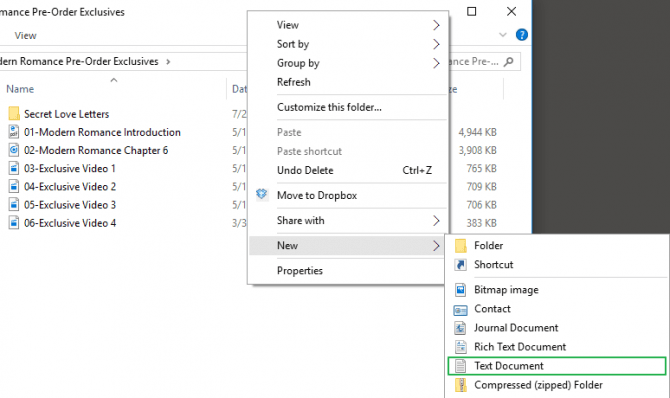
ابتدا وارد پوشه ی مورد نظر (پوشه ای که میخواهید آن را قفل کنید) شوید، در فضای خالی کلیک راست نمایید و در New، گزینه ی Text Document را انتخاب کنید.
سپس فایل متنی ایجاد شده را باز کنید و متن زیر را در آن Paste نمایید.

cls

@ECHO OFF

title Folder Locker

if EXIST “Control Panel.{21EC2020-3AEA-1069-A2DD-08002B30309D}” goto UNLOCK

if NOT EXIST Locker goto MDLOCKER

:CONFIRM

echo Are you sure u want to Lock the folder(Y/N)

set/p “cho=>”

if %cho%==Y goto LOCK

if %cho%==y goto LOCK

if %cho%==n goto END

if %cho%==N goto END

echo Invalid choice.

goto CONFIRM

:LOCK

ren Locker “Control Panel.{21EC2020-3AEA-1069-A2DD-08002B30309D}”

attrib +h +s “Control Panel.{21EC2020-3AEA-1069-A2DD-08002B30309D}”

echo Folder locked

goto End

:UNLOCK

echo Enter password to Unlock folder

set/p “pass=>”

if NOT %pass%==Your-Password-Here goto FAIL

attrib -h -s “Control Panel.{21EC2020-3AEA-1069-A2DD-08002B30309D}”

ren “Control Panel.{21EC2020-3AEA-1069-A2DD-08002B30309D}” Locker

echo Folder Unlocked successfully

goto End

:FAIL

echo Invalid password

goto end

:MDLOCKER

md Locker

echo Locker created successfully

goto End

:End

در متن، در قسمت “Your-Password-Here”، پسورد خود را قرار دهید.
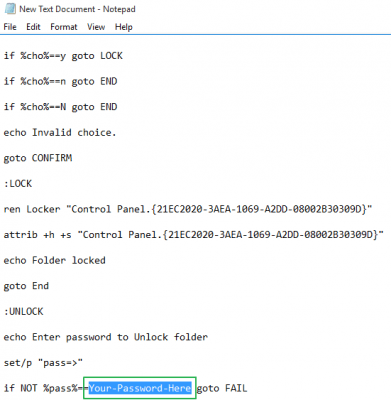
در نوار منو وارد گزینه ی File شوید و گزینه ی Save As… را انتخاب کنید.
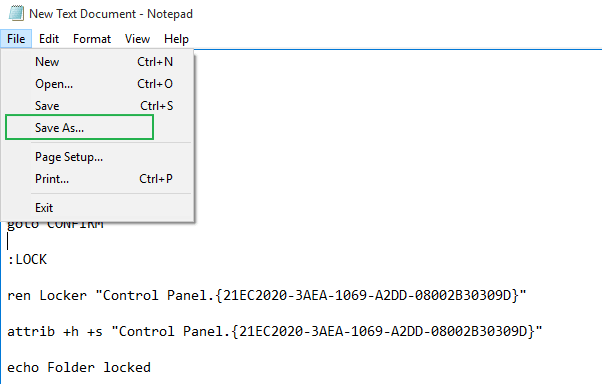
در قسمت Save as type، فایل را به صورت All Files ذخیره نمایید.
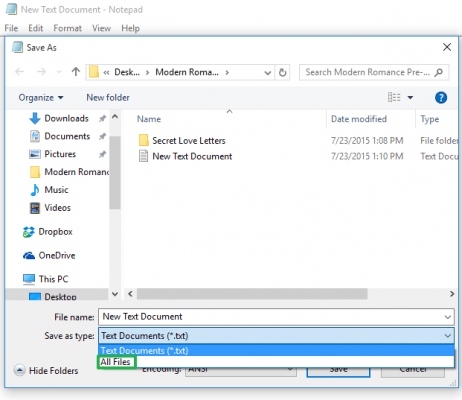
و نام فایل را به FolderLocker.bat تغییر دهید. سپس آن را Save کنید.
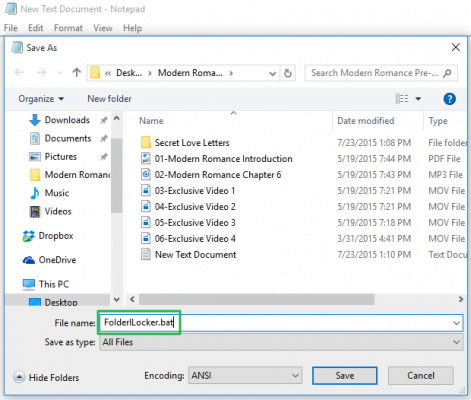
بر روی فایل FolderLocker دوبار کلیک کنید.
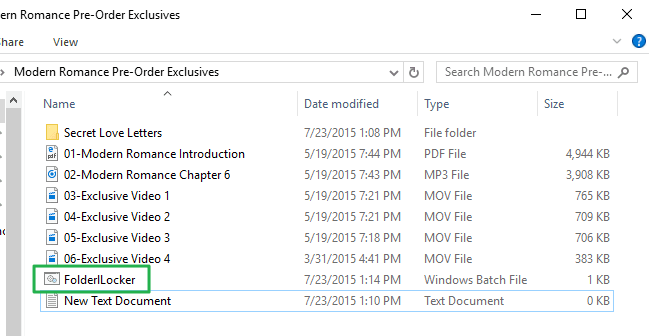
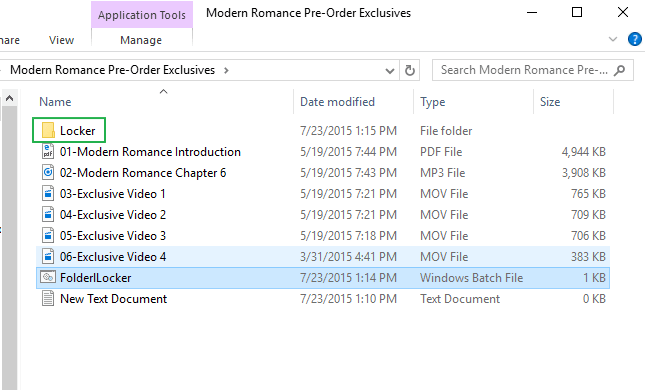
سپس خواهید دید که پوشه ای با نام Locker ایجاد شده است.
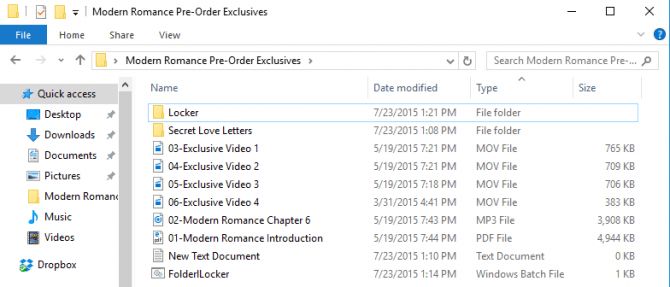
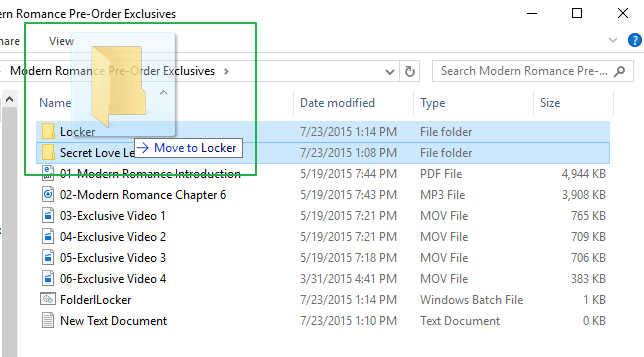
فایل های مورد نظر را میتوانید به پوشه ی Locker  منتقل کنید.
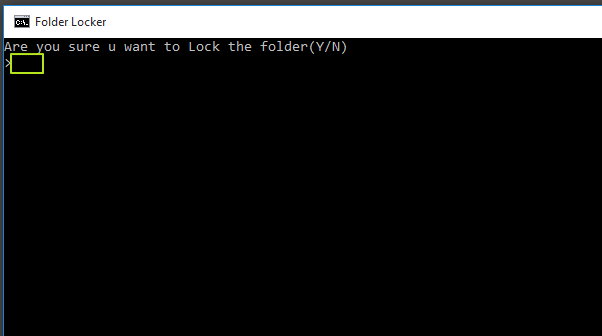
فایل FolderLocker را باز کنید، زیرا زمان آن رسیده که پوشه را قفل کنید. با صفحه ی CMD روبرو خواهید شد؛ و در  صورتی که از تصمیم خود مطمئن هستید؛ میتوانید کلید Y را وارد کنید و Enter را بزنید.
اکنون مشاهده میکنید که پوشه ی Locker مخفی شده است.
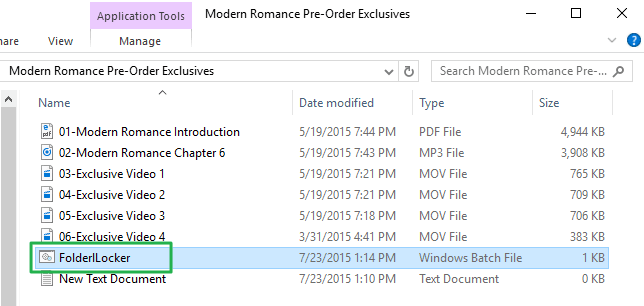
قفل کردن پوشه به پایان رسیده است. اکنون برای باز کردن پوشه باید مجدداً FolderLocker را اجرا کنید؛ و در این مرحله باید پسورد انتخاب شده را وارد نمایید و Enter را بزنید.
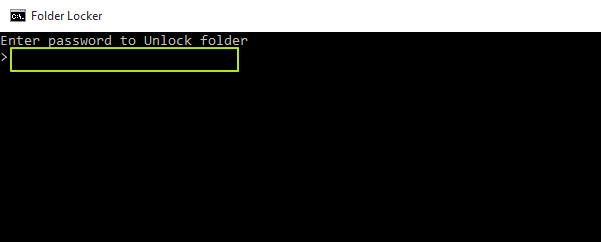
خواهید دید که پوشه ی Locker بازگشته است و میتوانید آن را در اختیار داشته باشید.

 

برچسب‌ها: آموزش, ویندوز 10, ویندوز ده

امتیاز: 3.4 از 5 (87 رای)
کمی صبر کنید...
تبلیغات
تبلیغات
سرخط خبرها:
  1. نت‌بلاکس: اینترنت طبقاتی تأثیری بر بهبود دسترسی مردم به شبکه جهانی نداشته است
  2. قادری: محدودیت‌های اینترنت تابع شرایط جنگی است
  3. سیستم‌های مدیریت محتوا (CMS)؛ همچنان محبوب اما هوشمندتر
  4. خاموشی اینترنت در ایران از 1536 ساعت گذشت
  5. طرح «پرو» نمی‌تواند برای همیشه جایگزین اینترنت بین‌الملل باشد

مطالب مرتبط ...

  • گسترش نقشه در بازی Elden Ring 0

    آموزش چگونگی گسترش نقشه در بازی Elden Ring

    Avatarتوسط لیلا میرزاخان · 7 اسفند 1400 · 7 اسفند 1400

  • 9

    آموزش: شیوه نامگذاری و اطلاع از قدرت در پردازنده های Intel Ice Lake

    Avatarتوسط امیرحسین آریایی · 11 مرداد 1398 · 22 اسفند 1398

  • راهنمای گام به گام نصب ماد روی بازی‌ های کامپیوتری 0

    راهنمای گام به گام نصب ماد روی بازی‌ های کامپیوتری

    Avatarتوسط نیما خردمند · 19 اردیبهشت 1404 · 21 اردیبهشت 1404

مطالب گوناگون از دینو

کدام داروها می‌توانند تحمل گرما را سخت‌تر کنند؟

10 فیلم فوق‌ العاده که به شما کمک می کند بچه ها را بهتر درک کنید

چگونه از نشخوار افکار منفی و تجربیات گذشته خودداری کنیم؟

221 دیدگاه

  • دیدگاه50
  1. Avatar rezvan گفت:
    28 مرداد 1397 در 6:38 ب.ظ

    وااای ممنون دستتون درد نکنه عالی بود.

    پاسخ
  2. Avatar ali گفت:
    15 مرداد 1397 در 7:39 ب.ظ

    با سلام فقط ایراد بزرگی داره که اونم اینه:
    اگه کسی فرمت bat رو به txt تغییر بده (با اطلاعی از زبان برنامه نویسی) می تونه دوباره رمز رو بخونه

    پاسخ
  3. Avatar مشاور فنی گفت:
    12 مرداد 1397 در 6:13 ب.ظ

    این اموزی برای ویندوز 10 هستش دوست عزیز

    پاسخ
  4. Avatar حاجی گفت:
    11 مرداد 1397 در 3:49 ب.ظ

    ببخشید .این روی ویندوز 7 هم جواب میده؟

    پاسخ
  5. Avatar هانیز گفت:
    11 مرداد 1397 در 11:05 ق.ظ

    عزیزم مشکلت حل شد

    پاسخ
  6. Avatar هانیز گفت:
    11 مرداد 1397 در 11:02 ق.ظ

    من الان هرچقد رمزو میزنم بالا نمیاد یتونید کمکم کنید

    پاسخ
  7. Avatar هادوک گفت:
    27 خرداد 1397 در 12:32 ق.ظ

    دسستتون درد نکنه از این برنامه. ولی اگه روی فایل بچ راست کلیک بشه و گزینه ی “ادیت ” رو بزنیم که میشه توی متن نوشته شده؛ رمز رو به راحتی مشاهده کرد که !!!!:o:o:o

    پاسخ
  8. Avatar hacker گفت:
    25 خرداد 1397 در 3:46 ب.ظ

    واقعا ممنون من خیلی از فایلامو گذاشتم و مشکلی بهم پیش نیومده و کار هم میکنه

    پاسخ
  9. Avatar مشاور فنی گفت:
    18 خرداد 1397 در 2:44 ب.ظ

    مجددا امتخان کنید. روشش درسته

    پاسخ
  10. Avatar علیرضا گفت:
    16 خرداد 1397 در 8:34 ب.ظ

    سلام من مراحل رو درست انجام دادم اما هر چی رمز رو میزنم نمیاره چطوری فایل هام رو باز یابی کنم

    پاسخ
  11. Avatar fateme گفت:
    16 خرداد 1397 در 2:47 ب.ظ

    :emoji4:smiley0این که همون مخفیه خودمونه پوووف با دوتا کیلیک مخفی میکردم دیگه

    پاسخ
  12. Avatar مشاور فنی گفت:
    12 خرداد 1397 در 3:22 ب.ظ

    سلام دوست عزیز؟پیغام میده که رمزتون اشتباه هستش؟ تمام مراجل بالا رو به دقت انجام دادید؟

    پاسخ
  13. Avatar مشاور فنی گفت:
    12 خرداد 1397 در 3:21 ب.ظ

    سلام دوست عزیز.یعنی فایل مخفی شده؟از قسمت تنظیبمات پوشه فایلها رو از حالت hidden در بیارید

    پاسخ
  14. Avatar reza گفت:
    9 خرداد 1397 در 4:44 ب.ظ

    سلام ببخشیدمن تمام فایل های مهمم روتوی پوشه lockerگذاشتم الان هرچی رمزروواردمیکنم نمیاره لطفا راهنمایی کنید

    پاسخ
  15. Avatar mohammadreza گفت:
    9 خرداد 1397 در 2:34 ب.ظ

    با سلام آموزش خوبی بود و من هم امتحانش کردم ولی بعدش از ترفند هایی که بلد بودم توانستم بدون وارد کردن رمز وارد آن شدم اگر هم بخواهید من می توانم توضیح دهم چکار کرده ام. شما با زبان پایتون آن را هیدن کردین و هیدن را میتوان دباره برگرداند من هم دنبال این بود که روی پوشه رمز بگذارم نه برای هیدن کردن آن رمز بگذارم و می توان تو مشخصات فایل هم ان را هیدن کرد

    پاسخ
  16. Avatar haftkel گفت:
    8 خرداد 1397 در 5:16 ب.ظ

    سلام آقا من تمام کارا رو درست انجام دادم قفل شده ولی هر کاری میکنم از قفل خارج نمیشه!رمزم رو فقط عدد انتخاب کردم و 100درصد هم درست میزنم ولی فایل نمایان نمیشه چیکا باید بکنم؟

    پاسخ
  17. Avatar Amin گفت:
    7 خرداد 1397 در 9:39 ب.ظ

    سلام
    واقعا مرسی بابت این آموزش دقیق و کامل…..بهترین آموزشی که تو عمرم دیده بودم….:x:x:x:x:x:x:x:x

    پاسخ
  18. Avatar redmist گفت:
    25 اردیبهشت 1397 در 8:16 ق.ظ

    حاجی دمت گرم :l

    پاسخ
  19. Avatar مشاور فنی گفت:
    18 اردیبهشت 1397 در 5:06 ق.ظ

    احتمالا یه قسمتی رو انجام ندادید. مجددا مراحل رو به دقت دنبال کنید

    پاسخ
  20. Avatar Ali haghshenas گفت:
    11 اردیبهشت 1397 در 10:49 ب.ظ

    من این‌کارا رو انجام دادم‌ولی قفل نمیشه‌که ازview میزنی hideen items میاره فایل مخفی شده رو و فایل هیچ‌گونه قفلی‌نداره من‌ اشتباه زدم یا‌همین‌جوریه؟

    پاسخ
  21. Avatar مشاور فنی گفت:
    1 اردیبهشت 1397 در 7:32 ق.ظ

    کدوم متن دوست عزیز؟ اینکه دوباره پسوورد وارد کنید؟ پسورد دیگه امتحان کنید در اصل باید قبول کنه

    پاسخ
  22. Avatar محمد امین گفت:
    31 فروردین 1397 در 7:09 ب.ظ

    سلام من هر بار که در محلی که باید رمز را بزنم تا قفل کند دوباره متن بالا و می فرستد

    پاسخ
  23. Avatar مشاور فنی گفت:
    22 فروردین 1397 در 11:45 ق.ظ

    از برنامه هایی مثل Everything برای جست و جوی فایل استفاده کنید

    پاسخ
  24. Avatar محمد گفت:
    20 فروردین 1397 در 5:01 ب.ظ

    سلام خسته نباشید من این کارارو تو یه پوشه انجام دادم ولی اصلا قفل یا پنهان نکردم. یه روز بعد اومدم که دوباره برم تو پوشه دیدم پ.وشه گم شده چجوری بازیابی بشه فایلی که گفتید هم تو پوشه بود چیکار کنم. حتما جواب بدید ضروریه

    پاسخ
  25. Avatar مشاور فنی گفت:
    18 فروردین 1397 در 8:21 ق.ظ

    سلام.. فایل bat رو دوباره به فایل تکست تغییر نام بدید و رمز عبور رو عوض کنید

    پاسخ
  26. Avatar shabbar گفت:
    17 فروردین 1397 در 6:49 ق.ظ

    سلام
    ببخشید من رمزمو فراموش کردم چه طوری میتونم بازیابیش کنم یا اینکه اطلاعاتمو برگردونم
    ممنون

    پاسخ
  27. Avatar sarmad گفت:
    26 اسفند 1396 در 6:27 ق.ظ

    ممکنه رمز و اشتباه بزنم اگه بخوام دوباره رمز بزارم چه کنم ممنون از شما:-bd

    پاسخ
  28. Avatar sarmad گفت:
    26 اسفند 1396 در 6:26 ق.ظ

    سلام ممنون از راهنماییتون انجام دادم فقط وقتی صفحه CMD باز میشه میگه پسورد و وارد کنید هر چی پسوورد و میزنم و اینتر میکنم فولدر LOCKER نمی آد:o

    پاسخ
  29. Avatar riza گفت:
    21 اسفند 1396 در 11:07 ق.ظ

    سلام من با موفقیت انجام دادم ، فقط یه سوال : حالا اگه یه نفر دیگه توو کامپویتر بیاد اون فایل folder locker رو delet کنه ، چی میشه ؟ آیا اون فایلهایی که در پوشه locker ریختیم بازیابی میشن یا همشون به فنا میرن ؟

    پاسخ
  30. Avatar reza گفت:
    19 اسفند 1396 در 11:03 ق.ظ

    با سلام.
    من یه فولدری رو از یه لپ تاب گرفتم ولی قفله نمیدونم چجوری قفلش کرده.
    داخل فولدر میرم و فایلهاش همه رو نشون میده ولی باز میکنم نشون نمیده. مثلا یه کد (html) هست و میخوام کدهاشوببینم نشون نمیده.
    چیکار کنم تا کد هاشو ببینم؟
    ممنون میشم که جواب بدید.چون لازم دارم.
    الزامیه.
    یاعلی:)

    پاسخ
  31. Avatar miss tannaz گفت:
    29 بهمن 1396 در 10:05 ق.ظ

    من انجام دادم شد.ممنون از راهنمایی فوق العادتون:x:x:x:x:x:x:x:emoji5:emoji5:emoji5:emoji5

    پاسخ
  32. Avatar ARZ گفت:
    24 بهمن 1396 در 11:17 ق.ظ

    سلام باید بری توی تنظیبمات پوشه ات ، و از اونجا تمامی فایل هایت رو از حالت مخفی (hidden) در بیاری
    توی نت بزن “در آوردن فایل از حالت مخفی ”
    اینجوری اون فایل اصلی که رمز گذاشتی روش رو از حالت مخفی در میاری و میتونی ببینیش
    دوستان اگر سواالی و یا جوابی از بنده می خواهند به تلگرام اینجانب = @saaahba پیام بدید تا بتونم بهتون پاسخ بدم

    پاسخ
  33. Avatar مشاور فنی گفت:
    20 بهمن 1396 در 7:50 ب.ظ

    از برنامه هایی مثل Everything برای جست و جوی فایل استفاده کنید

    پاسخ
  34. Avatar مشاور فنی گفت:
    20 بهمن 1396 در 7:49 ب.ظ

    مجددا مراحل رو به دقت انجام بدید سایر دوستان همین کار رو کردن و مشکلی نداشتن

    پاسخ
  35. Avatar farhad گفت:
    18 بهمن 1396 در 9:16 ق.ظ

    سلام ببخشید من folder locker رو زدم ولی کلا مخفی شدن الان نمیدونم چجوری باید فایل فولدر لوکر رو پیدا کنم که دوباره نمایش بدم لطفا راهنمایی کنید

    پاسخ
  36. Avatar جواد گفت:
    24 دی 1396 در 5:56 ب.ظ

    من همه این کارها را به ترتیب انجام دادم ولی بعد که مخفی میشه بعد دوباره میاد رمز نداره مستقیم میره تو پوشه چیکار کنم

    پاسخ
  37. Avatar فرهاد گفت:
    20 دی 1396 در 1:06 ب.ظ

    سلام
    آقا من اینو درست کرده بودم….یه پوشه ای رو هم قفل کرده بودم باهاش….الان فایل پاک شده….هیچ کدوم از فایلامو هم نمیتونم پیدا کنم….پاک شدن؟
    این کد دقیقا چیکار میکنه؟؟؟؟؟؟؟؟؟

    پاسخ
  38. Avatar مشاور فنی گفت:
    8 دی 1396 در 11:23 ب.ظ

    شاید cpas lock موقع ساخت رمز روشن بوده، شاید اشتباها فارسی رمز ساختید، شاید یک کلید رو اشتباه فشار دادید و رمز رو چیزی غیر از اونچه فکر میکنید تنظیم کردید. فایل bat رو دوباره به فایل تکست تغییر نام بدید و رمز عبور رو عوض کنید

    پاسخ
  39. Avatar مشاور فنی گفت:
    8 دی 1396 در 11:20 ب.ظ

    از منوی استارت notepad رو باز کنید و کارها رو داخل اون انجام بدید و در نهایت ذخیره کنید

    پاسخ
  40. Avatar navid گفت:
    8 دی 1396 در 10:16 ق.ظ

    ببخشید من همون اول که newرو می زنم فقط folderبرام میاد و text document اصلا نیستش خواهشا بگید چکار کنم

    پاسخ
  41. Avatar علی گفت:
    16 آذر 1396 در 2:13 ب.ظ

    جواب من چی شد اقای مشاور فنی؟؟؟؟؟؟؟؟؟؟؟؟؟

    پاسخ
  42. Avatar علی گفت:
    16 آذر 1396 در 1:58 ب.ظ

    چطور میشه این برنامه رو از کار انداخت با اینکه رمز رو درست میزنم اما فایلی باز نمیشه.تمام اطلاعاتم قفل شده.لطفا راهنمایی کنید.

    پاسخ
  43. Avatar مشاور فنی گفت:
    14 آذر 1396 در 10:53 ب.ظ

    یک بار دیگه مراحل رو به دقت چک کنید حتما یه قسمتی رو جا انداختید چون بدون مشکل کار میکنه

    پاسخ
  44. Avatar حمید گفت:
    11 آذر 1396 در 8:01 ق.ظ

    من تمام مراحلو رفتم ولی در اخر که Yرو میزنم فایل رو مخفی نمیکنه همونجری میمونه چیکار کنم؟

    پاسخ
  45. Avatar احمد گفت:
    2 آذر 1396 در 4:51 ب.ظ

    وقتی این کار رو انجام دادیم چطوری میشه به حالت اولیه برگردوند؟

    پاسخ
  46. Avatar Encrypt گفت:
    18 مرداد 1396 در 9:11 ب.ظ

    تا وقتی که فایلها رمز نگاری نشن هیچ فایده ای نداره.
    دوستان جای این کار برید از برنامه veracrypt استفاده کنید..

    پاسخ
  47. Avatar دانیال گفت:
    18 مرداد 1396 در 4:51 ب.ظ

    ممنون از اینکه نحوه ساخت یه بدافزار رو آموزش دادید

    پاسخ
  48. Avatar جواد گفت:
    17 مرداد 1396 در 9:31 ب.ظ

    تازه جالب اینه که به محض اینکه پسوند فایل رو TXT بکنید راحت میشه پسوردی که داخل فایل ذخیره شده دید:smiley1:smiley1:smiley1:-)):-)):-))

    پاسخ
  49. Avatar جواد گفت:
    17 مرداد 1396 در 9:27 ب.ظ

    مفتش گرونه فقط وقتمو گرفتید هیچی قفل نمیکنه فقط فایلو مخفی میکنه که اونم راحت بادوتا کلیک میشه از حالت مخفی درش اورد
    :-q:-q:-q:smiley0:smiley0:smiley0

    پاسخ
  50. Avatar مهدی گفت:
    17 مرداد 1396 در 5:26 ب.ظ

    یه حقه قدیمی که جلوی تازه کارا رو میگیره
    اما شما کافیه edit رو بزنید اونوقت میتونید پسورد رو ببینید

    پاسخ
دیدگاه‌های تازه‌تر »

دیدگاهتان را بنویسید لغو پاسخ

نشانی ایمیل شما منتشر نخواهد شد. بخش‌های موردنیاز علامت‌گذاری شده‌اند *

در صورتی که نظر شما حاوی ناسزا، عبارات توهین‌آمیز و تهدید بوده و در تضاد با قوانین فعلی کشور باشد از انتشار آن بدون حذف موارد ذکر شده، معذوریم.
شکلک‌ها (اموجی‌ها) را می‌توانید با کیبرد گوشی یا کیبرد مجازی ویندوز قرار دهید.
تصاویر نویسندگان دیدگاه از Gravatar گرفته می‌شود.

پربحث‌ترین‌ها

  • 1

    قادری: محدودیت‌های اینترنت تابع شرایط جنگی است

  • اینترنت طبقاتی در ایران 1

    اینترنت پرو مطلقاً طرح وزارت ارتباطات نیست!

  • اینترنت مشروع و نامشروع 0

    نت‌بلاکس: اینترنت طبقاتی تأثیری بر بهبود دسترسی مردم به شبکه جهانی نداشته است

  • 0

    قطعی اینترنت بین‌الملل در ایران وارد سومین ماه شد

آخرین بررسی‌ها

9.7

بررسی حافظه اس‌اس‌دی SAMSUNG 9100 PRO 2TB

9.3

بررسی مادربرد X870 AORUS STEALTH ICE گیگابایت

8.8

تماشا کنید: بررسی گوشی گلکسی A17 4G سامسونگ؛ اقتصادی تازه‌نفس

8.8

بررسی لپ تاپ MSI Vector 16 HX - اژدهای همه‌فن‌حریف

9.6

تماشا کنید: بررسی Aorus FO27Q3 گیگابایت | بهترین مانیتور گیمینگ 2025؟

آخرین مطالب دینو

انقلاب‌های جهان: مهم‌ترین انقلاب‌های تاریخ که تاثیرات مهمی بر جهان داشتند!

کتاب‌های درسی تاریخ پر از صفحاتی است که انقلاب‌های…

  • حقایقی درباره پنتاگون که ممکن است شما را شگفت‌زده کند

  • 0 تا 100 اجرای روف گاردن در تهران | از طراحی اصولی تا نگهداری

  • 7 مورد از بهترین حرکات یوگا برای تسکین استرس

  • آزادی بیان چیست و چه اهمیتی در جامعه دارد؟

  • مطلب بعدی کمپین «هم نفس با زمین» سامسونگ تا پایان سال ۲۰۱۷ ادامه می‌یابد
  • مطلب قبلی آپدیت جدید ایسوس پرده از راز سازگاری بر می دارد
  • آخرین مطالب
  • محبوب‌ترین مطالب
  • اینترنت مشروع و نامشروع

    نت‌بلاکس: اینترنت طبقاتی تأثیری بر بهبود دسترسی مردم به شبکه جهانی نداشته است

  • قادری: محدودیت‌های اینترنت تابع شرایط جنگی است

  • سیستم‌های مدیریت محتوا (CMS)؛ همچنان محبوب اما هوشمندتر

    سیستم‌های مدیریت محتوا (CMS)؛ همچنان محبوب اما هوشمندتر

  • خاموشی اینترنت در ایران از 1536 ساعت گذشت

  • طرح اینترنت پرو

    طرح «پرو» نمی‌تواند برای همیشه جایگزین اینترنت بین‌الملل باشد

  • 1

    قادری: محدودیت‌های اینترنت تابع شرایط جنگی است

  • اینترنت طبقاتی در ایران 1

    اینترنت پرو مطلقاً طرح وزارت ارتباطات نیست!

  • اینترنت مشروع و نامشروع 0

    نت‌بلاکس: اینترنت طبقاتی تأثیری بر بهبود دسترسی مردم به شبکه جهانی نداشته است

  • 0

    قطعی اینترنت بین‌الملل در ایران وارد سومین ماه شد

  • اختلال در اینترنت؛ ضربه جدی به اقتصاد و معیشت 0

    نماینده سابق مجلس از مسائل مربوط به سیاست اینترنت پرو پرده برداشت

آخرین دیدگاه‌ها

  • Avatar
    حمید گفته است:
    من نبودم دستم بود
  • Avatar
    حمید گفته است:
    دور و زمونه رو ببین سرنوشتمون افتاده دست کیا
  • Avatar
    کیومرس گفته است:
    کلاب هاوس راه ارتباط وتبادل دیگاه با دوستانم هست
  • Avatar
    احسان دهقانی گفته است:
    سلام منم از 27 آبان 1404 یک لپتاپ سفاررش دادم و...
  • Avatar
    Maryam Omarzad گفته است:
    چگونه حساب بسازیم لطفا بگوین
  • Avatar
    سیمین نوربخش گفته است:
    امیدواریم حال شما هم خوب باشه.
  • Avatar
    MarkReethes گفته است:
    دقیقا همینطوره بیشتر هزینه کنی از دوتا برند معتبر بگیری خیلی...
  • Avatar
    MarkReethes گفته است:
    دقیقا همینطوره بیشتر هزینه کنی از دوتا برند معتبر بگیری خیلی...
  • Avatar
    Sak Das گفته است:
    یوسی پاپ جیگیم
  • Avatar
    Sak Das گفته است:
    یوسی
راهنمای خرید لپ تاپ گیمینگ 470
راهنمای خرید و مشاوره هایلایت
راهنمای خرید لپ تاپ گیمینگ با بودجه های مختلف (دی 1404)
13 دی 1404
راهنمای خرید لپ تاپ با بودجه های مختلف 1,303
راهنمای خرید و مشاوره هایلایت
راهنمای خرید لپ تاپ با بودجه های مختلف (دی 1404)
10 دی 1404
راهنمای خرید مانیتور آذر 1404 70
راهنمای خرید و مشاوره
راهنمای خرید مانیتور با بهترین قیمت در بودجه‌های مختلف (دی 1404)
6 دی 1404
راهنمای خرید گوشی موبایل آذر 491
راهنمای خرید و مشاوره
راهنمای خرید گوشی موبایل بر اساس بودجه‌های مختلف (دی 1404)
5 دی 1404
7,765
راهنمای خرید و مشاوره سیستم پیشنهادی هایلایت
راهنمای خرید و مشاوره سیستم کامپیوتر با بودجه های مختلف (دی 1404)
3 دی 1404
راهنمای خرید و مشاوره هدفون و هدست با بودجه های مختلف (آبان 1404) 0
اخبار و مقالات راهنمای خرید و مشاوره هایلایت
راهنمای خرید و مشاوره هدفون و هدست با بودجه های مختلف (آبان 1404)
27 آبان 1404
  • سخت‌افزارمگ
  • درباره ما
  • تبلیغات
  • استخدام
سخت‌افزارمگ

© 2026 Sakhtafzarmag.Com. All Rights Reserved.

صفحه نخست » اخبار و مقالات » نرم افزار و بازی » آموزش قفل گذاری پوشه ها در ویندوز 10

ورود

عضویت

رمزتان را گم کرده‌اید؟

عضویت | رمزتان را گم کرده‌اید؟
| بازگشت به ورود