موضوعات داغ
  • بازی GTA VI
  • گلکسی S25 FE
  • گوشی‌های سری گلکسی S26
  • آیفون 17 اپل
  • بتلفیلد 6
  • دینو
سخت افزار مگ
  • اخبار و مقالات
    • گوشی موبایل
      • لوازم جانبی موبایل
    • تبلت
    • لپ تاپ
    • دسکتاپ
      • مادربرد
      • پردازنده مرکزی
      • کارت گرافیک
      • تجهیزات ذخیره سازی
      • حافظه
      • صفحه نمایش
      • تجهیزات جانبی
    • تصویرگری دیجیتال
    • صوتی و تصویری
    • شبکه
    • نرم افزار و بازی
    • کالبدشکافی قطعات
    • مطالب گوناگون
  • بررسی
    • بررسی گوشی موبایل
    • بررسی تبلت
    • بررسی لپ تاپ
    • دسکتاپ
      • بررسی کولر و فن
      • بررسی مادربرد
      • بررسی کارت گرافیک
      • بررسی تجهیزات ذخیره سازی
      • بررسی حافظه
      • بررسی منبع تغذیه و کیس
      • بررسی تجهیزات جانبی
      • بررسی صفحه نمایش
    • بررسی تصویرگری دیجیتال
    • بررسی صوتی و تصویری
    • بررسی شبکه
    • بررسی نرم افزار و بازی
    • بررسی گوناگون
  • راهنمای خرید
    • سیستم پیشنهادی
  • لیست قیمت
    • گوشی موبایل
      • لیست قیمت روز گوشی‌های سامسونگ
      • لیست قیمت روز گوشی‌های شیائومی
      • لیست قیمت روز گوشی‌های هواوی
      • لیست قیمت روز گوشی های آنر
    • تبلت
    • لپ‌تاپ
    • قطعات کامپیوتر
      • لیست قیمت پردازنده
    • محصولات اپل
    • تجهیزات شبکه
    • لوازم خانگی
    • صوتی و تصویری
    • دوربین دیجیتال
    • تجهیزات بازی
    • خودرو
  • ویژه
    • مسابقات
    • نمایشگاه
تبلیغات
تبلیغات
تبلیغات

اخبار و مقالات / مطالب گوناگون

آموزش نحوه مشاهده اسلات های حافظه رم بر روی مادربرد

Avatarتوسط بهنام آزادخواه ·12 تیر 140112 تیر 1401· 0

اگر قصد دارید که حافظه رم خود را در کامپیوتری با سیستم عامل ویندوز 11 یا 10 خود اضافه یا ارتقا دهید، ابتدا باید بدانید که چند اسلات حافظه روی مادربرد شما موجود است و ما نحوه مشاهده اسلات حافظه رم را به شما آموزش خواهیم داد.

  • آموزش نحوه غیرفعال کردن رمزگذاری BitLocker درایو در ویندوز 11 و 10

برای این کار می‌توانید با مشخصات مادربرد خود در دفترچه راهنما یا باز کردن دریچه کیس کامپیوتر، تعداد شکاف حافظه موجود را بررسی کنید. اما ما در این مقاله، شما را با ابزارهای مختلف مانند (Task Manager، Command Prompt یا PowerShell) راهنمایی می‌کنیم تا بررسی کنید که آیا مادربردتان هنوز اسلات آزاد در دسترس دارد یا به طور کلی توانایی نصب چند حافظه را به صورت هم‌زمان دارد.

چگونه با استفاده از Task Manager اسلات های حافظه موجود در ویندوز 11 یا 10 را بررسی کنیم؟

برای اینکه با استفاده از Task Manager بدانید لپ تاپ یا رایانه شما دارای اسلات حافظه در دسترس است، از این مراحل استفاده کنید:

گام اول: ابتدا پنجره‌ی Task Manager را باز کنید. ( برای انجام این کار، از کلیدهای میانبر Ctrl + Shift + Esc روی صفحه کلید استفاده کنید.)

گام دوم: سپس به تب Performance رفته و سپس بر روی گزینه Memory کلیک کنید.
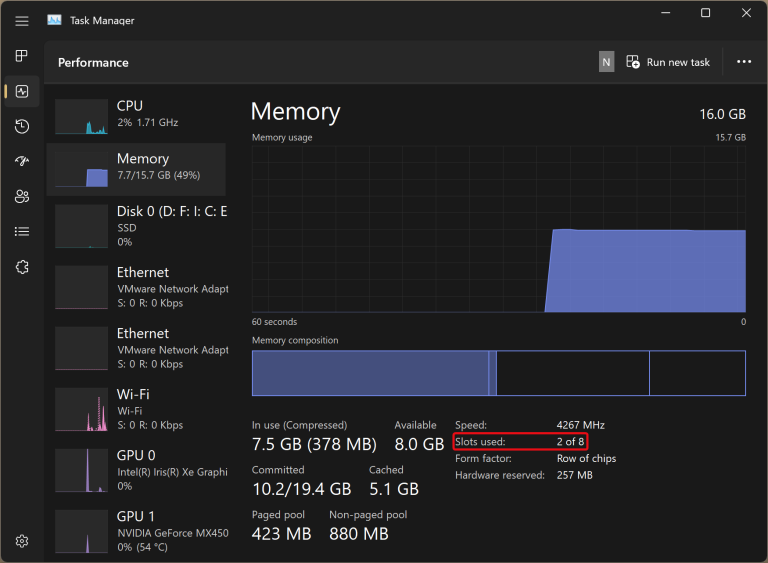
در سمت راست می‌توانید تعداد کل اسلات‌های موجود بر روی مادربرد و سمت چپ، تعداد اسلات‌های مورد استفاده را مشاهده کنید. همانگونه که در این تصویر مشاهده می‌کنید از 8 اسلات فقط دو اسلات استفاده می‌شود.

چگونه اسلات های حافظه موجود در ویندوز 11 یا 10 را از طریق Command Prompt پیدا کنیم

برای مشاهده اسلات های حافظه موجود در ویندوز 11 یا 10 با استفاده از Command Prompt، از این مراحل استفاده کنید:

گام اول: ابتدا وارد Command Prompt شوید. (شما می‌توانید برای وارد شدن به آن در قسمت Search کلمه‌ی CMD را وارد کنید و پس از آشکار شدن آیکون، بر روی آن کلیک کنید.)

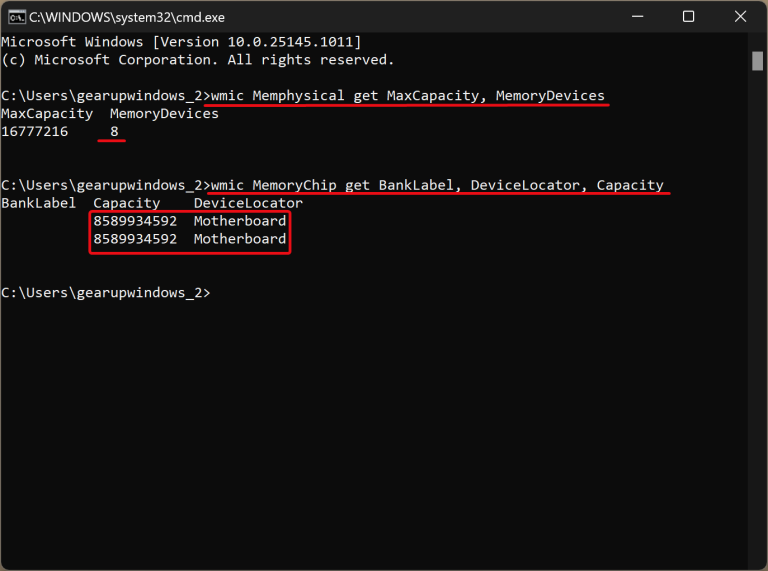
گام دوم: سپس عبارت زیر را تایپ کرده یا کپی کرده و کلید Enter را روی صفحه کلید بزنید تا اسلات های موجود در مادربرد مشخص شود:

wmic Memphysical get MaxCapacity, MemoryDevices

گام سوم: برای مشاهده اسلات‌های حافظه استفاده شده و حافظه‌های روی آن، عبارت زیر را تایپ کرده یا کپی کنید و کلید Enter را روی صفحه کلید فشار دهید:

wmic MemoryChip get BankLabel, DeviceLocator, Capacity

چگونه اسلات های حافظه موجود را در ویندوز 11 یا 10 توسط PowerShell پیدا کنیم

برای مشاهده اسلات‌های حافظه موجود در ویندوز 11 یا 10 با استفاده از PowerShell، از این مراحل استفاده کنید:

گام اول: ابتدا پنجره Windows PowerShell را باز کنید. (برای این کار می‌توانید در قسمت Search علامت ذره‌بین، کلمه‌ی PowerShell را تایپ کنید و بعد از نمایان شدن آیکون، بر روی آن کلیک کنید.)

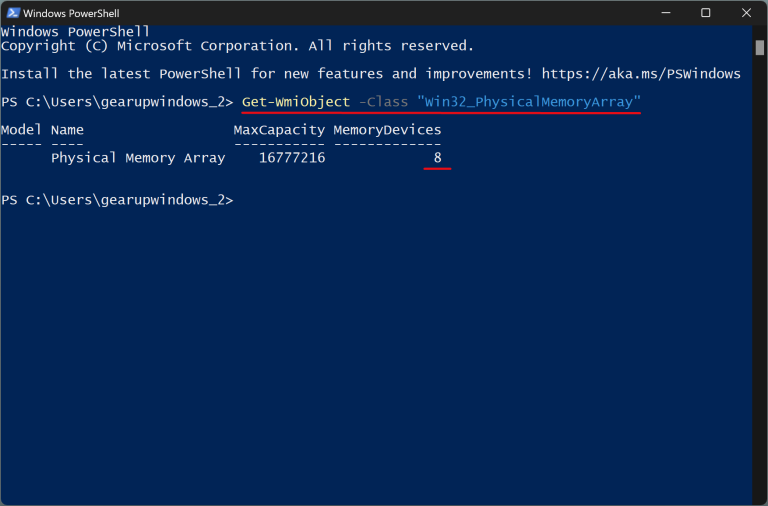
گام دوم: سپس دستور زیر را تایپ کرده یا کپی کنید و کلید Enter را روی صفحه کلید فشار دهید تا کل اسلات های موجود در مادربرد مشخص شود:

Get-WmiObject -Class “Win32_PhysicalMemoryArray”

گام سوم: برای مشاهده اسلات‌های حافظه استفاده شده و حافظه‌های روی آن، عبارت زیر را تایپ کرده یا کپی کنید و کلید Enter را روی صفحه کلید فشار دهید:

Get-WmiObject -Class “Win32_PhysicalMemory” | Format-Table BankLabel

شما با استفاده از این ترفندها می‌توانید به راحتی و بدون نیاز به مشاهده مادربرد یا اطلاع از مدل مادربرد مورد نظر از تعداد اسلات حافظه رم موجود بر روی آن آگاه شوید.

سایر مطالب آموزشی سخت افزار مگ:

  • آموزش غیرفعال کردن Delivery Optimization در ویندوز 11
  • آموزش رفع تاری صفحه نمایش در سیستم‌های دارای ویندوز 11
  • آموزش نحوه بررسی سلامت کامپیوترهای دارای ویندوز 11 و حالت بهینه آن
  • آموزش نحوه افزایش حافظه مجازی در ویندوز 11 و حل مشکل کمبود فضا
  • آموزش ترفندهای جلوگیری از تخلیه سریع باتری لپ تاپ در ویندوز 11

برچسب‌ها: آموزش

امتیاز: 5.0 از 5 (1 رای)
کمی صبر کنید...
تبلیغات
تبلیغات
سرخط خبرها:
  1. گمرک: محدودیتی برای واردات ال‌جی و سامسونگ توسط تعاونی‌های مرزنشین وجود ندارد (به‌روزرسانی شد!)
  2. استفاده از هوش مصنوعی برای پچ نرم‌افزار و دور زدن لایسنس اینترنت دانلود منیجر
  3. اختلال سراسری در سایت مخابرات و سامانه 2020؛ نوسازی زیرساخت‌ها علت مشکل اعلام شد
  4. چت‌بات هوش مصنوعی انویدیا بهینه‌سازی بازی‌های کامپیوتر را آسان‌تر می‌سازد
  5. انفجار بازدید از سخنرانی پزشکیان در سازمان ملل متحد؛ روبیکا در صدر بازدیدها!

مطالب مرتبط ...

  • 0

    چگونه فضای هارددیسک خود را در ویندوز 10 بررسی کنیم؟

    Avatarتوسط مهتا مجدی · 2 آبان 1397 · 2 آبان 1397

  • آموزش نحوه تغییر صدای سیری در iOS 14.5 3

    آموزش نحوه تغییر صدای سیری در iOS 14.5

    Avatarتوسط امیرحسین جمشیدی · 7 اردیبهشت 1400 · 7 اردیبهشت 1400

  • 0

    6 نکته مهم برای افزایش عمر باتری گلکسی واچ شما

    Avatarتوسط مهرانه راجعی · 21 آبان 1403 · 23 آبان 1403

مطالب گوناگون از دینو

کدام داروها می‌توانند تحمل گرما را سخت‌تر کنند؟

10 فیلم فوق‌ العاده که به شما کمک می کند بچه ها را بهتر درک کنید

چگونه از نشخوار افکار منفی و تجربیات گذشته خودداری کنیم؟

دیدگاهتان را بنویسید لغو پاسخ

نشانی ایمیل شما منتشر نخواهد شد. بخش‌های موردنیاز علامت‌گذاری شده‌اند *

در صورتی که نظر شما حاوی ناسزا، عبارات توهین‌آمیز و تهدید بوده و در تضاد با قوانین فعلی کشور باشد از انتشار آن بدون حذف موارد ذکر شده، معذوریم.
شکلک‌ها (اموجی‌ها) را می‌توانید با کیبرد گوشی یا کیبرد مجازی ویندوز قرار دهید.
تصاویر نویسندگان دیدگاه از Gravatar گرفته می‌شود.

پربحث‌ترین‌ها

  • تراشه A20 Pro ادعای افزایش 40 درصدی عملکرد گرافیکی اپل نسبت به A19 Pro را پشت سر گذاشت 1

    تراشه A20 Pro ادعای افزایش 40 درصدی عملکرد گرافیکی اپل نسبت به A19 Pro را پشت سر گذاشت

  • شیائومی 18 پرو و 18 پرو مکس با تراشه‌ اسنپدراگون 8 الیت اکستریم و نمایشگرهای حفظ حریم خصوصی رونمایی شدند 1

    شیائومی 18 پرو و 18 پرو مکس با تراشه‌ اسنپدراگون 8 الیت اکستریم و نمایشگرهای حفظ حریم خصوصی رونمایی شدند

  • دوران کامپیوترهای Copilot+ به پایان رسید؟ مایکروسافت این نام را از محصولات جدید سرفیس حذف کرد 1

    دوران کامپیوترهای Copilot+ به پایان رسید؟ مایکروسافت این نام را از محصولات جدید سرفیس حذف کرد

  • کالکتور 400 دلاری GTA VI مملو از آیتم‌های ضروری اما کاملاً بی‌مصرف است 1

    کالکتور 400 دلاری GTA VI مملو از آیتم‌های ضروری اما کاملاً بی‌مصرف است

آخرین بررسی‌ها

9.4

بررسی پاور GREEN GP1650B-EDGE پرچم‌دار ۱۶۵۰ واتی

9.7

بررسی حافظه اس‌اس‌دی SAMSUNG 9100 PRO 2TB

9.3

بررسی مادربرد X870 AORUS STEALTH ICE گیگابایت

8.8

تماشا کنید: بررسی گوشی گلکسی A17 4G سامسونگ؛ اقتصادی تازه‌نفس

8.8

بررسی لپ تاپ MSI Vector 16 HX - اژدهای همه‌فن‌حریف

آخرین مطالب دینو

همه‌چیز درباره زردچوبه: از خواص سلامتی تا خطرات مصرف این ادویه

در پایان سال 2019 گزارش شد که زردچوبه، ادویه‌ای…

  • نشستن ممکن است باعث کوچک‌شدن مغز شود

  • آموزش تخصصی ماساژ زیر نظر دکتر علیرضا موحدی

  • نشانه‌های پنهان افسردگی در کودکان که نباید نادیده بگیرید!

  • 5 نکته‌ که باید پیش از خرید مکمل‌ ها بدانید

  • مطلب بعدی تیک تاک دسترسی به دیتای کاربران آمریکایی در داخل چین را تایید کرد
  • مطلب قبلی مادربرد MSI MAG B660M MORTAR MAX WIFI DDR4 رونمایی شد
  • آخرین مطالب
  • محبوب‌ترین مطالب
  • واردات سامسونگ و ال‌جی

    گمرک: محدودیتی برای واردات ال‌جی و سامسونگ توسط تعاونی‌های مرزنشین وجود ندارد (به‌روزرسانی شد!)

  • استفاده از هوش مصنوعی برای پچ نرم‌افزار و دور زدن لایسنس اینترنت دانلود منیجر

    استفاده از هوش مصنوعی برای پچ نرم‌افزار و دور زدن لایسنس اینترنت دانلود منیجر

  • اختلال در سایت مخابرات

    اختلال سراسری در سایت مخابرات و سامانه 2020؛ نوسازی زیرساخت‌ها علت مشکل اعلام شد

  • چت‌بات هوش مصنوعی انویدیا بهینه‌سازی بازی‌های کامپیوتر را آسان‌تر می‌سازد

    چت‌بات هوش مصنوعی انویدیا بهینه‌سازی بازی‌های کامپیوتر را آسان‌تر می‌سازد

  • آمار سخنرانی پزشکیان در سازمان ملل

    انفجار بازدید از سخنرانی پزشکیان در سازمان ملل متحد؛ روبیکا در صدر بازدیدها!

  • تراشه A20 Pro ادعای افزایش 40 درصدی عملکرد گرافیکی اپل نسبت به A19 Pro را پشت سر گذاشت 1

    تراشه A20 Pro ادعای افزایش 40 درصدی عملکرد گرافیکی اپل نسبت به A19 Pro را پشت سر گذاشت

  • شیائومی 18 پرو و 18 پرو مکس با تراشه‌ اسنپدراگون 8 الیت اکستریم و نمایشگرهای حفظ حریم خصوصی رونمایی شدند 1

    شیائومی 18 پرو و 18 پرو مکس با تراشه‌ اسنپدراگون 8 الیت اکستریم و نمایشگرهای حفظ حریم خصوصی رونمایی شدند

  • دوران کامپیوترهای Copilot+ به پایان رسید؟ مایکروسافت این نام را از محصولات جدید سرفیس حذف کرد 1

    دوران کامپیوترهای Copilot+ به پایان رسید؟ مایکروسافت این نام را از محصولات جدید سرفیس حذف کرد

  • کالکتور 400 دلاری GTA VI مملو از آیتم‌های ضروری اما کاملاً بی‌مصرف است 1

    کالکتور 400 دلاری GTA VI مملو از آیتم‌های ضروری اما کاملاً بی‌مصرف است

  • واردات سامسونگ و ال‌جی 0

    گمرک: محدودیتی برای واردات ال‌جی و سامسونگ توسط تعاونی‌های مرزنشین وجود ندارد (به‌روزرسانی شد!)

آخرین دیدگاه‌ها

  • Avatar
    امیر گفته است:
    متاسفانه همه جلوزدن ما جاموندیم که حتی خودروی ملی مون چینیه
  • Avatar
    هیییییی گفته است:
    عشق تو خوابی بود و بس نقش سرابی بود بس ...
  • Avatar
    Aladar2024 گفته است:
    جالبه.
  • Avatar
    Mohammad گفته است:
    من کیسم مال 2008 هست الان2026 میشه ۱۴ سال وقتی مهندس...
  • Avatar
    Aladar2024 گفته است:
    عجب
  • Avatar
    دانیال گفته است:
    من هیچی ندارم اما میخوام PS4 بخرم برای همین حتما برای...
  • Avatar
    مهرابی گفته است:
    خدمات بسیار داغون و آشغالی داره. بسته رو بدون اینکه به...
  • Avatar
    Aladar2024 گفته است:
    ایول.
  • Avatar
    مریم گفته است:
    لطفاً پوشش و پرداختن به اخبار داخلی را پررنگ‌تر کنید و...
  • Avatar
    سپهر گلمکانی گفته است:
    بله؛ شاید بتونی روی تنظیمات High حدود 40-50 فریم بگیری. از...
راهنمای خرید لپ تاپ گیمینگ 471
راهنمای خرید و مشاوره هایلایت
راهنمای خرید لپ تاپ گیمینگ با بودجه های مختلف (دی 1404)
13 دی 1404
راهنمای خرید لپ تاپ با بودجه های مختلف 1,303
راهنمای خرید و مشاوره هایلایت
راهنمای خرید لپ تاپ با بودجه های مختلف (دی 1404)
10 دی 1404
راهنمای خرید مانیتور آذر 1404 70
راهنمای خرید و مشاوره
راهنمای خرید مانیتور با بهترین قیمت در بودجه‌های مختلف (دی 1404)
6 دی 1404
راهنمای خرید گوشی موبایل آذر 491
راهنمای خرید و مشاوره
راهنمای خرید گوشی موبایل بر اساس بودجه‌های مختلف (دی 1404)
5 دی 1404
7,767
راهنمای خرید و مشاوره سیستم پیشنهادی هایلایت
راهنمای خرید و مشاوره سیستم کامپیوتر با بودجه های مختلف (دی 1404)
3 دی 1404
راهنمای خرید و مشاوره هدفون و هدست با بودجه های مختلف (آبان 1404) 0
اخبار و مقالات راهنمای خرید و مشاوره هایلایت
راهنمای خرید و مشاوره هدفون و هدست با بودجه های مختلف (آبان 1404)
27 آبان 1404
  • سخت‌افزارمگ
  • درباره ما
  • تبلیغات
  • استخدام
سخت‌افزارمگ

© 2026 Sakhtafzarmag.Com. All Rights Reserved.

صفحه نخست » اخبار و مقالات » آموزش نحوه مشاهده اسلات های حافظه رم بر روی مادربرد

ورود

عضویت

رمزتان را گم کرده‌اید؟

عضویت | رمزتان را گم کرده‌اید؟
| بازگشت به ورود