موضوعات داغ
  • بتلفیلد 6
  • گوشی‌های سری گلکسی S26
  • آیفون 17 اپل
  • بازی GTA VI
  • گلکسی S25 FE
  • دینو
سخت افزار مگ
  • اخبار و مقالات
    • گوشی موبایل
      • لوازم جانبی موبایل
    • تبلت
    • لپ تاپ
    • دسکتاپ
      • مادربرد
      • پردازنده مرکزی
      • کارت گرافیک
      • تجهیزات ذخیره سازی
      • حافظه
      • صفحه نمایش
      • تجهیزات جانبی
    • تصویرگری دیجیتال
    • صوتی و تصویری
    • شبکه
    • نرم افزار و بازی
    • کالبدشکافی قطعات
    • مطالب گوناگون
  • بررسی
    • بررسی گوشی موبایل
    • بررسی تبلت
    • بررسی لپ تاپ
    • دسکتاپ
      • بررسی کولر و فن
      • بررسی مادربرد
      • بررسی کارت گرافیک
      • بررسی تجهیزات ذخیره سازی
      • بررسی حافظه
      • بررسی منبع تغذیه و کیس
      • بررسی تجهیزات جانبی
      • بررسی صفحه نمایش
    • بررسی تصویرگری دیجیتال
    • بررسی صوتی و تصویری
    • بررسی شبکه
    • بررسی نرم افزار و بازی
    • بررسی گوناگون
  • راهنمای خرید
    • سیستم پیشنهادی
  • لیست قیمت
    • گوشی موبایل
      • لیست قیمت روز گوشی‌های سامسونگ
      • لیست قیمت روز گوشی‌های شیائومی
      • لیست قیمت روز گوشی‌های هواوی
      • لیست قیمت روز گوشی های آنر
    • تبلت
    • لپ‌تاپ
    • قطعات کامپیوتر
      • لیست قیمت پردازنده
    • محصولات اپل
    • تجهیزات شبکه
    • لوازم خانگی
    • صوتی و تصویری
    • دوربین دیجیتال
    • تجهیزات بازی
    • خودرو
  • ویژه
    • مسابقات
    • نمایشگاه
تبلیغات
تبلیغات
تبلیغات

اخبار و مقالات / مطالب گوناگون

آموزش کالیبره کردن صفحه نمایش

آموزش کالیبره کردن صفحه نمایش/مانیتور در ویندوز 10 (آموزش قدم به قدم)

Avatarتوسط مجید هاشمی ·10 اردیبهشت 139910 اردیبهشت 1399· 3

با توجه به این که آیا شما به تازگی مانیتور جدیدی خریداری کرده و یا از همان مانیتور قدیمی خود استفاده می‌کنید کالیبراسیون نقش مهمی را در بهینه‌سازی نمایش تصویر در مانیتور برعهده دارد. با انجام کالیبراسیون جزئیات و یا دقت رنگی موجود در تصاویر را از دست نخواهید داد. در اینجا آموزش کالیبره کردن صفحه نمایش را در ویندوز 10 به شما آموزش می‌دهیم.

اگرچه ممکن است که شما متوجه تفاوت بین کالیبراسیون صفحه نمایش و عدم کالیبره کردن آن نشوید ولی اگر شخصی باشید که کارهای گرافیکی زیادی انجام می‌دهید این موضوع قابل توجه خواهد بود.

ویندوز 10 از یک کالیبراسیون صفحه نمایش داخلی استفاده می‌کند که شما را در ارزیابی و تنظیمات معیارهای مانیتور خود مانند رنگ، روشنایی، کنتراست و موارد دیگر راهنمایی می‌کند.

نحوه کالیبره کردن یک ماینتور در ویندوز 10

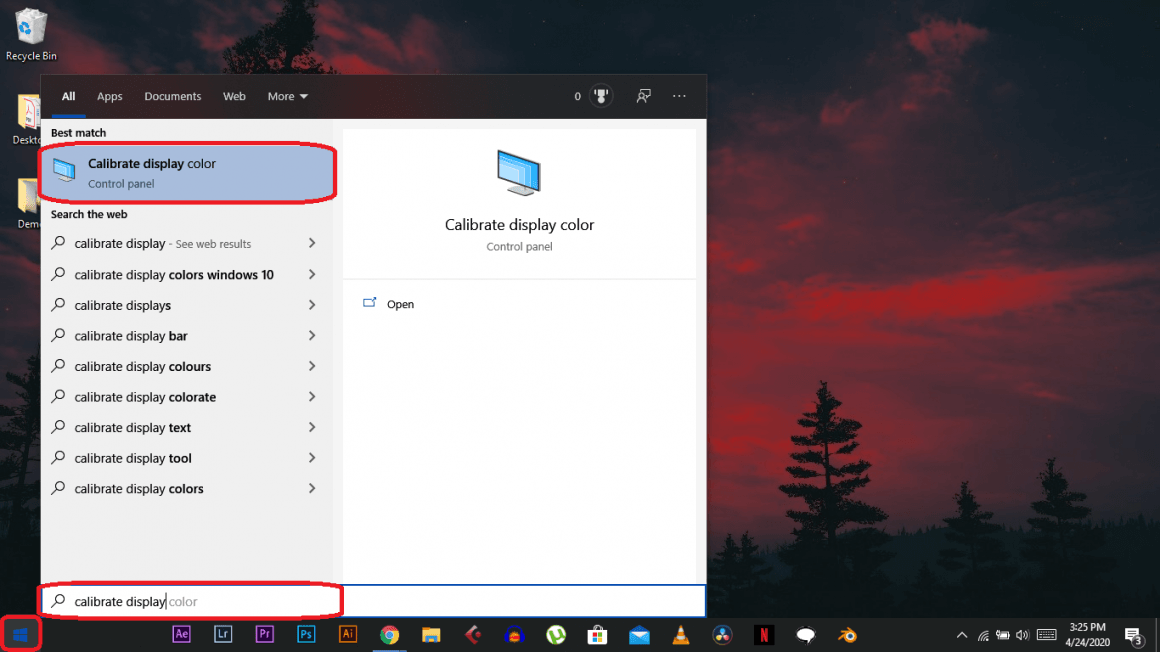
1- برای شروع باید ابتدا منوی استارت را باز کرده و calibrate display را جستجو نمایید. پس از جستجو بر روی Calibrate display color کلیک نمایید.
آموزش کالیبره کردن صفحه نمایش

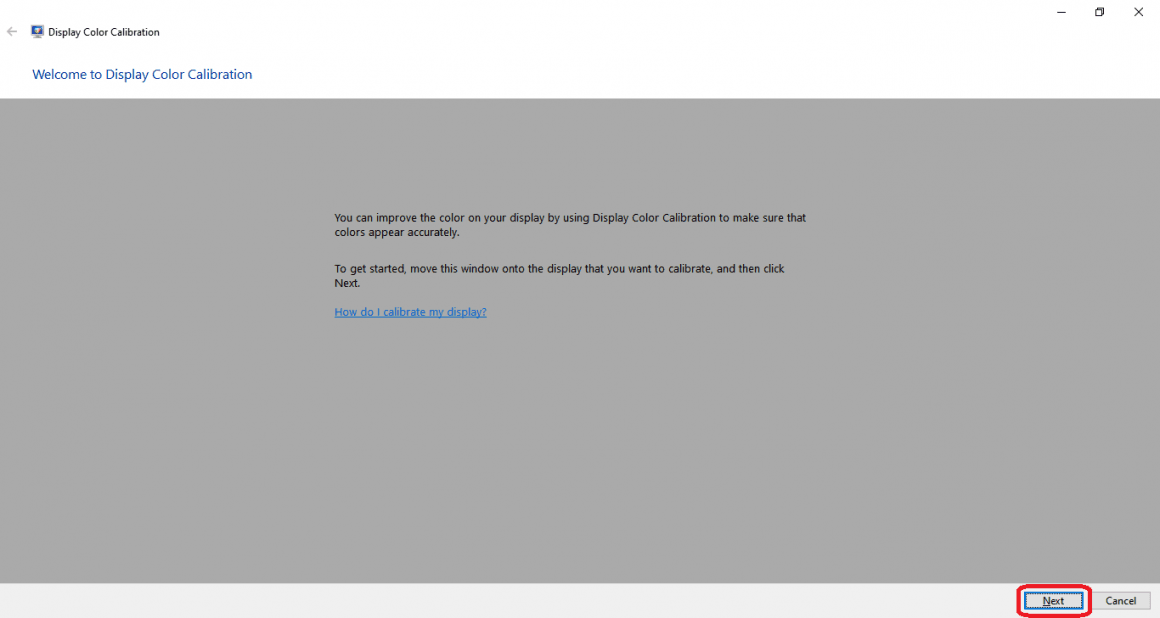
2- در پنجره جدید باز شده صفحه خوش‌آمد گویی Display Calibration Display Color. بعد از خواندن اطلاعات مقدماتی مورد نیاز بر روی Next کلیک کنید.
آموزش کالیبره کردن صفحه نمایش

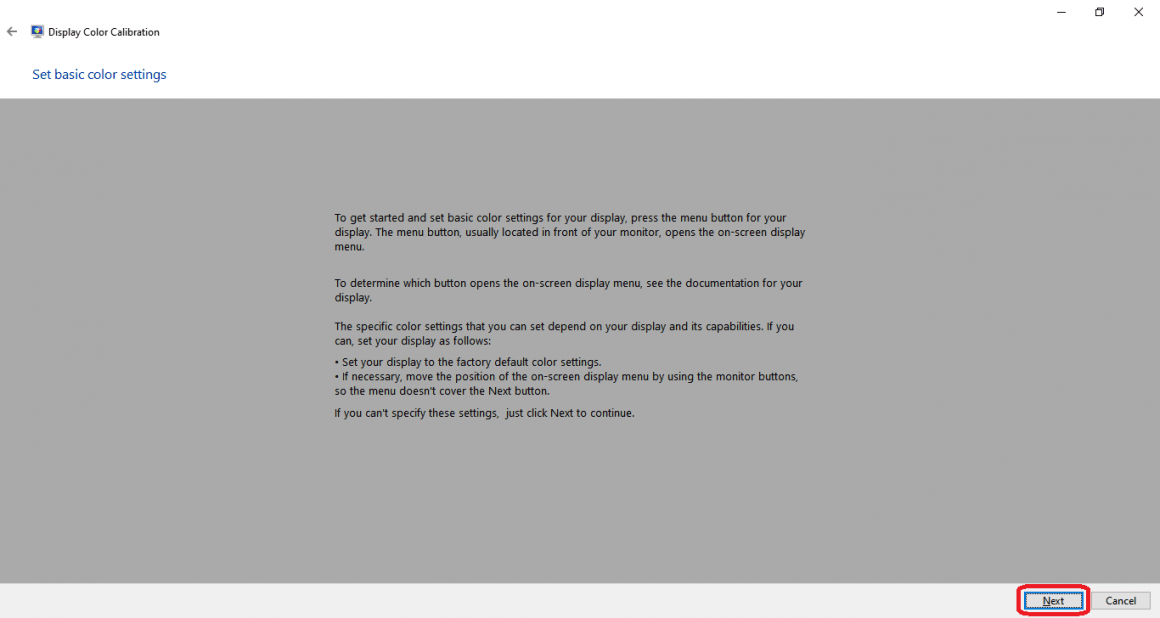
3- اولین قدم انجام تنظیمات رنگی پایه است. اگر از یک مانیتور خارجی استفاده می‌کنید با استفاده از دکمه‌های فیزیکی موجود بر روی مانیتور و از بخش تنظیمات آن مانیتور را به تنظیمات پیش‌‌فرض کارخانه بازگردانید. اگر از مانیتور لپ‌تاپ استفاده می‌کنید با زدن دکمه Next وارد مرحله بعد تنظیمات شوید.
تنظیمات پایه

4- همانطور که در تصویر مشاهده می‌کنید منوی گاما، تنظیمات مقادیر رنگ RGB نمایشگر شما را نمایش می‌دهد. بهترین تنظیم برای این بخش همانطور که نشان داده شده زمانی است که نقاط موجود در هر دایره قابل مشاهده نباشد. برای ادامه بر روی Next کلیک نمایید.
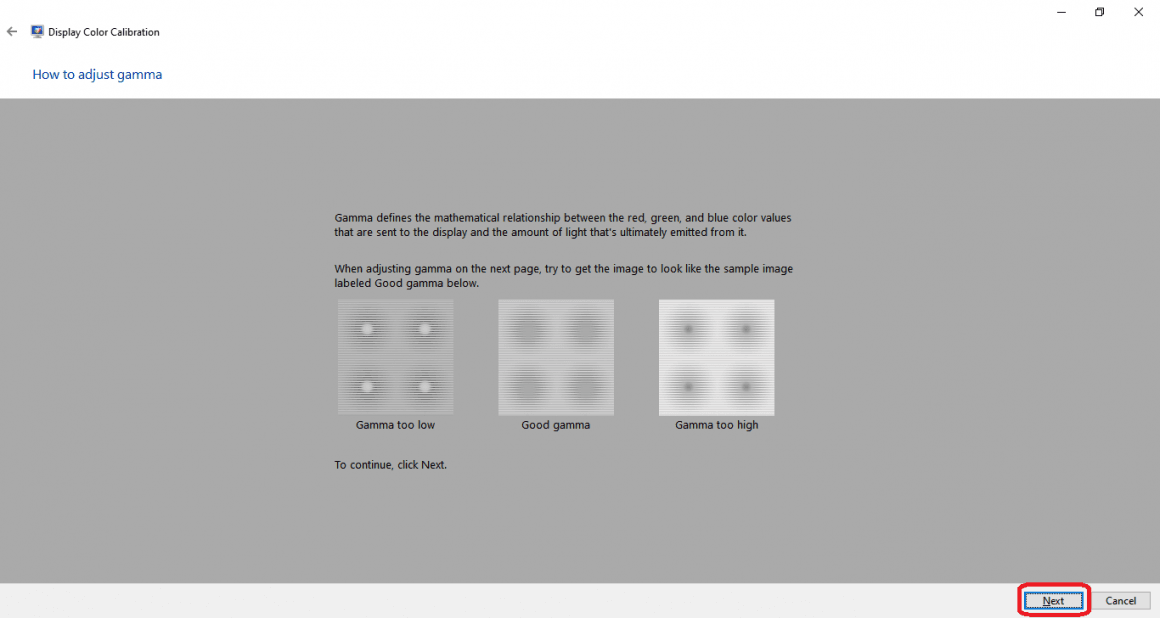
تنظیمات گاما

5- در این بخش به راحتی با بالا و پایین کردن نوار کشویی نمایش داده شده در تصویر می‌توانید مقدار گامای خود را کم و زیاد کنید. این کار را تا زمانی که نقاط به صورت کامل محو شوند انجام دهید.
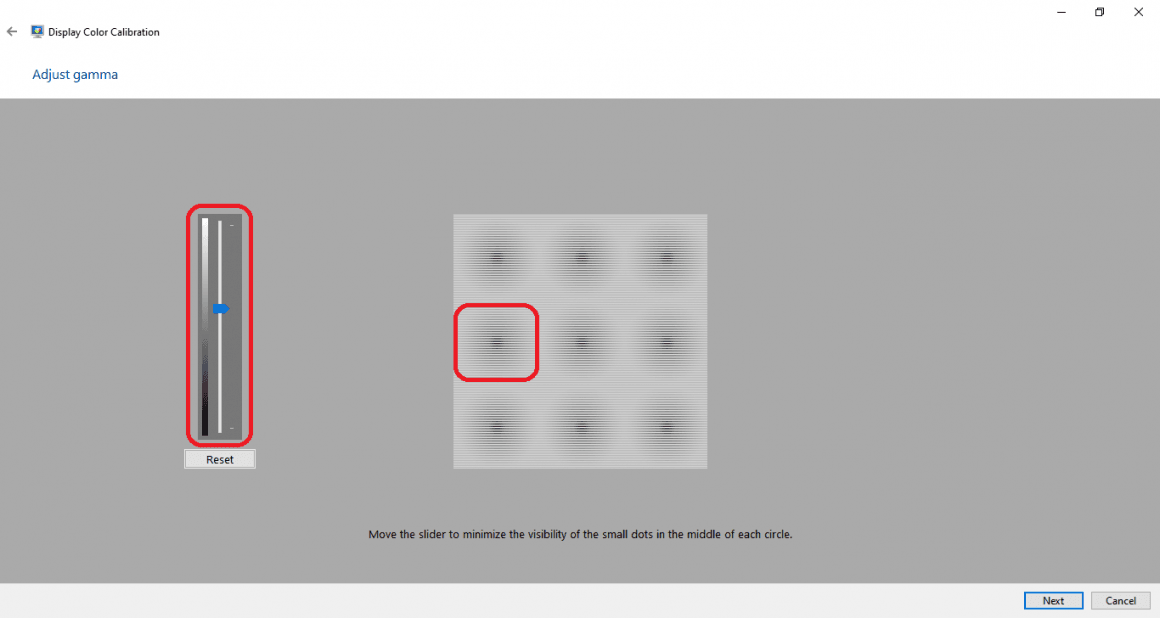
انجام تنظیمات گاما

6- نامرئی شدن نقاط در تصاویر گرفته شده و موجود در این آموزش اهمیتی ندارد اما شما با استفاده از نوار کشویی می‌توانید تفاوت بین نقاط را مشاهده کنید. بعد از یافتن بهترین مکان برای محو شدن نقاط بر روی Next کلیک نمایید.
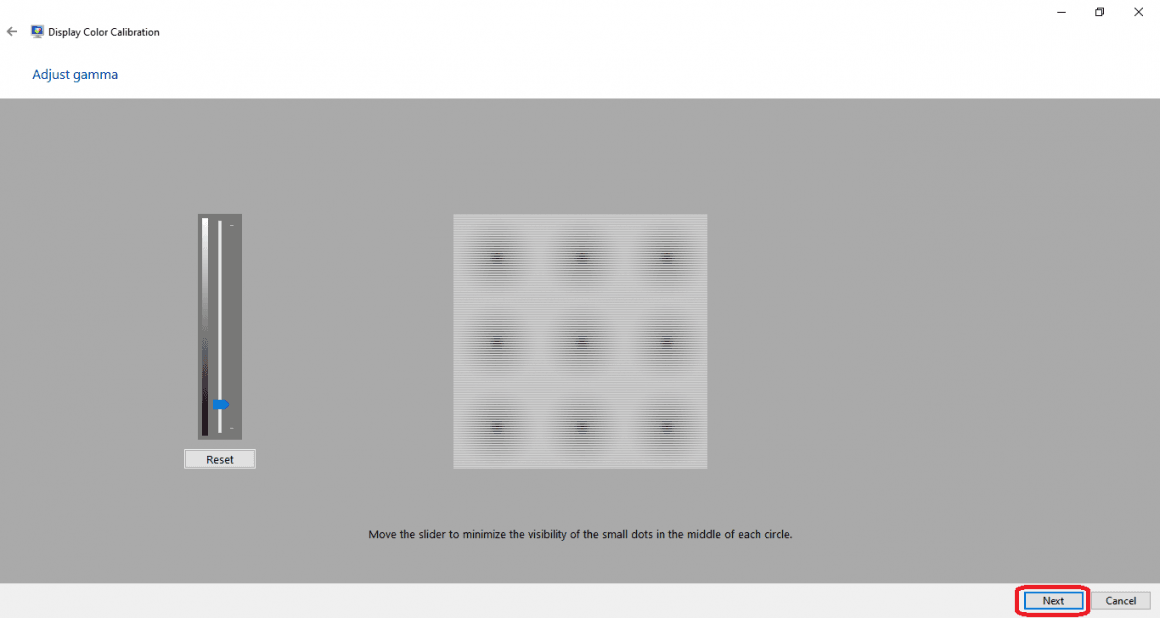
آموزش کالیبره کردن صفحه نمایش

7- حالا زمان انجام تنظیمات روشنایی و کنتراست صفحه نمایش شما می‌باشد. با استفاده از کنترل‌های موجود بر روی مانیتور خود به تنظیمات روشنایی و کنتراست مانیتور خود رفته و بر روی Next کلیک کنید.
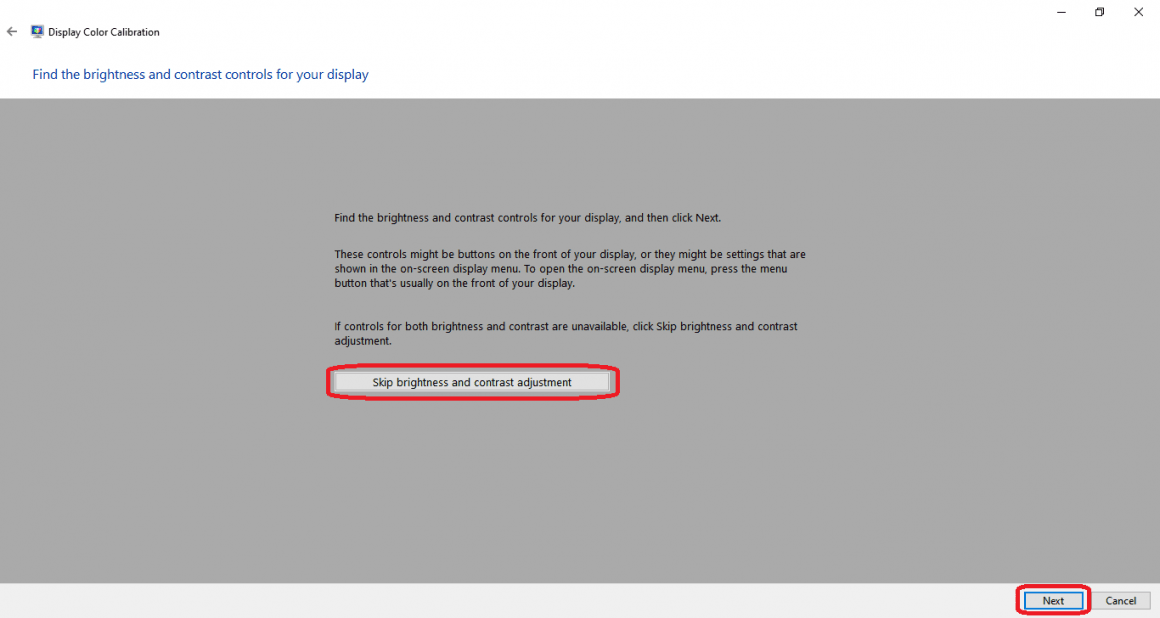
تنظیمات روشنایی و کنتراست

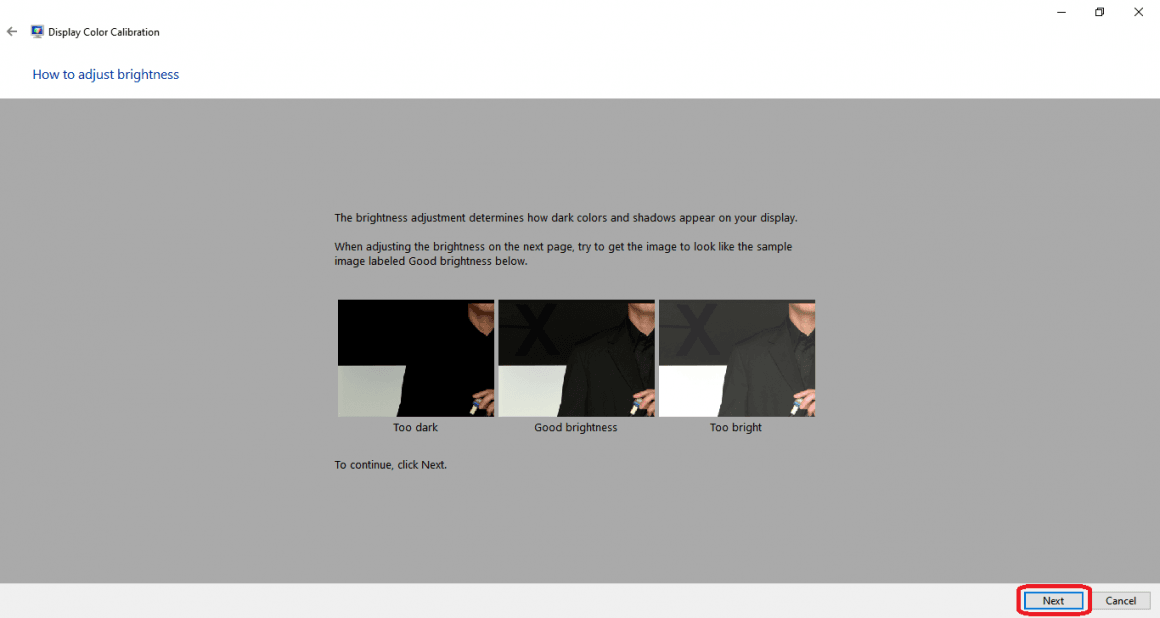
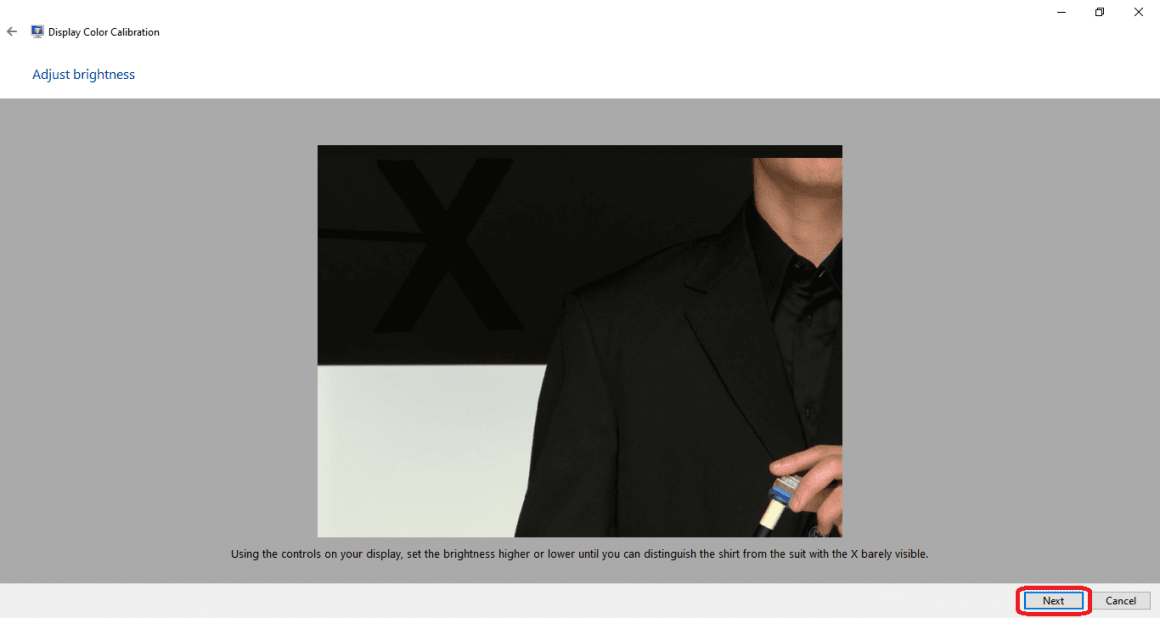
8- در این بخش سه تصویر به شما نمایش داده شده است که بهترین حالت برای روشنایی را به شما نمایش می‌دهد. با مراجعه به این تصاویر می‌توانید تنظیمات مربوطه را انجام دهید.

بهترین حالت روشنایی

9- بعد از انجام تنظیمات روشنایی زمانی که بهترین روشنایی را در صفحه ایجاد کردید بر روی Next کلیک کنید.
آموزش کالیبره کردن صفحه نمایش

10- اکنون زمان آن رسیده که کنتراست را تنظیم کنید. همان روند را با مراجعه به سه تصویر جدید نمایش داده شده بر روی صفحه نمایش شروع کنید تا به بهترین حالت کنتراست صفحه نمایش خود برسید سپس بر روی Next کلیک نمایید.
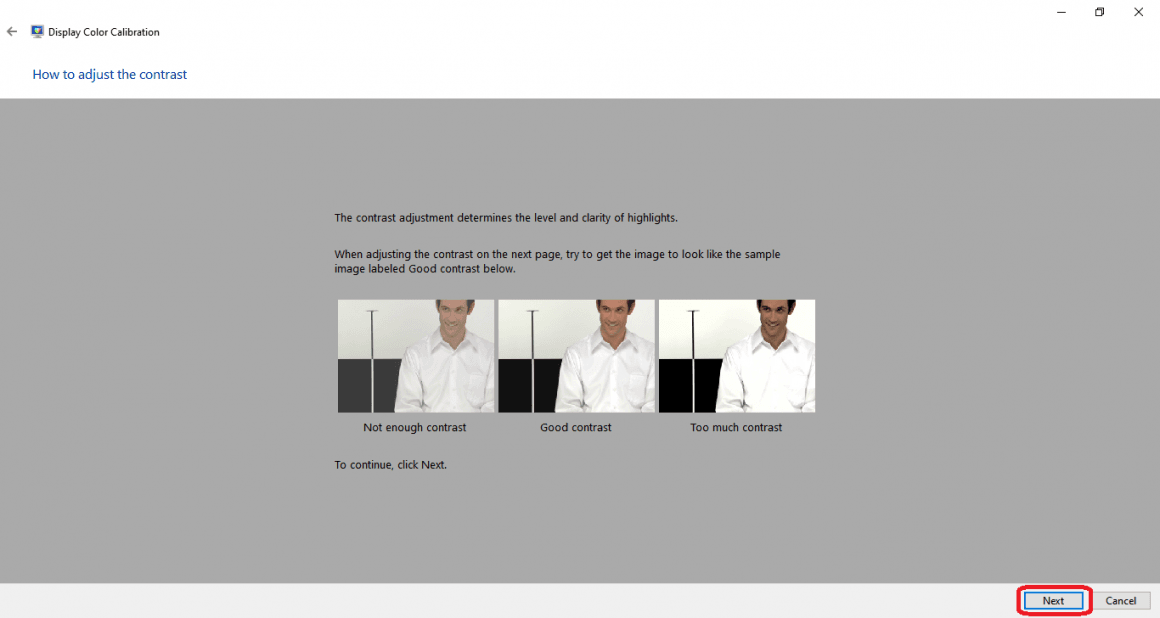
بهترین حالت کنتراست

11- برای تنظیم کنتراست خود از منوی تنظیمات مانیتور خود از بخش کنتراست استفاده کنید. سپس بر روی Next کلیک کنید.
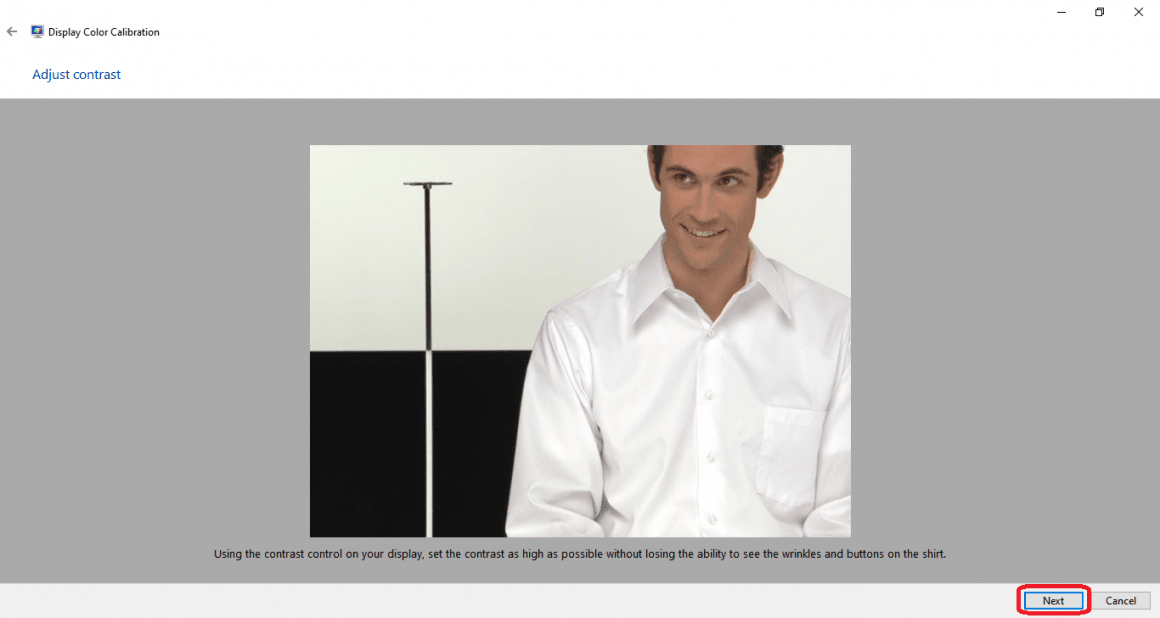
کنتراست مناسب

12- در این بخش و در بخش نشان داده شده می‌توانید تنظیمات رنگی صفحه نمایش خود را مشاهده کنید. همانطور که مشاهده می‌کنید باید قرمزی، سبزی و یا آبی بودن آن را از بین ببرید تا با موفقیت تعادل رنگی شما برقرار شود. بهترین حالت این بخش خاکستری بودن آن است. برای انجام کار بر روی Next کلیک نمایید.
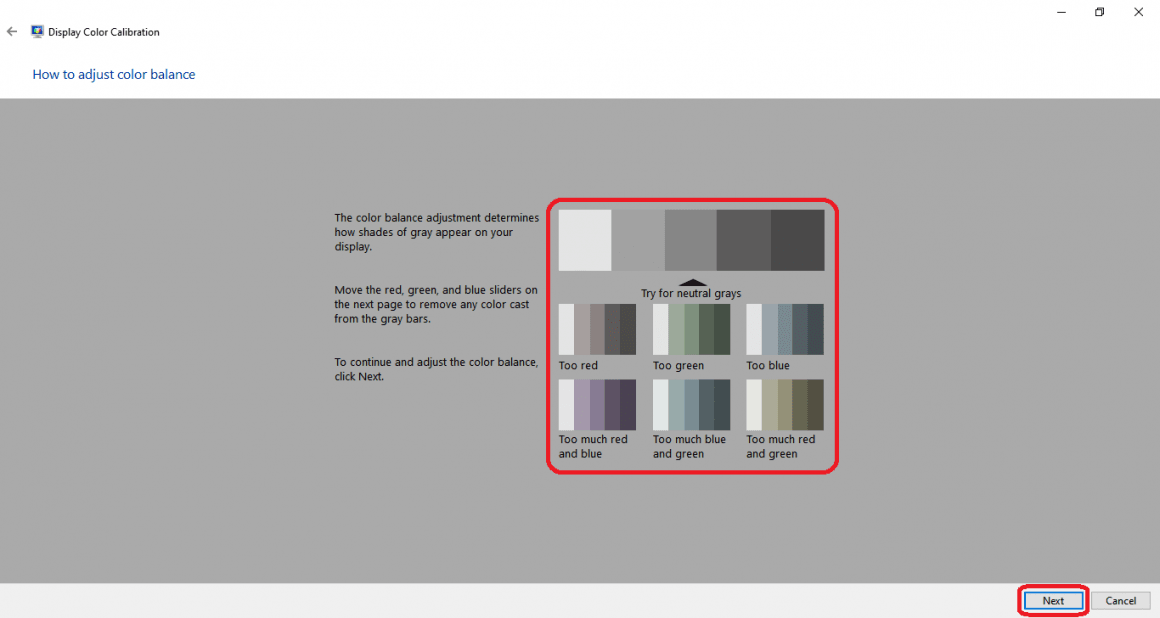
بهترین حالت وضوح رنگی

13- به سادگی با استفاده از نوار کشویی قرمز، سبز و آبی می‌توانید هرگونه رنگ و بازتاب این سه رنگ را از روی پالت خاکستری جدا کنید. بعد از انجام این کار Next را بزنید.
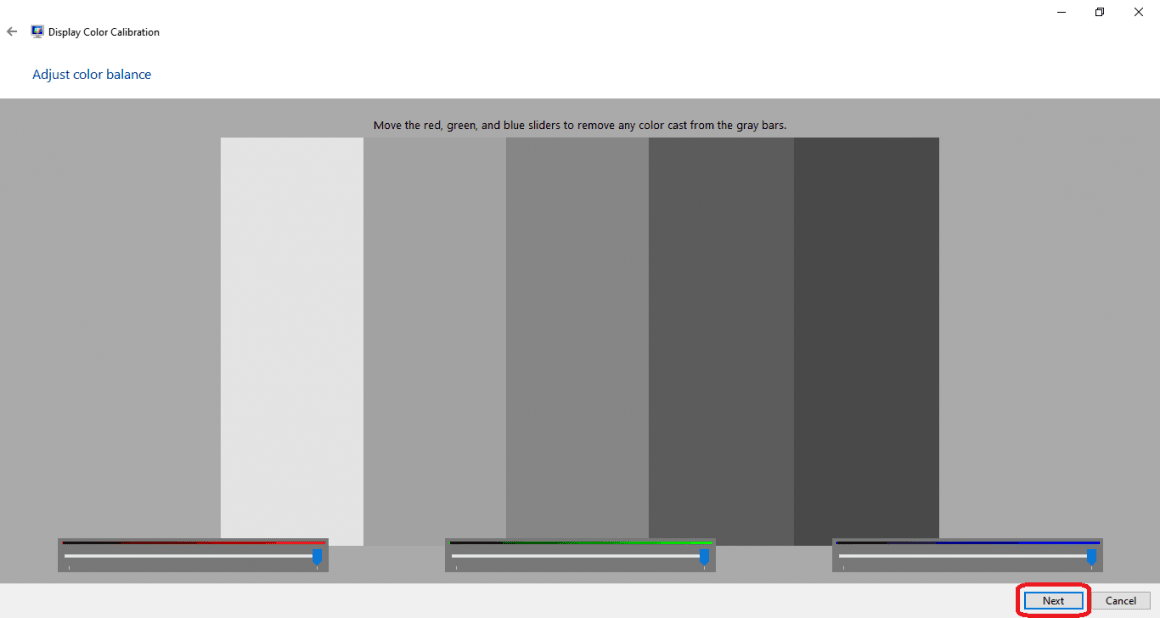
تنظیمات تعادل رنگی

14- اکنون در این بخش برای متوجه شدن تفاوت بین قبل و بعد از کالیبراسیون، کالیبراسیون قبل و کالیبراسیون فعلی خود را انتخاب کنید تا بتوانید بین کالیبراسیون صفحه قدیمی و جدید خود جا به جا شوید. برای تکمیل مراحل بر روی Finish کلیک نمایید.
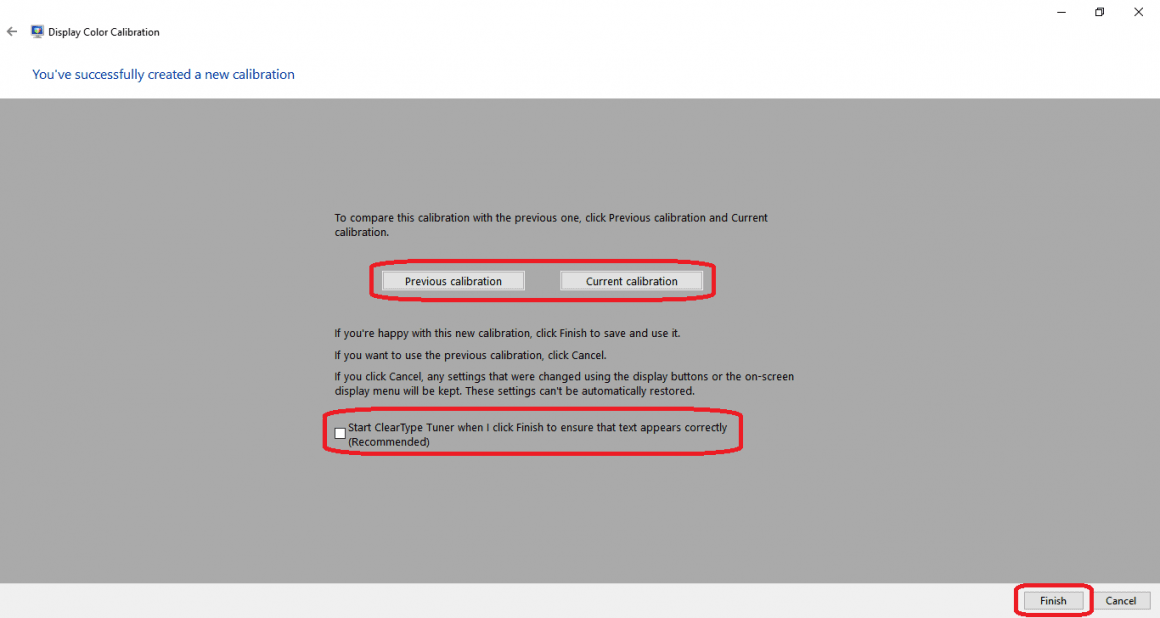
پایان کار کالیبراسیون مانیتور

شما با استفاده از آموزش کالیبره کردن صفحه نمایش توضیح داده شده در بالا می‌توانید مانیتور خود را کالیبره نمایید. این کار نه تنها به شما این امکان را می‌دهد که تعادل رنگی ایده‌آل را به دست آورید بلکه احتمال بروز هرگونه فشار بر روی چشم ناشی روشنایی و کنتراست نامنظم را به حداقل می‌رساند.

بیشتر بخوانید: چهار روش برای پیدا کردن IP در ویندوز 10 (آموزش مرحله به مرحله)

بیشتر بخوانید: غیرفعال کردن نرم‌افزارهای Startup در ویندوز 10 (آموزش قدم به قدم)

برچسب‌ها: آموزش, ویندوز 10

امتیاز: 4.3 از 5 (8 رای)
کمی صبر کنید...
تبلیغات
تبلیغات
سرخط خبرها:
  1. حرکت ایران به سمت اینترنت نیمه‌ملی؛ آیا اجرای مدل «دیوار آتش بزرگ» چین در کشور جواب خواهد داد؟
  2. اینترنت پرو بساط فروش فیلترشکن را جمع می‌کند
  3. معاون دفتر رئیس‌جمهور: محدودیت‌های اینترنت بین‌الملل دائمی نیستند
  4. فیروزآبادی: فیلترینگ به روش «لیست سفید» بیهوده است
  5. افشای جزئیات تکان‌دهنده از حامی اصلی طرح اینترنت پرو

مطالب مرتبط ...

  • برنامه واتساپ 2

    آموزش: ساکت کردن گروه و چت‌ها در واتس‌اپ برای همیشه

    Avatarتوسط سیمین نوربخش · 11 آبان 1399 · 11 آبان 1399

  • 2

    کارت گرافیک بایواستار GTX 950 دیرتر از موعد متولد شد!

    Avatarتوسط حسام شالیکاریان · 4 آذر 1394 · 4 آذر 1394

  • 4

    آشنایی با مدار VRM در مادربردها و نگاهی به این بخش مهم از GIGABYTE Z390ها

    Avatarتوسط امیرحسین آریایی · 9 آذر 1397 · 28 مهر 1402

مطالب گوناگون از دینو

کدام داروها می‌توانند تحمل گرما را سخت‌تر کنند؟

10 فیلم فوق‌ العاده که به شما کمک می کند بچه ها را بهتر درک کنید

چگونه از نشخوار افکار منفی و تجربیات گذشته خودداری کنیم؟

3 دیدگاه

  • دیدگاه3
  1. Avatar ساناز گفت:
    20 فروردین 1401 در 11:54 ق.ظ

    عالی! خیلی ممنون 🙂

    پاسخ
  2. Avatar علیرضا گفت:
    12 اردیبهشت 1399 در 12:09 ق.ظ

    دوستان این روش خیلی ابتداعی هست
    برای کالیبره کردن صحیح مانیتور شما به دستگاه کالیبره مانیتور نیاز دارید
    این روش که الان اینجا توضیح داده شده و دوستان زحمت کشیدن اصلا به عکاسان و تصویربرداران پیشنهاد نمیشه و دقیق نیست

    پاسخ
  3. Avatar محمدمهدی گفت:
    11 اردیبهشت 1399 در 5:34 ق.ظ

    سلام.ببخشید اگه مرحله ۳رو انجام ندیم ایرادی ندارد.بعنی اینکه مال من تی وی مانیتوره.هم تلویزیون هستش و هم مانیتور.

    پاسخ

دیدگاهتان را بنویسید لغو پاسخ

نشانی ایمیل شما منتشر نخواهد شد. بخش‌های موردنیاز علامت‌گذاری شده‌اند *

در صورتی که نظر شما حاوی ناسزا، عبارات توهین‌آمیز و تهدید بوده و در تضاد با قوانین فعلی کشور باشد از انتشار آن بدون حذف موارد ذکر شده، معذوریم.
شکلک‌ها (اموجی‌ها) را می‌توانید با کیبرد گوشی یا کیبرد مجازی ویندوز قرار دهید.
تصاویر نویسندگان دیدگاه از Gravatar گرفته می‌شود.

پربحث‌ترین‌ها

  • 1

    افشای جزئیات تکان‌دهنده از حامی اصلی طرح اینترنت پرو

  • مدل اینترنت چین در ایران 0

    حرکت ایران به سمت اینترنت نیمه‌ملی؛ آیا اجرای مدل «دیوار آتش بزرگ» چین در کشور جواب خواهد داد؟

  • بازی کامپیوتری و اینترنت اشیا 0

    راه‌اندازی اینترنت مخصوص بازی در سایه خاموشی شبکه جهانی!

  • 0

    شکایت صداوسیما از آپارات به دلیل پخش غیرمجاز بیش از 750 اثر متعلق به سازمان

آخرین بررسی‌ها

9.7

بررسی حافظه اس‌اس‌دی SAMSUNG 9100 PRO 2TB

9.3

بررسی مادربرد X870 AORUS STEALTH ICE گیگابایت

8.8

تماشا کنید: بررسی گوشی گلکسی A17 4G سامسونگ؛ اقتصادی تازه‌نفس

8.8

بررسی لپ تاپ MSI Vector 16 HX - اژدهای همه‌فن‌حریف

9.6

تماشا کنید: بررسی Aorus FO27Q3 گیگابایت | بهترین مانیتور گیمینگ 2025؟

آخرین مطالب دینو

انقلاب‌های جهان: مهم‌ترین انقلاب‌های تاریخ که تاثیرات مهمی بر جهان داشتند!

کتاب‌های درسی تاریخ پر از صفحاتی است که انقلاب‌های…

  • حقایقی درباره پنتاگون که ممکن است شما را شگفت‌زده کند

  • 0 تا 100 اجرای روف گاردن در تهران | از طراحی اصولی تا نگهداری

  • 7 مورد از بهترین حرکات یوگا برای تسکین استرس

  • آزادی بیان چیست و چه اهمیتی در جامعه دارد؟

  • مطلب بعدی نمایشگر گیمینگ منحنی MSI G27C5 با نرخ تازه سازی تصویر 165 هرتز رونمایی شد
  • مطلب قبلی قابلیت SpO2 روی Huawei Watch GT2؛ ساعت هوشمند هوآوی میزان اکسیژن خون را اندازه‌ می‌گیرد
  • آخرین مطالب
  • محبوب‌ترین مطالب
  • مدل اینترنت چین در ایران

    حرکت ایران به سمت اینترنت نیمه‌ملی؛ آیا اجرای مدل «دیوار آتش بزرگ» چین در کشور جواب خواهد داد؟

  • اینترنت پرو

    اینترنت پرو بساط فروش فیلترشکن را جمع می‌کند

  • دائمی نبودن محدودیت اینترنت بین‌الملل

    معاون دفتر رئیس‌جمهور: محدودیت‌های اینترنت بین‌الملل دائمی نیستند

  • انتقاد از فیلترینگ به روش لیست سفید

    فیروزآبادی: فیلترینگ به روش «لیست سفید» بیهوده است

  • افشای جزئیات تکان‌دهنده از حامی اصلی طرح اینترنت پرو

  • 1

    افشای جزئیات تکان‌دهنده از حامی اصلی طرح اینترنت پرو

  • مدل اینترنت چین در ایران 0

    حرکت ایران به سمت اینترنت نیمه‌ملی؛ آیا اجرای مدل «دیوار آتش بزرگ» چین در کشور جواب خواهد داد؟

  • بازی کامپیوتری و اینترنت اشیا 0

    راه‌اندازی اینترنت مخصوص بازی در سایه خاموشی شبکه جهانی!

  • 0

    شکایت صداوسیما از آپارات به دلیل پخش غیرمجاز بیش از 750 اثر متعلق به سازمان

  • درآمد یوتوبرهای ایرانی 0

    آیا درآمد یوتوبرهای ایرانی به نقطه صفر رسیده است؟

آخرین دیدگاه‌ها

  • Avatar
    farzad گفته است:
    خوبه عالی
  • Avatar
    حسن رضوی گفته است:
    "در این متن آمده که هزینه اولیه عضویت در اینترنت پرو...
  • Avatar
    حمید گفته است:
    من نبودم دستم بود
  • Avatar
    حمید گفته است:
    دور و زمونه رو ببین سرنوشتمون افتاده دست کیا
  • Avatar
    کیومرس گفته است:
    کلاب هاوس راه ارتباط وتبادل دیگاه با دوستانم هست
  • Avatar
    احسان دهقانی گفته است:
    سلام منم از 27 آبان 1404 یک لپتاپ سفاررش دادم و...
  • Avatar
    Maryam Omarzad گفته است:
    چگونه حساب بسازیم لطفا بگوین
  • Avatar
    سیمین نوربخش گفته است:
    امیدواریم حال شما هم خوب باشه.
  • Avatar
    MarkReethes گفته است:
    دقیقا همینطوره بیشتر هزینه کنی از دوتا برند معتبر بگیری خیلی...
  • Avatar
    MarkReethes گفته است:
    دقیقا همینطوره بیشتر هزینه کنی از دوتا برند معتبر بگیری خیلی...
راهنمای خرید لپ تاپ گیمینگ 470
راهنمای خرید و مشاوره هایلایت
راهنمای خرید لپ تاپ گیمینگ با بودجه های مختلف (دی 1404)
13 دی 1404
راهنمای خرید لپ تاپ با بودجه های مختلف 1,303
راهنمای خرید و مشاوره هایلایت
راهنمای خرید لپ تاپ با بودجه های مختلف (دی 1404)
10 دی 1404
راهنمای خرید مانیتور آذر 1404 70
راهنمای خرید و مشاوره
راهنمای خرید مانیتور با بهترین قیمت در بودجه‌های مختلف (دی 1404)
6 دی 1404
راهنمای خرید گوشی موبایل آذر 491
راهنمای خرید و مشاوره
راهنمای خرید گوشی موبایل بر اساس بودجه‌های مختلف (دی 1404)
5 دی 1404
7,765
راهنمای خرید و مشاوره سیستم پیشنهادی هایلایت
راهنمای خرید و مشاوره سیستم کامپیوتر با بودجه های مختلف (دی 1404)
3 دی 1404
راهنمای خرید و مشاوره هدفون و هدست با بودجه های مختلف (آبان 1404) 0
اخبار و مقالات راهنمای خرید و مشاوره هایلایت
راهنمای خرید و مشاوره هدفون و هدست با بودجه های مختلف (آبان 1404)
27 آبان 1404
  • سخت‌افزارمگ
  • درباره ما
  • تبلیغات
  • استخدام
سخت‌افزارمگ

© 2026 Sakhtafzarmag.Com. All Rights Reserved.

صفحه نخست » اخبار و مقالات » مطالب گوناگون » آموزش کالیبره کردن صفحه نمایش/مانیتور در ویندوز 10 (آموزش قدم به قدم)

ورود

عضویت

رمزتان را گم کرده‌اید؟

عضویت | رمزتان را گم کرده‌اید؟
| بازگشت به ورود