موضوعات داغ
  • بازی GTA VI
  • گلکسی S25 FE
  • گوشی‌های سری گلکسی S26
  • آیفون 17 اپل
  • بتلفیلد 6
  • دینو
سخت افزار مگ
  • اخبار و مقالات
    • گوشی موبایل
      • لوازم جانبی موبایل
    • تبلت
    • لپ تاپ
    • دسکتاپ
      • مادربرد
      • پردازنده مرکزی
      • کارت گرافیک
      • تجهیزات ذخیره سازی
      • حافظه
      • صفحه نمایش
      • تجهیزات جانبی
    • تصویرگری دیجیتال
    • صوتی و تصویری
    • شبکه
    • نرم افزار و بازی
    • کالبدشکافی قطعات
    • مطالب گوناگون
  • بررسی
    • بررسی گوشی موبایل
    • بررسی تبلت
    • بررسی لپ تاپ
    • دسکتاپ
      • بررسی کولر و فن
      • بررسی مادربرد
      • بررسی کارت گرافیک
      • بررسی تجهیزات ذخیره سازی
      • بررسی حافظه
      • بررسی منبع تغذیه و کیس
      • بررسی تجهیزات جانبی
      • بررسی صفحه نمایش
    • بررسی تصویرگری دیجیتال
    • بررسی صوتی و تصویری
    • بررسی شبکه
    • بررسی نرم افزار و بازی
    • بررسی گوناگون
  • راهنمای خرید
    • سیستم پیشنهادی
  • لیست قیمت
    • گوشی موبایل
      • لیست قیمت روز گوشی‌های سامسونگ
      • لیست قیمت روز گوشی‌های شیائومی
      • لیست قیمت روز گوشی‌های هواوی
      • لیست قیمت روز گوشی های آنر
    • تبلت
    • لپ‌تاپ
    • قطعات کامپیوتر
      • لیست قیمت پردازنده
    • محصولات اپل
    • تجهیزات شبکه
    • لوازم خانگی
    • صوتی و تصویری
    • دوربین دیجیتال
    • تجهیزات بازی
    • خودرو
  • ویژه
    • مسابقات
    • نمایشگاه
تبلیغات
تبلیغات
تبلیغات

اخبار و مقالات / هایلایت

رفع مشکل کار نکردن پورت USB 3.0 در ویندوز 11

چگونه مشکل کار نکردن پورت USB 3.0 در ویندوز 11 را رفع کنیم؟

Avatarتوسط تیم سخت‌افزارمگ ·25 مهر 140211 دی 1402· 0

یو اس بی 3.0 یا به عبارت درست‌تر یو اس بی 3.2 نسل اول (USB 3.2 Gen1) هنوز هم یکی از محبوب‌ترین استانداردهای یو اس بی است. سرعت آن 10 برابر بیشتر از یو اس بی 2.0 است و حتی انرژی کمتری مصرف می‌کند. با وجود این، ممکن است این اتفاق برایتان افتاده باشد که پورت USB 3.0 در ویندوز 11 بدون هیچ دلیلی از کار بیفتد. خوشبختانه، در اکثر موارد، این مشکل را می‌توان حل کرد. در ادامه، به شما خواهیم گفت که از چه راه‌هایی می‌توانید مشکل کار نکردن پورت USB 3.0 در ویندوز 11 را رفع کنید.

راه‌های رفع مشکل کار نکردن پورت USB3.0 در ویندوز 11

به طور کلی، از 3 راه می‌توانید برای رفع مشکل از کار افتادن پورت‌های یو اس بی 3 در ویندوز 11 استفاده کنید که عبارتند از:

  • آپدیت درایورها
  • دیوایس منیجر ویندوز
  • نصب دستی درایورها

آپدیت درایورها

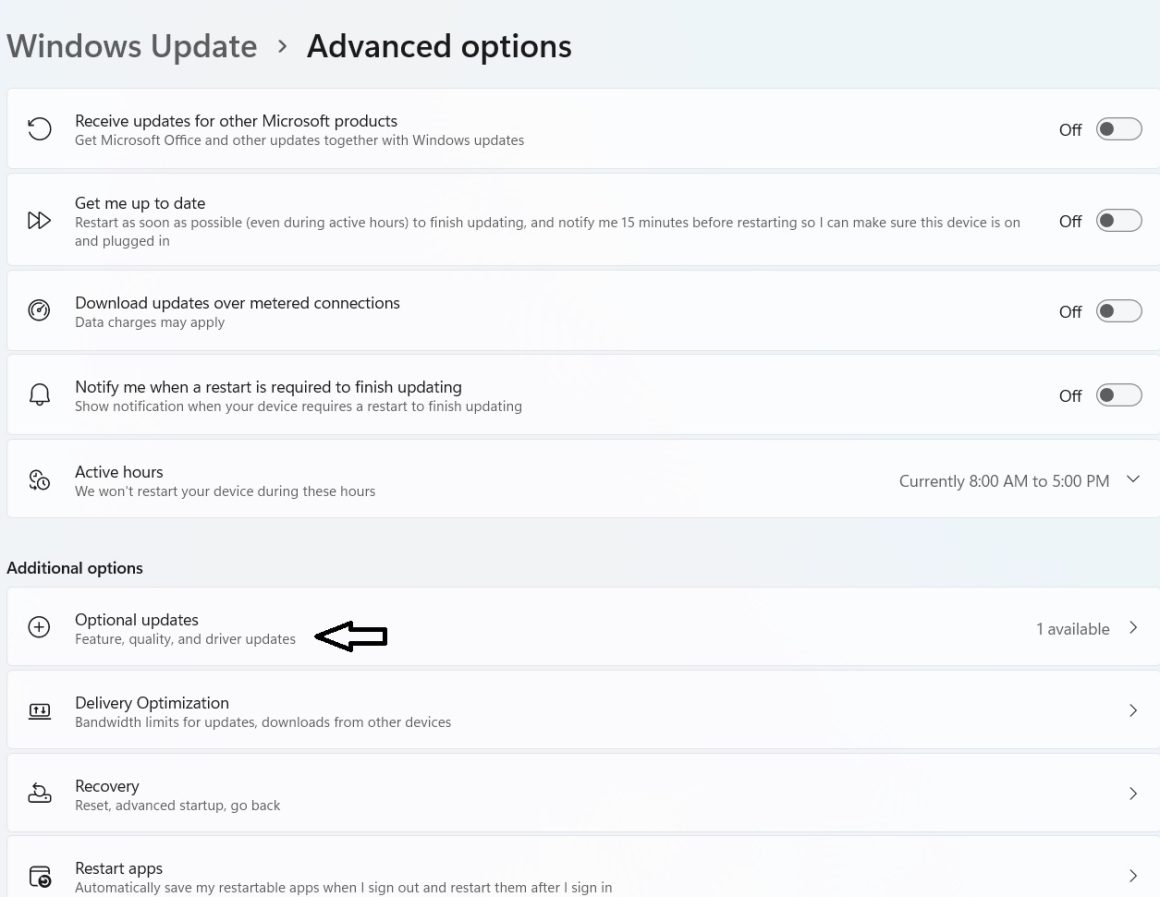
یکی از دلایل از کار افتادن پورت‌های USB 3.0، نصب نبودن درایورها یا نصب درایورهای اشتباه است. با آپدیت ویندوز خود می‌توانید دوباره آخرین نسخه درایورها را نصب کنید. برای این منظور، روی دکمه Start کلیک کرده و در بالای صفحه بازشده گزینه Settings را انتخاب کنید. سپس، در منوی سمت چپ، گزینه Windows Update را بزنید.
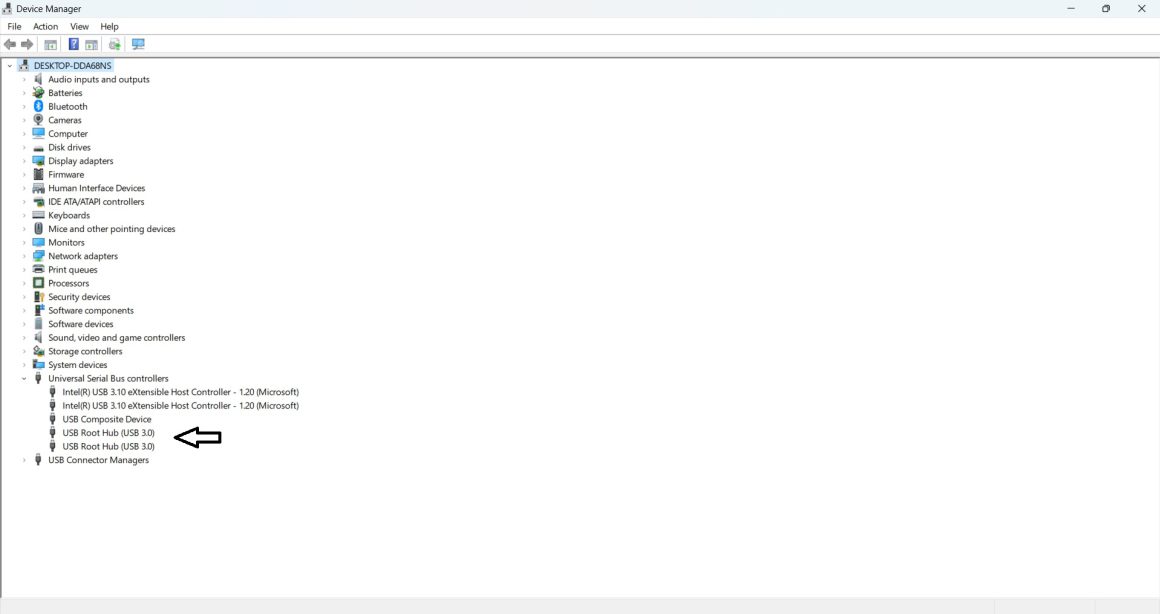
مشکل از کار افتادن پورت USB 3 در ویندوز 11

در بخش Advanced Options به قسمت Optional Updates بروید. اکنون، روی بخش Driver Updates کلیک کنید و تمام آپدیت‌های درایور USB 3.0 را در آنجا انتخاب کنید. پس از کلیک بر روی دانلود و نصب، معمولاً چند دقیقه طول می‌کشد تا درایورها به طور کامل نصب شوند. پس از ریستارت، پورت‌های یو اس بی 3.0 باید مجدداً کار کنند.

دیوایس منیجر ویندوز

اگر پورت‌ها فعال نشدند، علت غالب اوقات نامشخص است. با وجود این، اغلب، آپدیت کردن USB root hub از طریق دیوایس منیجر ویندوز 11 مشکل را حل می‌کند.

چنانچه با آپدیت ویندوز مشکل حل نشد، می‌توانید این راه حل را امتحان کنید: کلیدهای ترکیبی Windows+R را فشار دهید و سپس در پنجره Run عبارت devmgmt.msc را تایپ کنید تا دیوایس منیجر ویندوز باز شود. در اینجا، به دنبال ورودی USB controller بگردید و آن را باز کنید. اگر USB root hub را در لیست می‌بینید، روی آن راست کلیک کرده و گزینه Unistall device را انتخاب کنید. اگر چندین ورودی با یک نام می‌بینید، هر کدام را به صورت جداگانه حذف کنید. اکنون، روی گزینه Search for changed hardware کلیک کنید. حال سیستم شما بایستی درایورهای آپدیت‌شده را جستجو و نصب کند.

از کار افتادن درگاه USB 3 در ویندوز 11

حتی اگر USB root hub را نمی‌توانید در دیوایس منیجر پیدا کنید، باز هم باید قسمت Search for changed hardware را بررسی کنید. همچنین، اگر درایورها به دلایل نامعلومی خراب شده یا حذف شده باشند، این کار مؤثر خواهد بود. پس از آن، فراموش نکنید که سیستم خود را ریستارت کنید.

نصب دستی درایورها

اگر راه حل بالا نیز ناموفق بود، می‌توانید نصب دستی درایورها را برای رفع مشکل کار نکردن پورت USB 3.0 در ویندوز 11 امتحان کنید. قبل از شروع، باید شماره سریال و شماره مدل سیستم خود یا نام محصول دقیق مادربرد خود را بدانید. سپس، به وبسایت شرکت سازنده سیستم یا مادربرد خود بروید و درایورها را پیدا کنید.

کار نکردن پورت‌های یو اس بی 3.0 در ویندوز 11 لزوماً ربطی به نقص سخت‌افزاری ندارد، بلکه به نصب نبودن یا خراب شدن درایورها مربوط است.

پس از دانلود درایورها، همانطور که در بالا گفته شد، به بخش USB root hub در دیوایس منیجر بروید و روی آن راست کلیک کنید. در مرحله بعد، روی Update drivers و سپس Search for drivers کلیک کنید. برای انتخاب محل درایورهایی که قبلاً دانلود کرده‌اید، روی گزینه Browse کلیک کنید. سپس، فایل با پسوند INF را انتخاب کرده و مراحل نصب دستی را دنبال کنید. پس از ریستارت، درگاه‌های USB 3.0 دوباره فعال می‌شوند.

مقالات مرتبط:

  • آموزش رفع مشکلات رایج اتصال USB به کامپیوتر در ویندوز 10 و 11
  • آموزش پیدا کردن درایورها زمانی که ویندوز نمی‌تواند آنها را به صورت اتوماتیک پیدا کند

برچسب‌ها: آموزش

امتیاز: 3.0 از 5 (2 رای)
کمی صبر کنید...
تبلیغات
تبلیغات
سرخط خبرها:
  1. قیمت گوگل پیکسل 11، پیکسل 11 پرو XL و پیکسل 11 پرو فولد فاش شد
  2. گوگل از پیکسل 11 پرو، 11 پرو XL و 11 پرو فولد با تراشه تنسور G6 رونمایی کرد
  3. گوگل پیکسل 11 با تراشه تنسور G6 و شارژ سریع‌تر رونمایی شد
  4. گوشی هوشمند رده‌بالای اندرویدی با 24 گیگابایت رم به یک کامپیوتر تبدیل شد؛ اجرای Witcher 3 با تنظیمات Ultra
  5. کارت‌های گرافیک AMD Radeon RX 9000 تا 20 درصد گران شدند؛ قیمت RX 9070 XT از 1000 دلار عبور کرد

مطالب مرتبط ...

  • تفاوت رم های UDIMM ،DIMM و RDIMM 3

    تفاوت رم های UDIMM ،DIMM و RDIMM

    Avatarتوسط ناصر مغانی · 22 مهر 1400 · 22 مهر 1400

  • 0

    12 قدم تا شناسایی هشدارهای امنیتی جعلی

    Avatarتوسط مهرانه راجعی · 18 آبان 1403 · 18 آبان 1403

  • 1

    چگونه آدرس ایمیل را با حساب واتساپ خود پیوند دهیم

    Avatarتوسط مهرانه راجعی · 5 آذر 1402 · 5 آذر 1402

مطالب گوناگون از دینو

کدام داروها می‌توانند تحمل گرما را سخت‌تر کنند؟

10 فیلم فوق‌ العاده که به شما کمک می کند بچه ها را بهتر درک کنید

چگونه از نشخوار افکار منفی و تجربیات گذشته خودداری کنیم؟

دیدگاهتان را بنویسید لغو پاسخ

نشانی ایمیل شما منتشر نخواهد شد. بخش‌های موردنیاز علامت‌گذاری شده‌اند *

در صورتی که نظر شما حاوی ناسزا، عبارات توهین‌آمیز و تهدید بوده و در تضاد با قوانین فعلی کشور باشد از انتشار آن بدون حذف موارد ذکر شده، معذوریم.
شکلک‌ها (اموجی‌ها) را می‌توانید با کیبرد گوشی یا کیبرد مجازی ویندوز قرار دهید.
تصاویر نویسندگان دیدگاه از Gravatar گرفته می‌شود.

پربحث‌ترین‌ها

  • مادساز با پمپاژ مستقیم آب روی RTX 2060 دمای گرافیک را از 70 به 28 درجه کاهش داد 4

    مادساز با پمپاژ مستقیم آب روی RTX 2060 دمای گرافیک را از 70 به 28 درجه کاهش داد

  • افزایش قبض برق 1

    نارضایتی مشترکان از افزایش سه برابری قبض برق در تابستان 1405

  • رگولاتوری اینترنت 1

    سکوت رگولاتوری شکست؛ اعمال ضریب 2.7 برای اینترنت صحت ندارد!

  • مخابرات ایران فیبر نوری 1

    جعفرپور: مخابرات ایران در مسیر پوست‌اندازی قرار دارد؛ 1.85 میلیون اتصال فیبر نوری فعال شد

آخرین بررسی‌ها

9.7

بررسی حافظه اس‌اس‌دی SAMSUNG 9100 PRO 2TB

9.3

بررسی مادربرد X870 AORUS STEALTH ICE گیگابایت

8.8

تماشا کنید: بررسی گوشی گلکسی A17 4G سامسونگ؛ اقتصادی تازه‌نفس

8.8

بررسی لپ تاپ MSI Vector 16 HX - اژدهای همه‌فن‌حریف

9.6

تماشا کنید: بررسی Aorus FO27Q3 گیگابایت | بهترین مانیتور گیمینگ 2025؟

آخرین مطالب دینو

انقلاب‌های جهان: مهم‌ترین انقلاب‌های تاریخ که تاثیرات مهمی بر جهان داشتند!

کتاب‌های درسی تاریخ پر از صفحاتی است که انقلاب‌های…

  • حقایقی درباره پنتاگون که ممکن است شما را شگفت‌زده کند

  • 0 تا 100 اجرای روف گاردن در تهران | از طراحی اصولی تا نگهداری

  • 7 مورد از بهترین حرکات یوگا برای تسکین استرس

  • آزادی بیان چیست و چه اهمیتی در جامعه دارد؟

  • مطلب بعدی اپل پنسل با پورت USB-C معرفی شد
  • مطلب قبلی جدایی پیت هاینز از شرکت Bethesda پس از 25 سال
  • آخرین مطالب
  • محبوب‌ترین مطالب
  • قیمت گوگل پیکسل 11، پیکسل 11 پرو XL و پیکسل 11 پرو فولد فاش شد

    قیمت گوگل پیکسل 11، پیکسل 11 پرو XL و پیکسل 11 پرو فولد فاش شد

  • گوگل از پیکسل 11 پرو، 11 پرو XL و 11 پرو فولد با تراشه تنسور G6 رونمایی کرد

    گوگل از پیکسل 11 پرو، 11 پرو XL و 11 پرو فولد با تراشه تنسور G6 رونمایی کرد

  • گوگل پیکسل 11 با تراشه تنسور G6 و شارژ سریع‌تر رونمایی شد

    گوگل پیکسل 11 با تراشه تنسور G6 و شارژ سریع‌تر رونمایی شد

  • گوشی هوشمند رده‌بالای اندرویدی با 24 گیگابایت رم به یک کامپیوتر تبدیل شد؛ اجرای Witcher 3 با تنظیمات Ultra

    گوشی هوشمند رده‌بالای اندرویدی با 24 گیگابایت رم به یک کامپیوتر تبدیل شد؛ اجرای Witcher 3 با تنظیمات Ultra

  • کارت‌های گرافیک AMD Radeon RX 9000 تا 20 درصد گران شدند؛ قیمت RX 9070 XT از 1000 دلار عبور کرد

    کارت‌های گرافیک AMD Radeon RX 9000 تا 20 درصد گران شدند؛ قیمت RX 9070 XT از 1000 دلار عبور کرد

  • مادساز با پمپاژ مستقیم آب روی RTX 2060 دمای گرافیک را از 70 به 28 درجه کاهش داد 4

    مادساز با پمپاژ مستقیم آب روی RTX 2060 دمای گرافیک را از 70 به 28 درجه کاهش داد

  • افزایش قبض برق 1

    نارضایتی مشترکان از افزایش سه برابری قبض برق در تابستان 1405

  • رگولاتوری اینترنت 1

    سکوت رگولاتوری شکست؛ اعمال ضریب 2.7 برای اینترنت صحت ندارد!

  • مخابرات ایران فیبر نوری 1

    جعفرپور: مخابرات ایران در مسیر پوست‌اندازی قرار دارد؛ 1.85 میلیون اتصال فیبر نوری فعال شد

  • رابط کاربری One UI 9 مبتنی بر اندروید 17 آخرین به‌روزرسانی بزرگ گلکسی S23 FE خواهد بود 1

    رابط کاربری One UI 9 مبتنی بر اندروید 17 آخرین به‌روزرسانی بزرگ گلکسی S23 FE خواهد بود

آخرین دیدگاه‌ها

  • Avatar
    HA55AN گفته است:
    بنظرم RX6800 بهترین کارت گرافیک توی این شرایطه رم بالا (...
  • Avatar
    Lavin گفته است:
    دفترچه نداره و اورجینال نیست
  • Avatar
    کورش تاجیک گفته است:
    خوشبحال من، که تنها یکبار شرایطش رو داشتم که یک سیستم...
  • Avatar
    مرتضی گفته است:
    اینجوری که vram ها تو آتیش میسوزن
  • Avatar
    بابک گفته است:
    محصولات رده بالا وسترن هیچ وقت تغییرات نداشتن با نگاهی به...
  • Avatar
    Karim Parsa گفته است:
    گوشی سامسونگ بهترین گوشی در دنیا است عالی است ممنون از...
  • Avatar
    اا گفته است:
    آب شو سرد شد بدید آقای میثافی
  • Avatar
    رحمانی گفته است:
    یک فایل پنج گیگ را میزنم برای دانلود بسته ده گیگ...
  • Avatar
    رحمانی گفته است:
    پول حرف اول رو میزنه با بودجه ای که نداریم مجبوریم...
  • Avatar
    ... گفته است:
    حاجی سرچ کردم🫨 هیچیش جواب نداد🤣
راهنمای خرید لپ تاپ گیمینگ 471
راهنمای خرید و مشاوره هایلایت
راهنمای خرید لپ تاپ گیمینگ با بودجه های مختلف (دی 1404)
13 دی 1404
راهنمای خرید لپ تاپ با بودجه های مختلف 1,303
راهنمای خرید و مشاوره هایلایت
راهنمای خرید لپ تاپ با بودجه های مختلف (دی 1404)
10 دی 1404
راهنمای خرید مانیتور آذر 1404 70
راهنمای خرید و مشاوره
راهنمای خرید مانیتور با بهترین قیمت در بودجه‌های مختلف (دی 1404)
6 دی 1404
راهنمای خرید گوشی موبایل آذر 491
راهنمای خرید و مشاوره
راهنمای خرید گوشی موبایل بر اساس بودجه‌های مختلف (دی 1404)
5 دی 1404
7,765
راهنمای خرید و مشاوره سیستم پیشنهادی هایلایت
راهنمای خرید و مشاوره سیستم کامپیوتر با بودجه های مختلف (دی 1404)
3 دی 1404
راهنمای خرید و مشاوره هدفون و هدست با بودجه های مختلف (آبان 1404) 0
اخبار و مقالات راهنمای خرید و مشاوره هایلایت
راهنمای خرید و مشاوره هدفون و هدست با بودجه های مختلف (آبان 1404)
27 آبان 1404
  • سخت‌افزارمگ
  • درباره ما
  • تبلیغات
  • استخدام
سخت‌افزارمگ

© 2026 Sakhtafzarmag.Com. All Rights Reserved.

صفحه نخست » اخبار و مقالات » چگونه مشکل کار نکردن پورت USB 3.0 در ویندوز 11 را رفع کنیم؟

ورود

عضویت

رمزتان را گم کرده‌اید؟

عضویت | رمزتان را گم کرده‌اید؟
| بازگشت به ورود