



دانستن اینکه در هنگام خرید، گوشی شما مجهز به Google Assistant است، هیجان انگیز است، اما اگر از چگونگی استفاده از این قابلیت اطلاعات کافی نداشته باشد، شاید خیلی زود فراموش کنید که گوشی شما از چه ویژگی جالبی برخوردار است. برای اینکه بهترین استفاده را از دستیار دیجیتال گوگل بکنید، باید در ابتدا با آن کار کنید و هر چه بیشتر با آن کار کنید، بیشتر آن را یاد خواهید گرفت. در این مطلب شما را با کاربردهای ساده، جالب و اولیه گوگل اسیستنت آشنا خواهیم کرد که یادگیری آنها برای شروع کار مناسب است.
دستیار گوگل اولین بار با گوشی های پیکسل و اندروید نوگا عرضه شد و به آرامی به دستگاه های دیگر راه پیدا کرد. حالا این دستیار در برخی از گوشی ها و تبلت ها با اندروید لالیپاپ و مارشملو هم در دسترس است. بنابراین اگر از این دستیار تا این لحظه استفاده نکرده اید، حالا وقت مناسبی برای شروع است. بیشتر مواردی که در این مطلب در خصوص آنها صحبت خواهیم کرد در منوی Assistant Settings واقع شده است، بنابراین اولین چیزی که باید به آن دسترسی داشته باشید، منوی تنظیمات گوگل اسیستنت می باشد.
در گام اول Assistant را باز کنید و بر روی شکلک سینی در بالا سمت راست ضربه بزنید.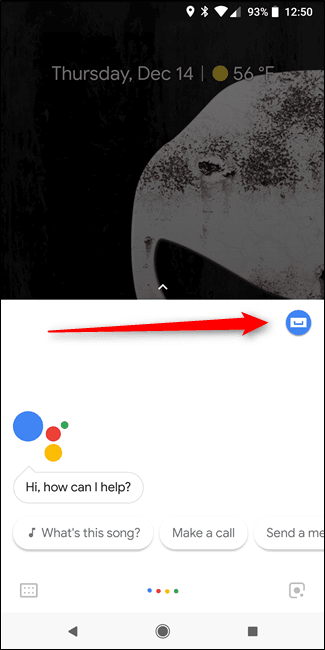
از آنجا گزینه سه نقطه را در بالای سمت راست انتخاب کرده و گزینه Settings را بزنید.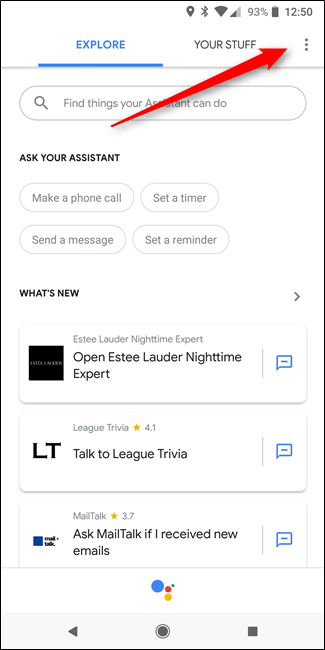
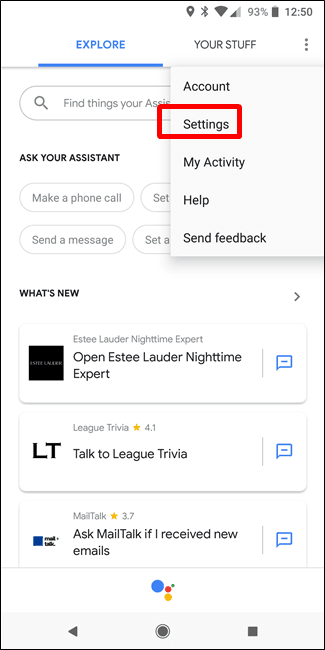
در این قسمت شما می توانید به تعدادی از کاربردهای این دستیار دسترسی داشته باشید.
اول: آموزش صدا
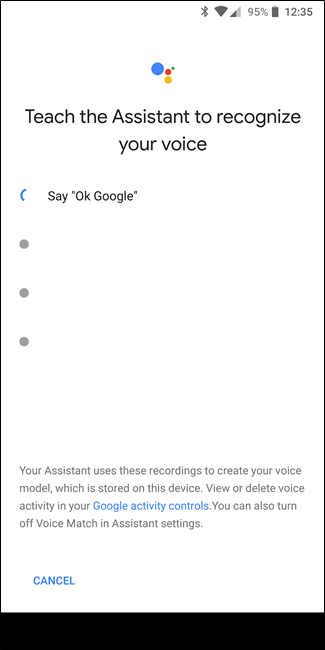
زمانیکه شما برای اولین بار قصد استفاده از Assistant را دارید، باید صدای خودتان را به او آموزش دهید. گوگل طبق آموزش شما پیش خواهد رفت. اما اگر زمانی بخواهید دوباره به او آموزش دهید، شما می توانید این مراحل را تکرار کنید.
برای آموزش به Assistant باید طبق آموزش بالا به قسمت Settings برنامه بروید. پایین برچسب Devices، گزینه Phone را انتخاب کنید.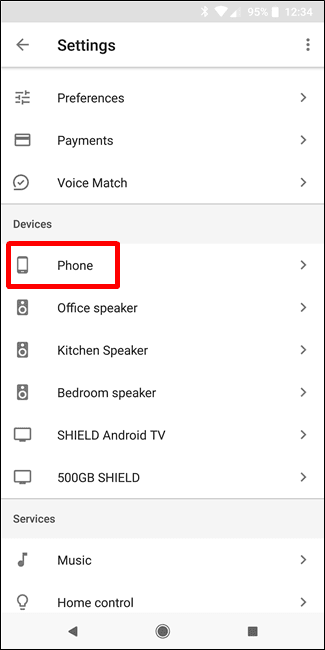
در این قسمت گزینه های زیادی وجود دارد، اما شما Voice Model و پس از آنها Retrain Voice Model را انتخاب کنید.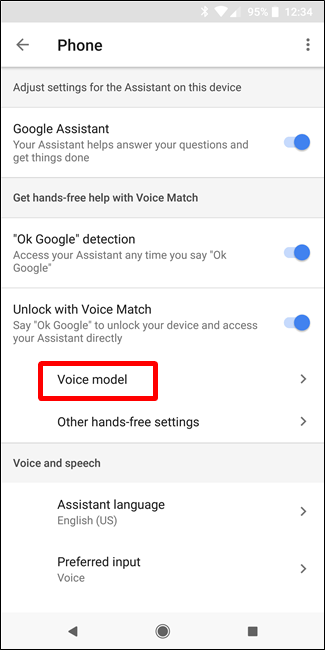
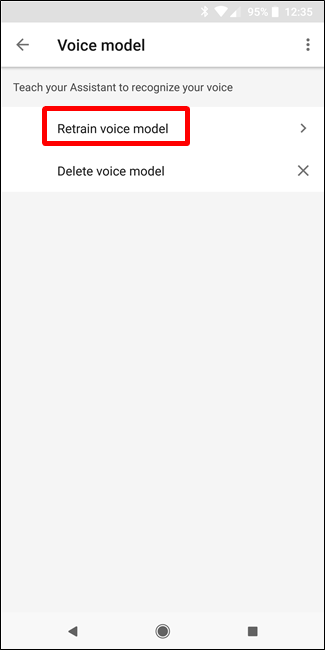
به این ترتیب مرحله آموزش شروع می شود و با دنبال کردن مراحل شما می توانید دستیار خودتان را آموزش دهید.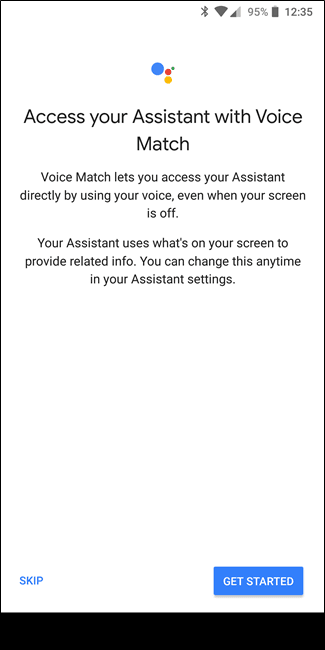
دنبال کردن اخبار، آب و هوا و…
دوست دارید بدانید که امروز در تقویم شما چه روزی است؟ یا آب و هوا در روزهای آینده چطور است؟ آخرین اخبار داغ دنیا چیست؟ شما می توانید به راحتی این اطلاعات را هر روز صبح با گفتن “Hey Google, good morning.” دریافت کنید. دستیار گوگل شروع به اشتراک گذاری تمام اطلاعاتی که می خواهید، می کند.
بهترین قسمت ماجرا اینست که شما می توانید این اخبار را شخصی سازی کنید. به منوی تنظیمات Assistant بروید و گزینه My Day را انتخاب کنید.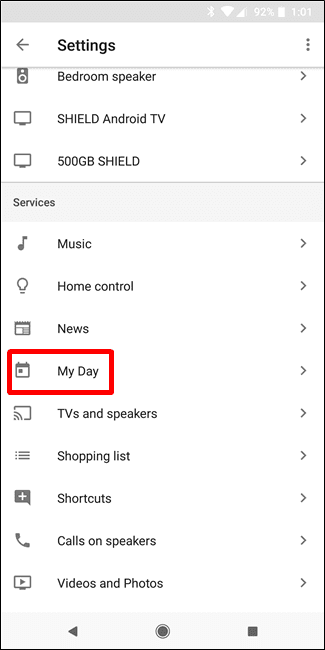
در این قسمت گزینه های زیادی وجود دارید که شما می توانید بسته به نوع علایقتان آنها را انتخاب کنید. در گزینه News آیکون تنظیماتی وجود دارد که شاید بخواهید به آن توجه ویژه ای داشته باشید.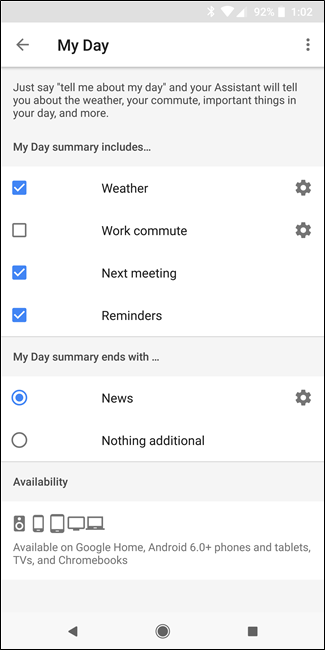
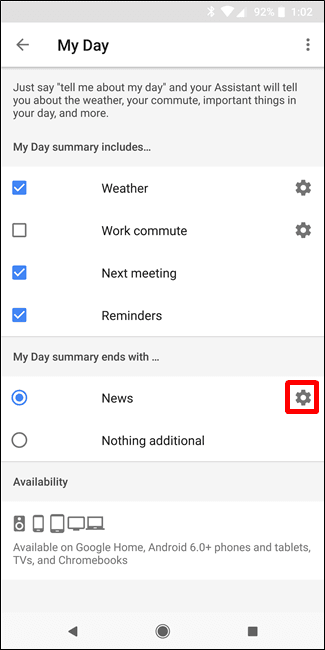
در این منو شما می توانید انتخاب کنید که از چه موضوعاتی خبر دریافت کنید. در هر بخش هم نام های بزرگ و مراجع معتبری به شما پیشنهاد خواهد شد. شما می توانید از هر دسته، منبع مورد نظر خودتان را انتخاب کنید و ترتیب قرار گرفتن آنها را نیز تنظیم کنید. فقط توجه داشته باشید که در صورتی که از دستیار در خصوص اخبار سوال کنید، او تنها از این منابع برای شما صحبت خواهد کرد.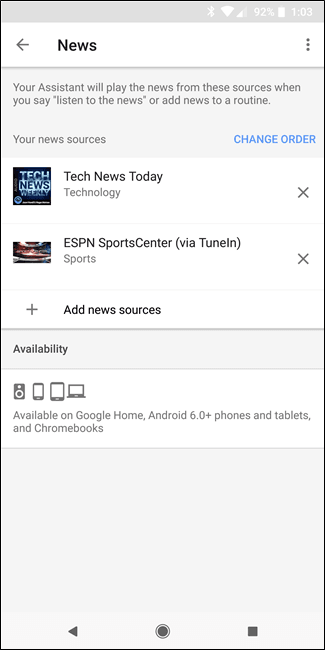
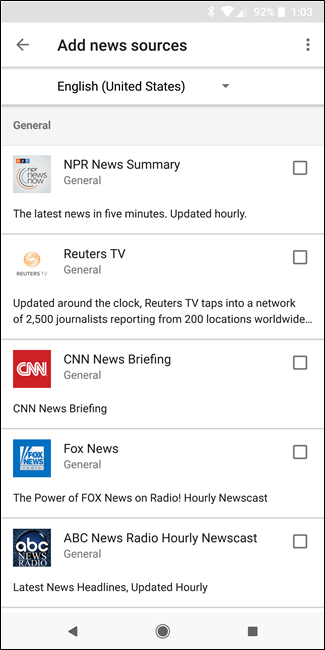
اگر هم به طور کلی به اخبار علاقه ندارید، تنها کافیست که تیک گزینه News را بردارید.
از Assistant در مورد هر موضوعی که دوست دارید بپرسید
یکی از بهترین چیزهایی که در مورد دستیار گوگل وجود دارد اینست که شما می تواند همان چیزهایی که در گوگل جستجو میکنید را به طور مستقیم از او بپرسید، البته با در نظر گرفتن اینکه این موضوعات خیلی پیچیده نباشد او به شما پاسخ خواهد داد.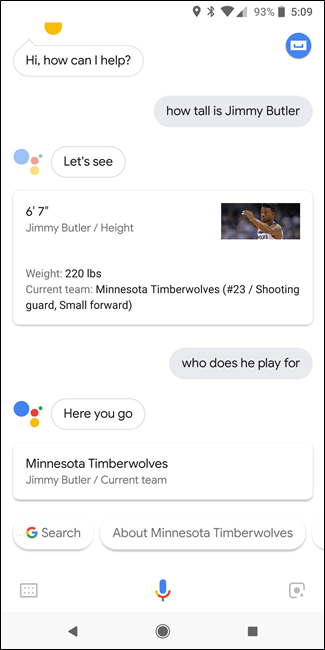
Assistant در این مورد هوشمند عمل میکند. به عنوان مثال اگر از او در خصوص سن دیوید بکام بپرسید، Assistant به شما سن او را خواهد گفت. در ادامه اگر از دستیار بپرسید “او کجا زندگی میکند؟” به شما در خصوص مکان زندگی دیوید بکام توضیح خواهد داد.
به طور کلی شما می توانید از او سوالاتی در خصوص اینکه هوا چطوره، چقدر طول میکشه تا به یک آدرسی برسید، وضعیت ترافیک در خیابان ها به چه صورت است، رئیس جمهور کشور چه کسی است و چند سالشه و… اگر Assistant نتواند خودش به سوال شما پاسخ دهد، به شما می گوید که از چه راهی می تواند به شما کمک کند. پس از مدتی کار کردن با این دستیار از محدودیت های آن آگاه خواهید شد.
هوشمندسازی کنترل خانه
اگر در منزل از دستگاه های سازگار با Assistant مانند Google Home، SHIELD Android TV، Chromecast، Philips Hue lighting، محصولات Nest و… داشته باشید، شما می توانید از دستیار گوگل برای کنترل آنها استفاده کنید. برای اینکار به تنظیمات دستیار بروید و در بخش سرویس ها، “Home Control” را انتخاب کنید. تنظیمات هر خانه بسته به نوع دستگاهی که سازگار با اسیسنت است متفاوت می باشد.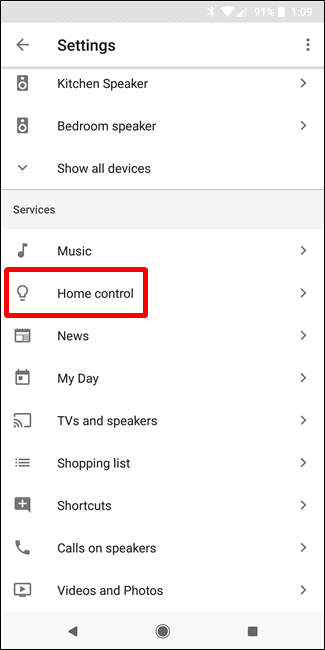
تهیه کردن لیست خرید
با دستیار گوگل می توانید همیشه یک لیست خرید داشته باشید. این قسمت در ابتدا بخشی از برنامه Google Keep بود، اما حالا به اسیستنت منتقل شده است.
برای آماده کردن لیست تنها کافیست بگویید: “Hey Google, add <sth> to my shopping list.” و تمام (sth: خریدی که به آن نیاز دارید). حالا شما می توانید از منوی دستیار به Shopping List خود دسترسی داشته باشید.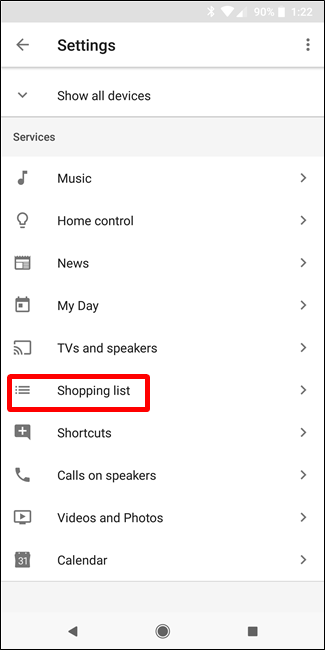
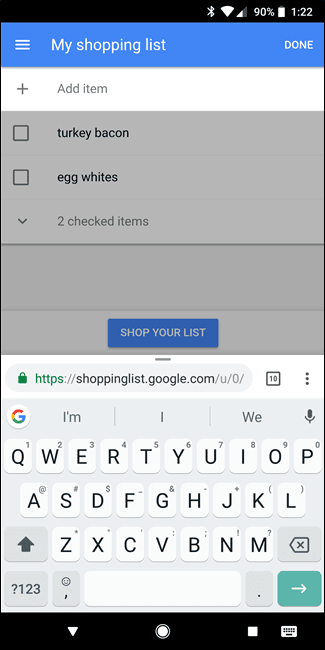
در لیست خریدها شما می توانید مواردی که جا مانده است را وارد کنید.
ارسال اسمس و برقراری تماس صوتی
گاهی اوقات تایپ کردن و نوشتن پیام کار راحتی نیست، مثلاً زمانی که در گیر کاری مانند غذا خوردن هستید و یا دستان شما کثیف است. شما می توانید از طریق “Hey Google, text <person> <the thing you want to text.” (به جای person نام شخص دریافت کننده را بگویید و سپس متنی که می خواهید دستیار آن را تایپ کند.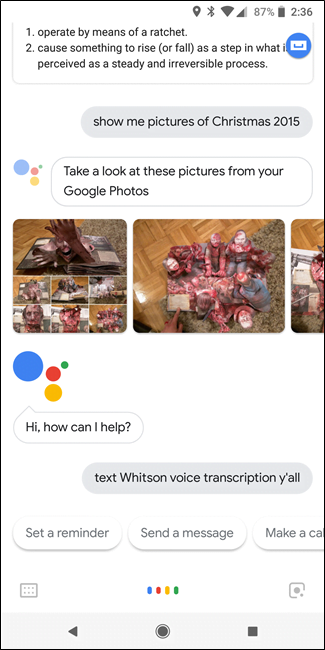
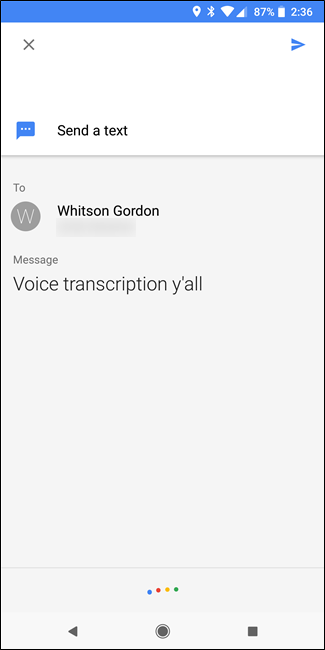
برای برقراری تماس صوتی تنها کافیست بگویید: Hey Google, Call person (بعد از Call نام شخص مورد نظر را که قصد تماس با آن را دارید، بگویید.)
جستجو در Google Photos
دستیار گوگل می تواند تصاویر شما را براساس تاریخ و یا مکانی که گرفته شده اند به شما نمایش دهد، تنها کافیست که مانند دستورات زیر از او بخواهید.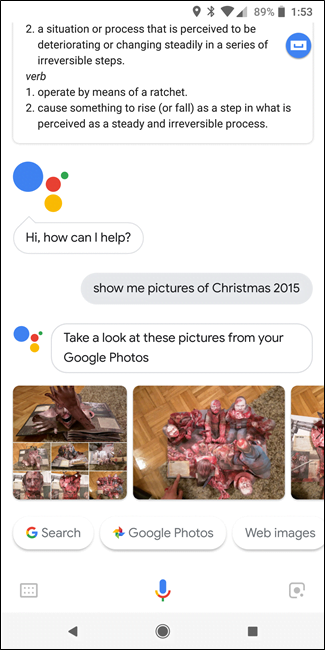
پیدا کردن براساس مکان عکس: Hey Google, show me pictures from my trip to place
و یا پیدا کردن براساس تاریخ گرفته شدن عکس: Hey Google, show me pictures from my trip to specific time
تغییر صدای دستیار
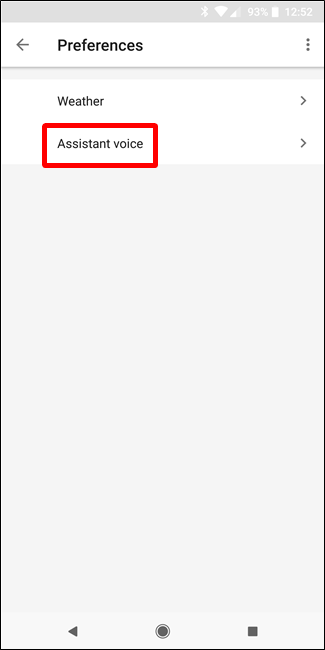
اگر شما از صدای پیش فرض دستیار خوشتان نمیاید می توانید آن را تغییر دهید. در حال حاضر تنها دو صدا برای این دستیار تعریف شده است. برای تغییر آن به قسمت Preferences در بخش اکانت بروید و Assistant Voice را انتخاب کنید.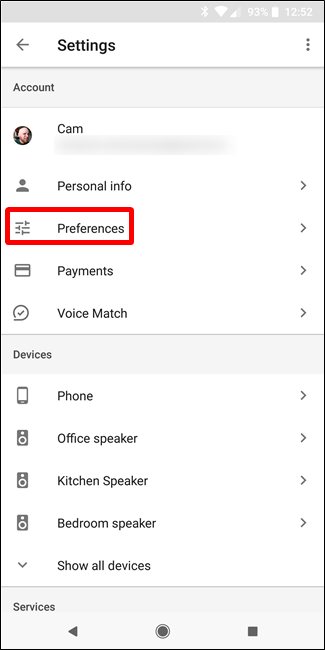
شما می توانید به لمس شکل بلندگو به صدای آنها گوشی دهید و سپس صدای مورد علاقه خودتان را انتخاب کنید. (صدای اولی خانم و صدای دوم آقا است).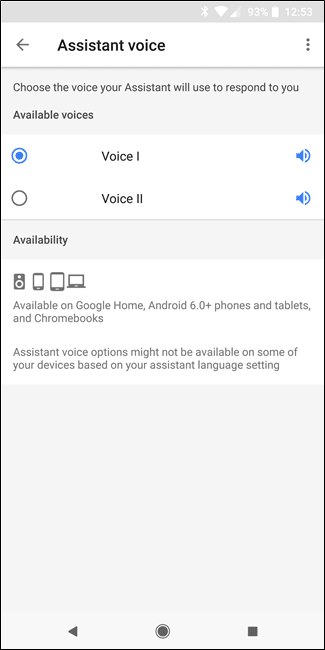
بازکردن قفل صفحه
اگر شما از رمز های مانند پسوورد، pattern یا پین برای باز کردن صفحه گوشی استفاده می کنید، اسیستنت بی فایده است، چرا که در زمانی که صفحه گوشی خاموش باشد، این دستیار عمل نخواهد کرد. اما خبر خوب اینست که شما می توانید به Assistant اجازه دهید که با تشخیص صدای شما با قابلیت Trusted Voice، قفل صفحه را باز کند.
برای اینکار به تنظیمات اسیستنت رافته و گزینه Phone را انتخاب کنید.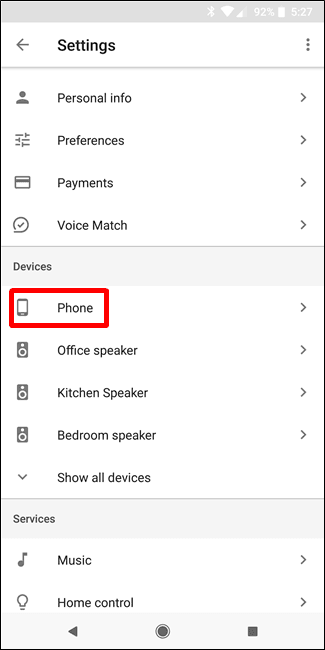
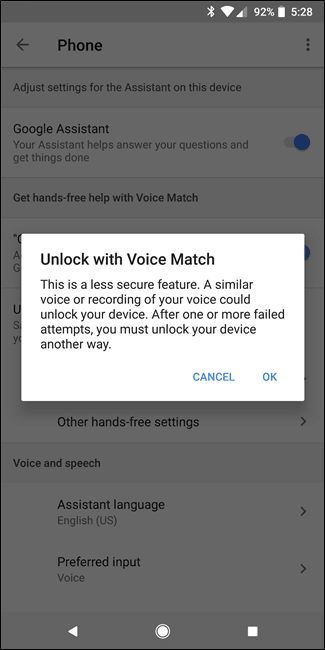
از این قسمت گزینه Unlock with Voice Match را پیدا کنید و آن را روشن کنید. در این قسمت رمز، اثر انگشت و.. پرسیده می شود. در این قسمت به شما هشدار داده می شود که امنیت دستگاه شما کم خواهد شد، اگر مایل به قبول این ریسک هستید، گزینه Ok را بزنید.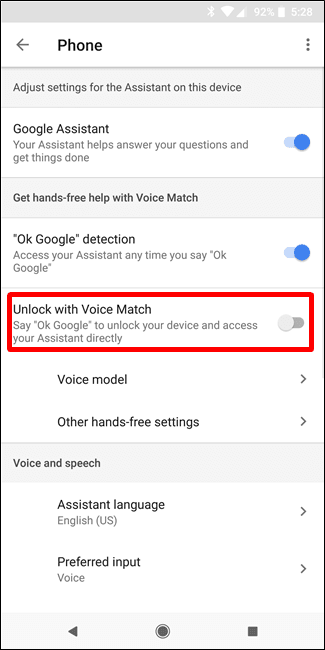
کاربردهای دیگر
چیزهای زیاد جالبی در خصوص دستیار گوگل وجود دارد که به طور مداوم در حال رشد است. تعدادی از وظایف کاربردی این دستیار عبارتند از:
- باز کردن برنامه: Open an app
- یاداوردی انجام کاری در زمان و مکان مشخص: Remind me to do a thing at time or place
- یاداوری گذاشتن چیزی در یک مکان خاص: Remember that I put a thing in a place
- پیدا کردن رستوران های نزدیک: Find restaurants near me
- پخش موسیقی: Play song
- تنظیم کردن تایمر: Set a timer for number of minutes or whatever
- تنظیم کردن هشدار ساعت: Wake me up at time
- روشن و خاموش کردن وایفای، بلوتوث و تنظیمات صدا: Turn off/on Wi-Fi/Bluetooth/Do Not Disturb
- تنظیم اندازه صدای زنگ گوشی: Set ringer volume to %X
و…
خاموش کردن دستیار
با وجود تمام کاربردهایی که دستیار دیجیتال گوگل دارد، ممکن است در لحظاتی بسیار آزار دهنده عمل کند، مانند زمانی که به او صبح بخیر می گویید و او تمام اخبار جهان را برای شما یک نفس می گوید. دستیار حرف گوش کن شما، به راحتی ساکت خواهد شد، تنها کافیست به او بگویید: “Hey Google, be quiet”
این مطلب آموزشی حتی نزدیک به 50 درصد از توانایی های Google Assistant نبود. مسلماً شما درصد بزرگی از توانایی های این دستیار را به مرور زمان و با کارکردن با آن یاد خواهیم گرفت. البته لازم به ذکر است که برای آنکه دستیار گوگل بتواند به شما کمک کند نیاز است با زبان انگلیسی خواسته های خود را به او توضیح دهید. شاید برای عده ای در ابتدای کار این موضوع سخت به نظر آید، اما در طولانی مدت حتی باعث افزایش اعتماد به نفس و پیشرفت شما در این زبان خواهد شد.



 توسط
توسط 
 توسط
توسط 
 توسط
توسط 


















اینایی که گفتی خیلی طولانیه و راه سختشه من مثلاً برای تغییر صدا میگم (cheng voise)
واقعا مطلب خیلی خوبی بود مرحله به مرحله همه رو انجام دادم و خیلی هارو چون وقت نزاشته بودم نمیدونستم و کار کردن باهاش واقعا باحاله:smiley1 ممنون از شما