موضوعات داغ
  • بتلفیلد 6
  • گوشی‌های سری گلکسی S26
  • آیفون 17 اپل
  • بازی GTA VI
  • گلکسی S25 FE
  • دینو
سخت افزار مگ
  • اخبار و مقالات
    • گوشی موبایل
      • لوازم جانبی موبایل
    • تبلت
    • لپ تاپ
    • دسکتاپ
      • مادربرد
      • پردازنده مرکزی
      • کارت گرافیک
      • تجهیزات ذخیره سازی
      • حافظه
      • صفحه نمایش
      • تجهیزات جانبی
    • تصویرگری دیجیتال
    • صوتی و تصویری
    • شبکه
    • نرم افزار و بازی
    • کالبدشکافی قطعات
    • مطالب گوناگون
  • بررسی
    • بررسی گوشی موبایل
    • بررسی تبلت
    • بررسی لپ تاپ
    • دسکتاپ
      • بررسی کولر و فن
      • بررسی مادربرد
      • بررسی کارت گرافیک
      • بررسی تجهیزات ذخیره سازی
      • بررسی حافظه
      • بررسی منبع تغذیه و کیس
      • بررسی تجهیزات جانبی
      • بررسی صفحه نمایش
    • بررسی تصویرگری دیجیتال
    • بررسی صوتی و تصویری
    • بررسی شبکه
    • بررسی نرم افزار و بازی
    • بررسی گوناگون
  • راهنمای خرید
    • سیستم پیشنهادی
  • لیست قیمت
    • گوشی موبایل
      • لیست قیمت روز گوشی‌های سامسونگ
      • لیست قیمت روز گوشی‌های شیائومی
      • لیست قیمت روز گوشی‌های هواوی
      • لیست قیمت روز گوشی های آنر
    • تبلت
    • لپ‌تاپ
    • قطعات کامپیوتر
      • لیست قیمت پردازنده
    • محصولات اپل
    • تجهیزات شبکه
    • لوازم خانگی
    • صوتی و تصویری
    • دوربین دیجیتال
    • تجهیزات بازی
    • خودرو
  • ویژه
    • مسابقات
    • نمایشگاه
تبلیغات
تبلیغات
تبلیغات

اخبار و مقالات / نرم افزار و بازی

چگونه صفحه لمسی دستگاه خود را در ویندوز 11 غیرفعال کنیم

Avatarتوسط بهنام آزادخواه ·29 آذر 140029 آذر 1400· 0

مطمئنا صفحه لمسی یکی از موارد مفید و کاربردی در دستگاه‌های امروزی است و خوب می‌دانید برای به دست آوردن این ویژگی مجبور به پرداخت هزینه بیشتری هم هستیم. اما این ویژگی گاهی ممکن است برای ما مزاحمت ایجاد کند. به طور مثال ممکن است در شرایطی باشیم که مدام دستمان به صورت تصادفی با صفحه لمسی برخورد کند و در کار ما اخلال ایجاد شود. ما هم قصد داریم در این مقاله نحوه‌ی غیرفعال سازی صفحه لمسی در ویندوز 11 به شما آموزش دهیم.

غیر فعال سازی از دو طریق انجام می‌شود

انجام این کار در ویندوز 11 بسیار ساده است؛ تنها کافیست مراحل زیر را انجام دهید تا دیگر نگران برخورد دست خود با صفحه نمایش نباشید.

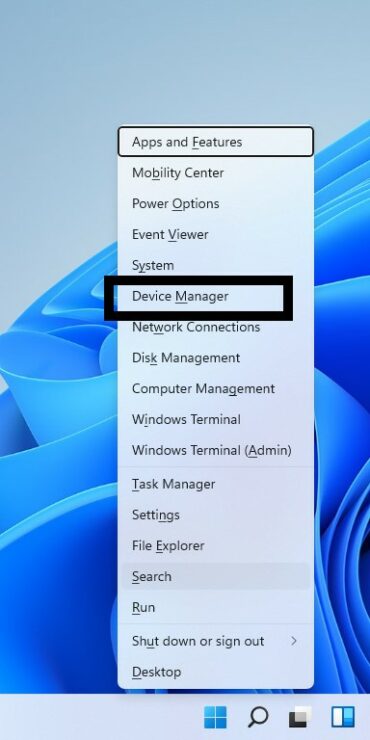
گام اول: ابتدا با استفاده از کلید میانبر Win + X منوی WinX را باز کنید.

گام دوم: گزینه‌ی Device Manager را انتخاب کنید.

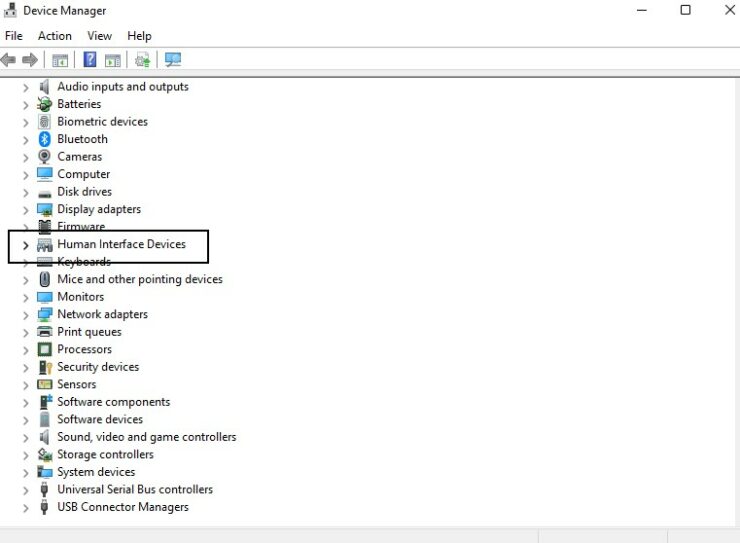
گام سوم: گزینه‌ی Human Interface Devices را در پنجره باز شده پیدا کنید و بر روی آن کلیک کنید کنید تا با گزینه‌های بیشتر رو به رو شوید.

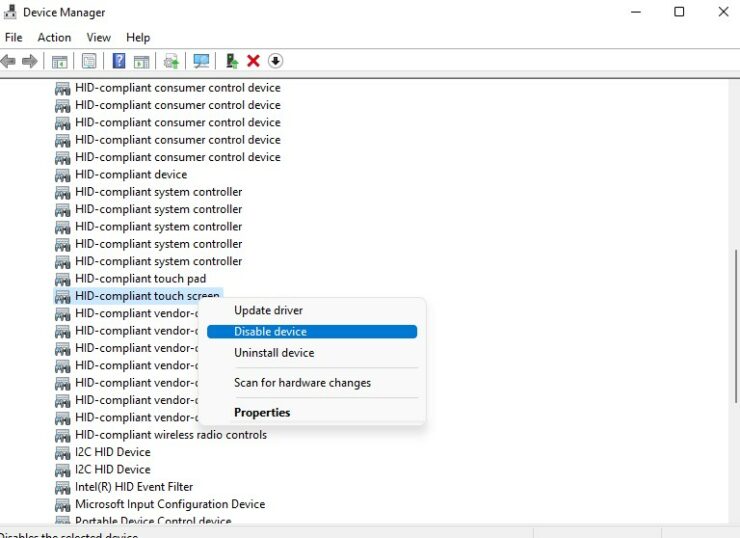
گام چهارم: بر روی گزینه‌ی HID-compliant touch screen راست کلیک کنید.

گام پنجم: در این مرحله باید بر روی گزینه‌ی Disable device کلیک کنید.

گام ششم: بعد از کلیک کردن، پنجره دیگری باز می‌شود که باید در آن بر روی YES کلیک کنید.
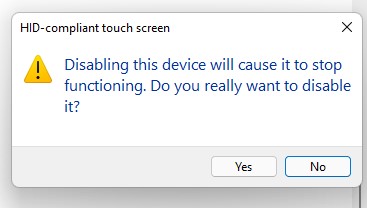
حالا صفحه لمسی شما غیرفعال شده است، اما اگر بعد از آن به هر دلیلی خواستید دوباره آن را فعال کنید، کافیست دوبار همان مراحل را تکرار کنید و تنها در مرحله‌ی پنجم بر روی گزینه‌ی Enable device کلیک کنید و بعد بر روی YES کلیک کنید.

غیر فعال سازی صفحه نمایش از طریق Registry Editor

شما همچنین می‌توانید از گزینه‌ی Registry Editor هم برای غیرفعال سازی صفحه لمسی در ویندوز 11 استفاده کیند.

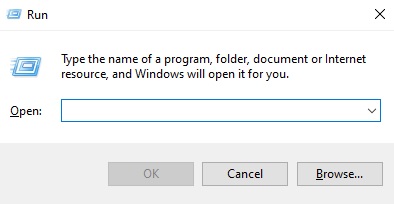
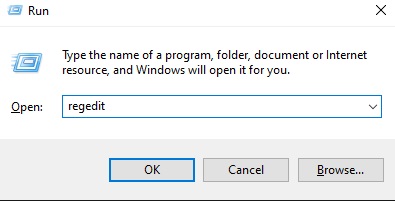
مرحله اول: ابتدا با فشار دادن کلید‌های میان‌بر Win+R پنجره‌ی Run را باز کنید.

مرحله دوم: در کادر ظاهر شده Regedit  را وارد کنید و دکمه‌ی Enter را بزنید.

مرحله سوم: بعد از زدن Enter از شما درخواست تایید برای ایجاد تغییرات در دستگاه می‌شود. شما گزینه‌ی YES را انتخاب کنید.

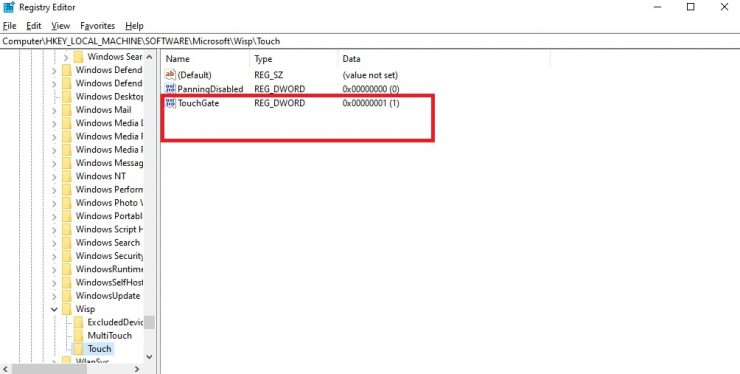
مرحله چهارم: در کادر جستجوی ظاهر شده در صفحه، آدرس نوشته شده در پایین را وارد کنید و بعد Enter بزنید:

Computer\HKEY_LOCAL_MACHINE\SOFTWARE\Microsoft\Wisp\Touch
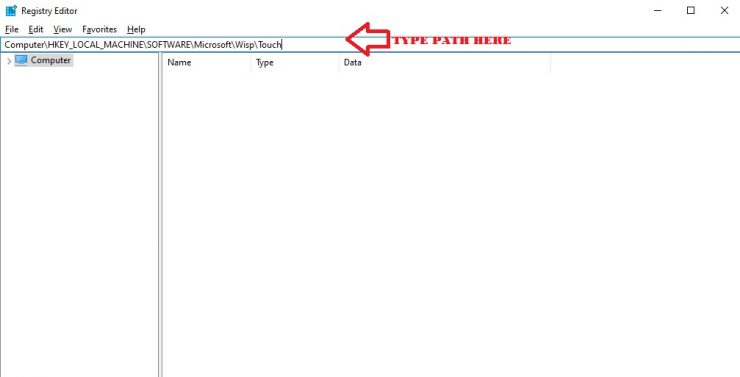
مرحله پنجم: در پنل سمت راست، بر روی گزینه‌ی TouchGate کلیک کنید.

مرحله ششم: در کادر Value data عدد 0 (صفر) را با عدد 1 (یک) جایگزین کنید و سپس بر روی OK کلیک کنید.
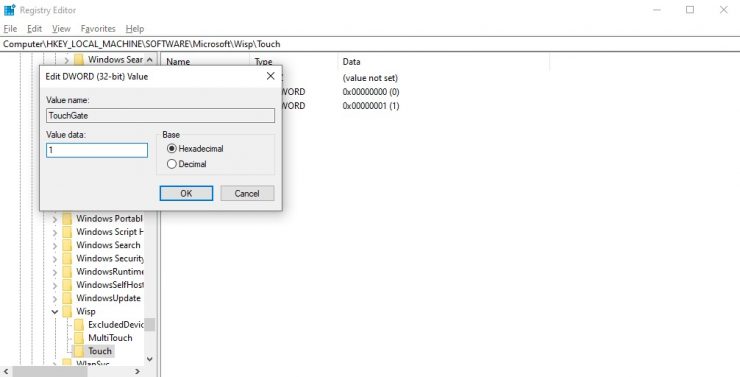
بعد از آن صفحه لمسی شما غیر غعال است. برای فعال کردن آن نیز باید مسیر قبل را دوباره بروید و در انتها عدد 1 (یک) را مجددا در کادر Value data بنویسید و OK را بزنید تا بتوانید دوباره از صفحه لمسی خود استفاده کنید. امیدوارم این آموزش نیز برای شما کاربردی و مفید بوده باشد.

سایر مطالب آموزشی سایت:

  • چگونه تعداد برنامه های موجود در منوی استارت ویندوز 11 را تغییر بدهیم
  • چگونه بدون ذخیره شماره تلفن در واتس اپ پیام بدهیم
  • تفاوت MT/s و MHz برای مشخص کردن سرعت رم
  • علائم خرابی هارد دیسک لپ تاپ و کامپیوتر رومیزی
  • چگونه رمز وای فای خود را در ویندوز 11 مشاهده کنیم؟

برچسب‌ها: آموزش

امتیاز: 5.0 از 5 (1 رای)
کمی صبر کنید...
تبلیغات
تبلیغات
سرخط خبرها:
  1. حالت بزرگسالان ChatGPT به زودی از راه می‌رسد
  2. نسخه PC بازی Phantom Blade Zero از قفل دنوو پشتیبانی می‌کند
  3. رونمایی رسمی از بازی Control: Resonant
  4. بازی جدید Divinity رونمایی شد؛ بازگشت لاریان به ریشه‌ها
  5. لیست کامل برندگان مراسم The Game Awards 2025

مطالب مرتبط ...

  • کاهش مصرف اینترنت در ویندوز 10 6

    آموزش: 7 ترفند برای کاهش مصرف اینترنت در ویندوز 10

    Avatarتوسط شاهین رفوئی · 9 اسفند 1399 · 9 اسفند 1399

  • 26

    برای اولین بار در ایران؛آموزش آنلاک AMD RX480 نسخه 4 گیگابایتی به نسخه 8 گیگابایتی

    Avatarتوسط امیرحسین آریایی/عرفان شیرزاد · 2 مرداد 1395 · 2 مرداد 1395

  • 5

    اشکالاتی در NTFS که باعث نابودی ویندوز 7 یا 8 میشود

    Avatarتوسط وب سایت سخت افزار · 8 خرداد 1396 · 8 خرداد 1396

مطالب گوناگون از دینو

کدام داروها می‌توانند تحمل گرما را سخت‌تر کنند؟

10 فیلم فوق‌ العاده که به شما کمک می کند بچه ها را بهتر درک کنید

چگونه از نشخوار افکار منفی و تجربیات گذشته خودداری کنیم؟

دیدگاهتان را بنویسید لغو پاسخ

نشانی ایمیل شما منتشر نخواهد شد. بخش‌های موردنیاز علامت‌گذاری شده‌اند *

در صورتی که نظر شما حاوی ناسزا، عبارات توهین‌آمیز و تهدید بوده و در تضاد با قوانین فعلی کشور باشد از انتشار آن بدون حذف موارد ذکر شده، معذوریم.
شکلک‌ها (اموجی‌ها) را می‌توانید با کیبرد گوشی یا کیبرد مجازی ویندوز قرار دهید.
تصاویر نویسندگان دیدگاه از Gravatar گرفته می‌شود.

پربحث‌ترین‌ها

  • دستور پزشکیان به تغییر رنگ سیم‌کارت‌ها از سفید به سیاه 5

    رئیس‌جمهور منتخب: دستور دادم سیم‌کارت‌های سفید را سیاه کنند

  • خبرنگاران اینترنت سفید 3

    خبرنگاران بابت اینترنت سفید عذرخواهی نکنند!

  • افشای PSSR2 برای PS5 Pro؛ جهش عظیم کیفیت تصویر با مصرف منابع کمتر 2

    افشای PSSR2 برای PS5 Pro؛ جهش عظیم کیفیت تصویر با مصرف منابع کمتر

  • تصاحب کمپانی برادران وارنر با نتفلیکس 2

    شوک فوری: نتفلیکس صاحب کمپانی برادران وارنر شد

آخرین بررسی‌ها

8.8

بررسی لپ تاپ MSI Vector 16 HX - اژدهای همه‌فن‌حریف

9.6

تماشا کنید: بررسی Aorus FO27Q3 گیگابایت | بهترین مانیتور گیمینگ 2025؟

8.9

بررسی پاور UD1300GM PG5 گیگابایت

9.4

بررسی واترکولر GAMING 360 ICE گیگابایت

8.1

بررسی پاور GP600A-ECO D گرین

آخرین مطالب دینو

معرفی بهترین موسیقی‌های کلاسیک جهان که حتماً باید گوشی دهید

موسیقی کلاسیک یکی از بزرگترین و پرافتخارترین سبک‌های موسیقی…

  • بهترین مبل برای جهیزیه | انتخابی شیک، کاربردی و ماندگار

  • لیستی از بهترین فیلم‌های آل پاچینو: درخشش یک نابغه سینما

  • آداب هدیه دادن و هدیه گرفتن؛ راهی برای بیان احساس و احترام

  • در زمستان چه ساعتی باید غذا بخوریم؟

  • مطلب بعدی آموزش غیر فعال کردن روشنایی خودکار صفحه نمایش در ویندوز 10 و 11
  • مطلب قبلی بروزرسانی تراشه های اپل سیلیکون هر 18 ماه – معرفی چیپست جدید M2 در 2022
  • آخرین مطالب
  • محبوب‌ترین مطالب
  • حالت بزرگسالان ChatGPT به زودی از راه می‌رسد

  • قفل دنوو بازی Phantom Blade Zero

    نسخه PC بازی Phantom Blade Zero از قفل دنوو پشتیبانی می‌کند

  • رونمایی رسمی از بازی Control: Resonant

    رونمایی رسمی از بازی Control: Resonant

  • بازی جدید Divinity رونمایی شد؛ بازگشت لاریان به ریشه‌ها

    بازی جدید Divinity رونمایی شد؛ بازگشت لاریان به ریشه‌ها

  • لیست کامل برندگان مراسم The Game Awards 2025

    لیست کامل برندگان مراسم The Game Awards 2025

  • دستور پزشکیان به تغییر رنگ سیم‌کارت‌ها از سفید به سیاه 5

    رئیس‌جمهور منتخب: دستور دادم سیم‌کارت‌های سفید را سیاه کنند

  • خبرنگاران اینترنت سفید 3

    خبرنگاران بابت اینترنت سفید عذرخواهی نکنند!

  • افشای PSSR2 برای PS5 Pro؛ جهش عظیم کیفیت تصویر با مصرف منابع کمتر 2

    افشای PSSR2 برای PS5 Pro؛ جهش عظیم کیفیت تصویر با مصرف منابع کمتر

  • تصاحب کمپانی برادران وارنر با نتفلیکس 2

    شوک فوری: نتفلیکس صاحب کمپانی برادران وارنر شد

  • گرافیک‌های RX 9070، RTX 5050 و پردازنده‌های رایزن به پایین‌ترین قیمت خود رسیدند 1

    گرافیک‌های RX 9070، RTX 5050 و پردازنده‌های رایزن به پایین‌ترین قیمت خود رسیدند

آخرین دیدگاه‌ها

  • Avatar
    حمید گفته است:
    بررسی خیلی کاملی بود. مرسی از خانم نوربخش
  • Avatar
    kambiz گفته است:
    سال بررسی 2024 هستش. به غیر از اون من بهترین نمایشگرهای...
  • Avatar
    رضا گفته است:
    آخه کی گفته گوشی تاشو نیاز هست تاحالا 2 تکه حالا...
  • Avatar
    احمد علیخانی گفته است:
    .... به اندروید
  • Avatar
    حمید گفته است:
    واقعا مانیتور خفنیه. برادر ممنون بابت توضیحات مفیدت
  • Avatar
    امیرحسین ایزدپناه گفته است:
    بنظرم اگر یکمی دقیق تر بررسی ها معتبر معتبرترین سایت های...
  • Avatar
    کیوان گفته است:
    توان نظامی یک چیز بی ثبات هست هیچ جوره نمیشه به...
  • Avatar
    امیر علی درویش گفته است:
    سام وقت بخیر پنل جلویی چطور باز میشه از داخل کیس...
  • Avatar
    رضا گفته است:
    پارامونت سگش شرف داره به نتفلیکس
  • Avatar
    محمد محمدی گفته است:
    بوی پول آمد خوش آمد
راهنمای خرید لپ تاپ گیمینگ 469
راهنمای خرید و مشاوره هایلایت
راهنمای خرید لپ تاپ گیمینگ با بودجه های مختلف (آذر 1404)
12 آذر 1404
راهنمای خرید لپ تاپ با بودجه های مختلف 1,303
راهنمای خرید و مشاوره
راهنمای خرید لپ تاپ با بودجه های مختلف (آذر 1404)
11 آذر 1404
راهنمای خرید مانیتور آذر 1404 70
راهنمای خرید و مشاوره هایلایت
راهنمای خرید مانیتور با بهترین قیمت در بودجه‌های مختلف (آذر 1404)
6 آذر 1404
راهنمای خرید گوشی موبایل آذر 491
راهنمای خرید و مشاوره
راهنمای خرید گوشی موبایل بر اساس بودجه‌های مختلف (آذر 1404)
5 آذر 1404
راهنمای خرید و مشاوره هدفون و هدست با بودجه های مختلف (آبان 1404) 0
اخبار و مقالات راهنمای خرید و مشاوره هایلایت
راهنمای خرید و مشاوره هدفون و هدست با بودجه های مختلف (آبان 1404)
27 آبان 1404
راهنمای خرید و مشاوره کنسول دستی با بودجه های مختلف 0
اخبار و مقالات راهنمای خرید و مشاوره
راهنمای خرید و مشاوره کنسول دستی با بودجه های مختلف (آبان 1404)
17 آبان 1404
  • سخت‌افزارمگ
  • درباره ما
  • تبلیغات
  • استخدام
سخت‌افزارمگ

© 2025 Sakhtafzarmag.Com. All Rights Reserved.

صفحه نخست » اخبار و مقالات » چگونه صفحه لمسی دستگاه خود را در ویندوز 11 غیرفعال کنیم

ورود

عضویت

رمزتان را گم کرده‌اید؟

عضویت | رمزتان را گم کرده‌اید؟
| بازگشت به ورود