موضوعات داغ
  • بتلفیلد 6
  • گوشی‌های سری گلکسی S26
  • آیفون 17 اپل
  • بازی GTA VI
  • گلکسی S25 FE
  • دینو
سخت افزار مگ
  • اخبار و مقالات
    • گوشی موبایل
      • لوازم جانبی موبایل
    • تبلت
    • لپ تاپ
    • دسکتاپ
      • مادربرد
      • پردازنده مرکزی
      • کارت گرافیک
      • تجهیزات ذخیره سازی
      • حافظه
      • صفحه نمایش
      • تجهیزات جانبی
    • تصویرگری دیجیتال
    • صوتی و تصویری
    • شبکه
    • نرم افزار و بازی
    • کالبدشکافی قطعات
    • مطالب گوناگون
  • بررسی
    • بررسی گوشی موبایل
    • بررسی تبلت
    • بررسی لپ تاپ
    • دسکتاپ
      • بررسی کولر و فن
      • بررسی مادربرد
      • بررسی کارت گرافیک
      • بررسی تجهیزات ذخیره سازی
      • بررسی حافظه
      • بررسی منبع تغذیه و کیس
      • بررسی تجهیزات جانبی
      • بررسی صفحه نمایش
    • بررسی تصویرگری دیجیتال
    • بررسی صوتی و تصویری
    • بررسی شبکه
    • بررسی نرم افزار و بازی
    • بررسی گوناگون
  • راهنمای خرید
    • سیستم پیشنهادی
  • لیست قیمت
    • گوشی موبایل
      • لیست قیمت روز گوشی‌های سامسونگ
      • لیست قیمت روز گوشی‌های شیائومی
      • لیست قیمت روز گوشی‌های هواوی
      • لیست قیمت روز گوشی های آنر
    • تبلت
    • لپ‌تاپ
    • قطعات کامپیوتر
      • لیست قیمت پردازنده
    • محصولات اپل
    • تجهیزات شبکه
    • لوازم خانگی
    • صوتی و تصویری
    • دوربین دیجیتال
    • تجهیزات بازی
    • خودرو
  • ویژه
    • مسابقات
    • نمایشگاه
تبلیغات
تبلیغات
تبلیغات

کارت گرافیک

چرا باید از کارت گرافیک بنچمارک بگیریم و چگونه اینکار را انجام دهیم؟

Avatarتوسط وحید علیپور ·28 مرداد 139828 مرداد 1398· 0

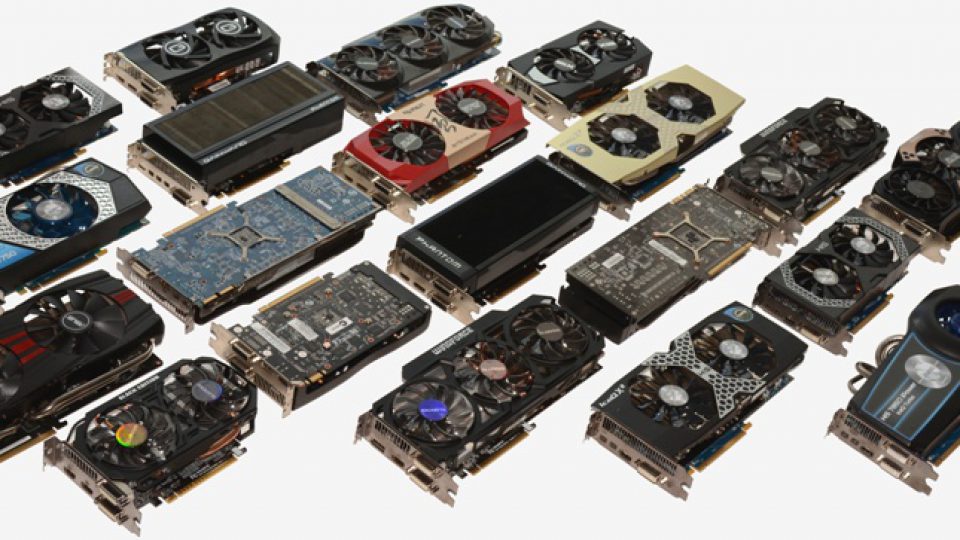
اگر به دنبال پیدا کردن نهایت قدرت کارت گرافیک خود هستید، بنچمارک گرفتن راهی مناسب برای فهمیدن عملکرد آن است. این تست‌های بنچمارک بار زیادی به گرافیک تحمیل می کنند و نشان می‌دهند که پردازنده گرافیکی سیستم شما چه بازی‌هایی را با چه رزولوشنی می‌تواند اجرا کند.

برای مثال اگر به فکر خرید بازی Control هستید و می‌خواهید بدانید که آیا گرافیک شما عملکردی در حد سیستم پیشنهاد شده برای اجرای این بازی دارد یا نه، می‌توانید از تست‌هایی مثل 3DMark استفاده کنید و نتایج خود را بصورت آنلاین با بقیه کارت‌ها مقایسه کنید. این بنچمارک‌ها نشان می‌دهند که کامپیوتر شما توانایی اجرای چه بازی‌هایی را دارد.

چرا باید بنچمارک بگیریم؟

بنچمارک پردازنده گرافیکی تست‌های دقیق و سنگینی را به کارت گرافیک تحمیل می‌کند و به همین دلیل روشی خوب برای آزمایش سیستم در زیر فشار زیاد است. اگر سیستم کامپیوتری شما توسط خودتان ساخته شده و یا کارت گرافیک را اورکلاک کرده‌اید تا قدرت بیشتری در اختیار داشته باشید، انجام چند ساعته‌ی تست بنچمارک می‌تواند روشی مناسب برای چک کردن پایداری کارت گرافیک باشد.

داغ کردن یکی از مهمترین مشکلاتی است که برای پردازنده‌های گرافیکی اتفاق می‌افتد. بنچمارک گرفتن از کارت گرافیک به شما کمک می‌کند تا بالاترین حد گرم شدن کارت خود را پیدا کنید و در صورت نیاز راه‌حلی برای خنک کاری آن پیدا کنید.

چگونه بنچمارک بگیریم؟

برنامه‌های زیادی وجود دارند که این کار را برای شما انجام می‌دهند.

البته همه‌ی این برنامه‌ها رایگان نیستند. یکی از معروف‌ترین نرم افزارهای مربوط به این کار 3DMark است که نسخه کامل آن پولی است. البته نسخه مجانی این برنامه با کارکرد محدود نیز در دسترس است. این برنامه از طریق Steam قابل دریافت است.

اما برای بنچمارک کارت گرافیک با استفاده از برنامه‌ای رایگان، Heaven Benchmark را پیشنهاد می‌کنیم. این نرم افزار نسبت به نسخه مجانی 3DMark قابلیت‌های بیشتری داشته و برای بنچمارک کارت گرافیک مناسب است. برای دریافت این برنامه پس از ورود به سایت Heaven Benchmark به پایین صفحه رفته و بر روی گزینه Download نسخه مجانی کلیک کنید. سپس با انتخاب سرور موردنظر شما، دانلود شروع می‌شود.

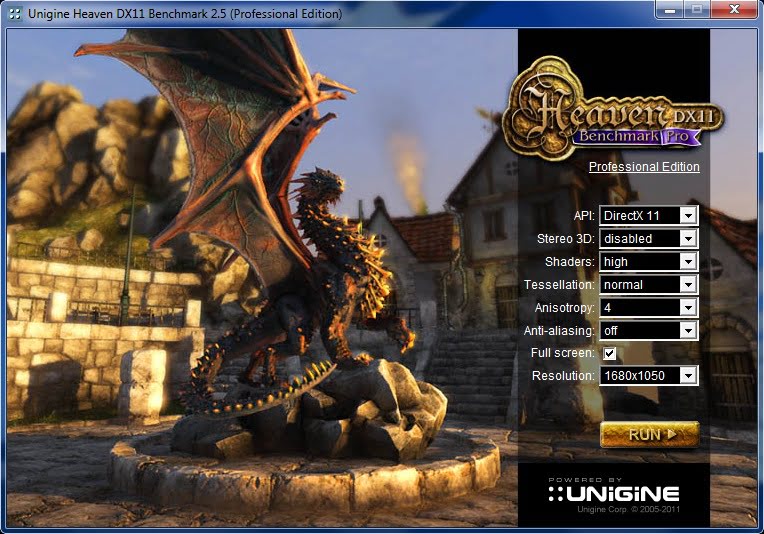
پس از نصب نرم افزار آن را اجرا کنید. در این مرحله پنجره‌ای باز می‌شود که به شما اجازه می‌دهد تا گزینه‌های مختلفی مثل کیفیت سطح اجسام و رزولوشن دلخواه خود را انتخاب کنید. پیشنهاد می‌کنیم در این قسمت رزولوشنی را انتخاب کنید که معمولا بازی‌ها را با آن اجرا می‌کنید. سپس گزینه سیستم را انتخاب کنید. اگر می‌خواهید وضعیت سیستم خود در هنگام اجرای برنامه‌ها و بازی‌های سه بُعدی را بسنجید، می‌توانید گزینه 3D را هم انتخاب کنید.

Heaven Benchmark Settings

اگر نمی‌دانید که دقیقا باید از چه تنظیماتی استفاده کنید، می‌توانید از حالت‌های پیش فرضی که در این برنامه وجود دارد استفاده کنید. برای این کار با رفتن بر روی Presets و انتخاب یکی از گزینه‌های Basic یا Extreme می‌توانید به راحتی بنچمارک گرفتن را شروع کنید.

اما اگر تنها به دنبال فهمیدن وضعیت سیستم خود در هنگام اجرای یک بازی خاص هستید می‌توانید از برنامه‌هایی مثل FRAPS یا MSI Afterburner استفاده کنید. این برنامه‌ها اطلاعات لازم در مورد سیستم شما در هنگام اجرای بازی مورد نظر را بررسی و ذخیره می‌کنند.

نتایج بنچمارک

زمانی که Heaven کار خود را آغاز می‌کند، تعدادی تصویر جذاب از محیط‌های سه بعدی نمایش داده می‌شود که دوربین بر روی آن‌ها حرکت می‌کند. شما می‌توانید تنها با نگاه کردن به این تصاویر از وضعیت کلی کارت گرافیک خود باخبر شوید. برای مثال تشخیص کاهش فریم، شکستگی یا ایستادن تصویر به راحتی با تماشای تصاویر امکان پذیر است.

اگر فرایند بنچمارک به نرمی و پیوستگی انجام نمی‌شود به این معنی است گرافیک شما برای اجرای برخی برنامه‌ها با مشکل مواجه است. در قسمت بالا سمت راست تصویر می‌توانید میزان FPS یا تعداد فریم بر ثانیه را ببینید. برای اجرای روان بازی‌ها این عدد باید حداقل 30 باشد. در همین قسمت دمای پردازنده گرافیکی نیز نمایش داده شده. دمای گرافیک یکی از مهمترین پارامترهایی است که باید به آن توجه داشته باشید. در صورت داغ شدن کارت گرافیک اجرای برنامه‌ها با مشکل مواجه می‌شود و سیستم حالت ناپایدار به خود می‌گیرد.

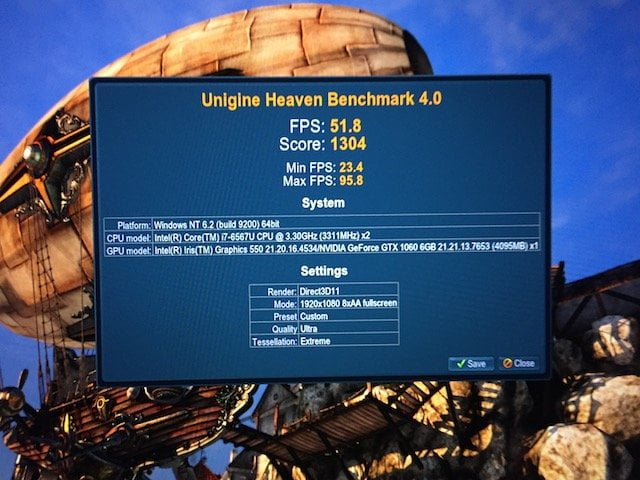
Benchmark resaults

برای شروع ذخیره اطلاعات بنچمارک باید دکمه F9 صفحه کلید را بزنید و یا گزینه Benchmark در قسمت بالا سمت چپ صفحه را انتخاب کنید. به این ترتیب Heaven چند تست را انجام داده و در نهایت نتایج شما را در یک پنجره جدید نمایش می‌دهد.

در این صفحه، میانگین، بیشترین و کمترین حالت FPS شما و یک امتیاز کلی نمایش داده می‌شود. هرچه این امتیاز بالاتر باشد به این معنی است که سیستم وضعیت بهتری دارد. شما می‌توانید این امتیازات را در وبسایت‌های TechPowerUp و Overclock.net با سایر سیستم‌ها مقایسه کنید.

چگونه این نتایج را بهتر کنیم؟

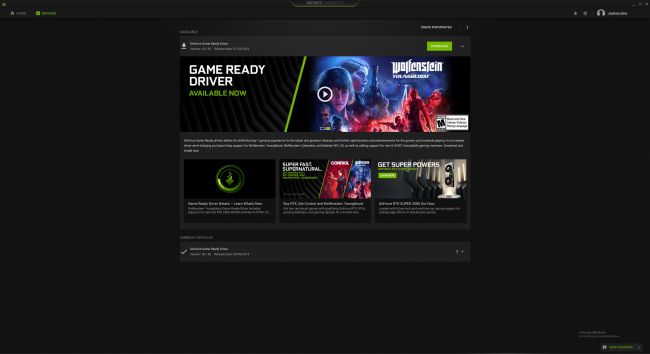
اول از همه مطمئن باشید که از جدیدترین نسخه درایور کارت گرافیک استفاده می‌کنید. برای این کار وارد وبسایت سازنده کارت گرافیک خود شده و آخرین نسخه را چک کنید. همچنین اگر از گرافیک‌های Nvidia استفاده می‌کنید، می‌توانید از برنامه‌هایی مثل GeForce Experience کمک بگیرید. اگر از درایور‌های نسخه آزمایشی یا بتا استفاده می‌کنید، به آخرین نسخه رسمی برگردید.

GeForce Experience

پس از انجام این مراحل کامپیوتر را ریستارت کرده و دو دقیقه صبر کنید. سپس همه برنامه‌های اجرا شده را ببندید و دوباره نرم افزار بنچمارک را باز کنید. اگر هنوز هم از نتایج راضی نیستید این احتمال وجود دارد که مشکل به چیز دیگری مربوط باشد.

کیس خود را باز کرده و گرد و خاک داخل آن را پاک کنید. مطمئن باشید که هوا به راحتی در فضای اطراف کیس جریان داشته باشد، همانطور که گفتیم داغ کردن یکی از مهمترین عوامل در کاهش عملکرد پردازنده گرافیکی است.

در نهایت اگر هیچ کدام از راه‌کارهای بالا باعث بهبود امتیازات نشد، چاره‌ای جز تعویض کارت گرافیک ندارید.

برچسب‌ها: آموزش, بنچمارک, کارت گرافیک, مقایسه کارت گرافیک

بدون امتیاز
کمی صبر کنید...
تبلیغات
تبلیغات
سرخط خبرها:
  1. گلکسی A37 و گلکسی A57 در آستانه معرفی؛ جزئیات فنی فاش شد
  2. اولین گزارش اسپیدتست در سال 2026؛ قطعی‌ها بی‌اثر بر رتبه جهانی اینترنت ایران!
  3. موتورولا با موج جام جهانی 2026 بازمی‌گردد؛ دو گوشی ویژه FIFA در راه است
  4. محدودیت‌های توان پردازنده‌های Nova Lake اینتل با دو تایل محاسباتی افشا شد
  5. معرفی قدرتمندترین ناوهای هواپیمابر جهان

مطالب مرتبط ...

  • 0

    اولین بنچمارکهایی از APUهای AMD Ryzen 3000 منتشر شد

    Avatarتوسط امیرحسین آریایی · 23 آذر 1397 · 22 اسفند 1398

  • بهترین برنامه‌ های شخصی سازی؛ آموزش تغییر رابط کاربری ویندوز 2

    بهترین برنامه‌ های شخصی سازی؛ آموزش تغییر رابط کاربری ویندوز

    Avatarتوسط نیما خردمند · 16 مرداد 1404 · 18 مرداد 1404

  • 5

    Edge WebView2 Runtime چیست و آیا می‌شود آن را پاک کرد؟

    Avatarتوسط آرمین ابیشی · 11 بهمن 1400 · 11 بهمن 1400

مطالب گوناگون از دینو

کدام داروها می‌توانند تحمل گرما را سخت‌تر کنند؟

10 فیلم فوق‌ العاده که به شما کمک می کند بچه ها را بهتر درک کنید

چگونه از نشخوار افکار منفی و تجربیات گذشته خودداری کنیم؟

دیدگاهتان را بنویسید لغو پاسخ

نشانی ایمیل شما منتشر نخواهد شد. بخش‌های موردنیاز علامت‌گذاری شده‌اند *

در صورتی که نظر شما حاوی ناسزا، عبارات توهین‌آمیز و تهدید بوده و در تضاد با قوانین فعلی کشور باشد از انتشار آن بدون حذف موارد ذکر شده، معذوریم.
شکلک‌ها (اموجی‌ها) را می‌توانید با کیبرد گوشی یا کیبرد مجازی ویندوز قرار دهید.
تصاویر نویسندگان دیدگاه از Gravatar گرفته می‌شود.

پربحث‌ترین‌ها

  • وعده اتصال به اینترنت پرسرعت تا پایان سال 30

    مخابرات: وعده اتصال گسترده اینترنت پرسرعت تا پایان سال عملی می‌شود

  • ناو آبراهام لینکلن 17

    همه‌چیز درباره ناو آبراهام لینکلن، نمادی از قدرت دریایی مدرن

  • قدرتمندترین ناوهای هواپیمابر 3

    معرفی قدرتمندترین ناوهای هواپیمابر جهان

  • شبکه ملی اطلاعات جایگزین اینترنت بین‌الملل نیست 3

    شبکه ملی اطلاعات جایگاه اینترنت بین‌الملل را حذف نمی‌کند

آخرین بررسی‌ها

9.7

بررسی حافظه اس‌اس‌دی SAMSUNG 9100 PRO 2TB

9.3

بررسی مادربرد X870 AORUS STEALTH ICE گیگابایت

8.8

تماشا کنید: بررسی گوشی گلکسی A17 4G سامسونگ؛ اقتصادی تازه‌نفس

8.8

بررسی لپ تاپ MSI Vector 16 HX - اژدهای همه‌فن‌حریف

9.6

تماشا کنید: بررسی Aorus FO27Q3 گیگابایت | بهترین مانیتور گیمینگ 2025؟

آخرین مطالب دینو

نحوه صحبت با کودکان درباره جنگ، اعتراضات و اخبار ترسناک

این روزها که جامعه درگیر اعتراضات، تنش‌ها و انتشار…

  • راهنمای جامع انتخاب ظروف پذیرایی برای مهمانی، استفاده روزمره و جهیزیه

  • چگونه اینستاگرام در زمان کوتاهی زندگی ما را متحول کرد؟

  • معرفی بهترین موسیقی‌های کلاسیک جهان که حتماً باید گوشی دهید

  • بهترین مبل برای جهیزیه | انتخابی شیک، کاربردی و ماندگار

  • مطلب بعدی تخفیف جذاب لپتاپ گیمینگ MSI با صفحه نمایش 120 هرتز و GTX 1660 Ti
  • مطلب قبلی بررسی گوشی گلکسی A80 سامسونگ – میان‌رده‌ای در لباس پرچمدار
  • آخرین مطالب
  • محبوب‌ترین مطالب
  • گلکسی A37 و گلکسی A57 در آستانه معرفی؛ جزئیات فنی فاش شد

  • گزارش ژانویه اسپیدتست

    اولین گزارش اسپیدتست در سال 2026؛ قطعی‌ها بی‌اثر بر رتبه جهانی اینترنت ایران!

  • موتورولا با موج جام جهانی 2026 بازمی‌گردد؛ دو گوشی ویژه FIFA در راه است

  • محدودیت‌های توان پردازنده‌های Nova Lake اینتل با دو تایل محاسباتی افشا شد

  • قدرتمندترین ناوهای هواپیمابر

    معرفی قدرتمندترین ناوهای هواپیمابر جهان

  • وعده اتصال به اینترنت پرسرعت تا پایان سال 30

    مخابرات: وعده اتصال گسترده اینترنت پرسرعت تا پایان سال عملی می‌شود

  • ناو آبراهام لینکلن 17

    همه‌چیز درباره ناو آبراهام لینکلن، نمادی از قدرت دریایی مدرن

  • قدرتمندترین ناوهای هواپیمابر 3

    معرفی قدرتمندترین ناوهای هواپیمابر جهان

  • شبکه ملی اطلاعات جایگزین اینترنت بین‌الملل نیست 3

    شبکه ملی اطلاعات جایگاه اینترنت بین‌الملل را حذف نمی‌کند

  • مدت‌زمان بخش داستانی بازی Resident Evil Requiem 1

    اتمام بخش داستانی Resident Evil Requiem حدود 18 ساعت به طول می‌انجامد

آخرین دیدگاه‌ها

  • Avatar
    امید کوکبی گفته است:
    سلام. وقتتون بخیر من یک عدد دارم اگه کسی قصد خرید...
  • Avatar
    مهدی گفته است:
    سلام باعث کاهش طول عمر هارد درایو می شود.
  • Avatar
    محمدSC گفته است:
    در جنگ امریکا با یمن در سال گذشته میلادی دو همواپیمای...
  • Avatar
    tohid گفته است:
    بله. ایتا و روبیکا نصب کنید. خیلی اتفاقات افتاده که ما...
  • Avatar
    tohid گفته است:
    لطفا از آن ماکت ناو هواپیما بری که ایران ساخت هم...
  • Avatar
    محمد احمدی(sma فروم) گفته است:
    یادش بخیر من متاسفانه تازه الان دیدم البته خیلی وقت بود...
  • Avatar
    ثریا قاسمی گفته است:
    سلام وقت بخیر پیچ اینستاگرام دنبال کنید ۳۹ قفل شده است...
  • Avatar
    ایرج گفته است:
    مارک ام اس هم پاور ‌وهم کارت میسوزه این مارک چه...
  • Avatar
    بمب ارزاک گفته است:
    شرکت ها ایرانی به زور می گفتند مارک ارزاک بهترین نگو‌...
  • Avatar
    ۳۰ روز گفته است:
    سخت افزار فکر کن آن زمان جشن بگیره که سخت افزار...
راهنمای خرید لپ تاپ گیمینگ 470
راهنمای خرید و مشاوره هایلایت
راهنمای خرید لپ تاپ گیمینگ با بودجه های مختلف (دی 1404)
13 دی 1404
راهنمای خرید لپ تاپ با بودجه های مختلف 1,303
راهنمای خرید و مشاوره هایلایت
راهنمای خرید لپ تاپ با بودجه های مختلف (دی 1404)
10 دی 1404
راهنمای خرید مانیتور آذر 1404 70
راهنمای خرید و مشاوره
راهنمای خرید مانیتور با بهترین قیمت در بودجه‌های مختلف (دی 1404)
6 دی 1404
راهنمای خرید گوشی موبایل آذر 491
راهنمای خرید و مشاوره
راهنمای خرید گوشی موبایل بر اساس بودجه‌های مختلف (دی 1404)
5 دی 1404
7,764
راهنمای خرید و مشاوره سیستم پیشنهادی هایلایت
راهنمای خرید و مشاوره سیستم کامپیوتر با بودجه های مختلف (دی 1404)
3 دی 1404
راهنمای خرید و مشاوره هدفون و هدست با بودجه های مختلف (آبان 1404) 0
اخبار و مقالات راهنمای خرید و مشاوره هایلایت
راهنمای خرید و مشاوره هدفون و هدست با بودجه های مختلف (آبان 1404)
27 آبان 1404
  • سخت‌افزارمگ
  • درباره ما
  • تبلیغات
  • استخدام
سخت‌افزارمگ

© 2026 Sakhtafzarmag.Com. All Rights Reserved.

صفحه نخست » اخبار و مقالات » دسکتاپ » کارت گرافیک » چرا باید از کارت گرافیک بنچمارک بگیریم و چگونه اینکار را انجام دهیم؟

ورود

عضویت

رمزتان را گم کرده‌اید؟

عضویت | رمزتان را گم کرده‌اید؟
| بازگشت به ورود