موضوعات داغ
  • بازی GTA VI
  • گلکسی S25 FE
  • گوشی‌های سری گلکسی S26
  • آیفون 17 اپل
  • بتلفیلد 6
  • دینو
سخت افزار مگ
  • اخبار و مقالات
    • گوشی موبایل
      • لوازم جانبی موبایل
    • تبلت
    • لپ تاپ
    • دسکتاپ
      • مادربرد
      • پردازنده مرکزی
      • کارت گرافیک
      • تجهیزات ذخیره سازی
      • حافظه
      • صفحه نمایش
      • تجهیزات جانبی
    • تصویرگری دیجیتال
    • صوتی و تصویری
    • شبکه
    • نرم افزار و بازی
    • کالبدشکافی قطعات
    • مطالب گوناگون
  • بررسی
    • بررسی گوشی موبایل
    • بررسی تبلت
    • بررسی لپ تاپ
    • دسکتاپ
      • بررسی کولر و فن
      • بررسی مادربرد
      • بررسی کارت گرافیک
      • بررسی تجهیزات ذخیره سازی
      • بررسی حافظه
      • بررسی منبع تغذیه و کیس
      • بررسی تجهیزات جانبی
      • بررسی صفحه نمایش
    • بررسی تصویرگری دیجیتال
    • بررسی صوتی و تصویری
    • بررسی شبکه
    • بررسی نرم افزار و بازی
    • بررسی گوناگون
  • راهنمای خرید
    • سیستم پیشنهادی
  • لیست قیمت
    • گوشی موبایل
      • لیست قیمت روز گوشی‌های سامسونگ
      • لیست قیمت روز گوشی‌های شیائومی
      • لیست قیمت روز گوشی‌های هواوی
      • لیست قیمت روز گوشی های آنر
    • تبلت
    • لپ‌تاپ
    • قطعات کامپیوتر
      • لیست قیمت پردازنده
    • محصولات اپل
    • تجهیزات شبکه
    • لوازم خانگی
    • صوتی و تصویری
    • دوربین دیجیتال
    • تجهیزات بازی
    • خودرو
  • ویژه
    • مسابقات
    • نمایشگاه
تبلیغات
تبلیغات
تبلیغات

اخبار و مقالات / نرم افزار و بازی / هایلایت

آموزش دانلود و نصب سیستم‌عامل SteamOS

آموزش دانلود و نصب سیستم‌عامل SteamOS

Avatarتوسط نیما خردمند ·30 فروردین 14041 اردیبهشت 1404· 3

SteamOS یک سیستم‌عامل مبتنی بر لینوکس است که توسط شرکت Valve توسعه یافته و به‌طور خاص برای اجرای بازی‌های ویدیویی بهینه شده است. این سیستم‌عامل به کاربران امکان می‌دهد تا از تجربه‌ای روان و بهینه‌شده برای بازی‌های استیم بدون وابستگی به ویندوز یا مک استفاده کنند. در این راهنما، فرآیند دانلود و نصب SteamOS را بررسی خواهیم کرد تا بتوانید به‌راحتی این سیستم‌عامل را روی کامپیوتر خود راه‌اندازی کنید و از قابلیت‌های آن برای اجرای بازی‌های مورد علاقه‌تان بهره ببرید.

نصب سیستم‌عامل SteamOS واقعا نیاز است؟

شاید از خودتان بپرسید آیا SteamOS واقعا ارزش استفاده دارد یا تفاوتی در بازی کردن نسبت به ویندوز روی کامپیوتر ایجاد می‌کند. خب، متأسفانه پاسخ خیر است. اگرچه این سیستم‌عامل مزایایی دارد، مانند بهینه‌سازی عملکرد (در مقایسه های انجام شده بصورت میانگین بین 5 تا 15 درصد عملکرد بهتری نسبت به ویندوز دارد) به دلیل عدم استفاده از فرآیندهای غیرضروری برای جلوگیری از مصرف زیاد منابع و سازگاری با بازی‌های ویندوز روی لینوکس از طریق لایه Proton، اما معایبی هم دارد که باید در نظر بگیرید.

اولین و مهم‌ترین نکته این است که این یک سیستم‌عامل صرفا برای بازی‌های ویدیویی طراحی شده است، بنابراین در حالت دسکتاپ محدودیت‌هایی دارد و چندان کاربرپسند نیست. همزمان، مشکلاتی در سازگاری با برخی عناوین مثل Call of Duty: Warzone، Fortnite، Destiny 2، PUBG و دیگر بازی‌های آنلاین چندنفره به دلیل سیستم‌های ضدتقلب وجود دارد.

حالا، اگر قصد دارید از آن در یک ماشین مجازی، مینی پی‌سی یا بصورت بوت دوگانه و فقط به‌عنوان یک پلتفرم بازی استفاده کنید، ایده خوبی است. بسیاری از افراد SteamOS را برای استفاده به‌عنوان گزینه‌ای برای شبیه‌سازی انتخاب می‌کنند، اما به‌عنوان یک کامپیوتر روزمره، کارایی چندانی ندارد و تفاوت عملکرد آن به‌اندازه‌ای نیست که ارزش تغییر را داشته باشد.

سیستم و موارد موردنیاز برای نصب سیستم‌عامل SteamOS

مانند سایر سیستم‌‌عامل‌ها، باید حداقل الزامات را برآورده کنید تا سیستم به‌درستی کار کند. در این مورد، نیاز به یک USB (فلش مموری) با ظرفیت حداقل 4 گیگابایت و حدود 200 گیگابایت فضای ذخیره‌سازی در دسترس روی کامپیوتر دارید. همچنین باید یک پردازنده 64 بیتی اینتل یا AMD، حداقل 4 گیگابایت رم و کارت گرافیک انویدیا، اینتل یا AMD (Radeon 8500 یا بالاتر) داشته باشید. این مشخصات کافی خواهند بود.

راهنمای گام به گام نصب سیستم‌عامل SteamOS بر روی کامپیوتر، لپ‌تاپ و کنسول دستی

  • ابتدا برنامه Rufus را از سایت سازنده یا مایکروسافت استور دانلود و نصب کنید.
  • از طریق این لینک سیستم‌عامل SteamOS را دانلود کنید.
  • فایل دانلود شده را از حالت فشرده خارج کنید.
  • وارد برنامه Rufus شده و از قسمت Boot selection گزینه Select را انتخاب و فایل ایمیج (img.) را انتخاب کنید.
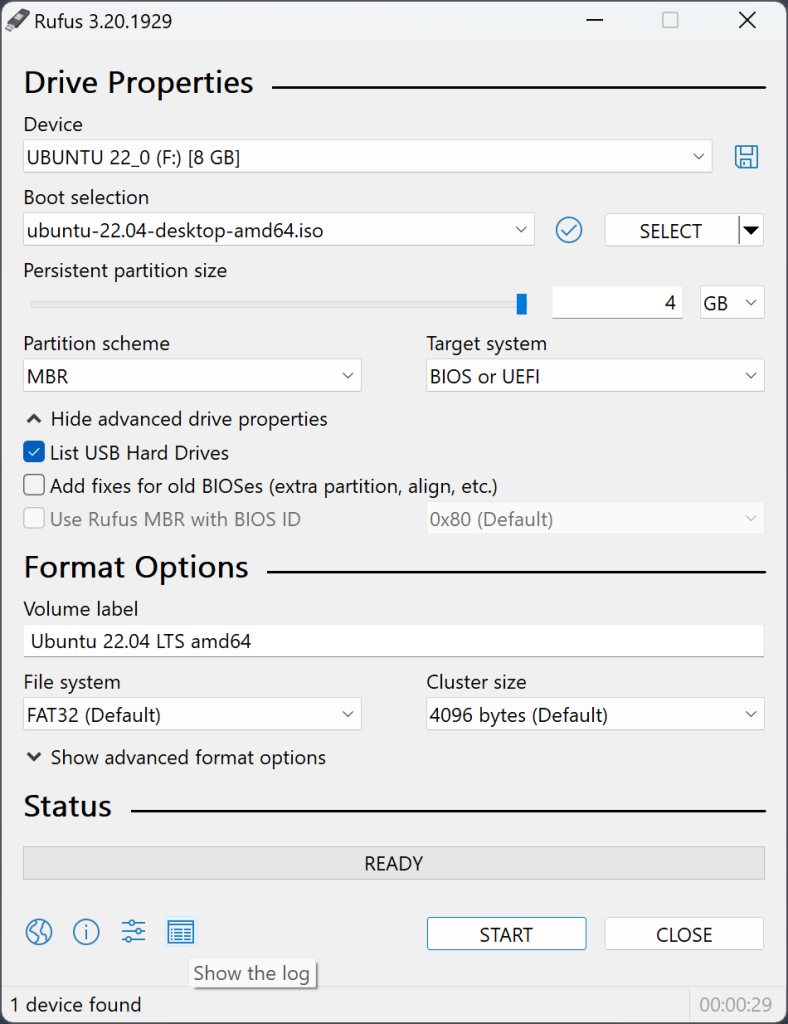
برنامه Rufus
برنامه Rufus
برنامه Rufus
  • گزینه Partition scheme را بر روی گزینه MBR قرار دهید.
  • گزینه File system را بر روی FAT32 قرار داده و در نهایت گزینه Start را کلیک کنید و منتظر بمانید تا پروسه تکمیل شود.
  • سیستم را ریستارت کرده و وارد بوت شوید (معمولا با یکی از دکمه های F8، F11 یا F12 می‌توانید به صفحه بوت وارد شوید).
  • از منوی باز شده گزینه‌ای که UEFI داشته باشد را انتخاب کنید. این گزینه ممکن است با نام UEFI: Patriot Memory PMAP ظاهر شود.
  • صفحه‌ای همانند صفحه زیر را مشاهده خواهید کرد.
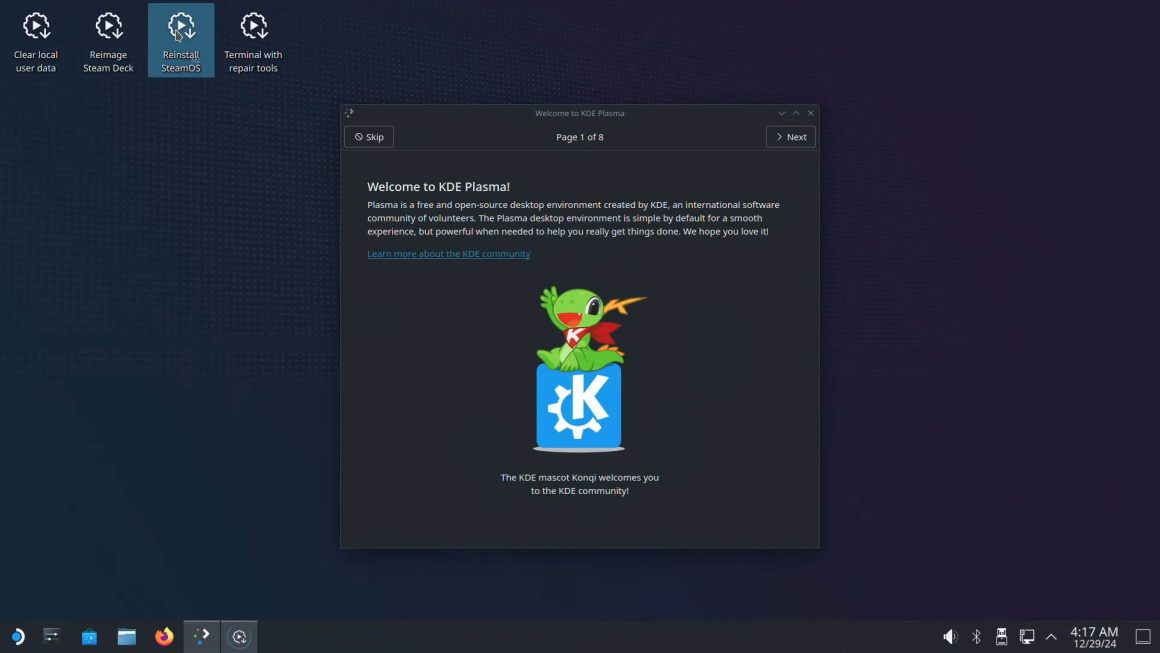
راهنمای گام به گام نصب سیستم‌عامل SteamOS بر روی کامپیوتر، لپ‌تاپ و کنسول دستی
  • گزینه Reinstall SteamOS را قسمت بالای دسکتاپ باز کنید و گزینه Proceed را انتخاب کنید.
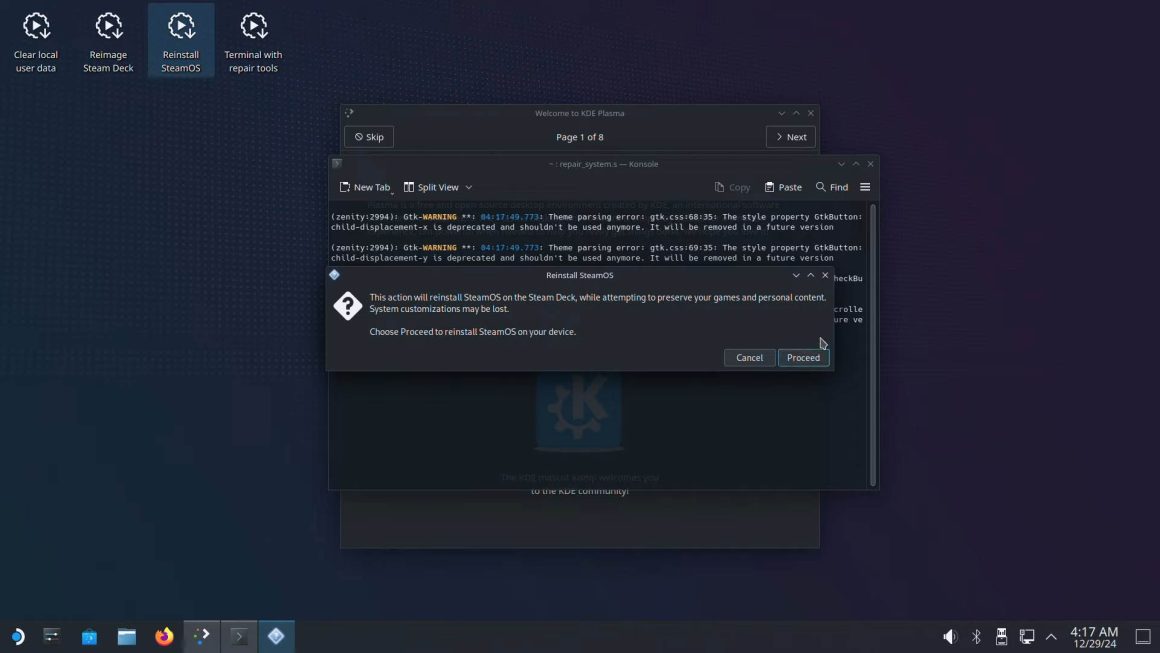
راهنمای گام به گام نصب سیستم‌عامل SteamOS بر روی کامپیوتر، لپ‌تاپ و کنسول دستی
  • بعد از اتمام پروسه، گزینه Proceed را انتخاب کنید و صبر کنید تا سیستم ریستارت شود.
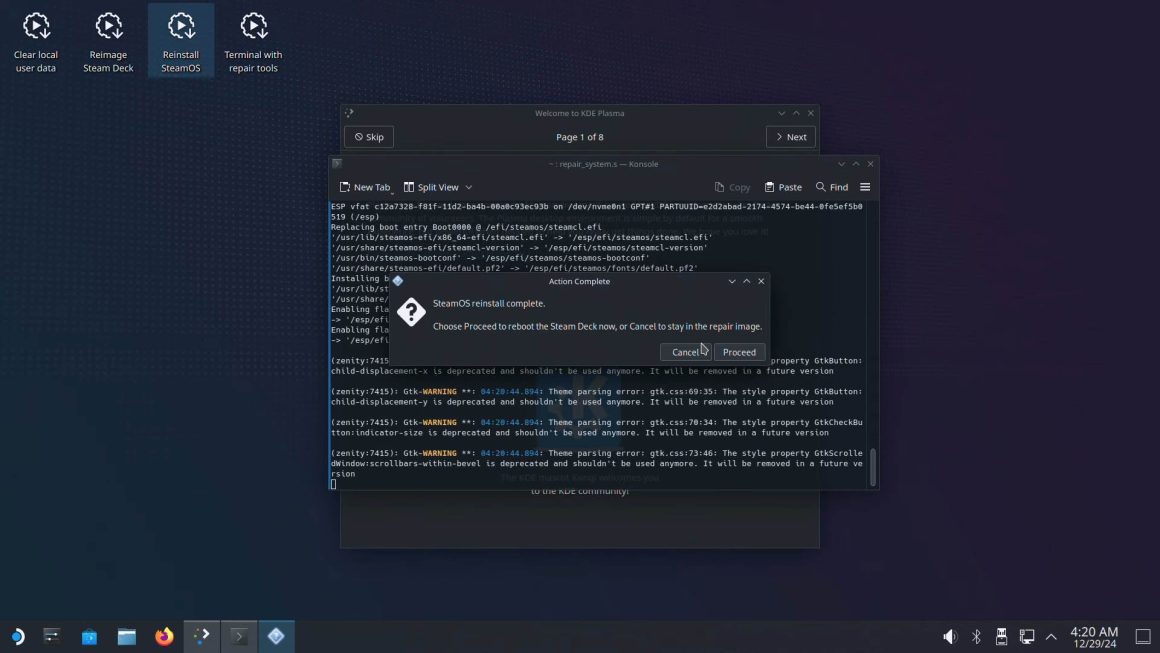
راهنمای گام به گام نصب سیستم‌عامل SteamOS بر روی کامپیوتر، لپ‌تاپ و کنسول دستی
  • در مرحله اول راه‌اندازی سیستم‌عامل SteamOS، صفحه‌ای نمایش داده می‌شود که باید زبان موردنظر خود را انتخاب کنید. پیشنهاد می‌شود زبان انگلیسی (English) را انتخاب کنید.
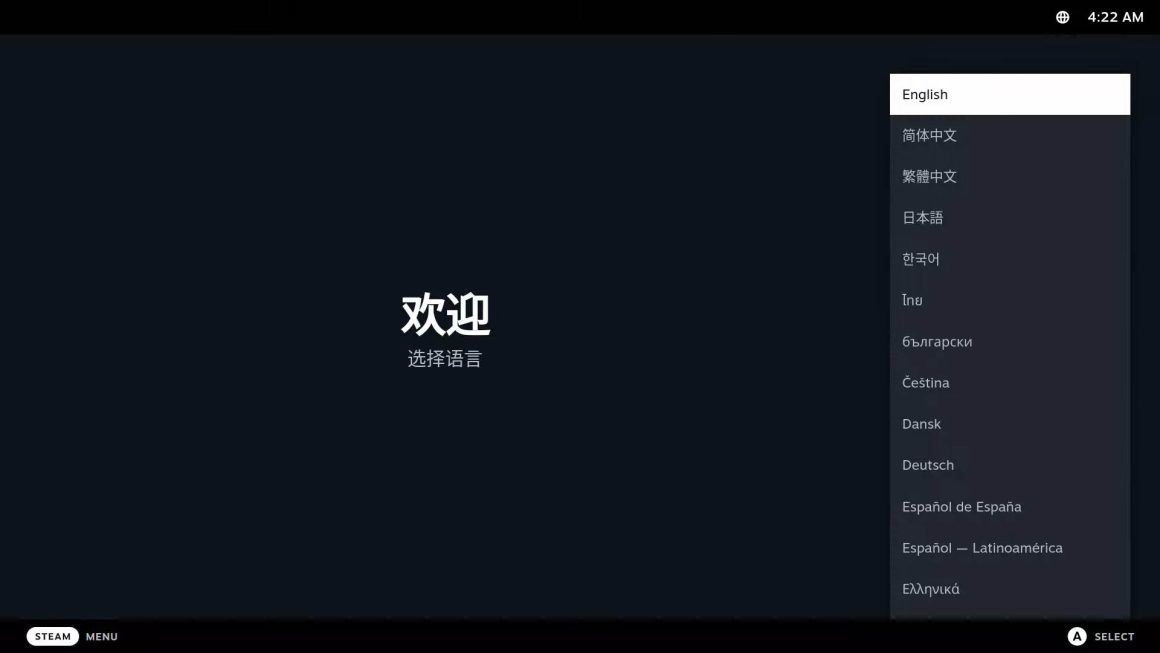
راهنمای گام به گام نصب سیستم‌عامل SteamOS بر روی کامپیوتر، لپ‌تاپ و کنسول دستی
  • در مرحله بعد، لازم است منطقه زمانی را انتخاب کنید که می‌توانید گزینه تهران را پیدا کرده و انتخاب کنید.
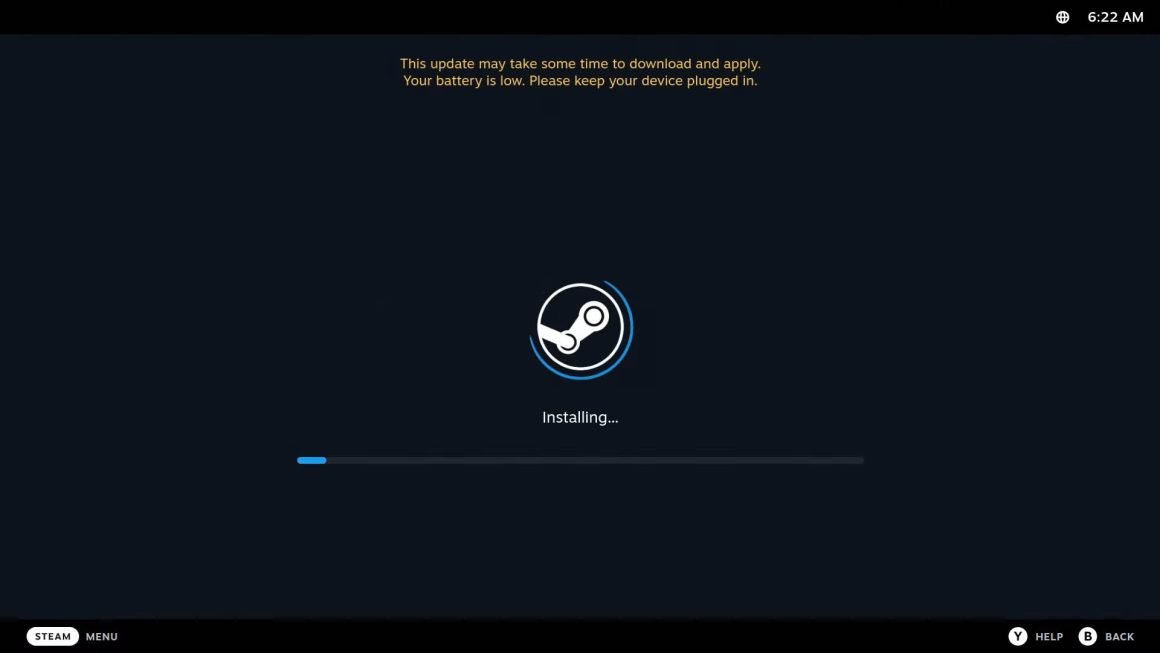
  • پس از آن، به اینترنت متصل شوید؛ این اتصال می‌تواند از طریق وای‌فای یا کابل شبکه انجام شود. با انجام این مراحل، فرآیند نصب به طور کامل به پایان می‌رسد.
راهنمای گام به گام نصب سیستم‌عامل SteamOS بر روی کامپیوتر، لپ‌تاپ و کنسول دستی
  • پس از پایان فرآیند نصب، صفحه‌ی ورود به اکانت استیم نمایش داده می‌شود. در این مرحله می‌توانید با وارد کردن یوزرنیم و پسورد خود به اکانت استیم وارد شوید یا اگر اکانت ندارید، یک حساب کاربری جدید بسازید.
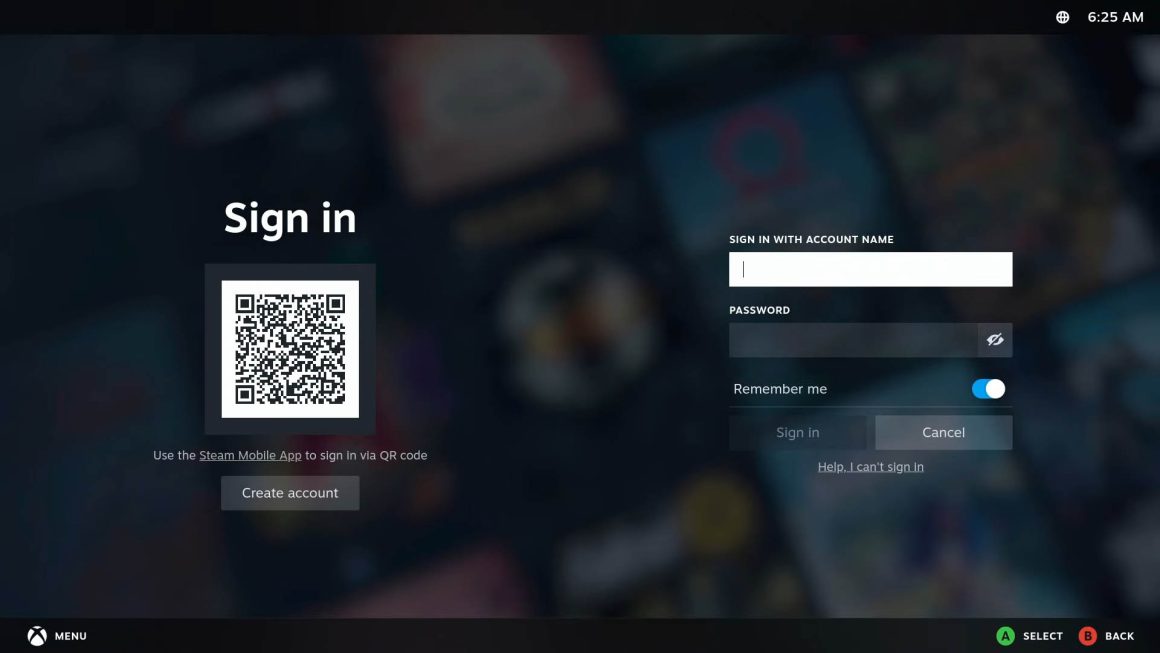
راهنمای گام به گام نصب سیستم‌عامل SteamOS بر روی کامپیوتر، لپ‌تاپ و کنسول دستی
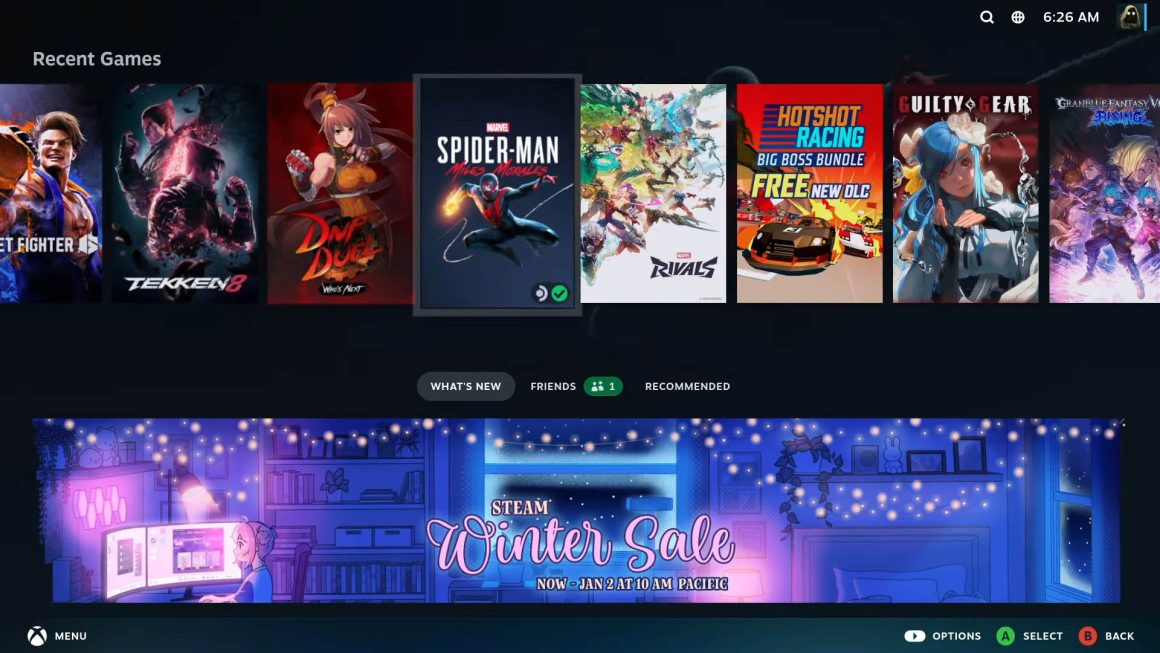
  • پس از ورود، مستقیما به رابط کاربری سیستم‌عامل SteamOS هدایت می‌شوید، جایی که به سادگی می‌توانید به مجموعه بازی‌های این پلتفرم دسترسی پیدا کنید.
راهنمای گام به گام نصب سیستم‌عامل SteamOS بر روی کامپیوتر، لپ‌تاپ و کنسول دستی

سوالات متداول در رابطه با سیستم‌عامل SteamOS

سیستم‌عامل SteamOS جایگزین خوبی برای ویندوز است؟

SteamOS برای اجرای بازی‌ها، گزینه‌ی بسیار خوبی محسوب می‌شود. با این حال، برای کارهای دیگر مانند وبگردی یا استفاده‌های حرفه‌ای مناسب نخواهد بود.

بهترین دستگاه برای نصب سیستم‌عامل SteamOS کدام است؟

کنسول‌های دستی گزینه‌ای مناسب برای نصب سیستم‌عامل SteamOS محسوب می‌شوند، زیرا به‌طور ویژه برای تجربه‌ی بازی طراحی شده‌اند. اندازه‌ی کوچک صفحه نمایش آن‌ها باعث می‌شود که برای وبگردی و سایر مصرف‌ها چندان مناسب نباشند، اما در زمینه‌ی اجرای بازی‌ها عملکرد فوق‌العاده‌ای دارند.

امکان نصب بازی های کرکی و ریپک هایی همانند فیت‌گرل و الامیگوس در سیستم‌عامل SteamOS وجود دارد؟

برای نصب بازی‌های کرکی و ریپک، می‌توانید از برنامه‌های Proton و Wine بهره ببرید. این ابزارها به شما امکان می‌دهند بازی‌های کرکی را روی سیستم خود اجرا کنید. برای اضافه کردن این بازی‌ها به لیست بازی‌های استیم، کافی است از بخش Library گزینه Add non-Steam Game را انتخاب کنید. همچنین، برای بازی‌هایی که هنوز کرک نشده‌اند، می‌توانید از اکانت‌های اشتراکی استفاده کنید.

هزینه انجام بازی بصورت قانونی و خرید بازی در استیم چگونه است؟

برای دسترسی قانونی به بازی‌ها چندین روش وجود دارد. یکی از این روش‌ها خرید اکانت آماده استیم است که امکان دسترسی سریع و با هزینه کمتر را فراهم می‌کند. روش دیگر تغییر ریجن اکانت به مناطق ارزان‌تر مانند اوکراین است که به شما اجازه می‌دهد از طریق فروشندگان استیم حساب خود را شارژ کرده و بازی‌های موردنظر را خریداری کنید. همچنین می‌توان در هر خرید، اکانت را به فروشنده سپرد تا بازی‌های موردنظر را به آن اضافه کند. روش دیگری که در دسترس است، خرید استیم والت و وارد کردن کد آن در حساب برای شارژ و خرید بازی‌هاست. در نهایت، استفاده از کلیدهای استیم نیز گزینه‌ای مقرون‌به‌صرفه است، اما فرآیند فعال‌سازی پیچیده‌تری نسبت به سایر روش‌ها دارد.

  • بهترین ترفندها برای افزایش سرعت عملکرد سیستم در ویندوز 11
  • 7 ترفند برای بهینه‌سازی File Explorer و مدیریت بهتر فایل‌ها
  • آموزش برنامه Lossless Scaling؛ فعال‌سازی سوپر رزولوشن و فریم جنریشین در تمامی بازی‌ها

برچسب‌ها: آموزش

امتیاز: 4.1 از 5 (14 رای)
کمی صبر کنید...
تبلیغات
تبلیغات
سرخط خبرها:
  1. عملکرد RTX Spark در Geekbench 7 به M4 Max نزدیک شد؛ مدل 20 هسته‌ای تنها 11 درصد ضعیف‌تر است
  2. هشدار جدی پلیس تهران: سوءاستفاده ابزاری از کودکان در فضای مجازی جرم است
  3. نام آبان‌ تتر در فهرست تحریم‌های جدید خزانه‌داری آمریکا قرار گرفت (به‌روزرسانی: بیانیه آبان تتر درباره تحریم)
  4. سامسونگ قیمت گوشی‌های اقتصادی سری گلکسی A، F و M را افزایش داد
  5. کابل شبکه برای مسافت طولانی

مطالب مرتبط ...

  • 2

    آموزش محدودکردن ولتاژ بایوس مادربرد گیگابایت برای پردازنده نسل 13 و 14

    Avatarتوسط آرمین ابیشی · 10 مرداد 1403 · 11 مرداد 1403

  • 7

    7 اشتباه بزرگ دوران 20 سالگی و راههای دوری از آنها

    Avatarتوسط سیمین نوربخش · 20 مرداد 1395 · 20 مرداد 1395

  • آموزش پیدا کردن درایور‌ها زمانی که ویندوز نمی‌تواند آنها را به‌صورت اتوماتیک پیدا کند 0

    آموزش پیدا کردن درایور‌ها زمانی که ویندوز نمی‌تواند آنها را به‌صورت اتوماتیک پیدا کند

    Avatarتوسط محمدرضا عاشوری · 3 مرداد 1402 · 3 مرداد 1402

مطالب گوناگون از دینو

کدام داروها می‌توانند تحمل گرما را سخت‌تر کنند؟

10 فیلم فوق‌ العاده که به شما کمک می کند بچه ها را بهتر درک کنید

چگونه از نشخوار افکار منفی و تجربیات گذشته خودداری کنیم؟

3 دیدگاه

  • دیدگاه3
  1. Avatar 🤵 گفت:
    3 اردیبهشت 1404 در 5:09 ب.ظ

    🙂

    پاسخ
  2. Avatar aresh گفت:
    2 اردیبهشت 1404 در 1:15 ب.ظ

    سلام

    پاسخ
    • Avatar محمد مهدوی گفت:
      24 خرداد 1405 در 8:41 ب.ظ

      Salam

      پاسخ

دیدگاهتان را بنویسید لغو پاسخ

نشانی ایمیل شما منتشر نخواهد شد. بخش‌های موردنیاز علامت‌گذاری شده‌اند *

در صورتی که نظر شما حاوی ناسزا، عبارات توهین‌آمیز و تهدید بوده و در تضاد با قوانین فعلی کشور باشد از انتشار آن بدون حذف موارد ذکر شده، معذوریم.
شکلک‌ها (اموجی‌ها) را می‌توانید با کیبرد گوشی یا کیبرد مجازی ویندوز قرار دهید.
تصاویر نویسندگان دیدگاه از Gravatar گرفته می‌شود.

پربحث‌ترین‌ها

  • ایرانسل مصرف اینترنت 4

    شفاف‌سازی ایرانسل در خصوص ابهامات مصرف اینترنت؛ ترافیک داخلی چگونه محاسبه می‌شود؟

  • دریافت مالیات از بلاگرهای پردرآمد 1

    رئیس سازمان امور مالیاتی: مالیات از بلاگرهای پردرآمد در سال جاری ادامه دارد

  • افزایش قبض برق 1

    نارضایتی مشترکان از افزایش سه برابری قبض برق در تابستان 1405

  • 0

    ایران در اجلاس جهانی اینترنت چه پیشنهادهایی برای آینده فضای مجازی داشت؟

آخرین بررسی‌ها

9.7

بررسی حافظه اس‌اس‌دی SAMSUNG 9100 PRO 2TB

9.3

بررسی مادربرد X870 AORUS STEALTH ICE گیگابایت

8.8

تماشا کنید: بررسی گوشی گلکسی A17 4G سامسونگ؛ اقتصادی تازه‌نفس

8.8

بررسی لپ تاپ MSI Vector 16 HX - اژدهای همه‌فن‌حریف

9.6

تماشا کنید: بررسی Aorus FO27Q3 گیگابایت | بهترین مانیتور گیمینگ 2025؟

آخرین مطالب دینو

انقلاب‌های جهان: مهم‌ترین انقلاب‌های تاریخ که تاثیرات مهمی بر جهان داشتند!

کتاب‌های درسی تاریخ پر از صفحاتی است که انقلاب‌های…

  • حقایقی درباره پنتاگون که ممکن است شما را شگفت‌زده کند

  • 0 تا 100 اجرای روف گاردن در تهران | از طراحی اصولی تا نگهداری

  • 7 مورد از بهترین حرکات یوگا برای تسکین استرس

  • آزادی بیان چیست و چه اهمیتی در جامعه دارد؟

  • مطلب بعدی بررسی واترکولر سفید XPG LEVANTE X 240
  • مطلب قبلی آیا ممکن است‌ کارت گرافیک های Arc BGM-G31 و C32 اینتل به بازار بیایند؟
  • آخرین مطالب
  • محبوب‌ترین مطالب
  • عملکرد RTX Spark در Geekbench 7 به M4 Max نزدیک شد؛ مدل 20 هسته‌ای تنها 11 درصد ضعیف‌تر است

    عملکرد RTX Spark در Geekbench 7 به M4 Max نزدیک شد؛ مدل 20 هسته‌ای تنها 11 درصد ضعیف‌تر است

  • هشدار پلیس به استفاده کودکان در فضای مجازی

    هشدار جدی پلیس تهران: سوءاستفاده ابزاری از کودکان در فضای مجازی جرم است

  • تحریم آبان تتر

    نام آبان‌ تتر در فهرست تحریم‌های جدید خزانه‌داری آمریکا قرار گرفت (به‌روزرسانی: بیانیه آبان تتر درباره تحریم)

  • سامسونگ قیمت گوشی‌های اقتصادی سری گلکسی A، F و M را افزایش داد

    سامسونگ قیمت گوشی‌های اقتصادی سری گلکسی A، F و M را افزایش داد

  • کابل شبکه برای مسافت طولانی

    کابل شبکه برای مسافت طولانی

  • ایرانسل مصرف اینترنت 4

    شفاف‌سازی ایرانسل در خصوص ابهامات مصرف اینترنت؛ ترافیک داخلی چگونه محاسبه می‌شود؟

  • دریافت مالیات از بلاگرهای پردرآمد 1

    رئیس سازمان امور مالیاتی: مالیات از بلاگرهای پردرآمد در سال جاری ادامه دارد

  • افزایش قبض برق 1

    نارضایتی مشترکان از افزایش سه برابری قبض برق در تابستان 1405

  • 0

    ایران در اجلاس جهانی اینترنت چه پیشنهادهایی برای آینده فضای مجازی داشت؟

  • عملکرد RTX Spark در Geekbench 7 به M4 Max نزدیک شد؛ مدل 20 هسته‌ای تنها 11 درصد ضعیف‌تر است 0

    عملکرد RTX Spark در Geekbench 7 به M4 Max نزدیک شد؛ مدل 20 هسته‌ای تنها 11 درصد ضعیف‌تر است

آخرین دیدگاه‌ها

  • Avatar
    . گفته است:
    شما فعلا برو پول ویندوز سیستمت بده قانونی بشه و بازی...
  • Avatar
    علی گفته است:
    من هم هفته اول مهر ۱۴۰۴ از این سایت خرید کردم...
  • Avatar
    محمد گفته است:
    خوشبحالت پول مارو خوردن رفت لپتاپم ندادن
  • Avatar
    ali گفته است:
    وان یو۹ دقیقا کی میاد روگوشی.تاریخ بروزرسانی دقیقا کی هست ممنون...
  • Avatar
    ali گفته است:
    وان یو۹ دقیقا کی میاد روکوشی
  • Avatar
    ملت ایران گفته است:
    در بستری فعالیت می‌کنن که شما جز ضربه زدن بهش کاری...
  • Avatar
    علیرضا گفته است:
    با سلام تا دلتون بخواد ما گله داریم و نارضایتی ه...
  • Avatar
    Farzam گفته است:
    کلاً روزی ۳ ساعت خونه بودم این ماه، ۱,۸۰۰,۰۰۰ پول برق...
  • Avatar
    Ali Naderi گفته است:
    در آخر انتقال وجه با ساتنا در خواست رمز ثابت میشودلطفا...
  • Avatar
    اسیه گفته است:
    پول برگشت
راهنمای خرید لپ تاپ گیمینگ 471
راهنمای خرید و مشاوره هایلایت
راهنمای خرید لپ تاپ گیمینگ با بودجه های مختلف (دی 1404)
13 دی 1404
راهنمای خرید لپ تاپ با بودجه های مختلف 1,303
راهنمای خرید و مشاوره هایلایت
راهنمای خرید لپ تاپ با بودجه های مختلف (دی 1404)
10 دی 1404
راهنمای خرید مانیتور آذر 1404 70
راهنمای خرید و مشاوره
راهنمای خرید مانیتور با بهترین قیمت در بودجه‌های مختلف (دی 1404)
6 دی 1404
راهنمای خرید گوشی موبایل آذر 491
راهنمای خرید و مشاوره
راهنمای خرید گوشی موبایل بر اساس بودجه‌های مختلف (دی 1404)
5 دی 1404
7,765
راهنمای خرید و مشاوره سیستم پیشنهادی هایلایت
راهنمای خرید و مشاوره سیستم کامپیوتر با بودجه های مختلف (دی 1404)
3 دی 1404
راهنمای خرید و مشاوره هدفون و هدست با بودجه های مختلف (آبان 1404) 0
اخبار و مقالات راهنمای خرید و مشاوره هایلایت
راهنمای خرید و مشاوره هدفون و هدست با بودجه های مختلف (آبان 1404)
27 آبان 1404
  • سخت‌افزارمگ
  • درباره ما
  • تبلیغات
  • استخدام
سخت‌افزارمگ

© 2026 Sakhtafzarmag.Com. All Rights Reserved.

صفحه نخست » اخبار و مقالات » آموزش دانلود و نصب سیستم‌عامل SteamOS

ورود

عضویت

رمزتان را گم کرده‌اید؟

عضویت | رمزتان را گم کرده‌اید؟
| بازگشت به ورود