


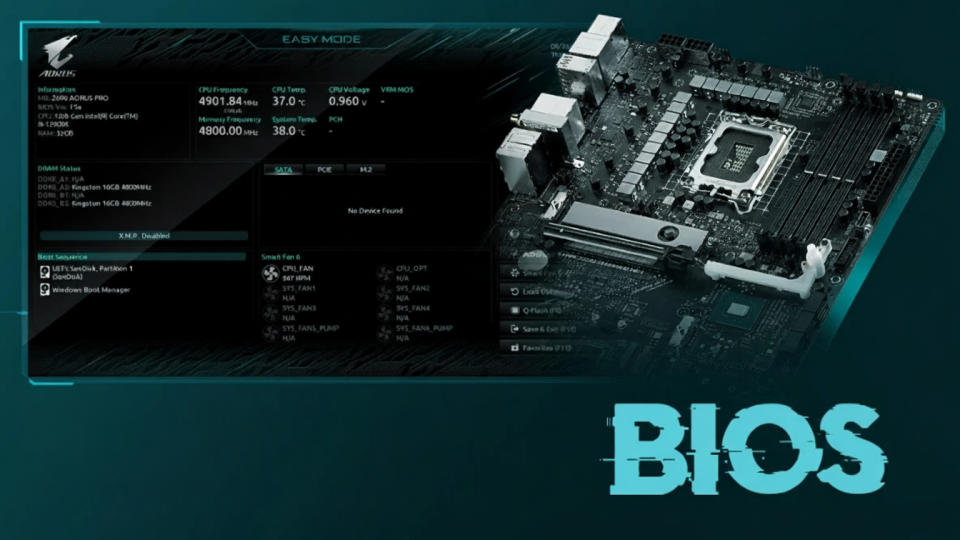

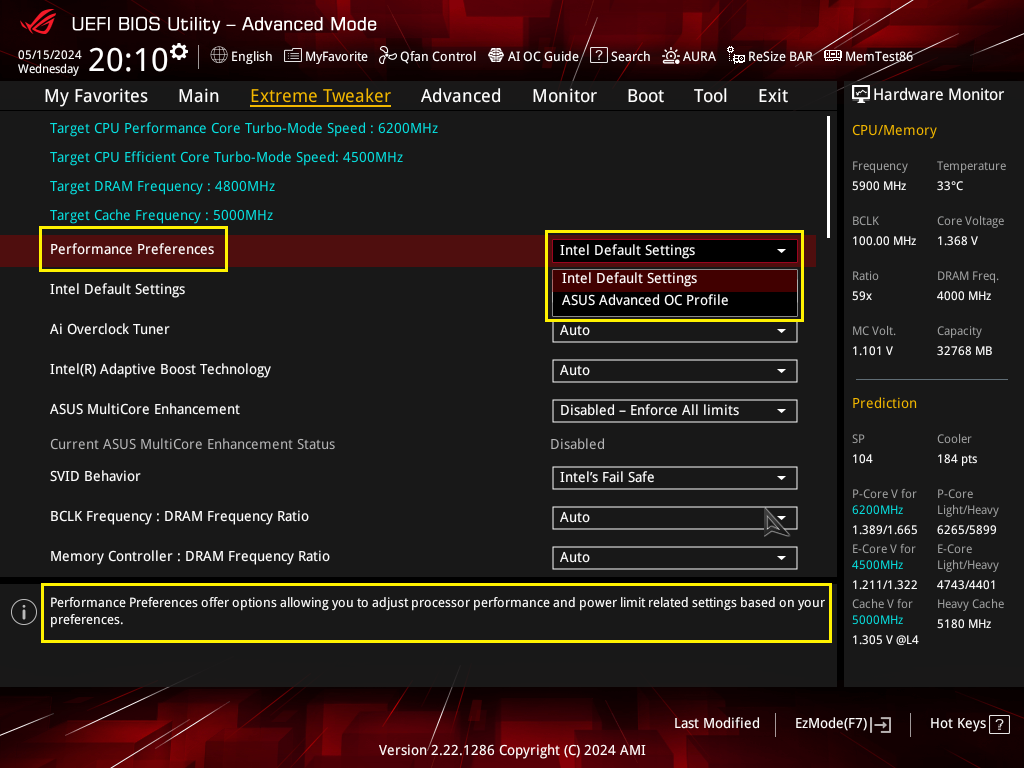
هیچکس هنگام اسمبل کردن یک کامپیوتر یا راهاندازی یک سیستم جدید نمیتواند از بایوس یا UEFI اجتناب کند. بایوس جایی است که شما اصول اولیه را از ترتیب بوت و پروفایلهای حافظه تا ویژگیهای امنیتی مانند Secure Boot تعریف میکنید. رابطهای UEFI مدرن، گرافیکی هستند و میتوان با استفاده از موس با آنها کار کرد و بسیار راحتتر از منوهای متنی بایوس قدیمی هستند؛ اما هنوز هم میتوانند برای کاربران مبتدی دلهرهآور باشند. اگر برای ورود به BIOS/UEFI کامپیوتر خود تردید دارید، نترسید! در این مقاله به 8 تنظیمات بایوس برای آزادسازی عملکرد مخفی کامپیوتر خواهیم پرداخت.
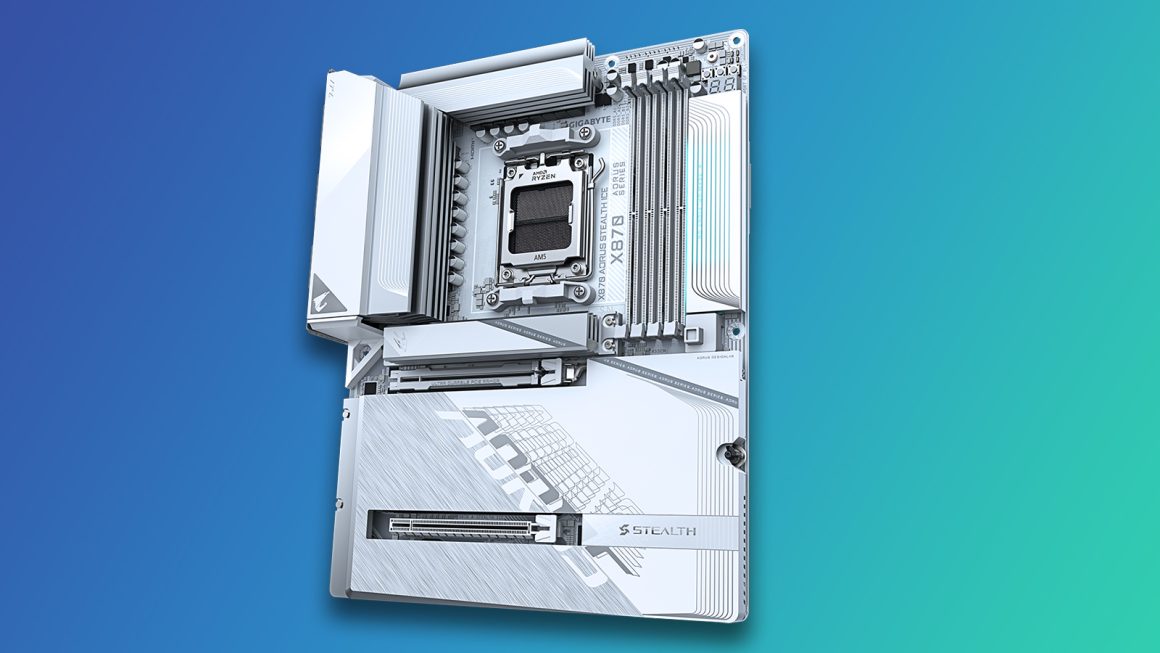
نحوه بوت شدن در تنظیمات بایوس (BIOS/UEFI)
برای بوت شدن در BIOS/UEFI، شما باید در طول فرآیند راهاندازی یک کلید (یا ترکیبی از کلیدها) را فشار دهید. اگر به اندازه کافی سریع نباشید یا کلیدهای اشتباه را فشار دهید، در نهایت وارد ویندوز خواهید شد.
کلیدهای دقیقی که باید فشار دهید به سازنده مادربرد شما بستگی دارد؛ اما اکثر آنها از یکی از کلیدهای استاندارد Delete، F2، F10 یا F12 استفاده میکنند. کلید صحیح اغلب برای لحظهای کوتاه با لوگوی مادربرد روی صفحه نمایش داده میشود و بهترین کار این است که به محض دیدن آن، کلید را چندین بار فشار دهید.
با این حال یک روش جایگزین نیز در ویندوز 11 وجود دارد، Settings > System > Recovery را باز کنید، به پایین اسکرول کنید تا به گزینه Recovery options برسید و به دنبال Advanced startup بگردید؛ سپس روی دکمهای با برچسب Restart now کلیک کنید. در آنجا میتوانید مستقیما تنظیمات UEFI firmware را فراخوانی کنید.
در مقالهای دیگر آموزش گام به گام نصب درایور قطعات سختافزاری کامپیوتر را در اختیارتان قرار دادهایم که میتوانید مطالعه کنید.
مرحله 1: بهروزرسانی BIOS/UEFI
قبل از اینکه حتی شروع به تنظیم دقیق کنید، باید BIOS/UEFI خود را به آخرین نسخه بهروزرسانی کنید. نسخههای جدید اغلب سازگاری رم بهتر را به ارمغان میآورند، پشتیبانی پردازنده را گسترش میدهند و نقصهای امنیتی را برطرف میکنند.
آپدیت را از وبسایت سازنده دانلود کنید (توجه کنید که بایوس برای مدل مادربرد شما باشد). بایوس معمولا به صورت یک فایل فشرده ZIP ارائه میشود که میتوانید آن را از حالت فشرده خارج کرده و در یک فلش درایو USB کپی کنید. سپس باید بتوانید عملکرد آپدیت را در بایوس در بخش EZ Flash یا M-Flash یا موارد مشابه پیدا کنید. (اگر نمیتوانید آن را پیدا کنید، برای دستورالعملهای مربوط به نحوه بهروزرسانی مادربرد خاص خود در وب جستجو کنید.)
مهم: مطمئن شوید که کامپیوتر شما در حین بهروزرسانی BIOS/UEFI خراب نمیشود، ریستارت نمیشود یا خاموش نمیشود. همچنین از آزمایش اورکلاک یا منابع تغذیه ناپایدار در حین بهروزرسانی خودداری کنید. اگر رعد و برق قریبالوقوعی وجود دارد یا نوسانات برق شناخته شدهای بر منطقه یا خانه شما تأثیر میگذارد، از بهروزرسانی اجتناب کنید.
مرحله 2: تنظیم زبان و رابط کاربری
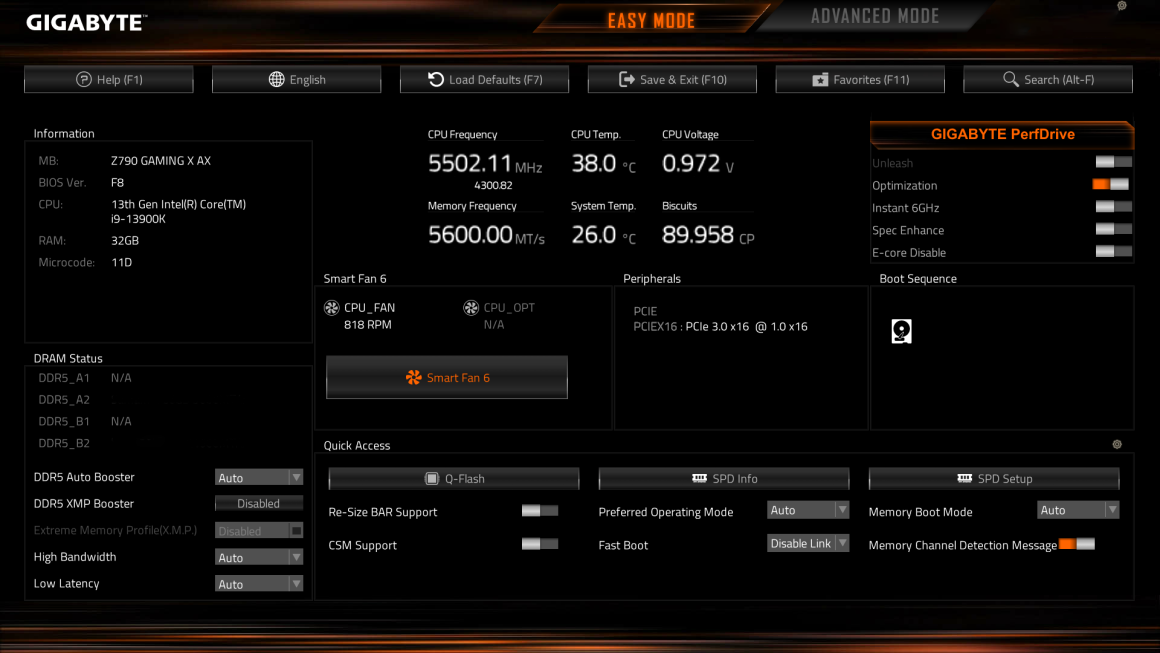
بسیاری از منوهای مدرن UEFI نمای گرافیکی ارائه میدهند و برخی از آنها حتی به شما اجازه میدهند تا با استفاده از کنترلهای موس تعامل داشته باشید. شما معمولا تنظیمات زبان را مستقیما در منوی اصلی یا در تب با برچسب General Settings پیدا خواهید کرد. همیشه ابتدا زبان را تغییر دهید تا بتوانید بعدا راحتتر راه خود را پیدا کنید. برخی از مادربردها نیز یک نمای ساده برای مبتدیان و یک حالت پیشرفته برای تنظیم دقیق ارائه میدهند.
مرحله 3: سفارشیسازی ترتیب بوت
به منظور نصب ویندوز، کامپیوتر باید از روی فلش درایو USB قابل بوت باشد. این بدان معنا است که ممکن است مجبور باشید ترتیب بوت را دوباره مرتب کنید تا اگر سیستم یک درایو USB متصل را تشخیص داد، ابتدا سعی کند از روی آن بوت شود قبل از اینکه به SSD داخلی (برای مثال) برود.
شما میتوانید این کار را در BIOS/UEFI با رفتن به بخش مناسب و کشیدن گزینه فلش درایو USB به بالا انجام دهید. پس از نصب ویندوز، مطمئن شوید که ترتیب را به حالت قبل برگردانید و Windows Boot Manager یا هارد درایو سیستم خود را به عنوان اولین دستگاه بوت انتخاب کنید.
نکته: اگر کامپیوتر شما در هنگام راهاندازی درایو USB شما را به طور قابل اطمینان تشخیص نمیدهد، غیرفعال کردن Fastboot Mode را امتحان کنید.
مرحله 4: بهینهسازی حافظه کاری
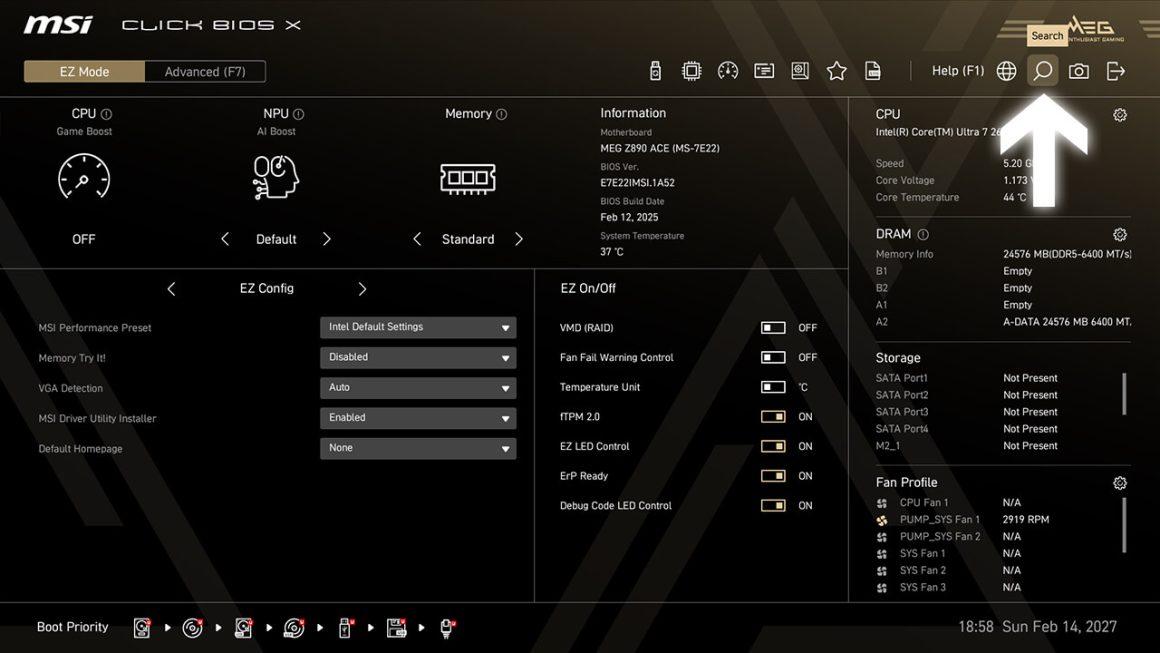
بهطور پیشفرض، رم اغلب فقط با نرخ کلاک پایه اجرا میشود. پروفایل مناسب را در UEFI فعال کنید؛ بسته به سازنده، این XMP (برای اینتل)، DOCP (برای ایسوس/AMD) یا EXPO (برای AMD) نامیده میشود. این به رم شما اجازه میدهد تا از تمام سرعتی که برای آن طراحی شده است استفاده کند بدون اینکه مجبور باشید به صورت دستی اورکلاک کنید. شما معمولا میتوانید این گزینه را در صفحه اصلی منوی UEFI یا در تب مانند AI Tweaker (برای ایسوس)، OC (برای گیگابایت) یا Advanced Memory Settings پیدا کنید.
مرحله 5: تنظیم فن و دما
شما میتوانید منحنیهای فن را در موارد منو مانند Q-Fan یا Smart Fan Control تنظیم کنید که به شما این امکان را میدهد تا تعیین کنید که فنهای کامپیوتر شما در استفاده روزمره چقدر با صدای بلند یا آرام کار کنند. یک منحنی تندتر (یعنی سریعتر در دماهای بالاتر) برای بازی توصیه میشود؛ در حالی که یک منحنی تخت (یعنی آرام بماند حتی زمانی که دما کمی افزایش مییابد) برای استفاده اداری یا سرور خانگی مناسبتر است و آرامش و سکوت را تضمین میکند.
مرحله 6: بهینهسازی انرژی و عملکرد
بسیاری از مادربردها ویژگیهای صرفهجویی در مصرف برق مانند C-States (کاهش ولتاژ پردازنده در حالت بیکار) یا ErP ready (کاهش مصرف برق هنگام خاموش بودن) را ارائه میدهند. اگر به قدرت بیشتری نیاز دارید، Turbo Boost (برای اینتل) یا Precision Boost Overdrive (برای AMD) را فعال کنید. مورد دوم نرخ کلاک بالاتر را تضمین میکند؛ اما نیاز به خنککننده خوب دارد.
نکته: ترکیب ویژگیهای صرفهجویی در مصرف برق و گزینههای عملکرد تهاجمی میتواند منجر به ناپایداری در مادربردهای ارزانتر شود. اگر کامپیوتر شما پس از انجام چنین تغییراتی مدام خراب میشود، Turbo Boost/PBO/C-States را دوباره به عنوان یک تست خاموش کنید.
مرحله 7: بررسی تنظیمات امنیتی
به منظور نصب ویندوز 11، برخی ویژگیهای امنیتی باید در تنظیمات بایوس فعال باشند. اگر آنها وجود نداشته باشند، راهاندازی لغو میشود یا حتی از شروع خودداری میکند. دو گزینه مهم عبارتند از:
- فعالسازی Secure Boot: تضمین میکند که فقط بوت لودرهای امضا شده توسط مایکروسافت بارگذاری میشوند. بدون Secure Boot، بدافزار میتواند قبل از شروع سیستمعامل نصب شود. به عنوان یک اقدام امنیتی، ویندوز 11 بدون Secure Boot از نصب خودداری خواهد کرد.
- فعالسازی TPM 2.0: بسته به سازنده به عنوان fTPM (برای AMD) یا PTT (برای اینتل) نامیده میشود. TPM 2.0 کلیدهای رمزنگاری را به صورت ایمن در سیستم ذخیره میکند. ویندوز 11 بدون آن از نصب خودداری خواهد کرد.
همچنین ارزش دارد نگاهی به گزینههای امنیتی پیشرفته بیندازید:
- پشتیبانی BitLocker: با فعال بودن TPM، رمزگذاری هارد درایو مانند BitLocker میتواند بدون تلاش اضافی استفاده شود. این از دادههای شما در موارد سرقت یا گم شدن کامپیوتر محافظت میکند.
- رمز عبور Supervisor/BIOS: از تنظیمات فریمور در برابر دسترسی غیرمجاز محافظت میکند.
- قفل کردن رابطها: برخی مادربردها به شما اجازه میدهند تا پورتهای USB یا آداپتورهای شبکه را مستقیما در UEFI غیرفعال کنید. این برای محیطهای بهویژه حساس که دسترسی به دستگاههای خارجی باید به دلایل امنیتی محدود شود، کاربردی است.
مرحله 8: سایر ویژگیهای پیشرفته
اگر کامپیوتر شما پس از همه ترفندهای بالا هنوز پایدار کار میکند، اکنون ارزش دارد نگاهی به برخی گزینههای اضافی بیندازید:
حالت SATA/NVMe:
برای SSDها و HDDهای تکی، AHCI استاندارد است. این عملکرد کامل و پشتیبانی TRIM را تضمین میکند. RAID تنها در صورتی ارزشمند است که بخواهید از چندین درایو برای اهداف آینهسازی دادهها (RAID 1) یا عملکرد (RAID 0) استفاده کنید. نکته مهم این است که این تنظیم باید قبل از نصب ویندوز تعریف شود؛ زیرا تغییر آن در آینده میتواند منجر به خطاهای راهاندازی شود. درباره تنظیمات RAID و کار با چندین درایو بیشتر بدانید.
فعالسازی مجازیسازی:
ویژگیهایی مانند Intel VT-x و AMD-V اجرای کارآمد ماشینهای مجازی را ممکن میسازند. اگر میخواهید از Hyper-V، VirtualBox یا VMware استفاده کنید، باید این گزینه را روشن کنید. بدون فعال بودن مجازیسازی، بسیاری از چیزها همچنان اجرا میشوند اما عملکرد بهطور قابلتوجهی کاهش خواهد یافت.
IOMMU/SR-IOV (اختیاری):
این ویژگی برای کاربران پیشرفتهای که میخواهند از عبور دستگاه یا سناریوهای مجازیسازی خاص استفاده کنند جالب است. توصیه میشود حتی اگر در حال حاضر به مجازیسازی نیازی ندارید، این ویژگی را همین حالا فعال کنید. با این کار، اگر در آینده تصمیم به کار با ماشینهای مجازی گرفتید، دیگر نیازی به جستجوی دوباره در تنظیمات بایوس نخواهید داشت.
با BIOS/UEFI خود راحت باشید
بهطور خلاصه، BIOS/UEFI مرکز کنترل کامپیوتر شما است. تنها چند تنظیم مانند پروفایل رم، ترتیب بوت و Secure Boot میتواند تفاوت بزرگی بین سیستمی که لنگلنگان کار میکند در مقابل سیستمی که پایدار، سریع و امن است ایجاد کند.
اگر حوصله دارید، میتوانید در نهایت شانس خود را در تنظیم دقیق پارامترهای عمیقتر، از منحنیهای فن فردی تا اورکلاک امتحان کنید. اما نکته مهم این است که حتی بدون این آزمایشهای پیشرفته، با انجام تنظیمات مناسب بایوس، کامپیوتر جدید شما، بهینه و آماده به کار خواهد بود.
نکته مثبت این است که شما تنها یک بار نیاز به انجام اکثر تنظیمات بایوس خواهید داشت. پس از آن، کامپیوتر شما بهصورت دائمی با تنظیمات بهینه کار خواهد کرد و دیگر نیازی به تکرار و تنظیم مجدد آزاردهنده نخواهید داشت.


 توسط
توسط 
 توسط
توسط 
 توسط
توسط 
















خفن
سلام آیا مانیتور خمیده هوشمند گیمینگ 49 اینچ سامسونگ مدل Odyssey G9 G952 LS49DG95 از پس سیستم rtx5090 و پردازنده ۹۸۰۰xd3 و ۶۴ گیگ رم در بازی های فعلی و حتی بازی های نسل بعدی بر میاد و به نظرتون چی؟؟؟؟ این مانیتور 5kو پنل اولد دارد از پس بازی ها بر میاد؟
سلام. مانیتور اینطوری نیست که گلوگاه کنه یا هماهنگ نباشه که میگید از پسش برمیاد. از نظر مشخصات و قابلیتها ولی اگه منظورتون باشه، آره عالیه؛ HDR10، رفرش 240 هرتز، پوشش رنگ 99 درصدی و… (از مانیتور 1300 دلاری از این کمتر هم انتظار نمیره)
این مانیتور ۱۴۴ هرتز
مانیتور ASUS ROG Swift OLED PG49WCD
خصوصیات آن
خصوصیات کلیدی
نوع صفحه نمایش :
منحنی
سایز پنل :
49 اینچ
نوع پنل :
OLED
مشخصه وضوح تصویر :
5K
نرخ بهروزرسانی تصویر (Refresh Rate) :
144 هرتز
نرخ بهروزرسانی تصویر متغیر (VRR) :
دارد
تکنولوژی HDR :
دارد
تعداد رنگ قابل نمایش :
1.073 میلیارد رنگ
ورودیهای تصویر :
HDMI , DisplayPort , USB Type-C
اسپیکر داخلی :
ندارد
قابلیت تنظیم استند :
شیب (Tilt) , ارتفاع (Height) , چرخشی (Swivel
سعوال من این چون 5 k فریم به شدت پایین بده بازی الان دیدم مسعله ۴ کی حل شده تا ۶۰ فریم بازی اجرا می شوند
اما هدف من این بازی های نسل پلی استشن ۶
کم بیاره.
قیمت این مانیتور چون اولد و ۱۴۴ هرتز
۱۲۰ ملیون
اما مانیتور ۴۹. پنل. Va
240 هرتز. و قیمت آن ۱۰۶ ملیون
۱۴۴ هرتز کم برای گیم