موضوعات داغ
  • بتلفیلد 6
  • گوشی‌های سری گلکسی S26
  • آیفون 17 اپل
  • بازی GTA VI
  • گلکسی S25 FE
  • دینو
سخت افزار مگ
  • اخبار و مقالات
    • گوشی موبایل
      • لوازم جانبی موبایل
    • تبلت
    • لپ تاپ
    • دسکتاپ
      • مادربرد
      • پردازنده مرکزی
      • کارت گرافیک
      • تجهیزات ذخیره سازی
      • حافظه
      • صفحه نمایش
      • تجهیزات جانبی
    • تصویرگری دیجیتال
    • صوتی و تصویری
    • شبکه
    • نرم افزار و بازی
    • کالبدشکافی قطعات
    • مطالب گوناگون
  • بررسی
    • بررسی گوشی موبایل
    • بررسی تبلت
    • بررسی لپ تاپ
    • دسکتاپ
      • بررسی کولر و فن
      • بررسی مادربرد
      • بررسی کارت گرافیک
      • بررسی تجهیزات ذخیره سازی
      • بررسی حافظه
      • بررسی منبع تغذیه و کیس
      • بررسی تجهیزات جانبی
      • بررسی صفحه نمایش
    • بررسی تصویرگری دیجیتال
    • بررسی صوتی و تصویری
    • بررسی شبکه
    • بررسی نرم افزار و بازی
    • بررسی گوناگون
  • راهنمای خرید
    • سیستم پیشنهادی
  • لیست قیمت
    • گوشی موبایل
      • لیست قیمت روز گوشی‌های سامسونگ
      • لیست قیمت روز گوشی‌های شیائومی
      • لیست قیمت روز گوشی‌های هواوی
      • لیست قیمت روز گوشی های آنر
    • تبلت
    • لپ‌تاپ
    • قطعات کامپیوتر
      • لیست قیمت پردازنده
    • محصولات اپل
    • تجهیزات شبکه
    • لوازم خانگی
    • صوتی و تصویری
    • دوربین دیجیتال
    • تجهیزات بازی
    • خودرو
  • ویژه
    • مسابقات
    • نمایشگاه
تبلیغات
تبلیغات
تبلیغات

نرم افزار و بازی

تصویر 1
تصویر 1

پرواز Mac OS X

Avatarتوسط احسان عباسی ·2 خرداد 139011 بهمن 1398· 0

۶- تداخل در سطح دسترسی فایل‌ها را از بین ببرید
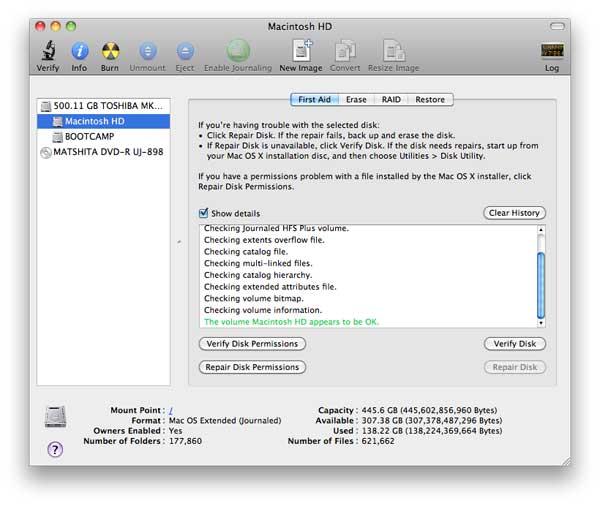
همان‌طور که می‌دانید در Mac OS X امکان مدیریت این موضوع که چه فایلی توسط کدام کاربران و یا نرم‌افزارهای مختلف اجرا شده است وجود دارد. در واقع تنظیم سطح دسترسی به هر فایلی به سادگی امکان‌پذیر است. اما این مسئله گاه‌گاه می‌تواند مشکل‌ساز باشد. به عنوان مثال تداخل در سطح دسترسی فایل‌ها، اعمال قوانین دسترسی نامناسب و یا محدود‌کردن غیرصحیح منابع مورد نیاز سیستم عامل از عواملی هستند که سبب ایجاد اشکالاتی در برنامه‌های مختلف و یا کند شدن آن‌ها می‌گردد. برای بررسی این مسئله در سیستم خود از طریق Application و سپس Utilities روی آیکون Disk Utility کلیک کنید. اکنون در پنجره باز شده و در قسمت First Aid پس از انتخاب Macintosh HD روی دکمه Verify Disk Permissions کلیک کنید. پس از اتمام عملیات بررسی اشکالات در صورت نیاز و برای رفع اشکالات مشخص شده روی دکمه Repair Disk Permissions کلیک کنید.
 

تصویر 5

تصویر 5


۷- تعویض خودکار عکس پس‌زمینه را غیرفعال کنید
تعویض خودکار عکس پس‌زمینه در ظاهر بسیار جالب است و شما هم حالش را می‌برید! اما در باطن تعویض سریع و مدام عکس پس‌زمینه عملکرد سیستم شما را کند می‌کند. بنابراین توصیه می‌شود این قابلیت را غیرفعال کنید و یا اینکه حداقل مدت زمان میان نمایش تصویر جدید را افزایش دهید. این قسمت از طریق راست کلیک در Desktop و انتخاب عبارت Change Desktop Background قابل دسترس است. همان‌طور که در تصویر مشخص شده برداشتن تیک عبارت Change picture این قابلیت را غیرفعال می‌کند.

تصویر 6

تصویر 6


۸- بروز باشید
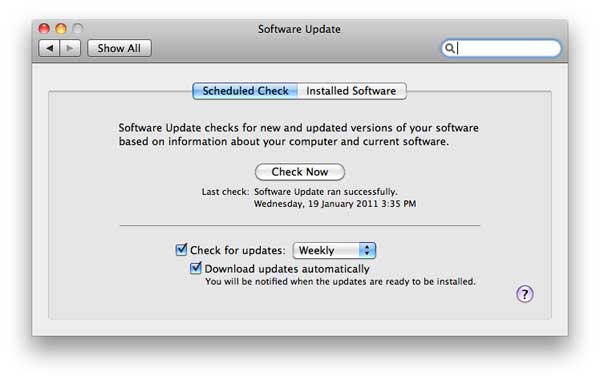
یکی از مسائلی که باید همواره به آن توجه داشته باشید مطمئن بودن از نصب راه‌انداز و میان‌‌افزار‌های درست است. یکی از کارهایی که در این رابطه توصیه می‌شود بروزرسانی است. بدین منظور تنها کافی است از طریق System Preferences و سپس Software Update روی دکمه Check Now کلیک کنید. از سوی دیگر اگر می‌خواهید این روند بطور مستمر ادامه داشته باشد از تیک خوردن عبارت Check for Updates مطمئن شوید. این قابلیت بطور پیش‌فرض بصورت هفتگی (Weekly) تنظیم شده است.
تصویر 7

تصویر 7


۹- افکت‌های گرافیکی را غیرفعال کنید
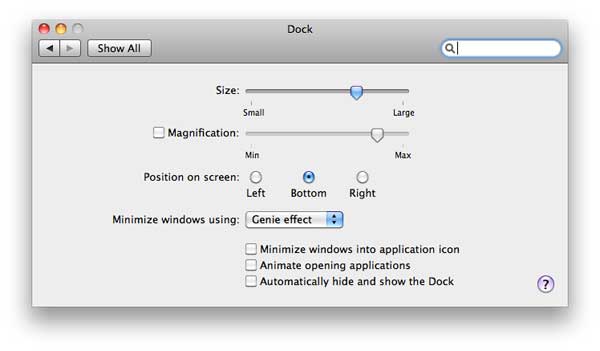
در سیستم عامل ویندوز هر زمان که صحبت از سرعت می‌شد حذف افکت‌های گرافیکی (محو شدن، سایه‌ها و غیره) یکی از موثرترین روش‌هایی بود که به آن اشاره می‌شد. در Mac OS X نیز این مسئله صادق است. به عنوان مثال می‌توان افکت بزرگنمایی آیکون‌ها در Dock را حین قرار دادن ماوس روی نرم‌افزارها از بین برد. بدین منظور از طریق System Preferences روی عبارت Dock کلیک کنید تا وارد بخش تنظیمات مربوط به Dock شوید. اکنون می‌توانید برای از بین بردن افکت نامبرده تیک عبارت Magnification را بردارید. در عین حال با برداشتن تیک عبارت Animate opening applications افکتی که پس از کلیک روی آیکون یک برنامه و حین باز شدن آن نمایش داده می‌شود، غیرفعال خواهد شد. بطور مشابه برداشتن تیک عبارت Automatically hide and show the Dock سبب می‌شود که Dock بطور ثابت در صفحه قرار بگیرد.
تصویر 8

تصویر 8

۱۰- هر از چندگاهی سیستم خود را از نو راه‌اندازی کنید
اگر جزو آن دسته از کاربرانی هستید که نوت‌بوک خود را دیر به دیر خاموش می‌کنند و همواره با بستن در نوت‌بوک بلافاصله آن را در حالت Sleep قرار می‌دهند، به شما پیشنهاد می‌کنم که هر از چندگاهی سیستم خود را از نو راه‌اندازی کنید. بدین ترتیب برخی فایل‌های اضافی که بطور موقت ایجاد شده‌اند پس از انجام این عمل از بین خواهند رفت و سیستم جان تازه‌ای خواهد گرفت!

سخن آخر
همان‌طور که مشاهده کردید با رعایت چند نکته و بدون هیچ هزینه‌ای می‌توانید سیستم خود را سرحال نگه دارید. توجه داشته باشید که روش‌های فوق منحصر به خود سیستم عامل هستند و به عنوان مثال برای گشت و گذار سریع‌تر در اینترنت باید به دنبال روش‌های برای بهینه‌سازی عملکرد مرورگر خود باشید. از سوی دیگر پیشنهاد می‌کنم گاهی از طریق Activity Monitor میزان اشغال حافظه و درگیری پردازنده توسط نرم‌افزارهای مختلف را زیر نظر داشته باشید و در صورت مشاهده مورد مشکوک در پی رفع آن باشید. به عنوان مثال یکی از دلایل کند شدن سیستم عامل ویروسی شدن آن است. در آخر باید بگویم اگر پس از اعمال تمامی روش‌های فوق تغییر محسوسی در میزان سرعت و عملکرد سیستم عامل شما حاصل نشد باید کمی هزینه کنید و حافظه سیستم خود را ارتقا دهید.


صفحه: 1 2 3
بدون امتیاز
کمی صبر کنید...
تبلیغات
تبلیغات
سرخط خبرها:
  1. نت‌بلاکس: خاموشی دیجیتال در ایران به سطح غیرمنتظره‌ای رسیده است!
  2. اینترنت پرو مطلقاً طرح وزارت ارتباطات نیست!
  3. نماینده سابق مجلس از مسائل مربوط به سیاست اینترنت پرو پرده برداشت
  4. قطعی اینترنت بین‌الملل در ایران وارد سومین ماه شد
  5. اینترنت پرو سیاستی است که خشم، تبعیض و بی‌اعتمادی به وجود می‌آورد

مطالب گوناگون از دینو

کدام داروها می‌توانند تحمل گرما را سخت‌تر کنند؟

10 فیلم فوق‌ العاده که به شما کمک می کند بچه ها را بهتر درک کنید

چگونه از نشخوار افکار منفی و تجربیات گذشته خودداری کنیم؟

دیدگاهتان را بنویسید لغو پاسخ

نشانی ایمیل شما منتشر نخواهد شد. بخش‌های موردنیاز علامت‌گذاری شده‌اند *

در صورتی که نظر شما حاوی ناسزا، عبارات توهین‌آمیز و تهدید بوده و در تضاد با قوانین فعلی کشور باشد از انتشار آن بدون حذف موارد ذکر شده، معذوریم.
شکلک‌ها (اموجی‌ها) را می‌توانید با کیبرد گوشی یا کیبرد مجازی ویندوز قرار دهید.
تصاویر نویسندگان دیدگاه از Gravatar گرفته می‌شود.

پربحث‌ترین‌ها

  • تأخیر در قطع اینترنت بین‌الملل 0

    نت‌بلاکس: خاموشی دیجیتال در ایران به سطح غیرمنتظره‌ای رسیده است!

  • نهمین قطعی اینترنت در ایران 0

    نت‌بلاکس: قطعی اینترنت در ایران وارد نهمین هفته شد

  • 0

    ورود اینترنت پرو به سفره‌های خالی مردم؛ رونمایی از آپارتاید دیجیتال در ایران!

  • 0

    ایران رکورد زد؛ قطعی اینترنت وارد پنجاه و نهمین روز شد!

آخرین بررسی‌ها

9.7

بررسی حافظه اس‌اس‌دی SAMSUNG 9100 PRO 2TB

9.3

بررسی مادربرد X870 AORUS STEALTH ICE گیگابایت

8.8

تماشا کنید: بررسی گوشی گلکسی A17 4G سامسونگ؛ اقتصادی تازه‌نفس

8.8

بررسی لپ تاپ MSI Vector 16 HX - اژدهای همه‌فن‌حریف

9.6

تماشا کنید: بررسی Aorus FO27Q3 گیگابایت | بهترین مانیتور گیمینگ 2025؟

آخرین مطالب دینو

انقلاب‌های جهان: مهم‌ترین انقلاب‌های تاریخ که تاثیرات مهمی بر جهان داشتند!

کتاب‌های درسی تاریخ پر از صفحاتی است که انقلاب‌های…

  • حقایقی درباره پنتاگون که ممکن است شما را شگفت‌زده کند

  • 0 تا 100 اجرای روف گاردن در تهران | از طراحی اصولی تا نگهداری

  • 7 مورد از بهترین حرکات یوگا برای تسکین استرس

  • آزادی بیان چیست و چه اهمیتی در جامعه دارد؟

  • مطلب بعدی برترین‌های نیمه‌رسانا
  • مطلب قبلی فایرفاکس 5 بتا را دانلود کنید
  • آخرین مطالب
  • محبوب‌ترین مطالب
  • تأخیر در قطع اینترنت بین‌الملل

    نت‌بلاکس: خاموشی دیجیتال در ایران به سطح غیرمنتظره‌ای رسیده است!

  • اینترنت طبقاتی در ایران

    اینترنت پرو مطلقاً طرح وزارت ارتباطات نیست!

  • اختلال در اینترنت؛ ضربه جدی به اقتصاد و معیشت

    نماینده سابق مجلس از مسائل مربوط به سیاست اینترنت پرو پرده برداشت

  • قطعی اینترنت بین‌الملل در ایران وارد سومین ماه شد

  • رفع فیلترینگ در دست نمایندگان و رئیس‌جمهور نیست / رفع مشکل فیلترینگ اینترنت به وسیله اینترنت طبقاتی؟

    اینترنت پرو سیاستی است که خشم، تبعیض و بی‌اعتمادی به وجود می‌آورد

  • تأخیر در قطع اینترنت بین‌الملل 0

    نت‌بلاکس: خاموشی دیجیتال در ایران به سطح غیرمنتظره‌ای رسیده است!

  • نهمین قطعی اینترنت در ایران 0

    نت‌بلاکس: قطعی اینترنت در ایران وارد نهمین هفته شد

  • 0

    ورود اینترنت پرو به سفره‌های خالی مردم؛ رونمایی از آپارتاید دیجیتال در ایران!

  • 0

    ایران رکورد زد؛ قطعی اینترنت وارد پنجاه و نهمین روز شد!

  • بازگشت اینترنت بین‌الملل برای مردم ایران 0

    وزیر ارتباطات: شبانه‌‌روز برای بازگشت اینترنت بین‌الملل تلاش می‌کنیم

آخرین دیدگاه‌ها

  • Avatar
    احسان دهقانی گفته است:
    سلام منم از 27 آبان 1404 یک لپتاپ سفاررش دادم و...
  • Avatar
    Maryam Omarzad گفته است:
    چگونه حساب بسازیم لطفا بگوین
  • Avatar
    سیمین نوربخش گفته است:
    امیدواریم حال شما هم خوب باشه.
  • Avatar
    MarkReethes گفته است:
    دقیقا همینطوره بیشتر هزینه کنی از دوتا برند معتبر بگیری خیلی...
  • Avatar
    MarkReethes گفته است:
    دقیقا همینطوره بیشتر هزینه کنی از دوتا برند معتبر بگیری خیلی...
  • Avatar
    Sak Das گفته است:
    یوسی پاپ جیگیم
  • Avatar
    Sak Das گفته است:
    یوسی
  • Avatar
    واحید نوری گفته است:
    سلام
  • Avatar
    راشد گفته است:
    روبیکا
  • Avatar
    Farhadali Wakili گفته است:
    من عکس های طبیعت و گیمینگ میخوام
راهنمای خرید لپ تاپ گیمینگ 470
راهنمای خرید و مشاوره هایلایت
راهنمای خرید لپ تاپ گیمینگ با بودجه های مختلف (دی 1404)
13 دی 1404
راهنمای خرید لپ تاپ با بودجه های مختلف 1,303
راهنمای خرید و مشاوره هایلایت
راهنمای خرید لپ تاپ با بودجه های مختلف (دی 1404)
10 دی 1404
راهنمای خرید مانیتور آذر 1404 70
راهنمای خرید و مشاوره
راهنمای خرید مانیتور با بهترین قیمت در بودجه‌های مختلف (دی 1404)
6 دی 1404
راهنمای خرید گوشی موبایل آذر 491
راهنمای خرید و مشاوره
راهنمای خرید گوشی موبایل بر اساس بودجه‌های مختلف (دی 1404)
5 دی 1404
7,765
راهنمای خرید و مشاوره سیستم پیشنهادی هایلایت
راهنمای خرید و مشاوره سیستم کامپیوتر با بودجه های مختلف (دی 1404)
3 دی 1404
راهنمای خرید و مشاوره هدفون و هدست با بودجه های مختلف (آبان 1404) 0
اخبار و مقالات راهنمای خرید و مشاوره هایلایت
راهنمای خرید و مشاوره هدفون و هدست با بودجه های مختلف (آبان 1404)
27 آبان 1404
  • سخت‌افزارمگ
  • درباره ما
  • تبلیغات
  • استخدام
سخت‌افزارمگ

© 2026 Sakhtafzarmag.Com. All Rights Reserved.

صفحه نخست » اخبار و مقالات » نرم افزار و بازی » پرواز Mac OS X » برگه 3

ورود

عضویت

رمزتان را گم کرده‌اید؟

عضویت | رمزتان را گم کرده‌اید؟
| بازگشت به ورود