موضوعات داغ
  • بتلفیلد 6
  • گوشی‌های سری گلکسی S26
  • آیفون 17 اپل
  • بازی GTA VI
  • گلکسی S25 FE
  • دینو
سخت افزار مگ
  • اخبار و مقالات
    • گوشی موبایل
      • لوازم جانبی موبایل
    • تبلت
    • لپ تاپ
    • دسکتاپ
      • مادربرد
      • پردازنده مرکزی
      • کارت گرافیک
      • تجهیزات ذخیره سازی
      • حافظه
      • صفحه نمایش
      • تجهیزات جانبی
    • تصویرگری دیجیتال
    • صوتی و تصویری
    • شبکه
    • نرم افزار و بازی
    • کالبدشکافی قطعات
    • مطالب گوناگون
  • بررسی
    • بررسی گوشی موبایل
    • بررسی تبلت
    • بررسی لپ تاپ
    • دسکتاپ
      • بررسی کولر و فن
      • بررسی مادربرد
      • بررسی کارت گرافیک
      • بررسی تجهیزات ذخیره سازی
      • بررسی حافظه
      • بررسی منبع تغذیه و کیس
      • بررسی تجهیزات جانبی
      • بررسی صفحه نمایش
    • بررسی تصویرگری دیجیتال
    • بررسی صوتی و تصویری
    • بررسی شبکه
    • بررسی نرم افزار و بازی
    • بررسی گوناگون
  • راهنمای خرید
    • سیستم پیشنهادی
  • لیست قیمت
    • گوشی موبایل
      • لیست قیمت روز گوشی‌های سامسونگ
      • لیست قیمت روز گوشی‌های شیائومی
      • لیست قیمت روز گوشی‌های هواوی
      • لیست قیمت روز گوشی های آنر
    • تبلت
    • لپ‌تاپ
    • قطعات کامپیوتر
      • لیست قیمت پردازنده
    • محصولات اپل
    • تجهیزات شبکه
    • لوازم خانگی
    • صوتی و تصویری
    • دوربین دیجیتال
    • تجهیزات بازی
    • خودرو
  • ویژه
    • مسابقات
    • نمایشگاه
تبلیغات
تبلیغات
تبلیغات

اخبار و مقالات / مطالب گوناگون / هایلایت

آموزش حذف تبلیغات، پیشنهادات و اطلاعات ارسالی ویندوز

آموزش حذف تبلیغات، پیشنهادات و اطلاعات ارسالی ویندوز

Avatarتوسط نیما خردمند ·8 مرداد 140410 مرداد 1404· 0

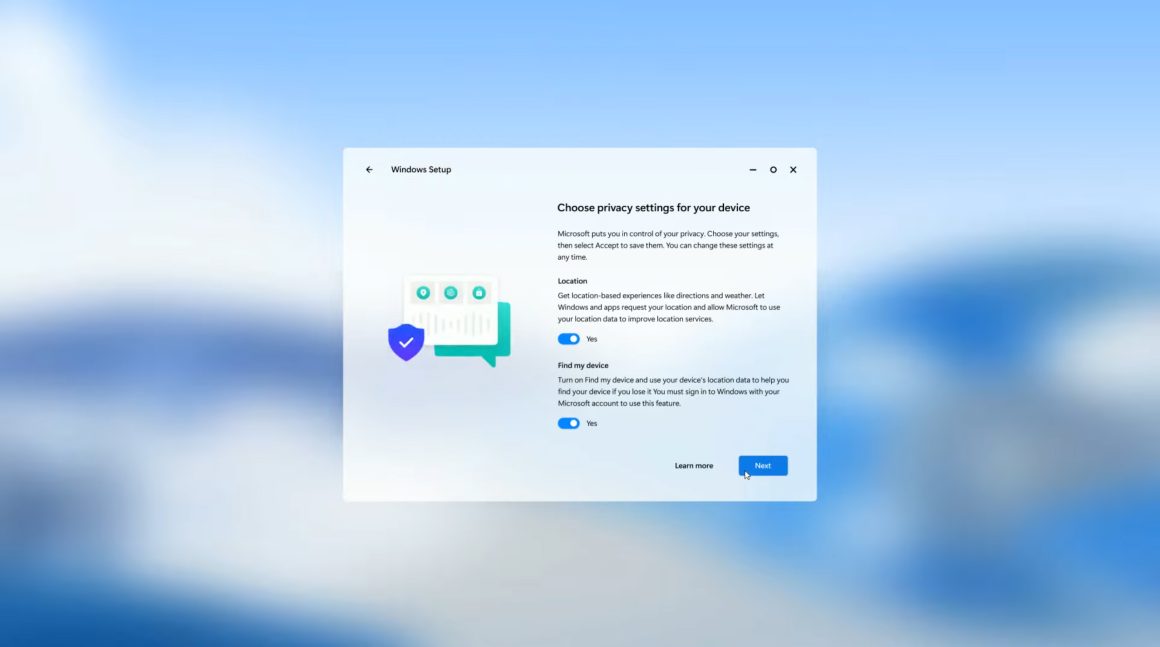
مایکروسافت در نسخه‌های اخیر سیستم‌عامل ویندوز، مانند ویندوز 10 و ویندوز 11، اقدام به نمایش تبلیغات، پیشنهادات شخصی‌سازی‌شده و جمع‌آوری داده‌های کاربران کرده است. این موارد نه‌تنها باعث شلوغی محیط کاربری می‌شود، بلکه ممکن است حریم خصوصی کاربر را نیز تحت تأثیر قرار دهد و همچنین از مصرف اینترنت جلوگیری کند. خوشبختانه با اعمال برخی تنظیمات می‌توان این موارد را غیرفعال کرد. در این مقاله آموزش حذف تبلیغات، پیشنهادات و اطلاعات ارسالی ویندوز را در اختیارتان قرار خواهیم داد.
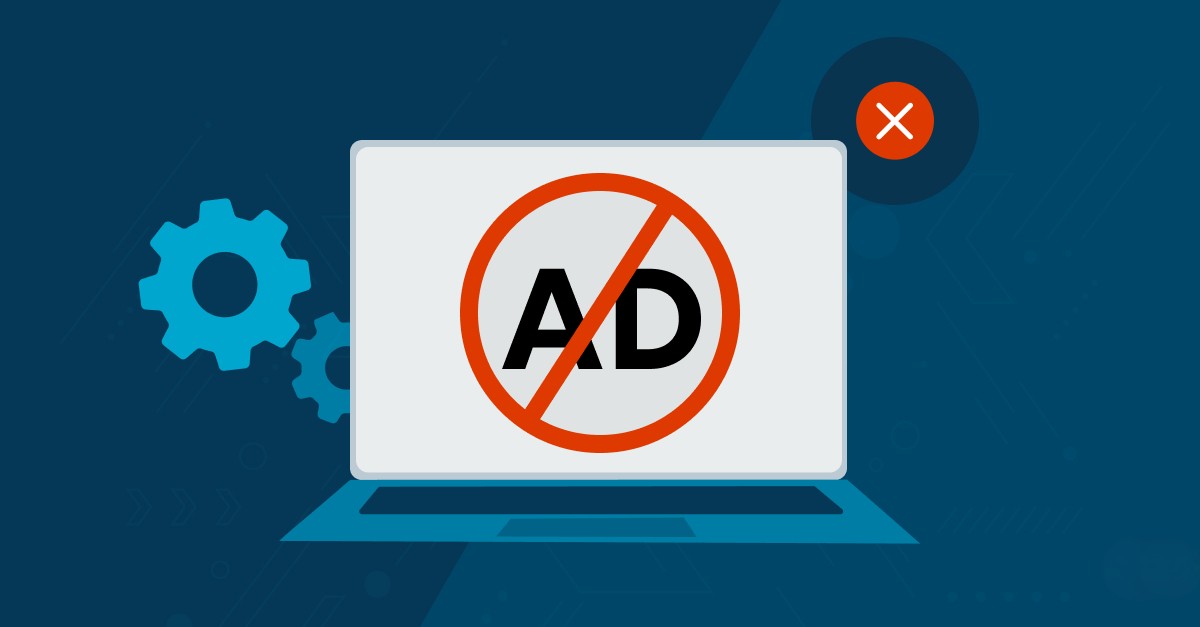
آموزش گام به گام حذف تبلیغات در ویندوز 10 و 11

آموزش گام به گام حذف تبلیغات در ویندوز 10 و 11

غیرفعال‌سازی تبلیغات از منوی استارت

مراحل غیرفعال‌سازی:

  • منوی Start را باز کنید و وارد بخش Settings شوید.
  • به مسیر Personalization > Start بروید.
  • گزینه‌های زیر را غیرفعال کنید:
    • Show suggestions occasionally in Start
    • Show recently added apps
    • Show most used apps (اختیاری، درصورت تمایل برای کاهش شلوغی)

حذف تبلیغات از صفحه قفل «Lock Screen»

مراحل غیرفعال‌سازی:

  • به مسیر Settings > Personalization > Lock Screen بروید.
  • اگر گزینه Windows spotlight فعال است، آن را به Picture یا Slideshow تغییر دهید.
  • سپس گزینه Get fun facts, tips, tricks, and more on your lock screen را غیرفعال کنید.

غیرفعال‌سازی اعلان‌ها و پیشنهادات مزاحم

مراحل غیرفعال‌سازی:

  • به Settings > System > Notifications بروید.
  • گزینه‌های زیر را غیرفعال کنید:
    • Offer suggestions on how I can set up my device
    • Get tips and suggestions when I use Windows

حذف تبلیغات از File Explorer

ویندوز گاهی در پنجره فایل‌منیجر نیز تبلیغات یا پیشنهادهایی نشان می‌دهد.

مراحل غیرفعال‌سازی:

  • یک پنجره File Explorer باز کنید.
  • از نوار بالا وارد تب View شده و Options را انتخاب کنید.
  • در پنجره بازشده به تب View بروید.
  • گزینه Show sync provider notifications را غیرفعال کنید.

غیرفعال‌سازی تبلیغات از مایکروسافت اج «Microsoft Edge»

مرورگر پیش‌فرض ویندوز نیز پیشنهادات و تبلیغاتی را نمایش می‌دهد.

مراحل غیرفعال‌سازی:

  • مرورگر Microsoft Edge را باز کنید.
  • به مسیر Settings > Privacy, Search, and Services بروید.
  • گزینه‌های زیر را غیرفعال کنید:
    • Show me search and site suggestions using my typed characters
    • Personalize your web experience
جلوگیری از ارسال اطلاعات به مایکروسافت

جلوگیری از ارسال اطلاعات به مایکروسافت

مایکروسافت به‌صورت پیش‌فرض داده‌هایی درباره استفاده کاربر از ویندوز جمع‌آوری می‌کند. برای محدودسازی این ارسال اطلاعات، اقدامات زیر را انجام دهید:

مراحل غیرفعال‌سازی:

  • وارد Settings > Privacy & Security شوید.
  • به بخش Diagnostics & Feedback بروید.
  • گزینه Send optional diagnostic data را غیرفعال کنید.
  • گزینه‌های دیگر نظیر Tailored experiences و Improve inking and typing را نیز غیرفعال نمایید.

غیرفعال کردن تبلیغات در اپلیکیشن‌ها «مانند Weather، News و غیره»

مراحل غیرفعال‌سازی:

  • وارد اپلیکیشن مورد نظر شوید (مثلاً Weather).
  • روی آیکون سه‌نقطه یا منوی تنظیمات کلیک کنید.
  • در بخش تنظیمات، گزینه‌هایی مانند Personalized ads یا Interests را غیرفعال نمایید.

ابزار و برنامه های پیشنهادی جهت حذف تبلیغات ویندوز

برای سیستم‌عامل ویندوز، مجموعه‌ای گسترده از نرم‌افزارها و ابزارهای کاربردی در دسترس هستند که به کاربران در حذف تبلیغات مزاحم و محافظت از اطلاعات شخصی کمک می‌کنند.

  • O&O ShutUp10++: ابزاری سبک و بدون نیاز به نصب برای کنترل حریم خصوصی و غیرفعال‌سازی ویژگی‌های ردیابی ویندوز. [دانلود برنامه]
  • W10Privacy: کنترل دقیق بر تنظیمات ویندوز از جمله جمع‌آوری داده‌ها و نمایش تبلیغات. [دانلود برنامه]
  • Win11Debloat: حذف نرم‌افزارهای ناخواسته «Bloatware» و تنظیمات پنهان تبلیغاتی. [دانلود برنامه]

هشدار: هنگام استفاده از ابزارهای جانبی، ابتدا از سیستم خود بکاپ تهیه کنید. همچنین توصیه می‌شود تنظیمات Windows Security یا آنتی‌ویروس خود را به‌گونه‌ای پیکربندی کنید که ابزارهای مذکور به اشتباه به عنوان تهدید یا ویروس شناسایی نشوند.

برای همیشه از دست تبلیغات ویندوز راحت شوید!

ویندوز در حالت پیش‌فرض تنظیماتی دارد که می‌تواند تبلیغات و پیشنهادات مختلفی را به کاربر نمایش دهد و اطلاعاتی را جمع‌آوری کند. با دنبال‌کردن مراحل این مقاله می‌توانید سیستم‌عامل خود را تمیزتر، سریع‌تر و امن‌تر کنید. اگرچه حذف کامل این موارد نیاز به دقت و صبر دارد، اما نتیجه آن محیطی شخصی‌تر و بدون مزاحمت خواهد بود.

برچسب‌ها: آموزش, ویندوز

امتیاز: 5.0 از 5 (3 رای)
کمی صبر کنید...
تبلیغات
تبلیغات
سرخط خبرها:
  1. شبکه ملی اطلاعات جایگاه اینترنت بین‌المللی را حذف نمی‌کند
  2. هشدار گوگل: 1 میلیارد کاربر اندروید در معرض خطر هستند
  3. قیمت، زمان عرضه و مشخصات فنی آیفون 17e
  4. انتشار بررسی پردازنده‌های Arrow Lake Refresh اینتل در ماه آینده
  5. اتمام بخش داستانی Resident Evil Requiem حدود 18 ساعت به طول می‌انجامد

مطالب مرتبط ...

  • متوقف کردن دانلود خودکار واتس اپ 0

    آموزش نحوه متوقف کردن دانلود خودکار واتس اپ برای کنترل مصرف اینترنت

    Avatarتوسط لیلا میرزاخان · 2 اسفند 1400 · 2 اسفند 1400

  • ویندوز 11 این ماه منوی استارت جدیدی دریافت می‌کند 1

    ویندوز 11 این ماه منوی استارت جدیدی دریافت می‌کند

    Avatarتوسط نیما خردمند · 16 اردیبهشت 1404 · 20 اردیبهشت 1404

  • 2

    تغییر عجیب کروم 76، پنهان سازی www و https:// آدرس سایت ها

    Avatarتوسط مهتا مجدی · 10 مرداد 1398 · 10 مرداد 1398

مطالب گوناگون از دینو

کدام داروها می‌توانند تحمل گرما را سخت‌تر کنند؟

10 فیلم فوق‌ العاده که به شما کمک می کند بچه ها را بهتر درک کنید

چگونه از نشخوار افکار منفی و تجربیات گذشته خودداری کنیم؟

دیدگاهتان را بنویسید لغو پاسخ

نشانی ایمیل شما منتشر نخواهد شد. بخش‌های موردنیاز علامت‌گذاری شده‌اند *

در صورتی که نظر شما حاوی ناسزا، عبارات توهین‌آمیز و تهدید بوده و در تضاد با قوانین فعلی کشور باشد از انتشار آن بدون حذف موارد ذکر شده، معذوریم.
شکلک‌ها (اموجی‌ها) را می‌توانید با کیبرد گوشی یا کیبرد مجازی ویندوز قرار دهید.
تصاویر نویسندگان دیدگاه از Gravatar گرفته می‌شود.

پربحث‌ترین‌ها

  • کنترل اینترنت 5

    کنترل اینترنت در دستان کیست؟ از خاموشی‌های سراسری تا رویای حاکمیت دیجیتال

  • شایعه وایت‌لیست اینترنت 3

    شایعات درباره اینترنت طبقاتی و وایت‌لیست بی‌اساس است!

  • ستارهاشمی 1

    سرعت و ترافیک اینترنت هنوز به وضعیت پیش از 18 دی ماه بازنگشته است

  • درآمد اینترنت بین‌الملل مخابرات 1

    درآمد بین‌المللی مخابرات در حوزه اینترنت تقریباً به صفر رسیده است

آخرین بررسی‌ها

9.7

بررسی حافظه اس‌اس‌دی SAMSUNG 9100 PRO 2TB

9.3

بررسی مادربرد X870 AORUS STEALTH ICE گیگابایت

8.8

تماشا کنید: بررسی گوشی گلکسی A17 4G سامسونگ؛ اقتصادی تازه‌نفس

8.8

بررسی لپ تاپ MSI Vector 16 HX - اژدهای همه‌فن‌حریف

9.6

تماشا کنید: بررسی Aorus FO27Q3 گیگابایت | بهترین مانیتور گیمینگ 2025؟

آخرین مطالب دینو

نحوه صحبت با کودکان درباره جنگ، اعتراضات و اخبار ترسناک

این روزها که جامعه درگیر اعتراضات، تنش‌ها و انتشار…

  • راهنمای جامع انتخاب ظروف پذیرایی برای مهمانی، استفاده روزمره و جهیزیه

  • چگونه اینستاگرام در زمان کوتاهی زندگی ما را متحول کرد؟

  • معرفی بهترین موسیقی‌های کلاسیک جهان که حتماً باید گوشی دهید

  • بهترین مبل برای جهیزیه | انتخابی شیک، کاربردی و ماندگار

  • مطلب بعدی آزمایش حالت جدید «Smart» در Copilot؛ احتمال استفاده از GPT-5
  • مطلب قبلی آیا شرکت AMD پردازنده های ارتقا یافته از سری 8000G را به بازار عرضه می‌کند؟
  • آخرین مطالب
  • محبوب‌ترین مطالب
  • شبکه ملی اطلاعات جایگزین اینترنت بین‌الملل نیست

    شبکه ملی اطلاعات جایگاه اینترنت بین‌المللی را حذف نمی‌کند

  • هشدار گوگل: 1 میلیارد کاربر اندروید در معرض خطر هستند

    هشدار گوگل: 1 میلیارد کاربر اندروید در معرض خطر هستند

  • قیمت، زمان عرضه و مشخصات فنی آیفون 17e

    قیمت، زمان عرضه و مشخصات فنی آیفون 17e

  • انتشار بررسی پردازنده‌های Arrow Lake Refresh اینتل در ماه آینده

    انتشار بررسی پردازنده‌های Arrow Lake Refresh اینتل در ماه آینده

  • مدت‌زمان بخش داستانی بازی Resident Evil Requiem

    اتمام بخش داستانی Resident Evil Requiem حدود 18 ساعت به طول می‌انجامد

  • کنترل اینترنت 5

    کنترل اینترنت در دستان کیست؟ از خاموشی‌های سراسری تا رویای حاکمیت دیجیتال

  • شایعه وایت‌لیست اینترنت 3

    شایعات درباره اینترنت طبقاتی و وایت‌لیست بی‌اساس است!

  • بیانیه ساترا درباره تحریم اتحادیه اروپا 1

    ساترا: تحریم اتحادیه اروپا سیاسی است و مبنای حقوقی ندارد

  • شکست مرورگرهای ملی 1

    آیا موتورهای جستجوی بومی در زمان قطع شبکه جهانی ناموفق بودند؟

  • ستارهاشمی 1

    سرعت و ترافیک اینترنت هنوز به وضعیت پیش از 18 دی ماه بازنگشته است

آخرین دیدگاه‌ها

  • Avatar
    مجید گفته است:
    امپرس تو یه مصاحبه با کرکواچ ( خدا بیامرز )‌ تو...
  • Avatar
    آرمین ابیشی گفته است:
    خوشحالم پسند کردین دوست خوبم.
  • Avatar
    آرمین ابیشی گفته است:
    خواهش میکنم دوست خوبم.
  • Avatar
    آرمین ابیشی گفته است:
    ممکنه رمهای ارزان قیمت رو با تغییر هیت سینک، برند تقلبی...
  • Avatar
    توحید گفته است:
    تشکر از نویسنده مطلب برای این مقاله، کلی اطلاعات بهم اضافه...
  • Avatar
    منصوره نصرتی گفته است:
    سلام من گوشی ردمی 15خریدم اما اینترنت 5G را نداره چگونه...
  • Avatar
    سینا گفته است:
    ممکنه RAM تقلبی هم توی بازار بیاد؟
  • Avatar
    mohebi گفته است:
    درود از تدوین این مقاله سپاس گزارم حدودا یکماهی هست دنبال...
  • Avatar
    آرمین ابیشی گفته است:
    باید به کاربران اطلاعات و آگاهی داد تا آگاهانه خرید کنند.
  • Avatar
    آرمین ابیشی گفته است:
    کامپیوتر رو برده مغازه، همونجا SSD رو بخره و طرف روی...
راهنمای خرید لپ تاپ گیمینگ 470
راهنمای خرید و مشاوره هایلایت
راهنمای خرید لپ تاپ گیمینگ با بودجه های مختلف (دی 1404)
13 دی 1404
راهنمای خرید لپ تاپ با بودجه های مختلف 1,303
راهنمای خرید و مشاوره هایلایت
راهنمای خرید لپ تاپ با بودجه های مختلف (دی 1404)
10 دی 1404
راهنمای خرید مانیتور آذر 1404 70
راهنمای خرید و مشاوره
راهنمای خرید مانیتور با بهترین قیمت در بودجه‌های مختلف (دی 1404)
6 دی 1404
راهنمای خرید گوشی موبایل آذر 491
راهنمای خرید و مشاوره
راهنمای خرید گوشی موبایل بر اساس بودجه‌های مختلف (دی 1404)
5 دی 1404
7,764
راهنمای خرید و مشاوره سیستم پیشنهادی هایلایت
راهنمای خرید و مشاوره سیستم کامپیوتر با بودجه های مختلف (دی 1404)
3 دی 1404
راهنمای خرید و مشاوره هدفون و هدست با بودجه های مختلف (آبان 1404) 0
اخبار و مقالات راهنمای خرید و مشاوره هایلایت
راهنمای خرید و مشاوره هدفون و هدست با بودجه های مختلف (آبان 1404)
27 آبان 1404
  • سخت‌افزارمگ
  • درباره ما
  • تبلیغات
  • استخدام
سخت‌افزارمگ

© 2026 Sakhtafzarmag.Com. All Rights Reserved.

صفحه نخست » اخبار و مقالات » آموزش حذف تبلیغات، پیشنهادات و اطلاعات ارسالی ویندوز

ورود

عضویت

رمزتان را گم کرده‌اید؟

عضویت | رمزتان را گم کرده‌اید؟
| بازگشت به ورود