موضوعات داغ
  • بتلفیلد 6
  • گوشی‌های سری گلکسی S26
  • آیفون 17 اپل
  • بازی GTA VI
  • گلکسی S25 FE
  • دینو
سخت افزار مگ
  • اخبار و مقالات
    • گوشی موبایل
      • لوازم جانبی موبایل
    • تبلت
    • لپ تاپ
    • دسکتاپ
      • مادربرد
      • پردازنده مرکزی
      • کارت گرافیک
      • تجهیزات ذخیره سازی
      • حافظه
      • صفحه نمایش
      • تجهیزات جانبی
    • تصویرگری دیجیتال
    • صوتی و تصویری
    • شبکه
    • نرم افزار و بازی
    • کالبدشکافی قطعات
    • مطالب گوناگون
  • بررسی
    • بررسی گوشی موبایل
    • بررسی تبلت
    • بررسی لپ تاپ
    • دسکتاپ
      • بررسی کولر و فن
      • بررسی مادربرد
      • بررسی کارت گرافیک
      • بررسی تجهیزات ذخیره سازی
      • بررسی حافظه
      • بررسی منبع تغذیه و کیس
      • بررسی تجهیزات جانبی
      • بررسی صفحه نمایش
    • بررسی تصویرگری دیجیتال
    • بررسی صوتی و تصویری
    • بررسی شبکه
    • بررسی نرم افزار و بازی
    • بررسی گوناگون
  • راهنمای خرید
    • سیستم پیشنهادی
  • لیست قیمت
    • گوشی موبایل
      • لیست قیمت روز گوشی‌های سامسونگ
      • لیست قیمت روز گوشی‌های شیائومی
      • لیست قیمت روز گوشی‌های هواوی
      • لیست قیمت روز گوشی های آنر
    • تبلت
    • لپ‌تاپ
    • قطعات کامپیوتر
      • لیست قیمت پردازنده
    • محصولات اپل
    • تجهیزات شبکه
    • لوازم خانگی
    • صوتی و تصویری
    • دوربین دیجیتال
    • تجهیزات بازی
    • خودرو
  • ویژه
    • مسابقات
    • نمایشگاه
تبلیغات
تبلیغات
تبلیغات

اخبار و مقالات / مطالب گوناگون

دو قابلیت پیش‌فرض ویندوز 11 که عملکرد کامپیوتر شما را کند می‌کنند

دو قابلیت پیش‌فرض ویندوز 11 که عملکرد کامپیوتر شما را کند می‌کنند

Avatarتوسط نیما خردمند ·12 آبان 140412 آبان 1404· 3

در ماه آگوست، زمانی که عملکرد ویندوز 10 نسخه 22H2 با ویندوز 11 نسخه 24H2 (آخرین به‌روزرسانی در آن زمان) مقایسه شد، نتایج نشان داد که ویندوز 11 در مجموع نسبت به نسخه پیشین بهینه‌تر شده و وعده‌های اولیه مایکروسافت در زمینه بهبود کارایی در حال تحقق است.

با این حال؛ چند ویژگی خاص در سیستم‌عامل وجود دارد که همچنان می‌توانند موجب کاهش سرعت شوند. مایکروسافت نیز تأیید کرده که بسیاری از جلوه‌های بصری در ویندوز 11 و 10، زمانی که به‌صورت پیش‌فرض فعال هستند، باعث افت عملکرد می‌شوند. این شرکت همچنین توضیح داده است که کاربران می‌توانند برای بهبود کارایی، آن‌ها را غیرفعال کنند. پس از یک دهه انتظار، ویندوز 11 سرانجام مشکل آزاردهنده Update and Shut Down را برطرف کرده است؛ جزئیات این تغییر مهم را از دست ندهید.

ویژگی‌هایی که عملکرد ویندوز 11 را تضعیف می‌کنند

افزون بر جلوه‌های بصری، چند قابلیت پیش‌فرض دیگر در ویندوز 11 وجود دارد که بر کارایی سیستم تأثیر می‌گذارند. این موضوع به‌ویژه در دستگاه‌های قدیمی‌تر یا دارای سخت‌افزار ضعیف‌تر محسوس‌تر است، زیرا چنین قابلیت‌هایی بخش قابل‌توجهی از چرخه‌های پردازنده و حافظه را اشغال می‌کنند.

کندی اکسپلورر به‌دلیل قابلیت Auto Discovery

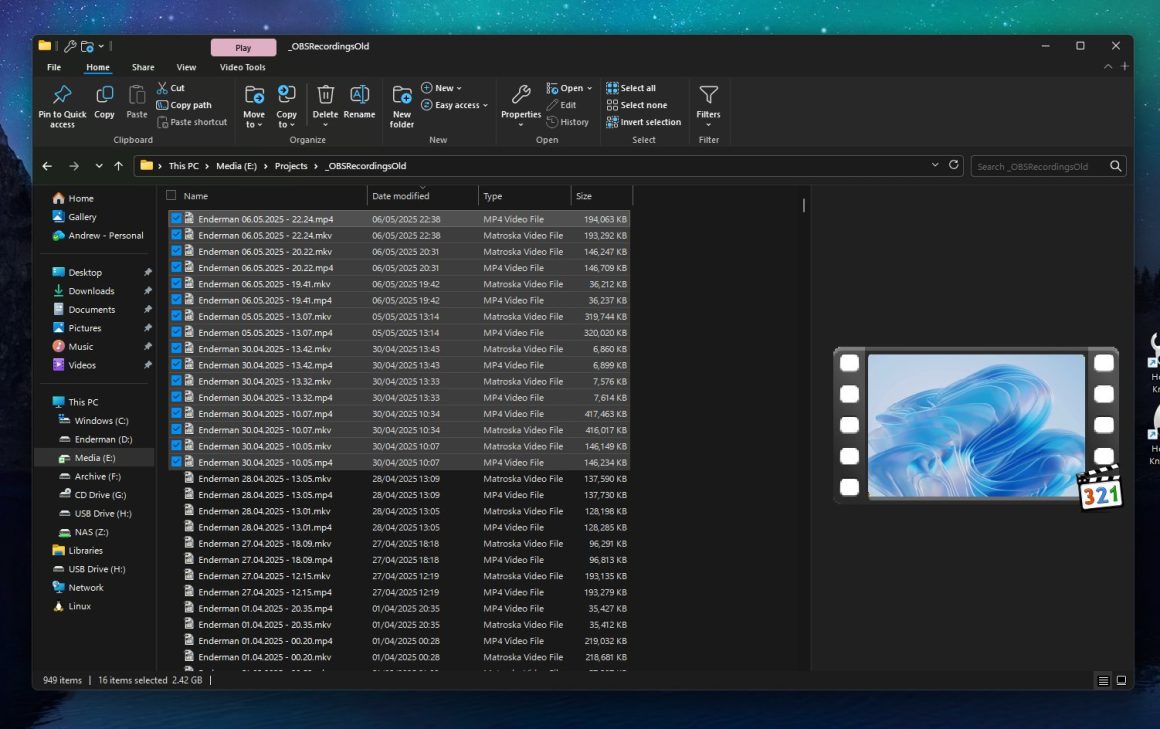
پژوهشگر امنیتی و کاربر پلتفرم X با نام Enderman اخیراً اشاره کرده که قابلیت Auto Discovery در ویندوز 11 که به‌طور پیش‌فرض فعال است، می‌تواند سرعت File Explorer را به‌شدت کاهش دهد؛ به‌ویژه زمانی که یک پوشه شامل تعداد زیادی فایل باشد. دلیل این موضوع آن است که ویندوز هنگام بارگذاری چنین پوشه‌هایی، باید حجم زیادی از داده‌ها را پردازش کند و این امر موجب افت محسوس عملکرد می‌شود.

عملکرد ویندوز 11
عملکرد ویندوز 11
عملکرد ویندوز 11
عملکرد ویندوز 11
عملکرد ویندوز 11
عملکرد ویندوز 11

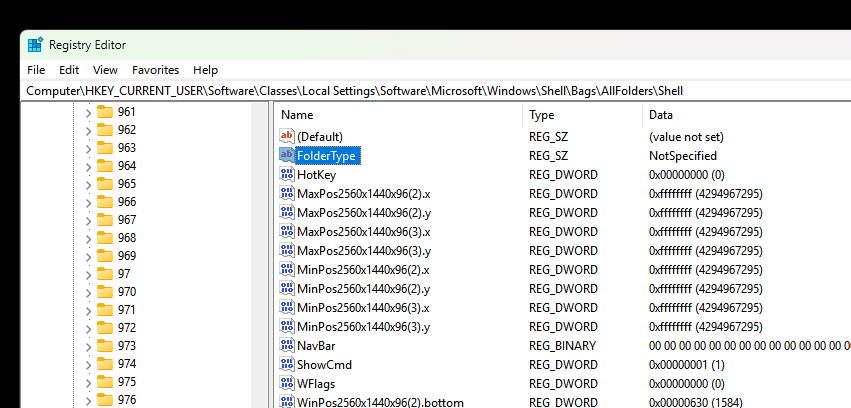
این پژوهشگر توضیح داده که کاربرانی که نیازی به این قابلیت ندارند، می‌توانند از طریق ویرایش رجیستری (regedit) و ایجاد یک ورودی جدید (.reg file) آن را غیرفعال کنند. در این روش باید یک مقدار رشته‌ای (String Value) جدید با نام “FolderType” در زیرشاخه Shell ایجاد شود.

مراحل غیرفعال‌سازی Auto Discovery

ابتدا یک فایل .reg ایجاد کرده و محتوای زیر را در آن وارد کنید:

[HKEY_CURRENT_USER\SOFTWARE\Classes\Local Settings\Software\Microsoft\Windows\Shell\Bags\AllFolders\Shell]
"FolderType"="NotSpecified"

سپس فایل را اجرا کرده و تغییرات را با سیستم ترکیب کنید. با انجام این کار، قابلیت Auto Discovery برای پوشه‌ها در File Explorer غیرفعال می‌شود.

کندی جست‌وجو در منوی Start به‌دلیل اتصال به Bing

در همان گفت‌وگو در پلتفرم X، کاربر دیگری به نکته‌ای مشابه اشاره کرده است؛ ویژگی جست‌وجوی منوی Start در ویندوز معمولاً به‌جای جست‌وجو در فایل‌های محلی، تلاش می‌کند ابتدا نتایج آنلاین از Bing را نمایش دهد که این امر نیز می‌تواند موجب کندی عملکرد شود. همانند قابلیت Auto Discovery، این ویژگی نیز از طریق رجیستری قابل غیرفعال‌سازی است.

نحوه غیرفعال‌سازی ارسال داده‌های جست‌وجو به Bing

برای جلوگیری از ارسال محتوای تایپ‌شده در جعبه جست‌وجوی منوی Start به Bing، دستور زیر را در PowerShell اجرا کنید:

Set-ItemProperty -Path "HKCU:\SOFTWARE\Microsoft\Windows\CurrentVersion\Search" -Name "BingSearchEnabled" -Value 0 -Type DWord

هشدار درباره ویرایش رجیستری

اگر قصد دارید این تنظیمات را اعمال کنید، لازم است با دقت کامل اقدام نمایید. هرگونه اشتباه در ویرایش رجیستری ممکن است باعث آسیب جدی به نصب ویندوز شود. توصیه می‌شود پیش از هر تغییری، از رجیستری نسخه پشتیبان تهیه کنید تا در صورت بروز خطا، بتوانید سیستم را بازیابی کنید. همچنین نکات گفته شده در پست “بهترین ترفندها برای افزایش سرعت عملکرد سیستم در ویندوز 11” را انجام دهید تا از سرعت ویندوز و سیستم خود لذت ببرید.


برچسب‌ها: آموزش, ویندوز

امتیاز: 4.5 از 5 (11 رای)
کمی صبر کنید...
تبلیغات
تبلیغات
سرخط خبرها:
  1. سیستم‌های مدیریت محتوا (CMS)؛ همچنان محبوب اما هوشمندتر
  2. خاموشی اینترنت در ایران از 1536 ساعت گذشت
  3. طرح «پرو» نمی‌تواند برای همیشه جایگزین اینترنت بین‌الملل باشد
  4. ادعای صریح نماینده تندرو مجلس: اینترنت فعلا وصل نمی‌شود
  5. نت‌بلاکس: خاموشی دیجیتال در ایران به سطح غیرمنتظره‌ای رسیده است!

مطالب مرتبط ...

  • بالابردن سرعت MIUI در گوشی های شیائومی 0

    چگونه سرعت MIUI را بالا ببریم: سریعتر کردن گوشی های شیائومی ارزان قیمت

    Avatarتوسط سیمین نوربخش · 22 خرداد 1401 · 25 خرداد 1401

  • ریست فکتوری Magic Mouse یا Magic Keyboard 0

    آموزش: ریست فکتوری Magic Mouse یا Magic Keyboard با مک

    Avatarتوسط شاهین رفوئی · 24 فروردین 1400 · 23 فروردین 1400

  • 5

    آموزش غیرفعال کردن موقت اکانت اینستاگرام در کمتر از یک دقیقه

    Avatarتوسط سیمین نوربخش · 28 مرداد 1396 · 17 اسفند 1398

مطالب گوناگون از دینو

کدام داروها می‌توانند تحمل گرما را سخت‌تر کنند؟

10 فیلم فوق‌ العاده که به شما کمک می کند بچه ها را بهتر درک کنید

چگونه از نشخوار افکار منفی و تجربیات گذشته خودداری کنیم؟

3 دیدگاه

  • دیدگاه3
  1. Avatar محمدعلی گفت:
    24 آبان 1404 در 9:43 ب.ظ

    راه‌حل قطعی: غیرفعال کردن Auto Discovery در File Explorer
    روش ۱: غیرفعال کردن Automatically type detection (توصیه‌شده)

    File Explorer را باز کنید.
    روی سه‌نقطه (⋯) بالا سمت راست کلیک کنید → Options.
    در تب General:
    تیک گزینه زیر را بردارید:Automatically type files and folders when you open them

    روی Apply → OK کلیک کنید.

    این کار فوراً سرعت بارگذاری پوشه‌های بزرگ را افزایش می‌دهد.

    روش ۲: غیرفعال کردن Folder Discovery از طریق رجیستری (پیشرفته – کامل‌تر)

    Win + R → regedit → Enter
    به مسیر زیر بروید:textHKEY_CURRENT_USER\Software\Microsoft\Windows\CurrentVersion\Explorer\Advanced
    مقدار DWORD زیر را ایجاد یا ویرایش کنید:
    نام: DisableSearchBoxSuggestions
    مقدار: 1

    یک مقدار دیگر:
    نام: FolderContentsInfoTip
    مقدار: 0

    یک مقدار دیگر (مهم‌ترین):
    نام: DisableThumbnailCache
    مقدار: 1 (اختیاری — فقط اگر پیش‌نمایش هم مشکل دارد)

    ری‌استارت Explorer:
    Ctrl + Shift + Esc → Task Manager
    Windows Explorer را پیدا کنید → Restart

    روش ۳: غیرفعال کردن Network Discovery (اگر پوشه‌ها در شبکه هستند)

    Settings → Network & Internet → Ethernet/Wi-Fi
    روی شبکه فعلی کلیک کنید.
    گزینه Network discovery را خاموش کنید.
    یا از Control Panel:
    Control Panel > Network and Sharing Center > Change advanced sharing settings
    Turn off network discovery

    پاسخ
  2. Avatar حسن اباذرپور گفت:
    13 آبان 1404 در 6:41 ب.ظ

    من هم با اینکه به ورژن جدید ویندوز ۱۱ آپدیت شدم چنین مشکلی ندارم نمی دانم ورژن ۲۴ شاید این طوری باشد دست به رجیستری نمی زنم

    پاسخ
  3. Avatar علی گفت:
    12 آبان 1404 در 11:01 ب.ظ

    تا الان که بنده هیچ مشکلی نداشتم با وجود اینا، بی مشکل داره کار میکنه،سپاس 👌
    یه پیشنهاد؛
    دست نزنید احتمالا امنیت و پایداری ویندوز مختل بشه
    بدرود

    پاسخ

دیدگاهتان را بنویسید لغو پاسخ

نشانی ایمیل شما منتشر نخواهد شد. بخش‌های موردنیاز علامت‌گذاری شده‌اند *

در صورتی که نظر شما حاوی ناسزا، عبارات توهین‌آمیز و تهدید بوده و در تضاد با قوانین فعلی کشور باشد از انتشار آن بدون حذف موارد ذکر شده، معذوریم.
شکلک‌ها (اموجی‌ها) را می‌توانید با کیبرد گوشی یا کیبرد مجازی ویندوز قرار دهید.
تصاویر نویسندگان دیدگاه از Gravatar گرفته می‌شود.

پربحث‌ترین‌ها

  • سیستم‌های مدیریت محتوا (CMS)؛ همچنان محبوب اما هوشمندتر 0

    سیستم‌های مدیریت محتوا (CMS)؛ همچنان محبوب اما هوشمندتر

  • 0

    ایران رکورد زد؛ قطعی اینترنت وارد پنجاه و نهمین روز شد!

  • بازگشت اینترنت بین‌الملل برای مردم ایران 0

    وزیر ارتباطات: شبانه‌‌روز برای بازگشت اینترنت بین‌الملل تلاش می‌کنیم

  • 0

    تخلف اپراتورها در فروش سرویس اینترنت پرو؛ پرونده‌ها در دست بررسی

آخرین بررسی‌ها

9.7

بررسی حافظه اس‌اس‌دی SAMSUNG 9100 PRO 2TB

9.3

بررسی مادربرد X870 AORUS STEALTH ICE گیگابایت

8.8

تماشا کنید: بررسی گوشی گلکسی A17 4G سامسونگ؛ اقتصادی تازه‌نفس

8.8

بررسی لپ تاپ MSI Vector 16 HX - اژدهای همه‌فن‌حریف

9.6

تماشا کنید: بررسی Aorus FO27Q3 گیگابایت | بهترین مانیتور گیمینگ 2025؟

آخرین مطالب دینو

انقلاب‌های جهان: مهم‌ترین انقلاب‌های تاریخ که تاثیرات مهمی بر جهان داشتند!

کتاب‌های درسی تاریخ پر از صفحاتی است که انقلاب‌های…

  • حقایقی درباره پنتاگون که ممکن است شما را شگفت‌زده کند

  • 0 تا 100 اجرای روف گاردن در تهران | از طراحی اصولی تا نگهداری

  • 7 مورد از بهترین حرکات یوگا برای تسکین استرس

  • آزادی بیان چیست و چه اهمیتی در جامعه دارد؟

  • مطلب بعدی عملکرد خارق‌العاده بازی Assassin’s Creed Unity روی کارت گرافیک RTX 5090
  • مطلب قبلی کوالکام و مدیاتک با استفاده از فرآیند N2P TSMC از اپل پیشی می‌گیرند
  • آخرین مطالب
  • محبوب‌ترین مطالب
  • سیستم‌های مدیریت محتوا (CMS)؛ همچنان محبوب اما هوشمندتر

    سیستم‌های مدیریت محتوا (CMS)؛ همچنان محبوب اما هوشمندتر

  • خاموشی اینترنت در ایران از 1536 ساعت گذشت

  • طرح اینترنت پرو

    طرح «پرو» نمی‌تواند برای همیشه جایگزین اینترنت بین‌الملل باشد

  • انتقاد کوچی از اینترنت ملی

    ادعای صریح نماینده تندرو مجلس: اینترنت فعلا وصل نمی‌شود

  • تأخیر در قطع اینترنت بین‌الملل

    نت‌بلاکس: خاموشی دیجیتال در ایران به سطح غیرمنتظره‌ای رسیده است!

  • سیستم‌های مدیریت محتوا (CMS)؛ همچنان محبوب اما هوشمندتر 0

    سیستم‌های مدیریت محتوا (CMS)؛ همچنان محبوب اما هوشمندتر

  • 0

    ایران رکورد زد؛ قطعی اینترنت وارد پنجاه و نهمین روز شد!

  • بازگشت اینترنت بین‌الملل برای مردم ایران 0

    وزیر ارتباطات: شبانه‌‌روز برای بازگشت اینترنت بین‌الملل تلاش می‌کنیم

  • 0

    تخلف اپراتورها در فروش سرویس اینترنت پرو؛ پرونده‌ها در دست بررسی

  • رفع فیلترینگ در دست نمایندگان و رئیس‌جمهور نیست / رفع مشکل فیلترینگ اینترنت به وسیله اینترنت طبقاتی؟ 0

    اینترنت پرو سیاستی است که خشم، تبعیض و بی‌اعتمادی به وجود می‌آورد

آخرین دیدگاه‌ها

  • Avatar
    کیومرس گفته است:
    کلاب هاوس راه ارتباط وتبادل دیگاه با دوستانم هست
  • Avatar
    احسان دهقانی گفته است:
    سلام منم از 27 آبان 1404 یک لپتاپ سفاررش دادم و...
  • Avatar
    Maryam Omarzad گفته است:
    چگونه حساب بسازیم لطفا بگوین
  • Avatar
    سیمین نوربخش گفته است:
    امیدواریم حال شما هم خوب باشه.
  • Avatar
    MarkReethes گفته است:
    دقیقا همینطوره بیشتر هزینه کنی از دوتا برند معتبر بگیری خیلی...
  • Avatar
    MarkReethes گفته است:
    دقیقا همینطوره بیشتر هزینه کنی از دوتا برند معتبر بگیری خیلی...
  • Avatar
    Sak Das گفته است:
    یوسی پاپ جیگیم
  • Avatar
    Sak Das گفته است:
    یوسی
  • Avatar
    واحید نوری گفته است:
    سلام
  • Avatar
    راشد گفته است:
    روبیکا
راهنمای خرید لپ تاپ گیمینگ 470
راهنمای خرید و مشاوره هایلایت
راهنمای خرید لپ تاپ گیمینگ با بودجه های مختلف (دی 1404)
13 دی 1404
راهنمای خرید لپ تاپ با بودجه های مختلف 1,303
راهنمای خرید و مشاوره هایلایت
راهنمای خرید لپ تاپ با بودجه های مختلف (دی 1404)
10 دی 1404
راهنمای خرید مانیتور آذر 1404 70
راهنمای خرید و مشاوره
راهنمای خرید مانیتور با بهترین قیمت در بودجه‌های مختلف (دی 1404)
6 دی 1404
راهنمای خرید گوشی موبایل آذر 491
راهنمای خرید و مشاوره
راهنمای خرید گوشی موبایل بر اساس بودجه‌های مختلف (دی 1404)
5 دی 1404
7,765
راهنمای خرید و مشاوره سیستم پیشنهادی هایلایت
راهنمای خرید و مشاوره سیستم کامپیوتر با بودجه های مختلف (دی 1404)
3 دی 1404
راهنمای خرید و مشاوره هدفون و هدست با بودجه های مختلف (آبان 1404) 0
اخبار و مقالات راهنمای خرید و مشاوره هایلایت
راهنمای خرید و مشاوره هدفون و هدست با بودجه های مختلف (آبان 1404)
27 آبان 1404
  • سخت‌افزارمگ
  • درباره ما
  • تبلیغات
  • استخدام
سخت‌افزارمگ

© 2026 Sakhtafzarmag.Com. All Rights Reserved.

صفحه نخست » اخبار و مقالات » دو قابلیت پیش‌فرض ویندوز 11 که عملکرد کامپیوتر شما را کند می‌کنند

ورود

عضویت

رمزتان را گم کرده‌اید؟

عضویت | رمزتان را گم کرده‌اید؟
| بازگشت به ورود