موضوعات داغ
  • بازی GTA VI
  • گلکسی S25 FE
  • گوشی‌های سری گلکسی S26
  • آیفون 17 اپل
  • بتلفیلد 6
  • دینو
سخت افزار مگ
  • اخبار و مقالات
    • گوشی موبایل
      • لوازم جانبی موبایل
    • تبلت
    • لپ تاپ
    • دسکتاپ
      • مادربرد
      • پردازنده مرکزی
      • کارت گرافیک
      • تجهیزات ذخیره سازی
      • حافظه
      • صفحه نمایش
      • تجهیزات جانبی
    • تصویرگری دیجیتال
    • صوتی و تصویری
    • شبکه
    • نرم افزار و بازی
    • کالبدشکافی قطعات
    • مطالب گوناگون
  • بررسی
    • بررسی گوشی موبایل
    • بررسی تبلت
    • بررسی لپ تاپ
    • دسکتاپ
      • بررسی کولر و فن
      • بررسی مادربرد
      • بررسی کارت گرافیک
      • بررسی تجهیزات ذخیره سازی
      • بررسی حافظه
      • بررسی منبع تغذیه و کیس
      • بررسی تجهیزات جانبی
      • بررسی صفحه نمایش
    • بررسی تصویرگری دیجیتال
    • بررسی صوتی و تصویری
    • بررسی شبکه
    • بررسی نرم افزار و بازی
    • بررسی گوناگون
  • راهنمای خرید
    • سیستم پیشنهادی
  • لیست قیمت
    • گوشی موبایل
      • لیست قیمت روز گوشی‌های سامسونگ
      • لیست قیمت روز گوشی‌های شیائومی
      • لیست قیمت روز گوشی‌های هواوی
      • لیست قیمت روز گوشی های آنر
    • تبلت
    • لپ‌تاپ
    • قطعات کامپیوتر
      • لیست قیمت پردازنده
    • محصولات اپل
    • تجهیزات شبکه
    • لوازم خانگی
    • صوتی و تصویری
    • دوربین دیجیتال
    • تجهیزات بازی
    • خودرو
  • ویژه
    • مسابقات
    • نمایشگاه
تبلیغات
تبلیغات
تبلیغات

شبکه

امنيت در خطـوط هوايی

Avatarتوسط میثاق محمدی‌زاده ·19 دی 138911 بهمن 1398· 11


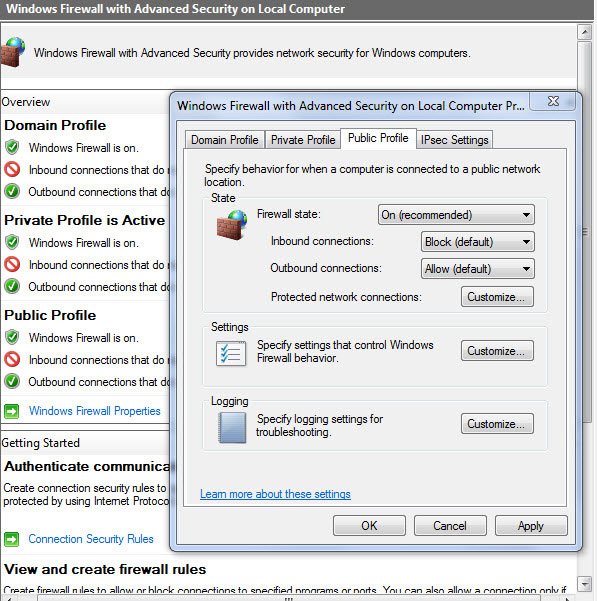
گام اول: فايروال ويندوز

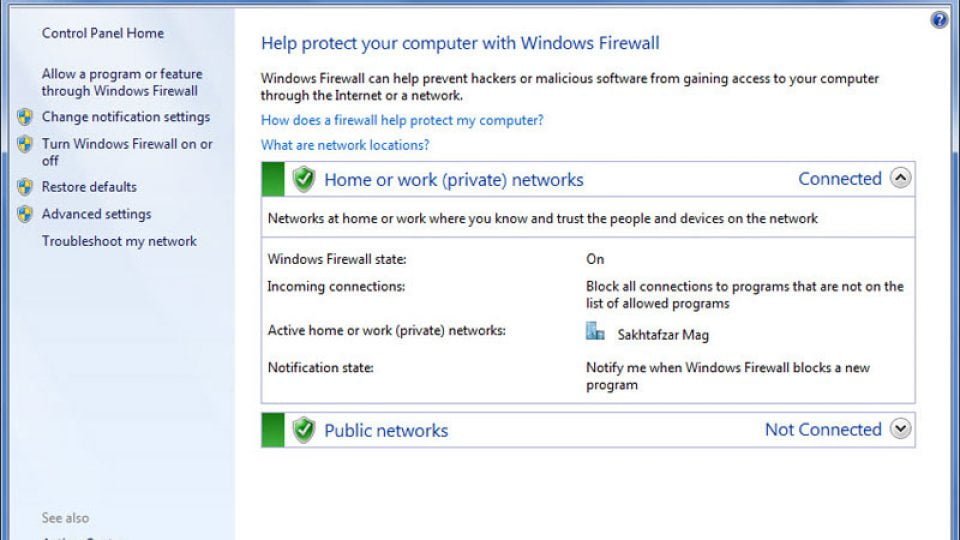
برای شروع بايد به سراغ سيستم‌عامل برويد. در ويندوز هفت از مسير Start > Control Panel > Windows Firewall وارد بخش تنظيمات فايروال شده و مطمئن شويد فايروال برای هر دو شبكه خصوصي (Private) و عمومي (Public) فعال باشد. شبكه خصوصي همان شبكه بی‌سيم خودتان و شبكه عمومي شبكه‌هايی مانند شبكه بي‌سيم فرودگاه يا كافي‌شاپ است. با گزينه Turn windows Firewall on or off از پنل سمت چپ اين پنجره مي‌توانيد فايروال را براي اين شبكه‌ها فعال يا غيرفعال كنيد. از همان بخش با گزينه Advanced settings، بيشتر با فايروال ويندوز دست‌وپنجه نرم کرده، تا چند روز حسابی مشغول خواهيد بود. راهنمای ويندوز بهترين دستيار برای درک گزينه‌های اين بخش است.


گام دوم: تنظيمات فوق‌پيشرفته

در همان بخش Advanced settings فايروال، وضعيت ترافيك ورودی، ترافيك خروجي و فعال بودن هر شبكه (Domain، Private و Public) مشخص شده‌است. با كليك روی گزينه Windows Firewall Properties می‌توانيد قوانين مربوط به هر شبكه را تغيير دهيد. برای مثال، ترافيك خروجي شبكه Public را بلوكه كنيد. در برگه IPSec می‌توانيد تعريف كنيد، كدام كانكشن‌ها يا شبكه‌ها از استاندارد رمزنگاری IPSec استفاده كنند.

گام سوم: تنظيمات شبكه بی‌سيم

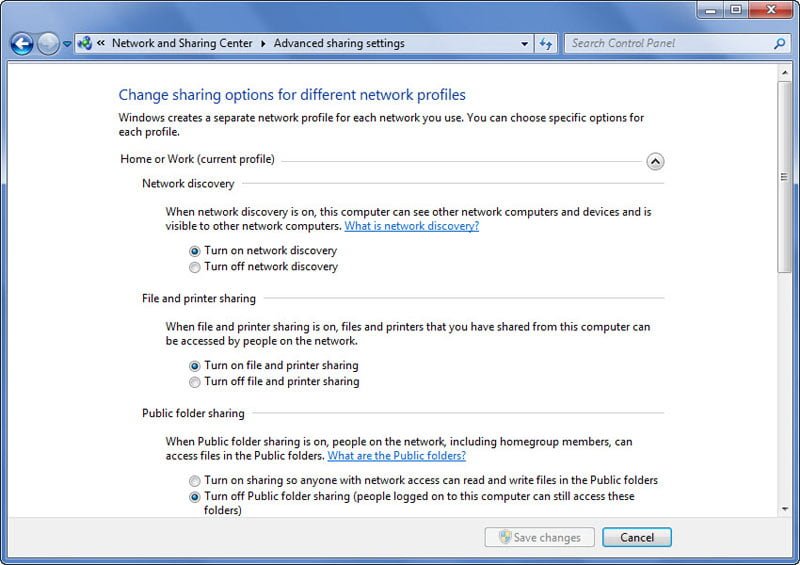
هنگامی كه می‌خواهيد به يك شبكه بی‌سيم عمومی متصل شويد، نوع شبكه را بايد Public انتخاب كنيد. چون ويندوز براي شبكه‌های Public محدوديت‌هايي اعمال مي‌كند كه امنيت اطلاعات شما را تا حدودي تأمين خواهدكرد. به صورت دستي براي اعمال اين تنظيمات از مسيرStart > Control Panel > Network and Sharing Center  وارد مركز شبكه ويندوز شده و از پنل سمت چپ، گزينه Change advanced sharing settings و براي شبكه عمومی، گزينه Turn off network discovery را انتخاب کنيد. همچنين اگر نياز نداريد تا اطلاعات يا پرينتر را به‌اشتراک بگذاريد، گزينه‌های ديگر را نيز غيرفعال کنيد. گزينه Turn off public folder حتي براي شبكه‌هاي خانگی بی‌سيم نيز بايد غيرفعال باشد. در همين بخش دقت كنيد، كليد رمزنگاری شبكه حتماً 128 بيتی انتخاب شده و قابليت به‌اشتراك‌گذاری رمزهاي عبور سيستم نيز غيرفعال باشد.

گام چهارم: تنظيمات روتر
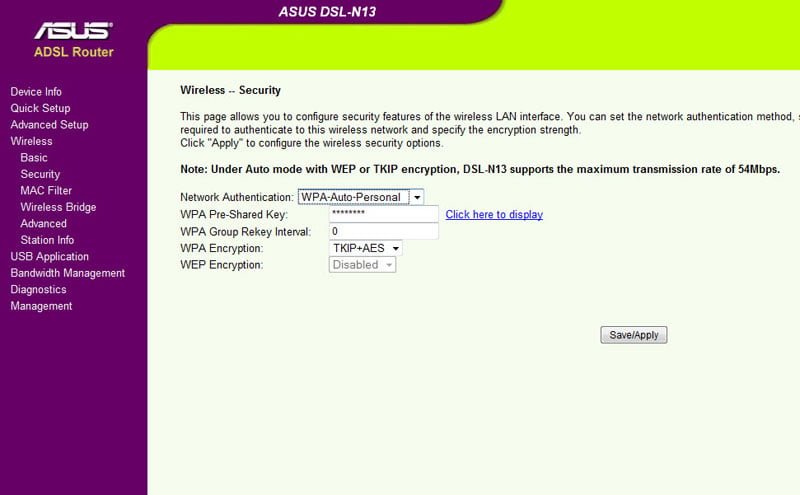
در شبكه‌های بی‌سيم اغلب از يك روتر يا اكسس‌پوينت استفاده می‌شود. بسته به اين‌كه از چه نوع دستگاهی استفاده ميك‌نيد، الگوريتم‌های مختلفی براي رمزنگاری اطلاعات استفاده مي‌شود. رمزنگاری اطلاعات، سرعت شبكه را كاهش می‌دهد اما بهتر از عدم رمزنگاری است. روی نرم‌افزار تحت وب دستگاه، بخشی برای تنظيمات امنيتی وجود دارد. آدرس IP دستگاه را در نوار آدرس مرورگر اينترنت تايپ کنيد و پس از وارد كردن حساب كاربری و رمز عبور، وارد اين بخش Security شده و قوی‌ترين الگوريتم (WPA يا WEP) را با رمزنگاری AES و TKIP انتخاب کنيد. برخی از دستگاه‌های بی‌سيم براي ايزوله كردن ارتباطات يك كليد دارند. اين كليد كه اغلب WPS نام دارد، ميان دستگاه و كامپيوتر يك تونل ايزوله و غيرقابل نفوذ ايجاد ميكند و اطلاعات نيز رمزنگاری می‌شوند. در اين صورت، امكان شنود اطلاعات بسيار كاهش می‌يابد. البته استفاده از WPS، سرعت انتقال اطلاعات را به شدت كاهش داده و كامپيوترهای درون شبكه نيز غيرقابل دسترس هستند. هنگام كار با اطلاعات بسيار حياتی و مهم از اين قابليت استفاده كنيد.


گام پنجم: نصب فايروال بی‌سيم

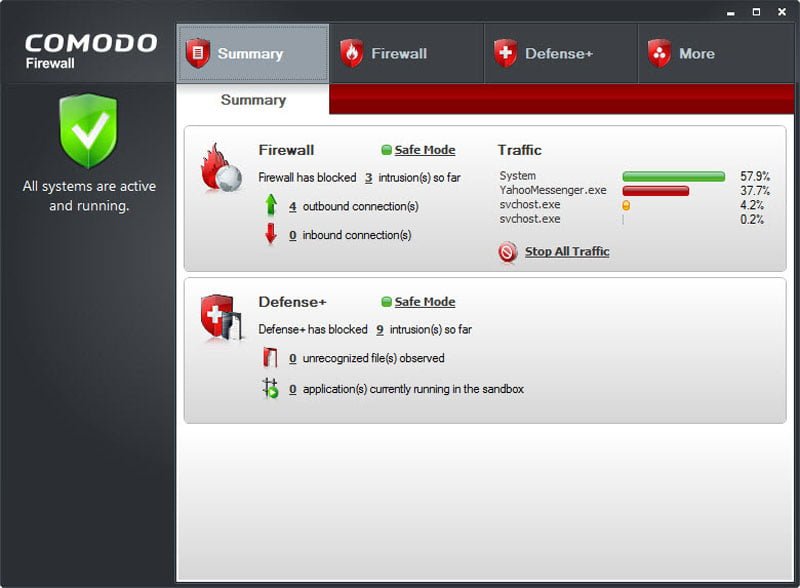
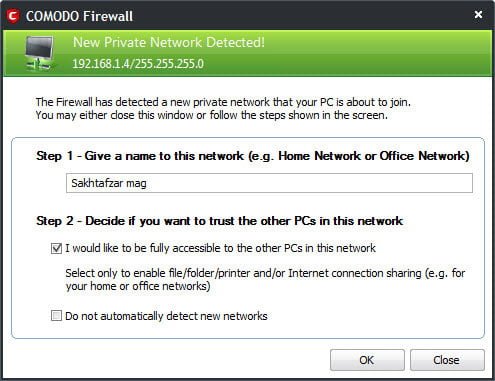
هرچقدر فايروال ويندوز قوی و به‌روز باشد و يك آنتی‌ويروس يا اينترنت سكوريتی معروف نصب كرده‌باشيد، باز به يك فايروال ساده و جمع‌وجور نياز داريد. برخی از فايروال‌ها می‌توانند به خوبی شبكه بی‌سيم را پوشش دهند و ترافيك ورودی و خروجی را تحليل كنند. يكی از بهترين فايروال‌های شخصی، ساده و البته رايگان برای شبكه‌های بی‌سيم، COMODO است. اين نرم‌افزار را با حجم 48 مگابايت مي‌توانيد به‌طور رايگان از نشاني www.Comodo.com دانلود كنيد. پس از نصب، شبكه بي‌سيم شما توسط اين فايروال شناخته مي‌شود و آدرس IP و نام شبكه را می‌بينيد. مي‌توانيد در همين پنجره براي فايروال تعريف كنيد كه براي شناسایی شبكه جديد و ارتباط با ديگر كامپيوترهای شبكه از شما اجازه بگيرد.

گام ششم: تعيين سطح امنيت
يكی از قابليت‌های خوب فايروال COMODO، تعيين سطح امنيت سيستم و شبكه است. در برگه Summery گزينهاي به نام Safe Mode قرار دارد. روي اين گزينه كليك كنيد. اكنون می‌توانيد سطح امنيت سيستم را تنظيم كنيد. بهترين حالت، همان گزينه Safe Mode است كه به ترافيك خروجي اجازه می‌دهد اما براي ترافيك ورودی سختگيری می‌كند و هيچ نرم‌افزار يا پورتی از بيرون نمی‌تواند به منابع و اطلاعات سيستم دسترسی داشته‌باشد. با كمی جست‌وجو در گزينه‌ها و امكانات اين نرمافزار به راحتي می‌توانيد شبكه بی‌سيم خود را محافظت كنيد و از هرگونه دسترسی يا رفتار مشكوك روی سيستم مطلع شويد. براي نمونه، در برگه Firewall > Network Security Policy > Network Zoners می‌توانيد آدرس IP و شبكه‌ای را كه روی سيستم فعال است، ببينيد.


گام هفتم: SSL روي فايرفاكس

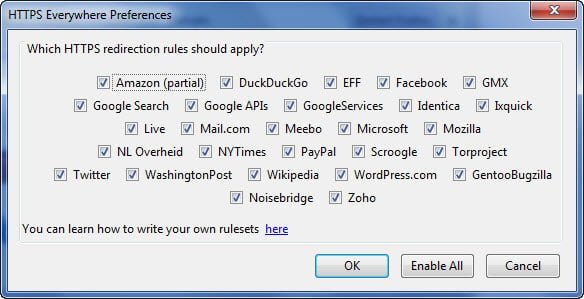
SSL نيز يكي از پروتكل‌های امنيتی است كه می‌تواند در شبكه‌های بی‌سيم به شما كمك كند. اما مشكلی كه در استفاده از اين پروتكل وجود دارد، سؤال‌های زيادی است كه هنگام باز شدن وب‌سايت‌ها يا فعال شدن يك فايل روی اينترنت از كاربر می‌پرسد. گاهی اين اذيت‌ها آنقدر زياد می‌شوند كه ترجيح می‌دهيد SSL را روی مرورگر وب غيرفعال كنيد. پيشنهاد بهتر اين است كه با نصب يك افزودنی (Add-On) روی فايرفاكس، SSL را مهار کرده، از آن استفاده کنيد تا امنيت بهتری در وبگردی و اينترنت‌خوری داشته باشيد. افزودني HTTPS-Everywhere را از نشانی www.eff.org/https-everywhere دانلود و نصب کنيد. سپس از مسير Tools > Add-On، روي گزينه Options اين افزودني كليك كنيد. پنجره‌اي گشوده خواهد شد كه در آن نام مهم‌ترين سرويس‌ها و سايت‌ها وجود دارد که می‌توانيد با زدن تيك، SSL را براي آن گزينه فعال كنيد. با كليد Enable All نيز SSL براي همه آن‌ها فعال خواهدشد.


صفحه: 1 2 3
امتیاز: 5.0 از 5 (1 رای)
کمی صبر کنید...
تبلیغات
تبلیغات
سرخط خبرها:
  1. فیروزآبادی: عده‌ای تندرو در ایران به‌دنبال بالکانیزه کردن اینترنت هستند
  2. مدیرعامل تیک‌تو می‌گوید GTA 6 می‌توانست بیش از 80 دلار قیمت داشته باشد
  3. قیمت کارت‌های RTX 50 انویدیا در آمریکا تا 135 درصد بالاتر از MSRP رسیده است؛ RTX 5070 به 900 دلار…
  4. معاون وزیر ارتباطات: در جنگ رمضان بیش از هزار میلیارد تومان برای پیام‌رسان‌های داخلی هزینه کردیم!
  5. مهاجرت توسعه‌دهندگان زبده؛ پاشنه آشیل صنعت بازی‌سازی ایران

مطالب گوناگون از دینو

کدام داروها می‌توانند تحمل گرما را سخت‌تر کنند؟

10 فیلم فوق‌ العاده که به شما کمک می کند بچه ها را بهتر درک کنید

چگونه از نشخوار افکار منفی و تجربیات گذشته خودداری کنیم؟

11 دیدگاه

  • دیدگاه11
  1. Avatar اخلاقی گفت:
    2 آبان 1398 در 10:02 ق.ظ

    سلام
    لطفا راهنمایی کنید که چطور میشه با لپ تاپ و تی وی کارت شبکه های داخلی رو گرفت.

    پاسخ
  2. Avatar اخلاقی گفت:
    2 آبان 1398 در 10:01 ق.ظ

    با سلام و عرض تشکر از سایت خوبتون
    بنده می خواهم با تی وی کارت و آنتن معمولی شبکه های داخلی رو تو لپ تاپ ببینم اما نمیشه
    لطفا من رو راهنمایی کنید!

    پاسخ
  3. Avatar محمد گفت:
    27 مهر 1397 در 9:11 ق.ظ

    با سلام نرم افزار کامپیوتری جهت تست سخت افزار موبایل سامسونگ
    میشه معرفی کنید؟

    پاسخ
  4. Avatar حسام پورخلیل گفت:
    18 آذر 1395 در 9:39 ب.ظ

    سلام
    دقیقا چه اروری میدهد؟
    در کامنت جدید بنویسید.

    پاسخ
  5. Avatar مجید مافی گفت:
    18 آذر 1395 در 10:11 ق.ظ

    سلام
    من نصب کردم برنامه رو اما موقع اجرا ارور عدم اتصال میده

    پاسخ
  6. Avatar حسام پورخلیل گفت:
    14 دی 1393 در 10:31 ق.ظ

    اسماعیل جان ممکن است در اون لجظه نت شما قطع شده باشد و این ارور رو دریافت کردی یا یک بار wifi را خاموش و بعد روشن میکردی

    پاسخ
  7. Avatar اسماعیل امیری گفت:
    13 دی 1393 در 11:08 ب.ظ

    با سلام و خسته نباشی خدمت اقای پناهی
    گوشی من مدل Samsung Galaxy S4 هستش.هنگامی که نرم افزار GFXBench GL نصب کردم .برای شروع کار , با اینکه اینترنتم به شبکه متصل بود ولی پیغام connection to server:network_error داد.به نظر شما مشکل می تونه کجا باشه؟

    پاسخ
  8. Avatar حسام پورخلیل گفت:
    9 دی 1393 در 6:34 ب.ظ

    حسام جان ایرادی ندارد و این نرم افزار به صورت دقیق اعلام میکند و مثل نحوه محاسبه هارد دیسک می باشد

    پاسخ
  9. Avatar Hesam گفت:
    9 دی 1393 در 6:29 ب.ظ

    سلام خدمت آقای پناهی
    گوشی من LG G3 32GB هستش
    تو این برنامه سی پی یو گوشیم رو زده 2.4GH و رم 2.8GB
    آیا نه باید به ترتیب 2.5 و 3 باشند؟

    پاسخ
  10. Avatar رضا اندی گفت:
    8 دی 1393 در 10:34 ق.ظ

    اوه چهل مگا بایت خدا پدر رایتل رو رحمت کنه که ترافیک یک گیگ میده
    دارم دانلود میکنم ببینم با گوشیم چند چندم

    پاسخ
  11. Avatar محمدرضا پناهی گفت:
    8 دی 1393 در 8:10 ق.ظ

    امیدواریم این نرم افزار مورد استفاده دوستان قرار بگیرد.

    پاسخ

دیدگاهتان را بنویسید لغو پاسخ

نشانی ایمیل شما منتشر نخواهد شد. بخش‌های موردنیاز علامت‌گذاری شده‌اند *

در صورتی که نظر شما حاوی ناسزا، عبارات توهین‌آمیز و تهدید بوده و در تضاد با قوانین فعلی کشور باشد از انتشار آن بدون حذف موارد ذکر شده، معذوریم.
شکلک‌ها (اموجی‌ها) را می‌توانید با کیبرد گوشی یا کیبرد مجازی ویندوز قرار دهید.
تصاویر نویسندگان دیدگاه از Gravatar گرفته می‌شود.

پربحث‌ترین‌ها

  • افزایش قبض برق 1

    نارضایتی مشترکان از افزایش سه برابری قبض برق در تابستان 1405

  • دریافت مالیات از بلاگرهای پردرآمد 1

    رئیس سازمان امور مالیاتی: مالیات از بلاگرهای پردرآمد در سال جاری ادامه دارد

  • مادساز با پمپاژ مستقیم آب روی RTX 2060 دمای گرافیک را از 70 به 28 درجه کاهش داد 1

    مادساز با پمپاژ مستقیم آب روی RTX 2060 دمای گرافیک را از 70 به 28 درجه کاهش داد

  • مخابرات ایران فیبر نوری 1

    جعفرپور: مخابرات ایران در مسیر پوست‌اندازی قرار دارد؛ 1.85 میلیون اتصال فیبر نوری فعال شد

آخرین بررسی‌ها

9.7

بررسی حافظه اس‌اس‌دی SAMSUNG 9100 PRO 2TB

9.3

بررسی مادربرد X870 AORUS STEALTH ICE گیگابایت

8.8

تماشا کنید: بررسی گوشی گلکسی A17 4G سامسونگ؛ اقتصادی تازه‌نفس

8.8

بررسی لپ تاپ MSI Vector 16 HX - اژدهای همه‌فن‌حریف

9.6

تماشا کنید: بررسی Aorus FO27Q3 گیگابایت | بهترین مانیتور گیمینگ 2025؟

آخرین مطالب دینو

انقلاب‌های جهان: مهم‌ترین انقلاب‌های تاریخ که تاثیرات مهمی بر جهان داشتند!

کتاب‌های درسی تاریخ پر از صفحاتی است که انقلاب‌های…

  • حقایقی درباره پنتاگون که ممکن است شما را شگفت‌زده کند

  • 0 تا 100 اجرای روف گاردن در تهران | از طراحی اصولی تا نگهداری

  • 7 مورد از بهترین حرکات یوگا برای تسکین استرس

  • آزادی بیان چیست و چه اهمیتی در جامعه دارد؟

  • مطلب بعدی نصحيت پدرانه
  • مطلب قبلی متصل شويد
  • آخرین مطالب
  • محبوب‌ترین مطالب
  • اینترنت بالکانیزه شده

    فیروزآبادی: عده‌ای تندرو در ایران به‌دنبال بالکانیزه کردن اینترنت هستند

  • مدیرعامل تیک‌تو می‌گوید GTA 6 می‌توانست بیش از 80 دلار قیمت داشته باشد

    مدیرعامل تیک‌تو می‌گوید GTA 6 می‌توانست بیش از 80 دلار قیمت داشته باشد

  • قیمت کارت‌های RTX 50 انویدیا در آمریکا تا 135 درصد بالاتر از MSRP رسیده است؛ RTX 5070 به 900 دلار رسید

    قیمت کارت‌های RTX 50 انویدیا در آمریکا تا 135 درصد بالاتر از MSRP رسیده است؛ RTX 5070 به 900 دلار رسید

  • هزینه پیام‌رسان‌های داخلی در زمان جنگ

    معاون وزیر ارتباطات: در جنگ رمضان بیش از هزار میلیارد تومان برای پیام‌رسان‌های داخلی هزینه کردیم!

  • بحران مهاجرت در صنعت بازی‌سازی ایران

    مهاجرت توسعه‌دهندگان زبده؛ پاشنه آشیل صنعت بازی‌سازی ایران

  • مادساز با پمپاژ مستقیم آب روی RTX 2060 دمای گرافیک را از 70 به 28 درجه کاهش داد 1

    مادساز با پمپاژ مستقیم آب روی RTX 2060 دمای گرافیک را از 70 به 28 درجه کاهش داد

  • دریافت مالیات از بلاگرهای پردرآمد 1

    رئیس سازمان امور مالیاتی: مالیات از بلاگرهای پردرآمد در سال جاری ادامه دارد

  • مخابرات ایران فیبر نوری 1

    جعفرپور: مخابرات ایران در مسیر پوست‌اندازی قرار دارد؛ 1.85 میلیون اتصال فیبر نوری فعال شد

  • افزایش قبض برق 1

    نارضایتی مشترکان از افزایش سه برابری قبض برق در تابستان 1405

  • کوالکام بی‌سروصدا نسخه ضعیف‌تر اسنپدراگون 8 الیت نسل 5 را با نامی جدید عرضه کرد 0

    کوالکام نسخه ضعیف‌تر اسنپدراگون 8 الیت نسل 5 را با نامی جدید عرضه کرد

آخرین دیدگاه‌ها

  • Avatar
    Pedram گفته است:
    خوش بحالش ما نه کارت گرافیک شو داریم نه آبشو
  • Avatar
    محسن گفته است:
    ایشالا ..... که این همه آدم رو به خاک سیاه نشوندن...
  • Avatar
    مرتضی خلخالی گفته است:
    پی سی کالا کاملا حرفه ای و با سواستفاده از اعتماد...
  • Avatar
    Haman Yousefian گفته است:
    شفاف سازی بود یا ماله‌کشی فنی؟ الان با دو تا عدد...
  • Avatar
    Behnam Gholagh گفته است:
    سلام دوست عزیز
  • Avatar
    Behnam Gholagh گفته است:
    سلام من یک
  • Avatar
    امیرحسین گفته است:
    محله ما فیبره همسایه ها فیبر دارن استفاده میکنن ولی من...
  • Avatar
    سیمین نوربخش گفته است:
    دوست عزیز انتهای مطلب لینک خرید و دانلودش قرار گرفته.
  • Avatar
    Ali Fakhrai گفته است:
    مثل سگ دروغ میگه ایرانسل رسماً داره دزدی و کم فروشی...
  • Avatar
    علی فخرایی گفته است:
    من کاری به ... مدیران ایرانسل ندارم اضرم خیلی واضح و...
راهنمای خرید لپ تاپ گیمینگ 471
راهنمای خرید و مشاوره هایلایت
راهنمای خرید لپ تاپ گیمینگ با بودجه های مختلف (دی 1404)
13 دی 1404
راهنمای خرید لپ تاپ با بودجه های مختلف 1,303
راهنمای خرید و مشاوره هایلایت
راهنمای خرید لپ تاپ با بودجه های مختلف (دی 1404)
10 دی 1404
راهنمای خرید مانیتور آذر 1404 70
راهنمای خرید و مشاوره
راهنمای خرید مانیتور با بهترین قیمت در بودجه‌های مختلف (دی 1404)
6 دی 1404
راهنمای خرید گوشی موبایل آذر 491
راهنمای خرید و مشاوره
راهنمای خرید گوشی موبایل بر اساس بودجه‌های مختلف (دی 1404)
5 دی 1404
7,765
راهنمای خرید و مشاوره سیستم پیشنهادی هایلایت
راهنمای خرید و مشاوره سیستم کامپیوتر با بودجه های مختلف (دی 1404)
3 دی 1404
راهنمای خرید و مشاوره هدفون و هدست با بودجه های مختلف (آبان 1404) 0
اخبار و مقالات راهنمای خرید و مشاوره هایلایت
راهنمای خرید و مشاوره هدفون و هدست با بودجه های مختلف (آبان 1404)
27 آبان 1404
  • سخت‌افزارمگ
  • درباره ما
  • تبلیغات
  • استخدام
سخت‌افزارمگ

© 2026 Sakhtafzarmag.Com. All Rights Reserved.

صفحه نخست » اخبار و مقالات » شبکه » امنيت در خطـوط هوايی » برگه 2

ورود

عضویت

رمزتان را گم کرده‌اید؟

عضویت | رمزتان را گم کرده‌اید؟
| بازگشت به ورود