موضوعات داغ
  • بتلفیلد 6
  • گوشی‌های سری گلکسی S26
  • آیفون 17 اپل
  • بازی GTA VI
  • گلکسی S25 FE
  • دینو
سخت افزار مگ
  • اخبار و مقالات
    • گوشی موبایل
      • لوازم جانبی موبایل
    • تبلت
    • لپ تاپ
    • دسکتاپ
      • مادربرد
      • پردازنده مرکزی
      • کارت گرافیک
      • تجهیزات ذخیره سازی
      • حافظه
      • صفحه نمایش
      • تجهیزات جانبی
    • تصویرگری دیجیتال
    • صوتی و تصویری
    • شبکه
    • نرم افزار و بازی
    • کالبدشکافی قطعات
    • مطالب گوناگون
  • بررسی
    • بررسی گوشی موبایل
    • بررسی تبلت
    • بررسی لپ تاپ
    • دسکتاپ
      • بررسی کولر و فن
      • بررسی مادربرد
      • بررسی کارت گرافیک
      • بررسی تجهیزات ذخیره سازی
      • بررسی حافظه
      • بررسی منبع تغذیه و کیس
      • بررسی تجهیزات جانبی
      • بررسی صفحه نمایش
    • بررسی تصویرگری دیجیتال
    • بررسی صوتی و تصویری
    • بررسی شبکه
    • بررسی نرم افزار و بازی
    • بررسی گوناگون
  • راهنمای خرید
    • سیستم پیشنهادی
  • لیست قیمت
    • گوشی موبایل
      • لیست قیمت روز گوشی‌های سامسونگ
      • لیست قیمت روز گوشی‌های شیائومی
      • لیست قیمت روز گوشی‌های هواوی
      • لیست قیمت روز گوشی های آنر
    • تبلت
    • لپ‌تاپ
    • قطعات کامپیوتر
      • لیست قیمت پردازنده
    • محصولات اپل
    • تجهیزات شبکه
    • لوازم خانگی
    • صوتی و تصویری
    • دوربین دیجیتال
    • تجهیزات بازی
    • خودرو
  • ویژه
    • مسابقات
    • نمایشگاه
تبلیغات
تبلیغات
تبلیغات

اخبار و مقالات / مطالب گوناگون

آموزش نحوه مشاهده اسلات های حافظه رم بر روی مادربرد

Avatarتوسط بهنام آزادخواه ·12 تیر 140112 تیر 1401· 0

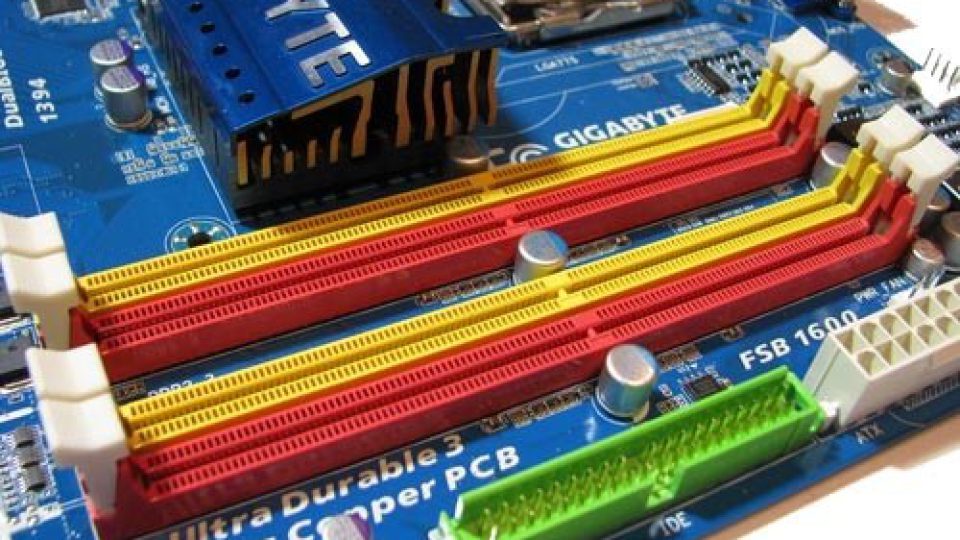
اگر قصد دارید که حافظه رم خود را در کامپیوتری با سیستم عامل ویندوز 11 یا 10 خود اضافه یا ارتقا دهید، ابتدا باید بدانید که چند اسلات حافظه روی مادربرد شما موجود است و ما نحوه مشاهده اسلات حافظه رم را به شما آموزش خواهیم داد.

  • آموزش نحوه غیرفعال کردن رمزگذاری BitLocker درایو در ویندوز 11 و 10

برای این کار می‌توانید با مشخصات مادربرد خود در دفترچه راهنما یا باز کردن دریچه کیس کامپیوتر، تعداد شکاف حافظه موجود را بررسی کنید. اما ما در این مقاله، شما را با ابزارهای مختلف مانند (Task Manager، Command Prompt یا PowerShell) راهنمایی می‌کنیم تا بررسی کنید که آیا مادربردتان هنوز اسلات آزاد در دسترس دارد یا به طور کلی توانایی نصب چند حافظه را به صورت هم‌زمان دارد.

چگونه با استفاده از Task Manager اسلات های حافظه موجود در ویندوز 11 یا 10 را بررسی کنیم؟

برای اینکه با استفاده از Task Manager بدانید لپ تاپ یا رایانه شما دارای اسلات حافظه در دسترس است، از این مراحل استفاده کنید:

گام اول: ابتدا پنجره‌ی Task Manager را باز کنید. ( برای انجام این کار، از کلیدهای میانبر Ctrl + Shift + Esc روی صفحه کلید استفاده کنید.)

گام دوم: سپس به تب Performance رفته و سپس بر روی گزینه Memory کلیک کنید.
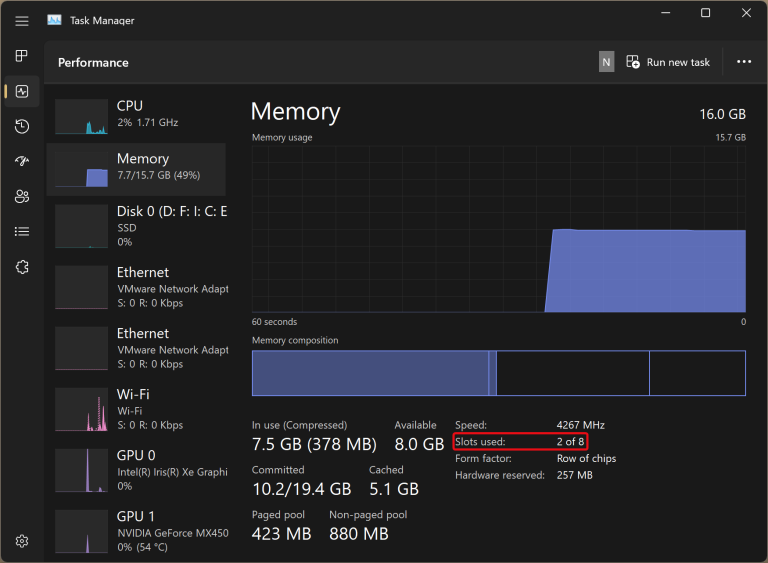
در سمت راست می‌توانید تعداد کل اسلات‌های موجود بر روی مادربرد و سمت چپ، تعداد اسلات‌های مورد استفاده را مشاهده کنید. همانگونه که در این تصویر مشاهده می‌کنید از 8 اسلات فقط دو اسلات استفاده می‌شود.

چگونه اسلات های حافظه موجود در ویندوز 11 یا 10 را از طریق Command Prompt پیدا کنیم

برای مشاهده اسلات های حافظه موجود در ویندوز 11 یا 10 با استفاده از Command Prompt، از این مراحل استفاده کنید:

گام اول: ابتدا وارد Command Prompt شوید. (شما می‌توانید برای وارد شدن به آن در قسمت Search کلمه‌ی CMD را وارد کنید و پس از آشکار شدن آیکون، بر روی آن کلیک کنید.)

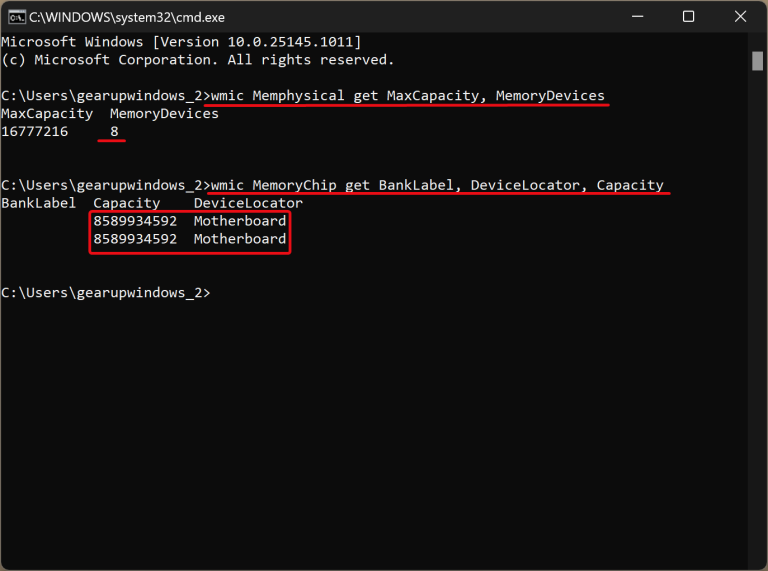
گام دوم: سپس عبارت زیر را تایپ کرده یا کپی کرده و کلید Enter را روی صفحه کلید بزنید تا اسلات های موجود در مادربرد مشخص شود:

wmic Memphysical get MaxCapacity, MemoryDevices

گام سوم: برای مشاهده اسلات‌های حافظه استفاده شده و حافظه‌های روی آن، عبارت زیر را تایپ کرده یا کپی کنید و کلید Enter را روی صفحه کلید فشار دهید:

wmic MemoryChip get BankLabel, DeviceLocator, Capacity

چگونه اسلات های حافظه موجود را در ویندوز 11 یا 10 توسط PowerShell پیدا کنیم

برای مشاهده اسلات‌های حافظه موجود در ویندوز 11 یا 10 با استفاده از PowerShell، از این مراحل استفاده کنید:

گام اول: ابتدا پنجره Windows PowerShell را باز کنید. (برای این کار می‌توانید در قسمت Search علامت ذره‌بین، کلمه‌ی PowerShell را تایپ کنید و بعد از نمایان شدن آیکون، بر روی آن کلیک کنید.)

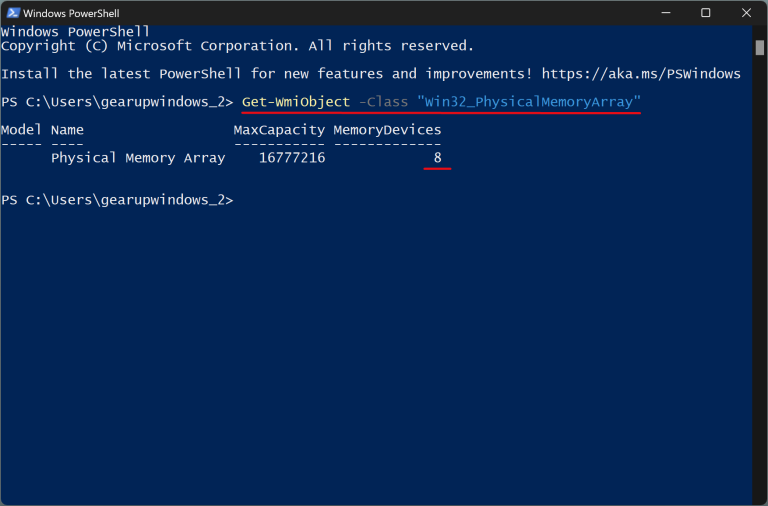
گام دوم: سپس دستور زیر را تایپ کرده یا کپی کنید و کلید Enter را روی صفحه کلید فشار دهید تا کل اسلات های موجود در مادربرد مشخص شود:

Get-WmiObject -Class “Win32_PhysicalMemoryArray”

گام سوم: برای مشاهده اسلات‌های حافظه استفاده شده و حافظه‌های روی آن، عبارت زیر را تایپ کرده یا کپی کنید و کلید Enter را روی صفحه کلید فشار دهید:

Get-WmiObject -Class “Win32_PhysicalMemory” | Format-Table BankLabel

شما با استفاده از این ترفندها می‌توانید به راحتی و بدون نیاز به مشاهده مادربرد یا اطلاع از مدل مادربرد مورد نظر از تعداد اسلات حافظه رم موجود بر روی آن آگاه شوید.

سایر مطالب آموزشی سخت افزار مگ:

  • آموزش غیرفعال کردن Delivery Optimization در ویندوز 11
  • آموزش رفع تاری صفحه نمایش در سیستم‌های دارای ویندوز 11
  • آموزش نحوه بررسی سلامت کامپیوترهای دارای ویندوز 11 و حالت بهینه آن
  • آموزش نحوه افزایش حافظه مجازی در ویندوز 11 و حل مشکل کمبود فضا
  • آموزش ترفندهای جلوگیری از تخلیه سریع باتری لپ تاپ در ویندوز 11

برچسب‌ها: آموزش

امتیاز: 5.0 از 5 (1 رای)
کمی صبر کنید...
تبلیغات
تبلیغات
سرخط خبرها:
  1. رواج وام با وثیقه سیم‌کارت در بازار غیررسمی ایران
  2. انفجار کامل کانکتور 16 پین کارت گرافیک RTX 5090 باعث از کار افتادن گرافیک و حافظه VRAM شد
  3. دولت پزشکیان مسیر نیمه‌تمام بازگشایی اینترنت را به پایان برساند
  4. هزینه ساخت پلی‌ استیشن 6 به مرز 1000 دلار رسید؛ عرضه 999 دلاری محتمل‌تر از همیشه
  5. راهنمای انتخاب کارت گرافیک | چطور کارت گرافیک را متناسب با پردازنده و رزولوشن انتخاب کنیم؟

مطالب مرتبط ...

  • 2

    آموزش نحوه فعال کردن نوار عملکرد در ویندوز 11؛ قابلیتی مخصوص گیمرها

    Avatarتوسط بهنام آزادخواه · 7 آبان 1402 · 8 آبان 1402

  • 0

    معرفی برنامه MIUI-IFY: نوار هشدار دوم تلفن همراه شما

    Avatarتوسط علیرضا قنبری · 10 بهمن 1398 · 10 بهمن 1398

  • 3

    آموزش به دست آوردن رمز فراموش شده شبکه WiFi

    Avatarتوسط محمد یوسفی زاده · 20 مرداد 1396 · 20 مرداد 1396

مطالب گوناگون از دینو

کدام داروها می‌توانند تحمل گرما را سخت‌تر کنند؟

10 فیلم فوق‌ العاده که به شما کمک می کند بچه ها را بهتر درک کنید

چگونه از نشخوار افکار منفی و تجربیات گذشته خودداری کنیم؟

دیدگاهتان را بنویسید لغو پاسخ

نشانی ایمیل شما منتشر نخواهد شد. بخش‌های موردنیاز علامت‌گذاری شده‌اند *

در صورتی که نظر شما حاوی ناسزا، عبارات توهین‌آمیز و تهدید بوده و در تضاد با قوانین فعلی کشور باشد از انتشار آن بدون حذف موارد ذکر شده، معذوریم.
شکلک‌ها (اموجی‌ها) را می‌توانید با کیبرد گوشی یا کیبرد مجازی ویندوز قرار دهید.
تصاویر نویسندگان دیدگاه از Gravatar گرفته می‌شود.

پربحث‌ترین‌ها

  • گسترش اختلال در خدمات بانکی کشور 1

    اختلال گسترده در شبکه بانکی کشور در پی حمله سایبری؛ خدمات مخابراتی قطع نخواهد شد

  • بحران در تأمین بازار موبایل ایران 1

    بحران در تأمین بازار موبایل ایران؛ نبود تخصیص ارز در سه ماهه نخست سال 1405

  • خرابی Ryzen 7 9800X3D روی مادربرد ایسوس X870؛ پردازنده 500 دلاری به جاکلیدی تبدیل شد! 1

    خرابی Ryzen 7 9800X3D روی مادربرد ایسوس X870؛ پردازنده 500 دلاری به جاکلیدی تبدیل شد!

  • مسیر نیمه‌تمام بازگشایی اینترنت توسط دولت 1

    دولت پزشکیان مسیر نیمه‌تمام بازگشایی اینترنت را به پایان برساند

آخرین بررسی‌ها

9.7

بررسی حافظه اس‌اس‌دی SAMSUNG 9100 PRO 2TB

9.3

بررسی مادربرد X870 AORUS STEALTH ICE گیگابایت

8.8

تماشا کنید: بررسی گوشی گلکسی A17 4G سامسونگ؛ اقتصادی تازه‌نفس

8.8

بررسی لپ تاپ MSI Vector 16 HX - اژدهای همه‌فن‌حریف

9.6

تماشا کنید: بررسی Aorus FO27Q3 گیگابایت | بهترین مانیتور گیمینگ 2025؟

آخرین مطالب دینو

انقلاب‌های جهان: مهم‌ترین انقلاب‌های تاریخ که تاثیرات مهمی بر جهان داشتند!

کتاب‌های درسی تاریخ پر از صفحاتی است که انقلاب‌های…

  • حقایقی درباره پنتاگون که ممکن است شما را شگفت‌زده کند

  • 0 تا 100 اجرای روف گاردن در تهران | از طراحی اصولی تا نگهداری

  • 7 مورد از بهترین حرکات یوگا برای تسکین استرس

  • آزادی بیان چیست و چه اهمیتی در جامعه دارد؟

  • مطلب بعدی تیک تاک دسترسی به دیتای کاربران آمریکایی در داخل چین را تایید کرد
  • مطلب قبلی مادربرد MSI MAG B660M MORTAR MAX WIFI DDR4 رونمایی شد
  • آخرین مطالب
  • محبوب‌ترین مطالب
  • بازار داغ وام روی سیم‌کارت

    رواج وام با وثیقه سیم‌کارت در بازار غیررسمی ایران

  • انفجار کامل کانکتور 16 پین کارت گرافیک RTX 5090 باعث از کار افتادن گرافیک و حافظه VRAM شد

    انفجار کامل کانکتور 16 پین کارت گرافیک RTX 5090 باعث از کار افتادن گرافیک و حافظه VRAM شد

  • مسیر نیمه‌تمام بازگشایی اینترنت توسط دولت

    دولت پزشکیان مسیر نیمه‌تمام بازگشایی اینترنت را به پایان برساند

  • هزینه ساخت پلی‌ استیشن 6 به مرز 1000 دلار رسید؛ عرضه 999 دلاری محتمل‌تر از همیشه

    هزینه ساخت پلی‌ استیشن 6 به مرز 1000 دلار رسید؛ عرضه 999 دلاری محتمل‌تر از همیشه

  • راهنمای انتخاب کارت گرافیک | چطور کارت گرافیک را متناسب با پردازنده و رزولوشن انتخاب کنیم؟

    راهنمای انتخاب کارت گرافیک | چطور کارت گرافیک را متناسب با پردازنده و رزولوشن انتخاب کنیم؟

  • گسترش اختلال در خدمات بانکی کشور 1

    اختلال گسترده در شبکه بانکی کشور در پی حمله سایبری؛ خدمات مخابراتی قطع نخواهد شد

  • بحران در تأمین بازار موبایل ایران 1

    بحران در تأمین بازار موبایل ایران؛ نبود تخصیص ارز در سه ماهه نخست سال 1405

  • خرابی Ryzen 7 9800X3D روی مادربرد ایسوس X870؛ پردازنده 500 دلاری به جاکلیدی تبدیل شد! 1

    خرابی Ryzen 7 9800X3D روی مادربرد ایسوس X870؛ پردازنده 500 دلاری به جاکلیدی تبدیل شد!

  • مسیر نیمه‌تمام بازگشایی اینترنت توسط دولت 1

    دولت پزشکیان مسیر نیمه‌تمام بازگشایی اینترنت را به پایان برساند

  • بازار داغ وام روی سیم‌کارت 0

    رواج وام با وثیقه سیم‌کارت در بازار غیررسمی ایران

آخرین دیدگاه‌ها

  • Avatar
    رضا گفته است:
    خواهیم دید چه میشود
  • Avatar
    علی گفته است:
    خیلی آدم های بیشتری هستید
  • Avatar
    امیر آذر گفته است:
    شرکت سافایر گرافیک های قوی و پایداری میزنه اما توی تغذیه...
  • Avatar
    Mohamad Bagher Hoseini گفته است:
    ریست پشت وپفر رو ۵ ثانیه نگهدار بعد دکمه میو در...
  • Avatar
    S گفته است:
    من دی ماه لپ تاپی سفارش دادم تقریبا ۹۰تومن فرستادم، امروزو...
  • Avatar
    کسرا گفته است:
    دیروز اپدیت اومد اما واسه ی تبلت a9+نیامد
  • Avatar
    آرمین ابیشی گفته است:
    مشکل محصولات WD اینه که معلوم نیست اون چیزی که برای...
  • Avatar
    Zohreh Dinarand گفته است:
    عالی لذت بردم از عکسا و اطلاعات از شرایط زندگی وجالبه...
  • Avatar
    Zohreh Dinarand گفته است:
    عالی لذت بردم از عکسا و اطلاعات از شرایط زندگی مردم...
  • Avatar
    فاطمه پوررمضان گفته است:
    من ۲سال ازدیپ سیک به دلیل متون پاسخگویی همه جوانبه گسترده...
راهنمای خرید لپ تاپ گیمینگ 471
راهنمای خرید و مشاوره هایلایت
راهنمای خرید لپ تاپ گیمینگ با بودجه های مختلف (دی 1404)
13 دی 1404
راهنمای خرید لپ تاپ با بودجه های مختلف 1,303
راهنمای خرید و مشاوره هایلایت
راهنمای خرید لپ تاپ با بودجه های مختلف (دی 1404)
10 دی 1404
راهنمای خرید مانیتور آذر 1404 70
راهنمای خرید و مشاوره
راهنمای خرید مانیتور با بهترین قیمت در بودجه‌های مختلف (دی 1404)
6 دی 1404
راهنمای خرید گوشی موبایل آذر 491
راهنمای خرید و مشاوره
راهنمای خرید گوشی موبایل بر اساس بودجه‌های مختلف (دی 1404)
5 دی 1404
7,765
راهنمای خرید و مشاوره سیستم پیشنهادی هایلایت
راهنمای خرید و مشاوره سیستم کامپیوتر با بودجه های مختلف (دی 1404)
3 دی 1404
راهنمای خرید و مشاوره هدفون و هدست با بودجه های مختلف (آبان 1404) 0
اخبار و مقالات راهنمای خرید و مشاوره هایلایت
راهنمای خرید و مشاوره هدفون و هدست با بودجه های مختلف (آبان 1404)
27 آبان 1404
  • سخت‌افزارمگ
  • درباره ما
  • تبلیغات
  • استخدام
سخت‌افزارمگ

© 2026 Sakhtafzarmag.Com. All Rights Reserved.

صفحه نخست » اخبار و مقالات » آموزش نحوه مشاهده اسلات های حافظه رم بر روی مادربرد

ورود

عضویت

رمزتان را گم کرده‌اید؟

عضویت | رمزتان را گم کرده‌اید؟
| بازگشت به ورود