موضوعات داغ
  • بتلفیلد 6
  • گوشی‌های سری گلکسی S26
  • آیفون 17 اپل
  • بازی GTA VI
  • گلکسی S25 FE
  • دینو
سخت افزار مگ
  • اخبار و مقالات
    • گوشی موبایل
      • لوازم جانبی موبایل
    • تبلت
    • لپ تاپ
    • دسکتاپ
      • مادربرد
      • پردازنده مرکزی
      • کارت گرافیک
      • تجهیزات ذخیره سازی
      • حافظه
      • صفحه نمایش
      • تجهیزات جانبی
    • تصویرگری دیجیتال
    • صوتی و تصویری
    • شبکه
    • نرم افزار و بازی
    • کالبدشکافی قطعات
    • مطالب گوناگون
  • بررسی
    • بررسی گوشی موبایل
    • بررسی تبلت
    • بررسی لپ تاپ
    • دسکتاپ
      • بررسی کولر و فن
      • بررسی مادربرد
      • بررسی کارت گرافیک
      • بررسی تجهیزات ذخیره سازی
      • بررسی حافظه
      • بررسی منبع تغذیه و کیس
      • بررسی تجهیزات جانبی
      • بررسی صفحه نمایش
    • بررسی تصویرگری دیجیتال
    • بررسی صوتی و تصویری
    • بررسی شبکه
    • بررسی نرم افزار و بازی
    • بررسی گوناگون
  • راهنمای خرید
    • سیستم پیشنهادی
  • لیست قیمت
    • گوشی موبایل
      • لیست قیمت روز گوشی‌های سامسونگ
      • لیست قیمت روز گوشی‌های شیائومی
      • لیست قیمت روز گوشی‌های هواوی
      • لیست قیمت روز گوشی های آنر
    • تبلت
    • لپ‌تاپ
    • قطعات کامپیوتر
      • لیست قیمت پردازنده
    • محصولات اپل
    • تجهیزات شبکه
    • لوازم خانگی
    • صوتی و تصویری
    • دوربین دیجیتال
    • تجهیزات بازی
    • خودرو
  • ویژه
    • مسابقات
    • نمایشگاه
تبلیغات
تبلیغات
تبلیغات

اخبار و مقالات / مطالب گوناگون

چگونه برنامه‌ ها را در مک حذف کنیم؟

Avatarتوسط مهرانه راجعی ·17 مهر 140317 مهر 1403· 0

نصب و حذف برنامه‌ها در مک با ویندوز متفاوت است. فرآیند حذف در مک به گونه‌ای طراحی شده که ساده‌تر و قابل فهم‌تر باشد، اما اگر مدت‌ها از ویندوز استفاده کرده باشید، حذف برنامه‌ ها در مک ممکن است کمی گیج‌کننده باشد.

روش‌های مختلفی برای حذف برنامه‌ ها از مک وجود دارد؛ از روش ساده کشیدن و رهاکردن، تا استفاده از برنامه‌های شخص ثالث برای حذف کامل برنامه‌ها و فایل‌های مربوطه. اگر می‌خواهید برنامه‌ای را از مک خود حذف کنید، در اینجا تمام روش‌های حذف برنامه‌ها را توضیح داده‌ایم.

حذف برنامه‌ها از Finder

چگونه برنامه‌ ها را در مک حذف کنیم؟

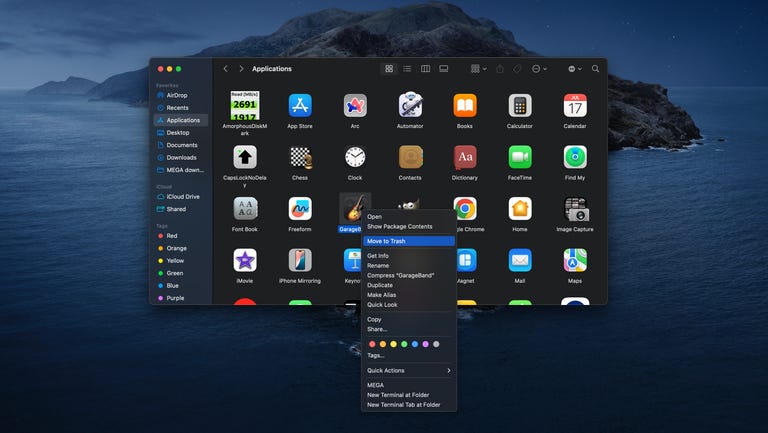
ساده‌ترین روش برای حذف برنامه‌ها استفاده از Finder در macOS است. می‌توانید برنامه‌های فروشگاه App Store و برنامه‌های شخص ثالث را در پوشه Applications (برنامه‌ها) پیدا کرده و سپس آن‌ها را به سطل زباله منتقل کنید. مراحل زیر را دنبال کنید:

  • مطمئن شوید که برنامه را بسته‌اید و از آن خارج شده‌اید.
  • Finder را باز کنید؛ با کلیک برروی دسکتاپ یا آیکون Finder در Dock
  • به پوشه Applications بروید؛ با کلیک برروی گزینه Applications در نوار کناری سمت چپ.
  • در سمت راست، برنامه‌ای که می‌خواهید حذف کنید را انتخاب کنید.
  • برنامه را حذف کنید؛ با کشیدن و رهاکردن آن به Trash (سطل زباله)، یا کلیک راست (کلیک ثانویه) برروی برنامه و انتخاب گزینه Move to Trash (انتقال به سطل زباله) از منوی بازشده.
  • همچنین می‌توانید از منوی بالای صفحه و از طریق گزینه File > Move to Trash برنامه را حذف کرده، یا از کلید میانبر Command + Delete در صفحه کلید استفاده کنید.
  • بسته به تنظیمات شما، ممکن است از شما خواسته شود که برای تأیید حذف، نام کاربری و رمز عبور حساب کاربری مدیر را وارد کنید، یا از Touch ID استفاده کنید.

حذف برنامه‌ها از Launchpad

چگونه برنامه‌ ها را در مک حذف کنیم؟

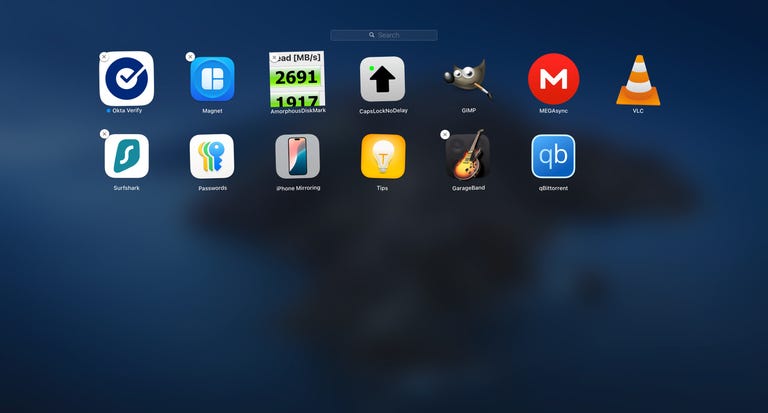
Launchpad تمام برنامه‌های موجود در مک شما را نمایش می‌دهد؛ چه از فروشگاه Mac App Store نصب شده باشند و چه از منابع شخص ثالث. همچنین به شما این امکان را می‌دهد که برخی از این برنامه‌ها را حذف کنید. فرآیند حذف مشابه حذف برنامه‌ها در آیفون یا آیپد است. مراحل زیر را دنبال کنید:

  • 1. Launchpad را با کلیک برروی آیکون آن در Dock یا با حرکت جمع‌کردن چهار انگشت روی صفحه‌لمسی باز کنید.
  • 2. نشانگر ماوس را روی هر یک از آیکون‌های برنامه ببرید و آنقدر نگه دارید تا آیکون‌ها شروع به لرزیدن کنند.
  • 3. دکمه X را روی آیکون برنامه‌ای که می‌خواهید حذف کنید، فشار دهید.
  • 4. بر روی Delete کلیک کنید.
  • 5. روی هر نقطه خالی در پوشه کلیک کنید تا لرزش آیکون‌ها متوقف شود.

همچنین می‌توانید آیکون برنامه را به Trash بکشید و با کلیک بر روی Delete آن را حذف کنید. توجه داشته باشید که macOS اجازه حذف برخی از برنامه‌های اصلی را که برای عملکرد صحیح سیستم ضروری هستند، به شما نمی‌دهد.

حذف برنامه‌ها با استفاده از حذف‌کننده داخلی آن‌ها

برخی از برنامه‌ها در macOS دارای حذف‌کننده داخلی هستند که به شما امکان می‌دهد برنامه را همراه با فایل‌های مربوطه حذف کنید. برنامه‌هایی مانند Adobe Photoshop، Adobe Creative Cloud و سایر برنامه‌های Adobe حذف‌کننده‌های خاص خود را دارند که باید برای حذف آن‌ها اجرا کنید.

برای برنامه‌های Adobe، می‌توانید حذف‌کننده‌ها را در Finder پیدا کنید؛ کافی است به مسیر /Applications/Utilities/Adobe Installers بروید. باید حذف‌کننده را اجرا کرده و دستورالعمل‌های روی صفحه را دنبال کنید. برای سایر برنامه‌ها مسیر حذف‌کننده ممکن است متفاوت باشد، اما قبل از جستجو در Finder، اطمینان حاصل کنید که برنامه موردنظر حذف‌کننده مخصوص به خود دارد یا خیر.

پاک‌سازی فایل‌های باقی‌مانده با استفاده از برنامه‌های شخص ثالث

چگونه برنامه‌ ها را در مک حذف کنیم؟

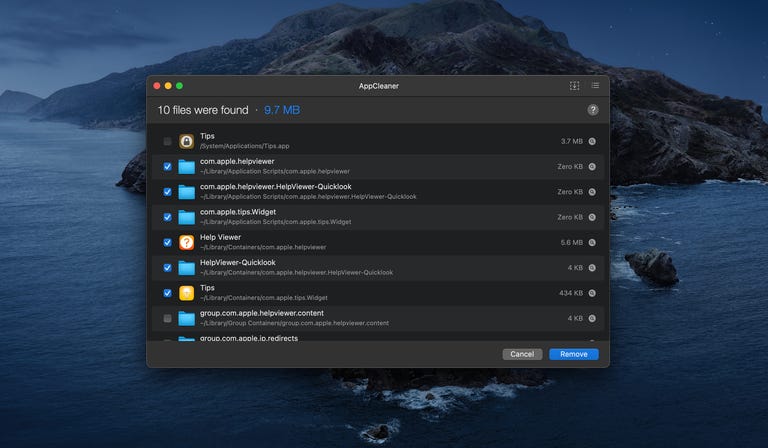
اگر برنامه‌ای دارید که نمی‌توان آن را با روش‌های فوق حذف کرد، یا اگر به دنبال یک پاک‌سازی عمیق هستید و می‌خواهید فایل‌های باقی‌مانده را برای آزادکردن فضای دیسک حذف کنید، ممکن است بخواهید از برنامه‌های شخص ثالث برای این کار استفاده کنید. اگر به دنبال یک برنامه ساده و رایگان هستید، AppCleaner گزینه خوبی است. آن را دانلود و نصب کنید و اجرا کنید. پس از باز شدن، مراحل زیر را دنبال کنید:

  • پوشه Applications را در Finder با کلیک برروی Applications در نوار کناری سمت چپ باز کنید.
  • آیکون برنامه خود را به پنجره AppCleaner بکشید و رها کنید.
  • وقتی که برنامه AppCleaner درخواست دسترسی به داده‌های برنامه را دارد، روی Allow (اجازه دادن) کلیک کنید.
  • AppCleaner تمام فایل‌هایی را که می‌تواند در پوشه برنامه پیدا کند، فهرست خواهد کرد. برای پاک‌سازی آن‌ها روی Remove (حذف کردن) کلیک کنید.

شما همچنین می‌توانید از برنامه‌ای پیشرفته‌تر مانند CleanMyMac استفاده کنید، که نه‌تنها به کاربران مک اجازه می‌دهد برنامه‌ها را حذف کنند، بلکه با یافتن فایل‌های اضافی یا غیرضروری، مقدار زیادی از فضای ذخیره‌سازی مک شما را آزاد می‌کند. این برنامه پولی است، اما یک دوره آزمایشی هفت‌روزه رایگان ارائه می‌دهد.

هر یک از این برنامه‌ها یک روش عالی برای حذف برنامه‌ ها از مک شما به روش صحیح هستند. البته برخی از این برنامه‌ها بیشتر به جزئیات می‌پردازند، اما به هر حال کار انجام می‌شود. اگر همچنان از نتیجه راضی نیستید، می‌توانید مک خود را راه‌اندازی مجدد کنید. در نهایت، اگر این کار هم مشکل را حل نکرد، می‌توانید مک خود را به حالت کارخانه بازنشانی کنید.

  • نکاتی که باید قبل از خرید کارت گرافیک بدانید
  • چگونه یک ایمیل جدید به حساب جیمیل خود اضافه کنیم
  • پیداکردن عکس‌ ها در اپلیکیشن Photos اپل بدون اسکرول بی‌پایان!

برچسب‌ها: آموزش, اپل

امتیاز: 5.0 از 5 (1 رای)
کمی صبر کنید...
تبلیغات
تبلیغات
سرخط خبرها:
  1. دولت پزشکیان مسیر نیمه‌تمام بازگشایی اینترنت را به پایان برساند
  2. هزینه ساخت پلی‌ استیشن 6 به مرز 1000 دلار رسید؛ عرضه 999 دلاری محتمل‌تر از همیشه
  3. راهنمای انتخاب کارت گرافیک | چطور کارت گرافیک را متناسب با پردازنده و رزولوشن انتخاب کنیم؟
  4. پاشنه آشیل مراکز تماس؛ چرا تجهیزات گران‌قیمت ویپ بدون پشتیبانی شبکه دور ریختن پول است؟
  5. تکذیب هک شدن سامانه‌های دانشگاه علمی‌ کاربردی؛ تعویق امتحانات با تضمین امنیت آموزشی

مطالب مرتبط ...

  • 0

    افشای ویژگی‌های خیره‌کننده آیفون 18 پرو؛ از بدنه شفاف تا باتری فولادی!

    Avatarتوسط مهرانه راجعی · 17 آبان 1404 · 17 آبان 1404

  • کد محصول ویندوز 10 0

    آموزش: چگونه کد محصول ویندوز 10 خود را با استفاده از Command Prompt پیدا کنیم؟

    Avatarتوسط شاهین رفوئی · 23 اسفند 1398 · 23 اسفند 1398

  • 0

    اولین تصویر اپلیکیشن موزیک و اپل تی وی مک آشکار شد

    Avatarتوسط مهتاب جهاندار · 10 خرداد 1398 · 10 خرداد 1398

مطالب گوناگون از دینو

کدام داروها می‌توانند تحمل گرما را سخت‌تر کنند؟

10 فیلم فوق‌ العاده که به شما کمک می کند بچه ها را بهتر درک کنید

چگونه از نشخوار افکار منفی و تجربیات گذشته خودداری کنیم؟

دیدگاهتان را بنویسید لغو پاسخ

نشانی ایمیل شما منتشر نخواهد شد. بخش‌های موردنیاز علامت‌گذاری شده‌اند *

در صورتی که نظر شما حاوی ناسزا، عبارات توهین‌آمیز و تهدید بوده و در تضاد با قوانین فعلی کشور باشد از انتشار آن بدون حذف موارد ذکر شده، معذوریم.
شکلک‌ها (اموجی‌ها) را می‌توانید با کیبرد گوشی یا کیبرد مجازی ویندوز قرار دهید.
تصاویر نویسندگان دیدگاه از Gravatar گرفته می‌شود.

پربحث‌ترین‌ها

  • گسترش اختلال در خدمات بانکی کشور 1

    اختلال گسترده در شبکه بانکی کشور در پی حمله سایبری؛ خدمات مخابراتی قطع نخواهد شد

  • بحران در تأمین بازار موبایل ایران 1

    بحران در تأمین بازار موبایل ایران؛ نبود تخصیص ارز در سه ماهه نخست سال 1405

  • خرابی Ryzen 7 9800X3D روی مادربرد ایسوس X870؛ پردازنده 500 دلاری به جاکلیدی تبدیل شد! 1

    خرابی Ryzen 7 9800X3D روی مادربرد ایسوس X870؛ پردازنده 500 دلاری به جاکلیدی تبدیل شد!

  • مسیر نیمه‌تمام بازگشایی اینترنت توسط دولت 1

    دولت پزشکیان مسیر نیمه‌تمام بازگشایی اینترنت را به پایان برساند

آخرین بررسی‌ها

9.7

بررسی حافظه اس‌اس‌دی SAMSUNG 9100 PRO 2TB

9.3

بررسی مادربرد X870 AORUS STEALTH ICE گیگابایت

8.8

تماشا کنید: بررسی گوشی گلکسی A17 4G سامسونگ؛ اقتصادی تازه‌نفس

8.8

بررسی لپ تاپ MSI Vector 16 HX - اژدهای همه‌فن‌حریف

9.6

تماشا کنید: بررسی Aorus FO27Q3 گیگابایت | بهترین مانیتور گیمینگ 2025؟

آخرین مطالب دینو

انقلاب‌های جهان: مهم‌ترین انقلاب‌های تاریخ که تاثیرات مهمی بر جهان داشتند!

کتاب‌های درسی تاریخ پر از صفحاتی است که انقلاب‌های…

  • حقایقی درباره پنتاگون که ممکن است شما را شگفت‌زده کند

  • 0 تا 100 اجرای روف گاردن در تهران | از طراحی اصولی تا نگهداری

  • 7 مورد از بهترین حرکات یوگا برای تسکین استرس

  • آزادی بیان چیست و چه اهمیتی در جامعه دارد؟

  • مطلب بعدی مادربردهای جدید Z890 ایسوس در تاریخ 19 مهر عرضه می‌شوند
  • مطلب قبلی سامسونگ با SSD نسل 5 PM9E1، دنیای ذخیره‌سازی را متحول می‌کند: سرعت‌های شگفت‌انگیز تا 14.5 گیگابایت بر ثانیه!
  • آخرین مطالب
  • محبوب‌ترین مطالب
  • مسیر نیمه‌تمام بازگشایی اینترنت توسط دولت

    دولت پزشکیان مسیر نیمه‌تمام بازگشایی اینترنت را به پایان برساند

  • هزینه ساخت پلی‌ استیشن 6 به مرز 1000 دلار رسید؛ عرضه 999 دلاری محتمل‌تر از همیشه

    هزینه ساخت پلی‌ استیشن 6 به مرز 1000 دلار رسید؛ عرضه 999 دلاری محتمل‌تر از همیشه

  • راهنمای انتخاب کارت گرافیک | چطور کارت گرافیک را متناسب با پردازنده و رزولوشن انتخاب کنیم؟

    راهنمای انتخاب کارت گرافیک | چطور کارت گرافیک را متناسب با پردازنده و رزولوشن انتخاب کنیم؟

  • پشتیبانی شبکه و خدمات تخصصی راه‌اندازی ویپ

    پاشنه آشیل مراکز تماس؛ چرا تجهیزات گران‌قیمت ویپ بدون پشتیبانی شبکه دور ریختن پول است؟

  • تکذیب شایعه هک دانشگاه علمی کاربردی

    تکذیب هک شدن سامانه‌های دانشگاه علمی‌ کاربردی؛ تعویق امتحانات با تضمین امنیت آموزشی

  • گسترش اختلال در خدمات بانکی کشور 1

    اختلال گسترده در شبکه بانکی کشور در پی حمله سایبری؛ خدمات مخابراتی قطع نخواهد شد

  • بحران در تأمین بازار موبایل ایران 1

    بحران در تأمین بازار موبایل ایران؛ نبود تخصیص ارز در سه ماهه نخست سال 1405

  • خرابی Ryzen 7 9800X3D روی مادربرد ایسوس X870؛ پردازنده 500 دلاری به جاکلیدی تبدیل شد! 1

    خرابی Ryzen 7 9800X3D روی مادربرد ایسوس X870؛ پردازنده 500 دلاری به جاکلیدی تبدیل شد!

  • مسیر نیمه‌تمام بازگشایی اینترنت توسط دولت 1

    دولت پزشکیان مسیر نیمه‌تمام بازگشایی اینترنت را به پایان برساند

  • ترافیک اینترنت ایران در جریان دیدار ایران مقابل بلژیک 0

    رکوردشکنی تاریخی اینترنت ایران در جام جهانی؛ ترافیک به 7.56 ترابیت بر ثانیه رسید

آخرین دیدگاه‌ها

  • Avatar
    رضا گفته است:
    خواهیم دید چه میشود
  • Avatar
    علی گفته است:
    خیلی آدم های بیشتری هستید
  • Avatar
    امیر آذر گفته است:
    شرکت سافایر گرافیک های قوی و پایداری میزنه اما توی تغذیه...
  • Avatar
    Mohamad Bagher Hoseini گفته است:
    ریست پشت وپفر رو ۵ ثانیه نگهدار بعد دکمه میو در...
  • Avatar
    S گفته است:
    من دی ماه لپ تاپی سفارش دادم تقریبا ۹۰تومن فرستادم، امروزو...
  • Avatar
    کسرا گفته است:
    دیروز اپدیت اومد اما واسه ی تبلت a9+نیامد
  • Avatar
    آرمین ابیشی گفته است:
    مشکل محصولات WD اینه که معلوم نیست اون چیزی که برای...
  • Avatar
    Zohreh Dinarand گفته است:
    عالی لذت بردم از عکسا و اطلاعات از شرایط زندگی وجالبه...
  • Avatar
    Zohreh Dinarand گفته است:
    عالی لذت بردم از عکسا و اطلاعات از شرایط زندگی مردم...
  • Avatar
    فاطمه پوررمضان گفته است:
    من ۲سال ازدیپ سیک به دلیل متون پاسخگویی همه جوانبه گسترده...
راهنمای خرید لپ تاپ گیمینگ 471
راهنمای خرید و مشاوره هایلایت
راهنمای خرید لپ تاپ گیمینگ با بودجه های مختلف (دی 1404)
13 دی 1404
راهنمای خرید لپ تاپ با بودجه های مختلف 1,303
راهنمای خرید و مشاوره هایلایت
راهنمای خرید لپ تاپ با بودجه های مختلف (دی 1404)
10 دی 1404
راهنمای خرید مانیتور آذر 1404 70
راهنمای خرید و مشاوره
راهنمای خرید مانیتور با بهترین قیمت در بودجه‌های مختلف (دی 1404)
6 دی 1404
راهنمای خرید گوشی موبایل آذر 491
راهنمای خرید و مشاوره
راهنمای خرید گوشی موبایل بر اساس بودجه‌های مختلف (دی 1404)
5 دی 1404
7,765
راهنمای خرید و مشاوره سیستم پیشنهادی هایلایت
راهنمای خرید و مشاوره سیستم کامپیوتر با بودجه های مختلف (دی 1404)
3 دی 1404
راهنمای خرید و مشاوره هدفون و هدست با بودجه های مختلف (آبان 1404) 0
اخبار و مقالات راهنمای خرید و مشاوره هایلایت
راهنمای خرید و مشاوره هدفون و هدست با بودجه های مختلف (آبان 1404)
27 آبان 1404
  • سخت‌افزارمگ
  • درباره ما
  • تبلیغات
  • استخدام
سخت‌افزارمگ

© 2026 Sakhtafzarmag.Com. All Rights Reserved.

صفحه نخست » اخبار و مقالات » مطالب گوناگون » چگونه برنامه‌ ها را در مک حذف کنیم؟

ورود

عضویت

رمزتان را گم کرده‌اید؟

عضویت | رمزتان را گم کرده‌اید؟
| بازگشت به ورود