موضوعات داغ
  • بازی GTA VI
  • گلکسی S25 FE
  • گوشی‌های سری گلکسی S26
  • آیفون 17 اپل
  • بتلفیلد 6
  • دینو
سخت افزار مگ
  • اخبار و مقالات
    • گوشی موبایل
      • لوازم جانبی موبایل
    • تبلت
    • لپ تاپ
    • دسکتاپ
      • مادربرد
      • پردازنده مرکزی
      • کارت گرافیک
      • تجهیزات ذخیره سازی
      • حافظه
      • صفحه نمایش
      • تجهیزات جانبی
    • تصویرگری دیجیتال
    • صوتی و تصویری
    • شبکه
    • نرم افزار و بازی
    • کالبدشکافی قطعات
    • مطالب گوناگون
  • بررسی
    • بررسی گوشی موبایل
    • بررسی تبلت
    • بررسی لپ تاپ
    • دسکتاپ
      • بررسی کولر و فن
      • بررسی مادربرد
      • بررسی کارت گرافیک
      • بررسی تجهیزات ذخیره سازی
      • بررسی حافظه
      • بررسی منبع تغذیه و کیس
      • بررسی تجهیزات جانبی
      • بررسی صفحه نمایش
    • بررسی تصویرگری دیجیتال
    • بررسی صوتی و تصویری
    • بررسی شبکه
    • بررسی نرم افزار و بازی
    • بررسی گوناگون
  • راهنمای خرید
    • سیستم پیشنهادی
  • لیست قیمت
    • گوشی موبایل
      • لیست قیمت روز گوشی‌های سامسونگ
      • لیست قیمت روز گوشی‌های شیائومی
      • لیست قیمت روز گوشی‌های هواوی
      • لیست قیمت روز گوشی های آنر
    • تبلت
    • لپ‌تاپ
    • قطعات کامپیوتر
      • لیست قیمت پردازنده
    • محصولات اپل
    • تجهیزات شبکه
    • لوازم خانگی
    • صوتی و تصویری
    • دوربین دیجیتال
    • تجهیزات بازی
    • خودرو
  • ویژه
    • مسابقات
    • نمایشگاه
تبلیغات
تبلیغات
تبلیغات

نرم افزار و بازی

آموزش دسترسی به اطلاعات سرعت و میزان RAM در سیستم عامل ویندوز

Avatarتوسط مهتا مجدی ·17 مرداد 139817 مرداد 1398· 7

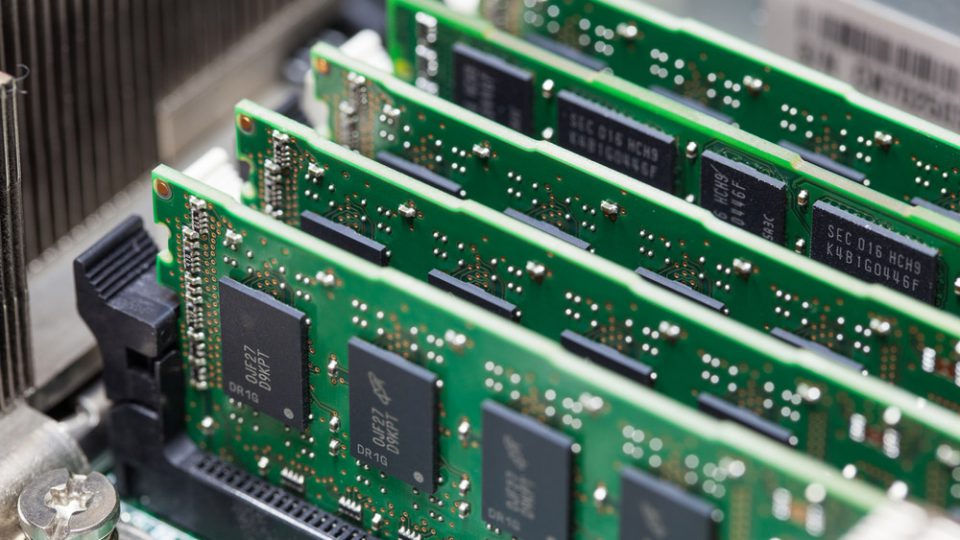
RAM کامپیوتر شما حافظه کوتاه مدت سریع است که از آن در اجرای برنامه ها و فایل های باز استفاده می شود. هرچه RAM کامپیوتر شما بیشتر باشد، می توانید در لحظه کارهای بیشتری انجام دهید. از سوی دیگر RAMها روزبه روز سریعتر ارائه می شوند و کامپیوترهای جدید RAMهای سریعتری نسبت به کامپیوترهای قدیمی دارند. در این مطلب نحوه بررسی میزان RAM سیستم و سرعت آن را در اختیارتان قرار خواهیم داد.

RAM چیست؟

قطعا تمامی کاربران سایت سخت افزارمگ می دانند که RAM چیست اما برای دوستانی که نمی دانند باید بگوییم که رم در واقع حافظه تصادفی است که مخفف Random access memory بوده و در زمینه اجرای برنامه ها، پوشه ها و پرونده ها کاربرد خواهد داشت. RAM با SSD یا هارد دیسک کامپیوتر شما فرق دارد و بسیار سریعتر از آن ها عمل می کند. در واقع وقتی برنامه ای را راه اندازی می کنید یا یک پرونده را باز می کنید، از حافظه سیستم شما به RAM آن منتقل می شود. همانطور که گفتیم هرچه RAM کامپیوتر شما بیشتر باشد، می توانید در لحظه کارهای بیشتری انجام دهید. اگر RAM کافی برای اجرای برنامه های خود نداشته باشید، سیستم شما کند می شود یا ممکن است خطای کمبود حافظه نمایش داده شود. به طور کلی میزان رم شما به کاری که انجام می دهید بستگی دارد. برای مثال برای اجرای جدیدترین بازی های کامپیوتری، اجرای ماشین های مجازی و ویرایش فیلم های 4K به RAM بیشتری نیاز خواهید داشت.

چگونه بررسی کنیم که چقدر RAM در ویندوز داریم؟

روش های مختلفی برای فهمیدن و بررسی میزان RAM و سرعت آن وجود دارد که در ادامه در اختیار شما عزیزان قرار خواهیم داد:

ویندوز 10

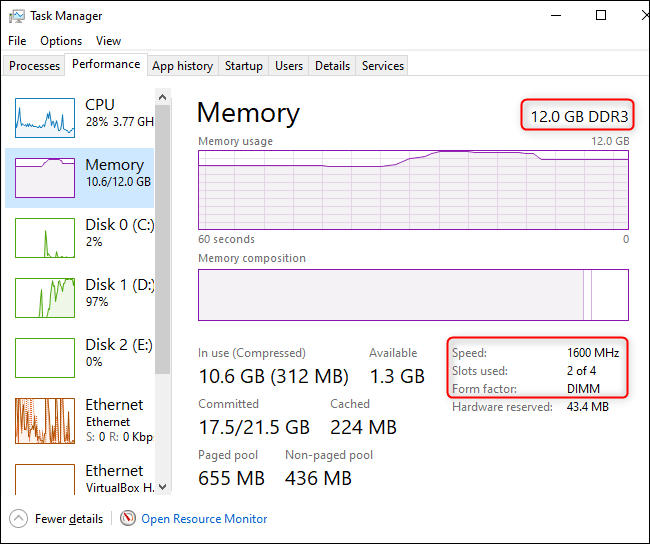
  • در ویندوز 10 می توانید از Task Manager استفاده کنید. در نتیجه بر روی نوار وظیفه خود کلیک راست کرده و “Task Manager” را انتخاب می کنید یا Ctrl + Shift + Esc را فشار دهید تا باز شود.
  • بر روی زبانه “Performance” کلیک کنید و در پنل سمت چپ “Memory” را انتخاب کنید. اگر هیچ زبانه ای مشاهده نمی کنید، ابتدا روی “More Details” کلیک کنید.
RAM چیست؟

مقدار کل RAM شما در این قسمت نمایش داده می شود. Task Manager همچنین استاندارد استفاده، سرعت، عوامل استفاده و تعداد اسلات حافظه فیزیکی سیستمتان را به شما می گوید.

ویندوز 7

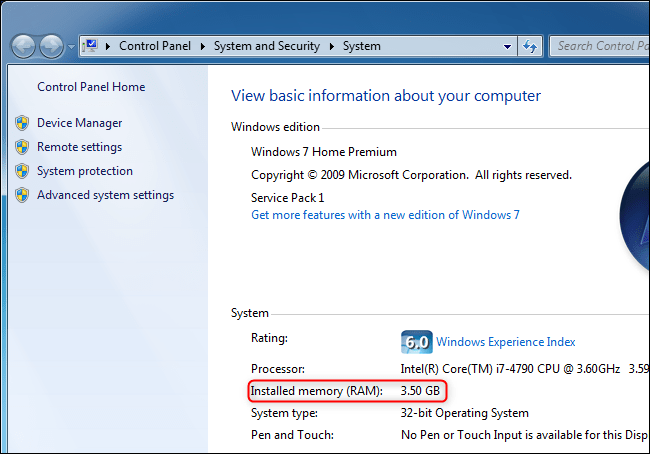
اما باید اشاره کنیم که در ویندوز 7 از طریق Task Manager نمی توانید به این اطلاعات دسترسی پیدا کنید. در عوض، می توانید مقدار رم خود را از مسیر Control Panel > System and Security > System page مشاهده نمایید. همچنین می توانید با باز کردن منوی استارت ، کلیک راست بر روی “Computer” و انتخاب “Properties” ، به سرعت به این اطلاعات RAM دسترسی پیدا کنید. در نهایت نیز باید از سمت راست جزییات مربوط به رم را در بخش “Installed Memory” ببینید.
RAM چیست؟

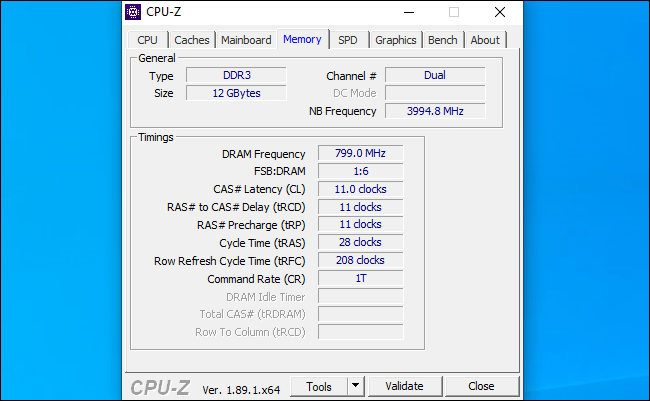
همچنین برای دیدن اطلاعات خاص تر درباره زمان بندی حافظه رم خود در ویندوز 10 یا 7 ، ما سرویس CPU-Z را توصیه می کنیم. پس می توانید CPU-Z را دانلود و نصب کنید، آن را راه اندازی کنید و برای دیدن این اطلاعات، روی زبانه “Memory” کلیک کنید.
RAM چیست؟

این اطلاعات به طور کلی در UEFI یا BIOS سیستم شما نیز نمایش داده می شود. این روش در کامپیوترهای شخصی و در مواردی که به سیستم عامل دسترسی ندارید مفید خواهد بود. فقط کافی است تا از بخش Boot و از کلیدهای میانبر صفحه کلید وارد Bios یا UEFI شوید و به دنبال اطلاعات RAM یا System’s memory بگردید.

اگر شما عزیزان روش های دیگری را در نظر دارید می توانید با ما در میان بگذارید. امیدواریم که این مطلب آموزشی برای شما عزیزان کاربردی و جالب بوده باشد.


بدون امتیاز
کمی صبر کنید...
تبلیغات
تبلیغات
سرخط خبرها:
  1. ضرب‌الاجل جدید شورای‌عالی فضای مجازی: آغاز طرح ساماندهی و برخورد قانونی با بلاگرها از هفته آینده
  2. مانیتور گیمینگ 2K اولد PGO27QSA شرکت ازراک با نرخ نوسازی 240 هرتز معرفی شد
  3. جنسن هوانگ به X پیوست؛ نخستین پست مدیرعامل انویدیا به هوش مصنوعی اختصاص داشت
  4. بسته حمایتی 3 هزار میلیارد تومانی وزارت ارتباطات برای احیای 228 شرکت دانش‌بنیان آسیب‌دیده از جنگ
  5. معرفی مانیتور سامسونگ Odyssey یا ViewFinity؟ سفری در دنیای خمیده!

مطالب گوناگون از دینو

کدام داروها می‌توانند تحمل گرما را سخت‌تر کنند؟

10 فیلم فوق‌ العاده که به شما کمک می کند بچه ها را بهتر درک کنید

چگونه از نشخوار افکار منفی و تجربیات گذشته خودداری کنیم؟

7 دیدگاه

  • دیدگاه7
  1. Avatar مشاور فنی گفت:
    19 مرداد 1398 در 6:54 ق.ظ

    سلام دوست عزیز.ما خوشحالیم که کابران متخصصی مثل شما داریم که این اطلاعات را بلد هستند ولی هستند دوستانی که از ما درخواست دارند آموزش های کوتاه و ساده هم قرار بدیم تا بتونند استفاده کنند و ما نکته تاسف باری در این قضیه نمی بینیم!

    پاسخ
    • Avatar شقایق گفت:
      12 آبان 1400 در 1:51 ب.ظ

      خیلی اطلاعات خوبو مفیدی بود ممنونم فقد این ک من سرعت سیستمم خیلی کم شده بود خاستم بیام تو سایت شما ببینم مشکلش از رم ممکنه باشه یا نه ولی الان دسترسی پیدا کردن بهشو یاد گرفتم این ک بقیشو چیکار کنم نفهمیدم

      پاسخ
  2. Avatar lln گفت:
    18 مرداد 1398 در 11:11 ق.ظ

    اینکه همه بلدن
    تاسف اوره از یه سایت مثلا تخصصی این اطلاعات رو بزاره

    پاسخ
  3. Avatar آرمین ابیشی گفت:
    18 مرداد 1398 در 9:49 ق.ظ

    با تشکر، این مطلب بسیار جامع و کاربردی بود.

    پاسخ
    • Avatar Ali گفت:
      26 مرداد 1401 در 6:00 ب.ظ

      سرعت رم کامپیوتر من اگه خریدم 3200mhz هستش اما توی task manager که نگاه میکنم سرعتش 2400mhz هستش. دلیلش چیست??

      پاسخ
      • Avatar Ali گفت:
        26 مرداد 1401 در 6:01 ب.ظ

        جواب رو اگر تونیستین به ایمیلم بفرستین با تشکر

        پاسخ
      • Avatar آرمین ابیشی گفت:
        26 مرداد 1401 در 6:16 ب.ظ

        مشخصات کامل سیستم؟

        پاسخ

دیدگاهتان را بنویسید لغو پاسخ

نشانی ایمیل شما منتشر نخواهد شد. بخش‌های موردنیاز علامت‌گذاری شده‌اند *

در صورتی که نظر شما حاوی ناسزا، عبارات توهین‌آمیز و تهدید بوده و در تضاد با قوانین فعلی کشور باشد از انتشار آن بدون حذف موارد ذکر شده، معذوریم.
شکلک‌ها (اموجی‌ها) را می‌توانید با کیبرد گوشی یا کیبرد مجازی ویندوز قرار دهید.
تصاویر نویسندگان دیدگاه از Gravatar گرفته می‌شود.

پربحث‌ترین‌ها

  • توقف فعالیت آپلودبوی 2

    پایان یک دوران؛ آپلودبوی پس از 13 سال فعالیت خود را متوقف می‌کند

  • دستورات جدید رئیس‌جمهور 1

    دستورات جدید رئیس‌جمهور در حوزه ارتباطات و صنعت؛ از رسیدگی به پرونده فیلترینگ فوتبال 360 تا وعده تأمین برق صنایع در تابستان!

  • درخواست رئیس اتحادیه فروشندگان موبایل تهران برای کاهش تعرفه گوشی 1

    درخواست رئیس اتحادیه فروشندگان موبایل تهران از دولت برای کاهش تعرفه واردات و هزینه رجیستری

  • بازی GTA III به صورت کامل داخل تلویزیون GTA: San Andreas اجرا شد! 1

    بازی GTA III به صورت کامل داخل تلویزیون GTA: San Andreas اجرا شد!

آخرین بررسی‌ها

9.7

بررسی حافظه اس‌اس‌دی SAMSUNG 9100 PRO 2TB

9.3

بررسی مادربرد X870 AORUS STEALTH ICE گیگابایت

8.8

تماشا کنید: بررسی گوشی گلکسی A17 4G سامسونگ؛ اقتصادی تازه‌نفس

8.8

بررسی لپ تاپ MSI Vector 16 HX - اژدهای همه‌فن‌حریف

9.6

تماشا کنید: بررسی Aorus FO27Q3 گیگابایت | بهترین مانیتور گیمینگ 2025؟

آخرین مطالب دینو

انقلاب‌های جهان: مهم‌ترین انقلاب‌های تاریخ که تاثیرات مهمی بر جهان داشتند!

کتاب‌های درسی تاریخ پر از صفحاتی است که انقلاب‌های…

  • حقایقی درباره پنتاگون که ممکن است شما را شگفت‌زده کند

  • 0 تا 100 اجرای روف گاردن در تهران | از طراحی اصولی تا نگهداری

  • 7 مورد از بهترین حرکات یوگا برای تسکین استرس

  • آزادی بیان چیست و چه اهمیتی در جامعه دارد؟

  • مطلب بعدی چرا گلکسی نوت 10 و نوت 10 پلاس سامسونگ جک هدفون ندارند؟
  • مطلب قبلی همکاری شگفت انگیز سامسونگ و مایکروسافت در Galaxy Note 10
  • آخرین مطالب
  • محبوب‌ترین مطالب
  • ساماندهی فضای مجازی

    ضرب‌الاجل جدید شورای‌عالی فضای مجازی: آغاز طرح ساماندهی و برخورد قانونی با بلاگرها از هفته آینده

  • مانیتور گیمینگ 2K اولد PGO27QSA شرکت ازراک با نرخ نوسازی 240 هرتز معرفی شد

    مانیتور گیمینگ 2K اولد PGO27QSA شرکت ازراک با نرخ نوسازی 240 هرتز معرفی شد

  • جنسن هوانگ به X پیوست؛ نخستین پست مدیرعامل انویدیا به هوش مصنوعی اختصاص داشت

    جنسن هوانگ به X پیوست؛ نخستین پست مدیرعامل انویدیا به هوش مصنوعی اختصاص داشت

  • بسته حمایتی وزارت ارتباطات

    بسته حمایتی 3 هزار میلیارد تومانی وزارت ارتباطات برای احیای 228 شرکت دانش‌بنیان آسیب‌دیده از جنگ

  • معرفی مانیتور سامسونگ Odyssey یا ViewFinity؟ سفری در دنیای خمیده!

  • توقف فعالیت آپلودبوی 2

    پایان یک دوران؛ آپلودبوی پس از 13 سال فعالیت خود را متوقف می‌کند

  • دستورات جدید رئیس‌جمهور 1

    دستورات جدید رئیس‌جمهور در حوزه ارتباطات و صنعت؛ از رسیدگی به پرونده فیلترینگ فوتبال 360 تا وعده تأمین برق صنایع در تابستان!

  • درخواست رئیس اتحادیه فروشندگان موبایل تهران برای کاهش تعرفه گوشی 1

    درخواست رئیس اتحادیه فروشندگان موبایل تهران از دولت برای کاهش تعرفه واردات و هزینه رجیستری

  • بازی GTA III به صورت کامل داخل تلویزیون GTA: San Andreas اجرا شد! 1

    بازی GTA III به صورت کامل داخل تلویزیون GTA: San Andreas اجرا شد!

  • از پیامک ممنوعیت استارلینک تا اینترنت ملی 1

    از هشدار دادگستری تهران به استفاده‌کنندگان استارلینک تا تلاش تندروها برای ملی‌کردن اینترنت؛ افزایش نگرانی‌ها از خاموشی مجدد شبکه جهانی!

آخرین دیدگاه‌ها

  • Avatar
    HA55AN گفته است:
    از شواهد و قراین پیداست سپاه قصد عقب نشینی از کنترل...
  • Avatar
    مهدی براهویی گفته است:
    گارانتی فقط دوشیدن مردم هست ،من نمیخوام گوشیم گارانتی داشته باشه...
  • Avatar
    محمد آدمیرال گفته است:
    حیف شد.
  • Avatar
    Amirhossein Sanjari گفته است:
    عه
  • Avatar
    علی گفته است:
    آقای. پزشکیان نمیشه شما سوکت کنی هم وطن ها جنوب و...
  • Avatar
    Arash گفته است:
    یکی از بهترین سایتای داخلی بود. حجم رایگان زیادی ارائه میداد،...
  • Avatar
    علی بابا گفته است:
    این نقشه ها رو بنداز بره، نوشته هاشون خونده نمیشه که............
  • Avatar
    حدیث موسوی گفته است:
    کارت های به شدت با کیفیت ساخت بالا هستند
  • Avatar
    فرها گفته است:
    سلام اقا گفتن a26 5g سی و یک تیر میاد one...
  • Avatar
    حسین گفته است:
    اصلا مطمئن نیست هر چند آمریکا ساخته باشه . شاید از...
راهنمای خرید لپ تاپ گیمینگ 471
راهنمای خرید و مشاوره هایلایت
راهنمای خرید لپ تاپ گیمینگ با بودجه های مختلف (دی 1404)
13 دی 1404
راهنمای خرید لپ تاپ با بودجه های مختلف 1,303
راهنمای خرید و مشاوره هایلایت
راهنمای خرید لپ تاپ با بودجه های مختلف (دی 1404)
10 دی 1404
راهنمای خرید مانیتور آذر 1404 70
راهنمای خرید و مشاوره
راهنمای خرید مانیتور با بهترین قیمت در بودجه‌های مختلف (دی 1404)
6 دی 1404
راهنمای خرید گوشی موبایل آذر 491
راهنمای خرید و مشاوره
راهنمای خرید گوشی موبایل بر اساس بودجه‌های مختلف (دی 1404)
5 دی 1404
7,765
راهنمای خرید و مشاوره سیستم پیشنهادی هایلایت
راهنمای خرید و مشاوره سیستم کامپیوتر با بودجه های مختلف (دی 1404)
3 دی 1404
راهنمای خرید و مشاوره هدفون و هدست با بودجه های مختلف (آبان 1404) 0
اخبار و مقالات راهنمای خرید و مشاوره هایلایت
راهنمای خرید و مشاوره هدفون و هدست با بودجه های مختلف (آبان 1404)
27 آبان 1404
  • سخت‌افزارمگ
  • درباره ما
  • تبلیغات
  • استخدام
سخت‌افزارمگ

© 2026 Sakhtafzarmag.Com. All Rights Reserved.

صفحه نخست » اخبار و مقالات » نرم افزار و بازی » آموزش دسترسی به اطلاعات سرعت و میزان RAM در سیستم عامل ویندوز

ورود

عضویت

رمزتان را گم کرده‌اید؟

عضویت | رمزتان را گم کرده‌اید؟
| بازگشت به ورود