موضوعات داغ
  • بتلفیلد 6
  • گوشی‌های سری گلکسی S26
  • آیفون 17 اپل
  • بازی GTA VI
  • گلکسی S25 FE
  • دینو
سخت افزار مگ
  • اخبار و مقالات
    • گوشی موبایل
      • لوازم جانبی موبایل
    • تبلت
    • لپ تاپ
    • دسکتاپ
      • مادربرد
      • پردازنده مرکزی
      • کارت گرافیک
      • تجهیزات ذخیره سازی
      • حافظه
      • صفحه نمایش
      • تجهیزات جانبی
    • تصویرگری دیجیتال
    • صوتی و تصویری
    • شبکه
    • نرم افزار و بازی
    • کالبدشکافی قطعات
    • مطالب گوناگون
  • بررسی
    • بررسی گوشی موبایل
    • بررسی تبلت
    • بررسی لپ تاپ
    • دسکتاپ
      • بررسی کولر و فن
      • بررسی مادربرد
      • بررسی کارت گرافیک
      • بررسی تجهیزات ذخیره سازی
      • بررسی حافظه
      • بررسی منبع تغذیه و کیس
      • بررسی تجهیزات جانبی
      • بررسی صفحه نمایش
    • بررسی تصویرگری دیجیتال
    • بررسی صوتی و تصویری
    • بررسی شبکه
    • بررسی نرم افزار و بازی
    • بررسی گوناگون
  • راهنمای خرید
    • سیستم پیشنهادی
  • لیست قیمت
    • گوشی موبایل
      • لیست قیمت روز گوشی‌های سامسونگ
      • لیست قیمت روز گوشی‌های شیائومی
      • لیست قیمت روز گوشی‌های هواوی
      • لیست قیمت روز گوشی های آنر
    • تبلت
    • لپ‌تاپ
    • قطعات کامپیوتر
      • لیست قیمت پردازنده
    • محصولات اپل
    • تجهیزات شبکه
    • لوازم خانگی
    • صوتی و تصویری
    • دوربین دیجیتال
    • تجهیزات بازی
    • خودرو
  • ویژه
    • مسابقات
    • نمایشگاه
تبلیغات
تبلیغات
تبلیغات

اخبار و مقالات / نرم افزار و بازی

زمانبندی نصب بروزرسانی ها در Windows Update ویندوز 11

آموزش: زمانبندی نصب بروزرسانی ها در Windows Update ویندوز 11

Avatarتوسط شاهین رفوئی ·24 مهر 140024 مهر 1400· 1

امروز میخواهیم راه حلی برای یکی از مشکلات آزار دهنده‌ای که بسیاری از ما با آن در حین کار با ویندوز مواجه شده‌ایم به شما ارائه دهیم. احتمالا برای شما هم پیش آمده که در میان انجام کلی کار کامپیوتری  متوجه دریافت یک آپدیت توسط ویندوز می‌شوید و اگر تصمیم به ریستارت سیستم برای نصب آپدیت بگیرید، زمان قابل توجهی از دست خواهید داد و این اتفاق خوبی در حین انجام کارهای مهم با کامپیوتر نیست. در ویندوز 11، نسخه جدید سیستم عامل مایکروسافت شما می توانید برای نصب بروزرسانی ها در Windows Update یک زمانبندی مشخص کنید و این ویژگی برای آپدیت‌هایی که برای نصب نیاز به ریبوت شدن سیستم دارند بسیار کاربری است. در ادامه مطلب به نحوه انجام این تنظیمات می‌پردازیم.

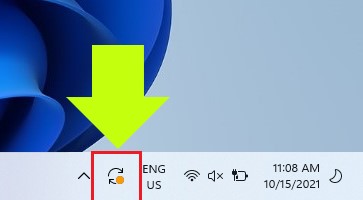
همانند ویندوز 10، در ویندوز 11 نیز زمانی که یک آپدیت نیازمند به ریستارت برای نصب بر روی کامپیوتر شما دانلود و آماده نصب باشد، یک آیکون مانند تصویر زیر در نوار وظیفه ویندوز نمایان می‌شود.

با کلیک بر روی این آیکون شما به صفحه تنظیمات ارجاع داده خواهید شد که از همان صفحه می‌توانید با انتخاب گزینه Restart سیستم را برای نصب بروزرسانی ریبوت کنید. اما به جای اینکار می‌توانید یک زمانبندی برای ریستارت سیستم و نصب بروزرسانی‌ها تعیین کنید تا در مواقع بیکاری سیستم این اتفاق صورت بگیرد و لطمه‌ای هم به کار و زمان شما وارد نشود. برای این کار مراحل زیر را دنبال کنید:

زمانبندی نصب بروزرسانی ها در Windows Update

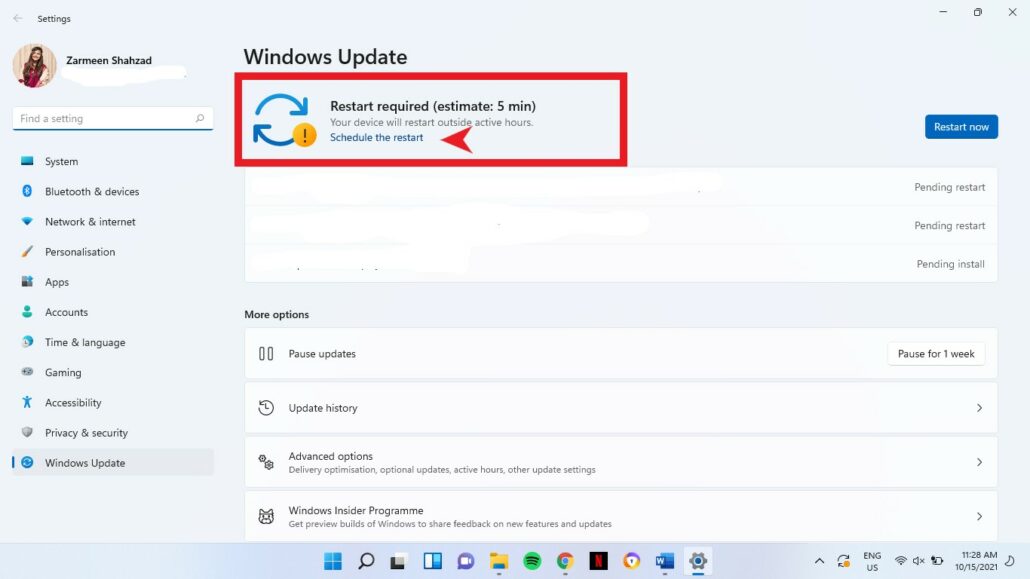
  • بر روی آیکون بروزرسانی در نوار وظیفه کلیک کنید. پنجره Windows Update از قسمت تنظیمات برای شما به نمایش در می‌آید.
زمانبندی نصب بروزرسانی ها در Windows Update
  • حالا از زیر قسمت Restart required، باید گزینه Schedule the restart را انتخاب کنید.
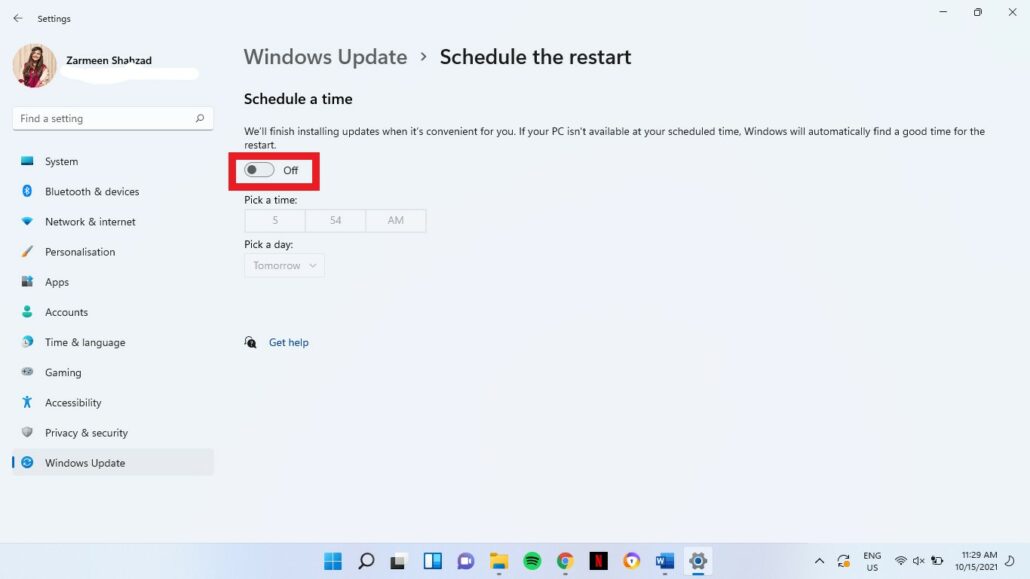
  • در بخش Schedule a time، گزینه‌ای را در وضعیت خاموش مشاهده می‌کنید. آن را در حالت فعال (روشن) قرار دهید.

بعد از مرحله فوق، گزینه‌های جدیدی در همان پنجره ظاهر خواهند شد که مربوط به مشخص کردن زمانبندی نصب بروزرسانی‌ها در Windows Update می‌باشد.

  • از قسمت Pick a time، زمانبندی پیشفرض را تغییر دهید و یک زمان به میل خود تعیین کنید. سیستم زمانبندی در این قسمت 12 ساعته است. پس AM قبل از ظهر، و PM بعد از ظهر است.
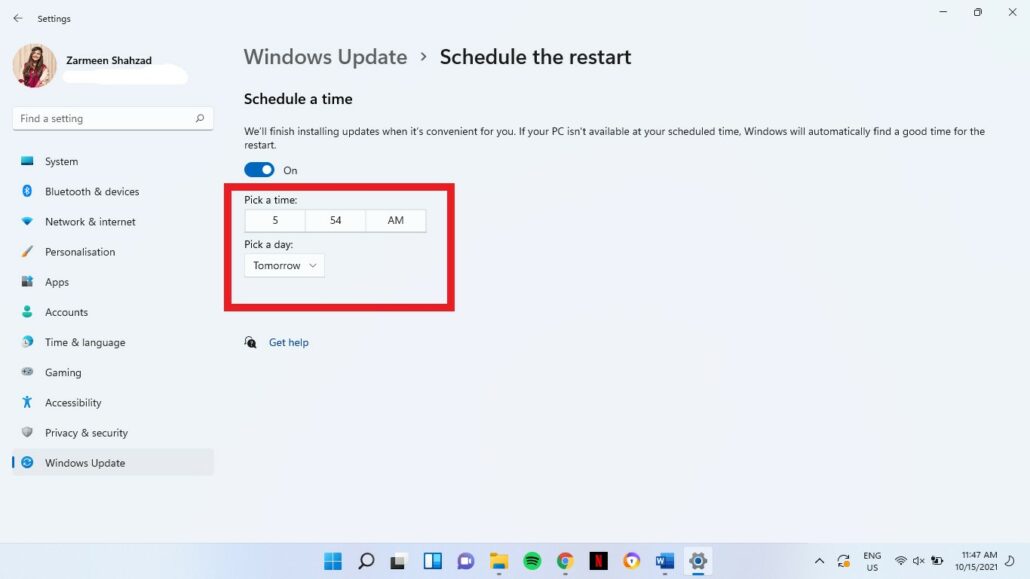
  • کمی پائین‌تر باید یک روز را برای نصب بروزرسانی‌ها مشخص کنید. از منوی کشویی Pick a day این کار را انجام دهید.
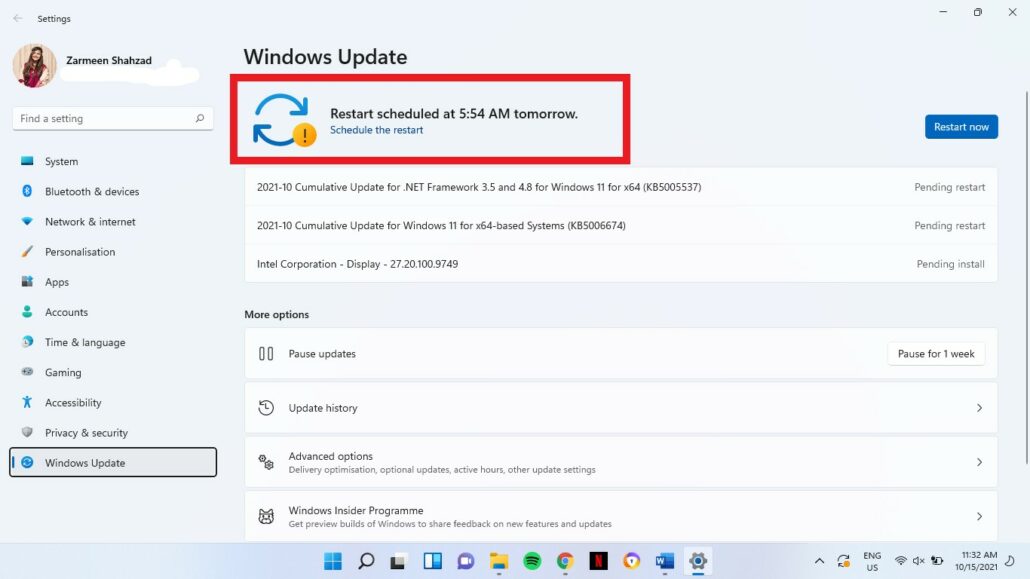
  • اکنون زمانی که به صفحه Windows Update بازگردید، زمانبندی که برای نصب بروزرسانی‌ها مشخص کرده‌اید را مشاهده خواهید کرد.
زمانبندی نصب بروزرسانی ها در Windows Update

حال ویندوز به صورت خودکار، در زمانبندی که شما در Windows Update تعریف کردید سیستم را ریستارت و بروزرسانی‌ها را نصب خواهد کرد.

  • آموزش: چگونه از پنل ویجت ویندوز 11 مایکروسافت استفاده لازم را ببریم؟
  • آموزش ورود به Safe Mode در ویندوز 11 به دو روش مختلف
  • چگونه صفحه قفل ویندوز 11 را شخصی سازی کنیم
  • آموزش: چگونه HDR را در ویندوز 11 فعال کنیم؟

برچسب‌ها: آموزش, ویندوز

امتیاز: 3.0 از 5 (2 رای)
کمی صبر کنید...
تبلیغات
تبلیغات
سرخط خبرها:
  1. آیا درآمد یوتوبرهای ایرانی به نقطه صفر رسیده است؟
  2. شکایت صداوسیما از آپارات به دلیل پخش غیرمجاز بیش از 750 اثر متعلق به سازمان
  3. راه‌اندازی اینترنت مخصوص بازی در سایه خاموشی شبکه جهانی!
  4. بیانیه فدراسیون مشاوران کسب‌وکار: قطع اینترنت، اقتصاد دیجیتال کشور را از مدار خارج کرده است
  5. گلایه کاربران از افزایش ناگهانی قیمت بسته‌های اینترنت ثابت

مطالب مرتبط ...

  • آموزش دانلود بازی Call of Duty: Modern Warfare 2 0

    آموزش دانلود بازی Call of Duty: Modern Warfare 2 روی سرویس ایکس باکس گیم پس

    Avatarتوسط سپهر گلمکانی · 12 اردیبهشت 1404 · 14 اردیبهشت 1404

  • 2

    آموزش محدودکردن ولتاژ بایوس مادربرد گیگابایت برای پردازنده نسل 13 و 14

    Avatarتوسط آرمین ابیشی · 10 مرداد 1403 · 11 مرداد 1403

  • جلوگیری از تخلیه سریع باتری لپ تاپ 0

    آموزش ترفندهای جلوگیری از تخلیه سریع باتری لپ تاپ در ویندوز 11

    Avatarتوسط لیلا میرزاخان · 1 خرداد 1401 · 1 خرداد 1401

مطالب گوناگون از دینو

کدام داروها می‌توانند تحمل گرما را سخت‌تر کنند؟

10 فیلم فوق‌ العاده که به شما کمک می کند بچه ها را بهتر درک کنید

چگونه از نشخوار افکار منفی و تجربیات گذشته خودداری کنیم؟

یک دیدگاه

  • دیدگاه1
  1. Avatar HaaMed گفت:
    24 مهر 1400 در 10:39 ب.ظ

    این تو ویندوز ده هم هست.

    پاسخ

دیدگاهتان را بنویسید لغو پاسخ

نشانی ایمیل شما منتشر نخواهد شد. بخش‌های موردنیاز علامت‌گذاری شده‌اند *

در صورتی که نظر شما حاوی ناسزا، عبارات توهین‌آمیز و تهدید بوده و در تضاد با قوانین فعلی کشور باشد از انتشار آن بدون حذف موارد ذکر شده، معذوریم.
شکلک‌ها (اموجی‌ها) را می‌توانید با کیبرد گوشی یا کیبرد مجازی ویندوز قرار دهید.
تصاویر نویسندگان دیدگاه از Gravatar گرفته می‌شود.

پربحث‌ترین‌ها

  • درآمد یوتوبرهای ایرانی 0

    آیا درآمد یوتوبرهای ایرانی به نقطه صفر رسیده است؟

  • بازگشت مابه‌التفاوت تعرفه اینترنت 0

    اعلام رسمی مرگ اکوسیستم استارتاپی ایران؛ بیانیه تند انجمن صنفی علیه اینترنت طبقاتی

  • 0

    گلایه کاربران از افزایش ناگهانی قیمت بسته‌های اینترنت ثابت

  • 0

    بیانیه فدراسیون مشاوران کسب‌وکار: قطع اینترنت، اقتصاد دیجیتال کشور را از مدار خارج کرده است

آخرین بررسی‌ها

9.7

بررسی حافظه اس‌اس‌دی SAMSUNG 9100 PRO 2TB

9.3

بررسی مادربرد X870 AORUS STEALTH ICE گیگابایت

8.8

تماشا کنید: بررسی گوشی گلکسی A17 4G سامسونگ؛ اقتصادی تازه‌نفس

8.8

بررسی لپ تاپ MSI Vector 16 HX - اژدهای همه‌فن‌حریف

9.6

تماشا کنید: بررسی Aorus FO27Q3 گیگابایت | بهترین مانیتور گیمینگ 2025؟

آخرین مطالب دینو

انقلاب‌های جهان: مهم‌ترین انقلاب‌های تاریخ که تاثیرات مهمی بر جهان داشتند!

کتاب‌های درسی تاریخ پر از صفحاتی است که انقلاب‌های…

  • حقایقی درباره پنتاگون که ممکن است شما را شگفت‌زده کند

  • 0 تا 100 اجرای روف گاردن در تهران | از طراحی اصولی تا نگهداری

  • 7 مورد از بهترین حرکات یوگا برای تسکین استرس

  • آزادی بیان چیست و چه اهمیتی در جامعه دارد؟

  • مطلب بعدی بوگاتی مدل Centodieci در راه است – تست نهایی انجام شد
  • مطلب قبلی تریلر مقایسه کیفیت Monster Hunter Rise روی PC و نینتندو سوییچ
  • آخرین مطالب
  • محبوب‌ترین مطالب
  • درآمد یوتوبرهای ایرانی

    آیا درآمد یوتوبرهای ایرانی به نقطه صفر رسیده است؟

  • شکایت صداوسیما از آپارات به دلیل پخش غیرمجاز بیش از 750 اثر متعلق به سازمان

  • بازی کامپیوتری و اینترنت اشیا

    راه‌اندازی اینترنت مخصوص بازی در سایه خاموشی شبکه جهانی!

  • بیانیه فدراسیون مشاوران کسب‌وکار: قطع اینترنت، اقتصاد دیجیتال کشور را از مدار خارج کرده است

  • گلایه کاربران از افزایش ناگهانی قیمت بسته‌های اینترنت ثابت

  • درآمد یوتوبرهای ایرانی 0

    آیا درآمد یوتوبرهای ایرانی به نقطه صفر رسیده است؟

  • بازگشت مابه‌التفاوت تعرفه اینترنت 0

    اعلام رسمی مرگ اکوسیستم استارتاپی ایران؛ بیانیه تند انجمن صنفی علیه اینترنت طبقاتی

  • 0

    گلایه کاربران از افزایش ناگهانی قیمت بسته‌های اینترنت ثابت

  • 0

    بیانیه فدراسیون مشاوران کسب‌وکار: قطع اینترنت، اقتصاد دیجیتال کشور را از مدار خارج کرده است

  • بازی کامپیوتری و اینترنت اشیا 0

    راه‌اندازی اینترنت مخصوص بازی در سایه خاموشی شبکه جهانی!

آخرین دیدگاه‌ها

  • Avatar
    حمید گفته است:
    من نبودم دستم بود
  • Avatar
    حمید گفته است:
    دور و زمونه رو ببین سرنوشتمون افتاده دست کیا
  • Avatar
    کیومرس گفته است:
    کلاب هاوس راه ارتباط وتبادل دیگاه با دوستانم هست
  • Avatar
    احسان دهقانی گفته است:
    سلام منم از 27 آبان 1404 یک لپتاپ سفاررش دادم و...
  • Avatar
    Maryam Omarzad گفته است:
    چگونه حساب بسازیم لطفا بگوین
  • Avatar
    سیمین نوربخش گفته است:
    امیدواریم حال شما هم خوب باشه.
  • Avatar
    MarkReethes گفته است:
    دقیقا همینطوره بیشتر هزینه کنی از دوتا برند معتبر بگیری خیلی...
  • Avatar
    MarkReethes گفته است:
    دقیقا همینطوره بیشتر هزینه کنی از دوتا برند معتبر بگیری خیلی...
  • Avatar
    Sak Das گفته است:
    یوسی پاپ جیگیم
  • Avatar
    Sak Das گفته است:
    یوسی
راهنمای خرید لپ تاپ گیمینگ 470
راهنمای خرید و مشاوره هایلایت
راهنمای خرید لپ تاپ گیمینگ با بودجه های مختلف (دی 1404)
13 دی 1404
راهنمای خرید لپ تاپ با بودجه های مختلف 1,303
راهنمای خرید و مشاوره هایلایت
راهنمای خرید لپ تاپ با بودجه های مختلف (دی 1404)
10 دی 1404
راهنمای خرید مانیتور آذر 1404 70
راهنمای خرید و مشاوره
راهنمای خرید مانیتور با بهترین قیمت در بودجه‌های مختلف (دی 1404)
6 دی 1404
راهنمای خرید گوشی موبایل آذر 491
راهنمای خرید و مشاوره
راهنمای خرید گوشی موبایل بر اساس بودجه‌های مختلف (دی 1404)
5 دی 1404
7,765
راهنمای خرید و مشاوره سیستم پیشنهادی هایلایت
راهنمای خرید و مشاوره سیستم کامپیوتر با بودجه های مختلف (دی 1404)
3 دی 1404
راهنمای خرید و مشاوره هدفون و هدست با بودجه های مختلف (آبان 1404) 0
اخبار و مقالات راهنمای خرید و مشاوره هایلایت
راهنمای خرید و مشاوره هدفون و هدست با بودجه های مختلف (آبان 1404)
27 آبان 1404
  • سخت‌افزارمگ
  • درباره ما
  • تبلیغات
  • استخدام
سخت‌افزارمگ

© 2026 Sakhtafzarmag.Com. All Rights Reserved.

صفحه نخست » اخبار و مقالات » نرم افزار و بازی » آموزش: زمانبندی نصب بروزرسانی ها در Windows Update ویندوز 11

ورود

عضویت

رمزتان را گم کرده‌اید؟

عضویت | رمزتان را گم کرده‌اید؟
| بازگشت به ورود