موضوعات داغ
  • بازی GTA VI
  • هوش مصنوعی
  • رجیستری
  • گوشی‌های سری گلکسی S26
  • دینو
سخت افزار مگ
  • اخبار و مقالات
    • گوشی موبایل
      • لوازم جانبی موبایل
    • تبلت
    • لپ تاپ
    • دسکتاپ
      • مادربرد
      • پردازنده مرکزی
      • کارت گرافیک
      • تجهیزات ذخیره سازی
      • حافظه
      • صفحه نمایش
      • تجهیزات جانبی
    • تصویرگری دیجیتال
    • صوتی و تصویری
    • شبکه
    • نرم افزار و بازی
    • کالبدشکافی قطعات
    • مطالب گوناگون
  • بررسی
    • بررسی گوشی موبایل
    • بررسی تبلت
    • بررسی لپ تاپ
    • دسکتاپ
      • بررسی کولر و فن
      • بررسی مادربرد
      • بررسی کارت گرافیک
      • بررسی تجهیزات ذخیره سازی
      • بررسی حافظه
      • بررسی منبع تغذیه و کیس
      • بررسی تجهیزات جانبی
      • بررسی صفحه نمایش
    • بررسی تصویرگری دیجیتال
    • بررسی صوتی و تصویری
    • بررسی شبکه
    • بررسی نرم افزار و بازی
    • بررسی گوناگون
  • راهنمای خرید
    • سیستم پیشنهادی
  • لیست قیمت
    • گوشی موبایل
      • لیست قیمت روز گوشی‌های سامسونگ
      • لیست قیمت روز گوشی‌های شیائومی
      • لیست قیمت روز گوشی‌های هواوی
      • لیست قیمت روز گوشی های آنر
    • تبلت
    • لپ‌تاپ
    • قطعات کامپیوتر
      • لیست قیمت پردازنده
    • محصولات اپل
    • تجهیزات شبکه
    • لوازم خانگی
    • صوتی و تصویری
    • دوربین دیجیتال
    • تجهیزات بازی
    • خودرو
  • ویژه
    • مسابقات
    • نمایشگاه
تبلیغات
تبلیغات
تبلیغات

اخبار و مقالات / مطالب گوناگون

غیرفعال کردن تله متری در ویندوز 11

آموزش نحوه غیرفعال کردن تله متری در ویندوز 11 برای حفظ حریم شخصی

Avatarتوسط لیلا میرزاخان ·25 اردیبهشت 140125 اردیبهشت 1401· 0

حفظ حریم خصوصی داده‌ها در چند سال گذشته به یک نگرانی بزرگ تبدیل شده است. برنامه‌ها، نرم افزارها، تلفن‌ها، کامپیوترها و سایر دستگاه‌های هوشمند دائما به اطلاعات خصوصی شما دسترسی دارند که شرکت‌ها یا حتی اشخاص ثالث می‌توانند از این داده‌ها به نفع خود سوءاستفاده کنند. اگر کامپیوتر ویندوزی دارید، باید بدانید که حتی مایکروسافت نیز اطلاعات شما را از طریق یک سیستم «تله متری» (Telemetry) جمع آوری می‌کند. اگر با این موضوع راحت نیستید، می‌توانید این گزینه را در سیستم خود غیرفعال کنید و مطمئن شوید که شرکت دیگر گزارشی از داده‌های شما را نگه نمی‌دارد. در ادامه با آموزش نحوه غیرفعال کردن تله متری در ویندوز 11 برای حفظ حریم شخصی همراه ما باشید.

  • آموزش محدود کردن میزان مصرف اینترنت در ویندوز 11 برای جلوگیری از استفاده بیش از اندازه
  • آموزش روش‌های مختلف فورس کلوز برنامه ها در ویندوز 11
  • آموزش نحوه بررسی سلامت هارد دیسک در سیستم های دارای ویندوز 11

آموزش نحوه غیرفعال کردن تله متری در ویندوز 11

آموزش نحوه غیرفعال کردن تله متری در ویندوز 11

راه‌های مختلفی برای غیرفعال کردن تله متری در ویندوز 11 وجود دارد که در ادامه به توضیح آن‌ها می‌پردازیم:

  • روش اول: محدود کردن ذخیره اطلاعات شما توسط مایکروسافت
  • روش دوم: استفاده از منوی «سرویس‌ها» (Services)
  • روش سوم: استفاده از دستور Command Prompt
  • روش چهارم: استفاده از دستور Task Scheduler

روش اول: محدود کردن ذخیره اطلاعات شما توسط مایکروسافت

اگر از نسخه‌های Home استفاده می‌کنید، محدود کردن آن چه مایکروسافت به آن دسترسی دارد، بهترین راه برای مدیریت حریم خصوصی داده‌ها است. مایکروسافت به کاربران نسخه Home اجازه نمی‌دهد که تله متری را به طور کلی غیرفعال کنند، بنابراین محدود کردن دسترسی برای محافظت از حریم خصوصی شما بهترین کار است. برای محدود کردن دسترسی، مراحل زیر را دنبال کنید:

مرحله 1: برنامه «تنظیمات» (Settings) را با استفاده از کلیدهای میانبر Win + I باز کنید.

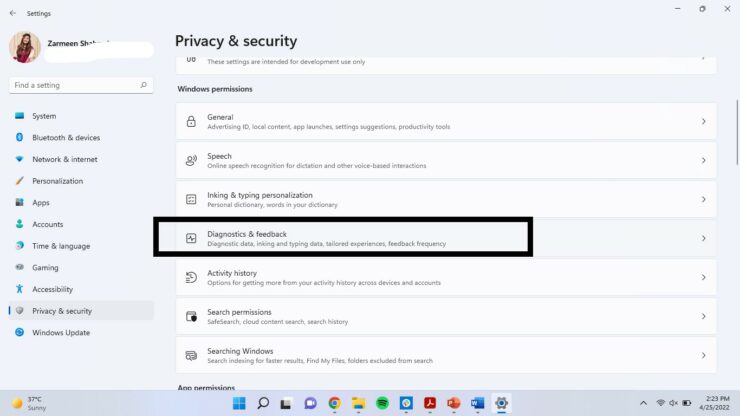
مرحله 2: روی گزینه «حریم شخصی و امنیت» (Privacy & Security) از قسمت سمت چپ کلیک کنید.
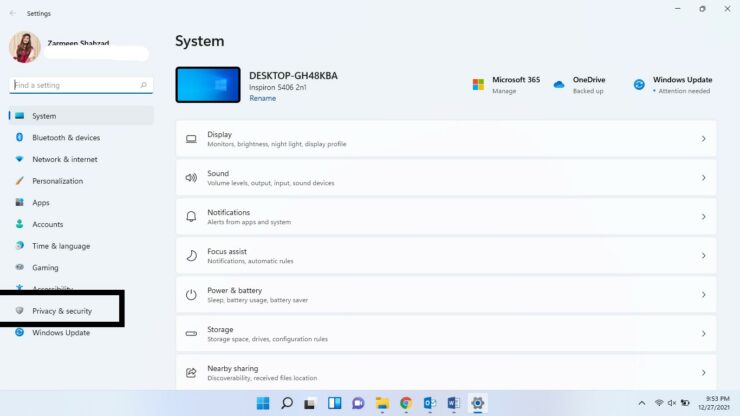
مرحله 3: در صفحه به پایین بروید و روی گزینه «عیب‌یابی و بازخورد» (Diagnostics & feedback) در لیست «مجوزهای ویندوز» (Windows permissions) کلیک کنید.
مرحله 4: سوییچ تغییر وضعیت در کنار مورد «ارسال داده‌های تشخیصی اختیاری» (Send optional diagnostic data) را در حالت خاموش قرار دهید.
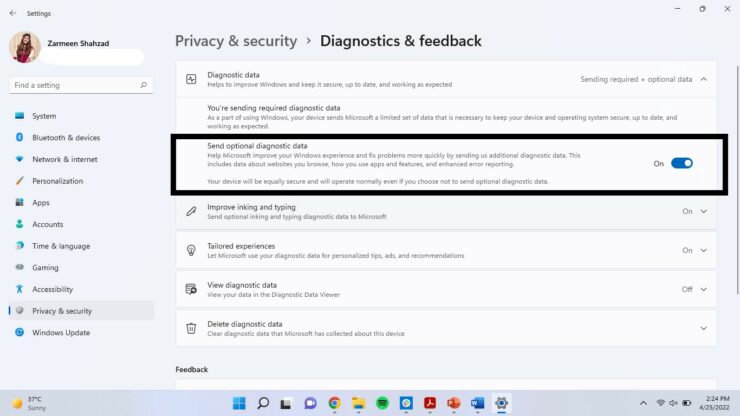
خاموش کردن این گزینه اطمینان حاصل می‌کند که مایکروسافت فقط می‌تواند اطلاعات مربوط به سخت افزار، تنظیمات سیستم و فرآیندها را جمع‌آوری کند. اگر در حالت روشن قرار بگیرد، شرکت می‌تواند اطلاعات بیشتری درباره برنامه‌هایی که استفاده می‌کنید، وب‌سایت‌هایی که بازدید می‌کنید و غیره دریافت کند.

روش دوم: استفاده از منوی «سرویس‌ها» (Services)

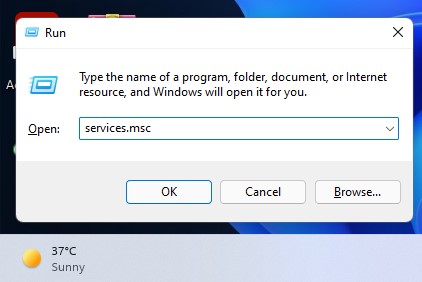
مرحله 1: با استفاده از کلیدهای میانبر Win + R کادر Run را باز کنید.
مرحله 2: درون کادر باز شده عبارت Services.msc را تایپ کرده و کلید «اینتر» (Enter) را فشار دهید.
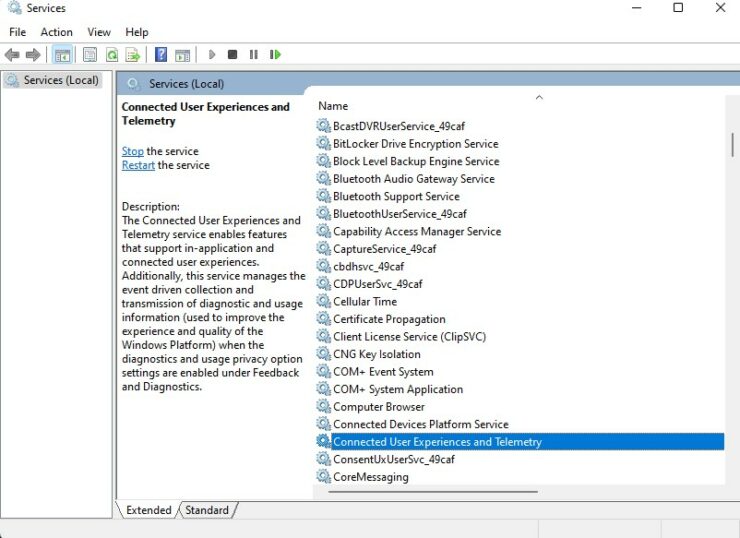
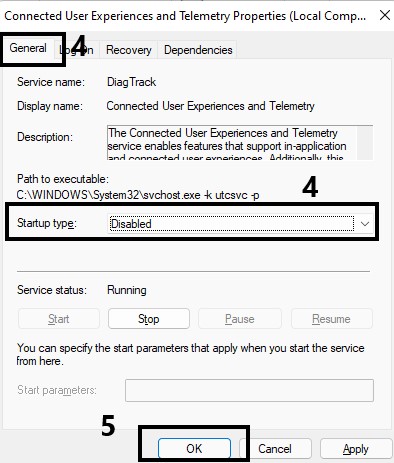
مرحله 3: از لیست باز شده گزینه «تجربیات کاربر متصل و تله متری» (Connected User Experiences and Telemetry) را پیدا کنید و روی این گزینه دوبار کلیک کنید. توجه داشته باشید که شما می‌توانید به سرعت این گزینه را پیدا کنید؛ زیرا، همه چیز به ترتیب حروف الفبا فهرست شده است.
مرحله 4: مطمئن شوید که در برگه «عمومی» (General) هستید و از منوی کشویی Startup type گزینه «غیرفعال» (Disabled) را انتخاب کنید.
مرحله 5: گزینه «تایید» (OK) را انتخاب کنید و پنجره را ببندید.
مرحله 6: اکنون به دنبال Device Management Wireless Application Protocol (WAP) Push Message Routing Service بگردید و روی آن دوبار کلیک کنید.
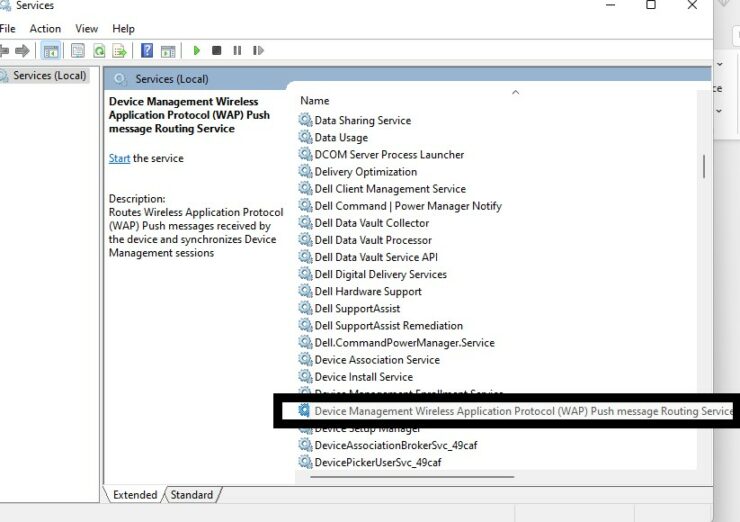
مرحله 7: از منوی کشویی Startup type در برگه «عمومی» (General) گزینه «غیرفعال» (Disabled) را انتخاب کرده و «تایید» (OK) را فشار دهید.
مرحله 8: در آخر نیاز دارید کامپیوتر خود را مجددا راه اندازی کنید.

روش سوم: استفاده از دستور Command Prompt

مرحله 1: روی علامت «جستجو» (Search) کلیک کرده و عبارت cmd را تایپ کنید و Run as administrator را انتخاب کنید.
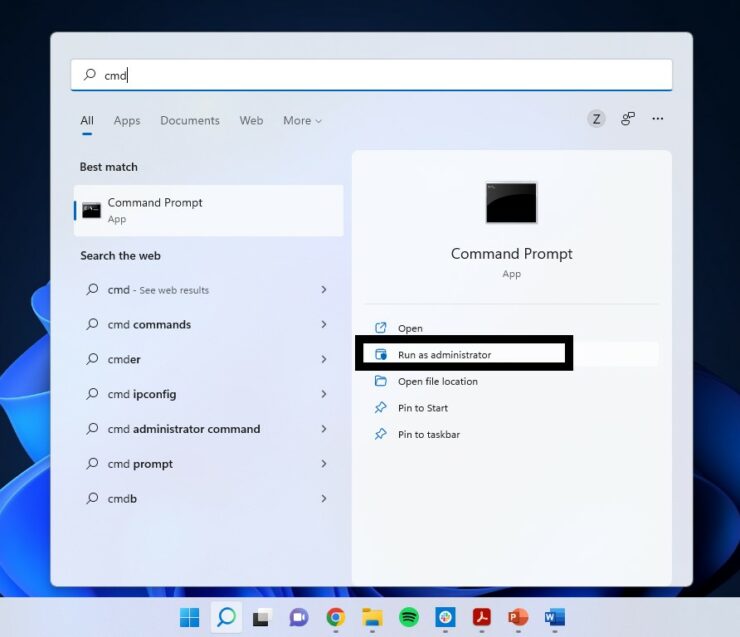
مرحله 2: در این مرحله از شما پرسیده می‌شود که آیا می‌خواهید به این برنامه اجازه دهید تا تغییراتی در دستگاه‌های شما ایجاد کند؟ باید گزینه «بله» (Yes) را انتخاب کنید.

مرحله 3: دستور زیر را تایپ کرده و کلید «اینتر» (Enter) را فشار دهید.

  • sc config DiagTrack start= disabled

مرحله 4: پس از آن دستور زیر را تایپ کرده و کلید «اینتر» (Enter) را فشار دهید.

  • sc config dmwappushservice start= disabled

مرحله 5: کامپیوتر خود را مجددا راه اندازی کنید.

روش چهارم: استفاده از دستور Task Scheduler

مرحله 1: روی علامت «جستجو» (Search) کلیک کنید و گزینه Task Scheduler را تایپ کرده و گزینه «باز کردن» (Open) را انتخاب کنید.
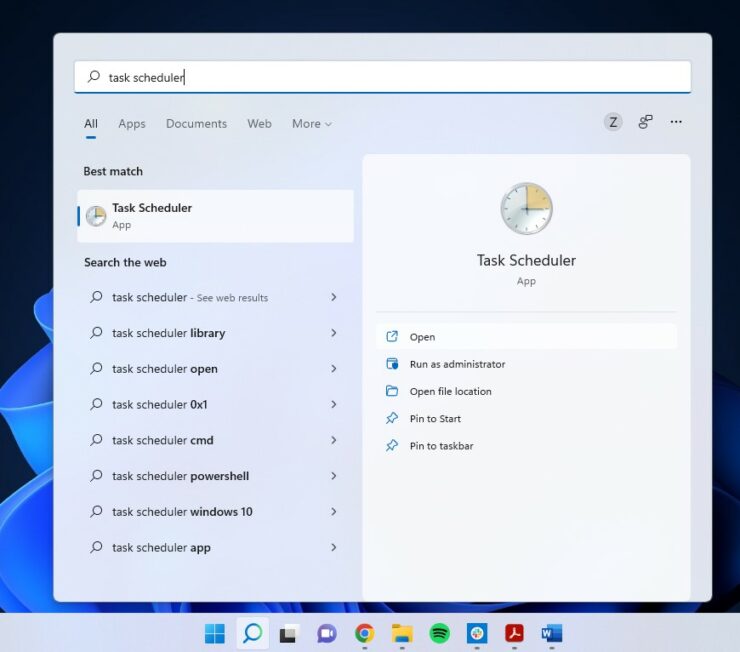
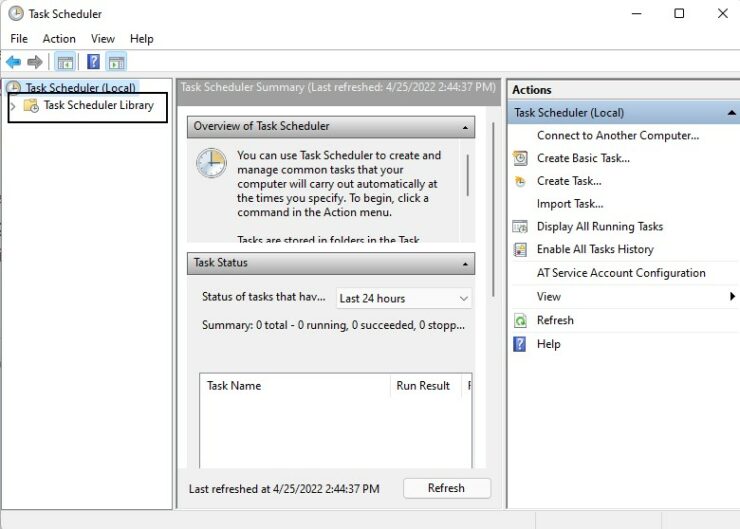
مرحله 2: روی فلش کنار Task Scheduler Library در پنجره سمت چپ کلیک کنید.
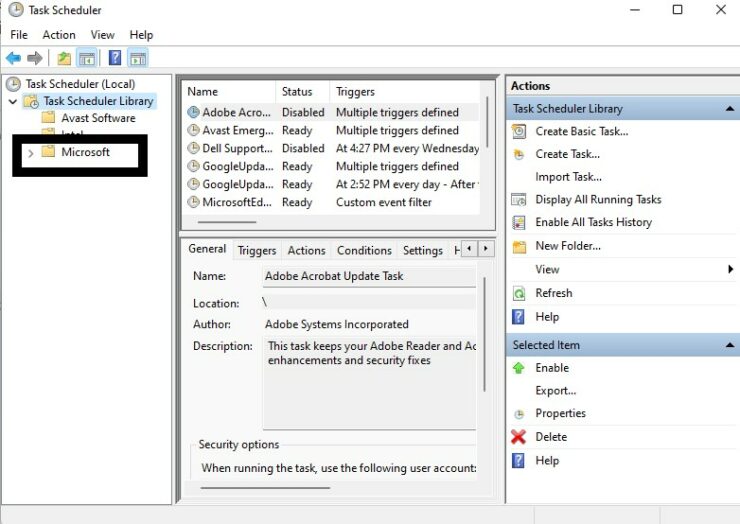
مرحله 3: روی فلش کناری گزینه «مایکروسافت» (Microsoft) کلیک کنید.
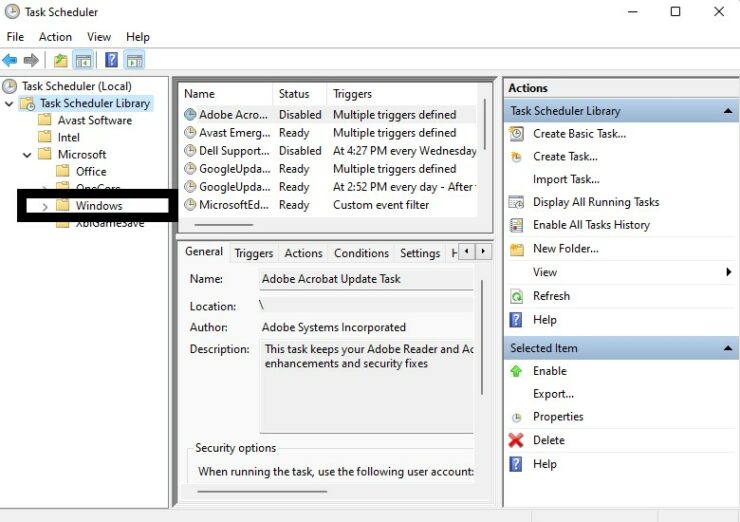
مرحله 4: روی فلش کنار گزینه «ویندوز» (Windows) کلیک کنید.
مرحله 5: روی «برنامه بهبود تجربه مشتری» (Customer Experience Improvement Program) کلیک کنید.
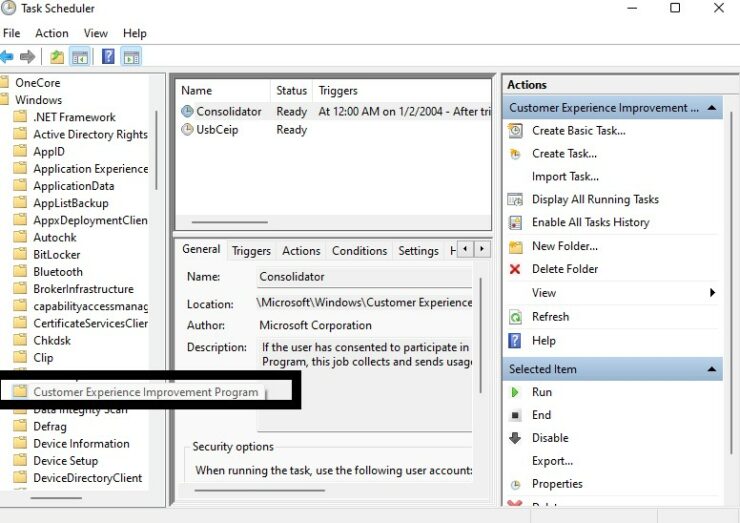
مرحله 6: روی Consolidator در قسمت سمت راست کلیک کرده و گزینه «غیرفعال» (Disable) را انتخاب کنید.
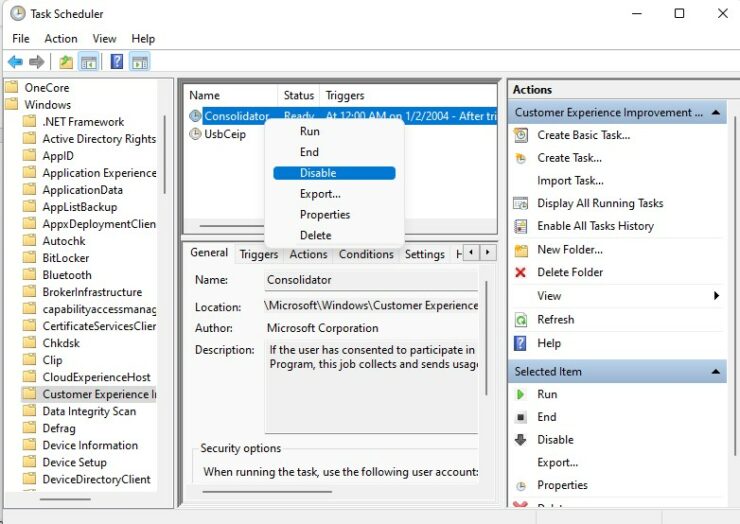
مرحله 7: روی UsbCeip راست کلیک کرده و گزینه «غیرفعال» (Disable) را انتخاب کنید.
مرحله 8: سیستم خود را مجددا راه اندازی کنید.

امیدواریم آموزش نحوه غیرفعال کردن تله متری ما برای شما مفید بوده باشد. اگر سوال دیگری در این باره دارید، در نظرات زیر با ما در میان بگذارید.


  • آموزش فعال کردن حالت افزایش صدای Bass در ویندوز 11
  • چگونه آیکون بلوتوث را از نوار وظیفه در ویندوز 11 حذف کنیم؟
  • آموزش نحوه بهینه سازی ویندوز 11 برای بازی و تجربه گیمینگ

برچسب‌ها: آموزش, ویندوز

امتیاز: 5.0 از 5 (4 رای)
کمی صبر کنید...
تبلیغات
تبلیغات
سرخط خبرها:
  1. وان‌ پلاس از توربو 6Xs با باتری 7000 میلی‌آمپرساعتی و نمایشگر 144 هرتزی رونمایی کرد
  2. تفاوت نسخه دیجیتال و دیسک‌خور PS5 و Xbox؛ کدام را بخریم؟
  3. ممنوعیت معامله تتر در صرافی‌ها با ورود به کانال 300 هزار تومان؛ دشواری جدید در مسیر خرید دلار دیجیتال
  4. یک نماینده مجلس: قانون جدید برای مقابله با تخلفات صوتی و تصویری در راه است
  5. گلکسی S27 اولترا با پیشرفت چشمگیر در عکاسی و فیلم‌برداری شبانه از راه می‌رسد

مطالب مرتبط ...

  • 1

    مبانی هوش مصنوعی را با زبانی بسیار ساده از گوگل بیاموزید

    Avatarتوسط محمد یوسفی زاده · 18 مهر 1396 · 18 مهر 1396

  • 32

    عدم استقبال کاربران از ویندوز 11، مایکروسافت را مجبور به اضافه کردن امکانات Start Manu کرد

    Avatarتوسط آرمین ابیشی · 14 آذر 1400 · 18 آذر 1400

  • FOV در نسخه PC بازی Borderlands IV 0

    چگونه گزینه Field of View (FOV) را در نسخه PC بازی Borderlands IV تنظیم کنیم؟

    Avatarتوسط سپهر گلمکانی · 24 شهریور 1404 · 24 شهریور 1404

مطالب گوناگون از دینو

هوش مصنوعی چگونه صنعت موسیقی را تغییر می‌دهد؟ از ساخت آهنگ تا آینده خوانندگان

بهترین فیلم‌های ۲۰۲۶؛ معرفی ۱۰ فیلم تماشایی و ۵ فیلم موردانتظار سال

بارش شهابی اسدی ۱۴۰۵ چه زمانی است؟ بهترین ساعت تماشای شهاب‌ها در آسمان ایران

دیدگاهتان را بنویسید لغو پاسخ

نشانی ایمیل شما منتشر نخواهد شد. بخش‌های موردنیاز علامت‌گذاری شده‌اند *

در صورتی که نظر شما حاوی ناسزا، عبارات توهین‌آمیز و تهدید بوده و در تضاد با قوانین فعلی کشور باشد از انتشار آن بدون حذف موارد ذکر شده، معذوریم.
شکلک‌ها (اموجی‌ها) را می‌توانید با کیبرد گوشی یا کیبرد مجازی ویندوز قرار دهید.
تصاویر نویسندگان دیدگاه از Gravatar گرفته می‌شود.

پربحث‌ترین‌ها

  • بازگشت جنسن هوانگ به مدیرعاملی انویدیا؛ سهام شرکت 30 درصد جهش کرد 2

    بازگشت جنسن هوانگ به مدیرعاملی انویدیا؛ سهام شرکت 30 درصد جهش کرد

  • گیگابایت منبع تغذیه 640 دلاری AORUS را با نمایشگری بزرگ‌تر از آیفون اصلی عرضه کرد 2

    گیگابایت منبع تغذیه 640 دلاری AORUS را با نمایشگری بزرگ‌تر از آیفون اصلی عرضه کرد

  • زمان رفع اختلال سایت مخابرات و سامانه 2020 1

    شوک جدید به مشترکان خانگی: افزایش چشمگیر قیمت بسته‌های اینترنت ASDL مخابرات!

  • سقوط 42 درصدی سهام انویدیا در 3 هفته؛ آیا دوران گرانی قطعات کامپیوتر به پایان می‌رسد؟ 1

    سقوط 42 درصدی سهام انویدیا در 3 هفته؛ آیا دوران گرانی قطعات کامپیوتر به پایان می‌رسد؟

آخرین بررسی‌ها

9.4

بررسی پاور GREEN GP1650B-EDGE پرچم‌دار ۱۶۵۰ واتی

9.7

بررسی حافظه اس‌اس‌دی SAMSUNG 9100 PRO 2TB

9.3

بررسی مادربرد X870 AORUS STEALTH ICE گیگابایت

8.8

تماشا کنید: بررسی گوشی گلکسی A17 4G سامسونگ؛ اقتصادی تازه‌نفس

8.8

بررسی لپ تاپ MSI Vector 16 HX - اژدهای همه‌فن‌حریف

آخرین مطالب دینو

تفاوت بیماری دست، پا و دهان با روزئولا در کودکان؛ علائم، درمان و زمان مراجعه به پزشک

تب ناگهانی و ظاهر شدن دانه‌های قرمز روی پوست…

  • چرا هرچه بزرگ‌تر می‌شویم، زمان سریع‌تر می‌گذرد؟ نگاهی به دلایل علمی

  • پاراسل کیش؛ شرایط استفاده، مدت پرواز و هزینه بلیط

  • چرا قیمت طلا و دلار همیشه هم‌جهت حرکت نمی‌کنند؟

  • شست‌وشوی متناسب با شرایط لباس‌ها؛ نگاهی به ماشین لباسشویی WW11DB9B84GDSP سامسونگ

  • مطلب بعدی توسعه و احتمال عرضه مانیتور هایی با نرخ نوسازی تصویر 480 هرتز
  • مطلب قبلی ساعت های هوشمند در حال محبوب تر شدن در بین کاربران
  • آخرین مطالب
  • محبوب‌ترین مطالب
  • وان‌ پلاس از توربو 6Xs با باتری 7000 میلی‌آمپرساعتی و نمایشگر 144 هرتزی رونمایی کرد

    وان‌ پلاس از توربو 6Xs با باتری 7000 میلی‌آمپرساعتی و نمایشگر 144 هرتزی رونمایی کرد

  • تفاوت نسخه دیجیتال و دیسک‌خور PS5 و Xbox؛ کدام را بخریم؟

  • ممنوعیت معامله تتر توسط بانک مرکزی

    ممنوعیت معامله تتر در صرافی‌ها با ورود به کانال 300 هزار تومان؛ دشواری جدید در مسیر خرید دلار دیجیتال

  • یک نماینده مجلس: قانون جدید برای مقابله با تخلفات صوتی و تصویری در راه است

  • گلکسی S27 اولترا با پیشرفت چشمگیر در عکاسی و فیلم‌برداری شبانه از راه می‌رسد

    گلکسی S27 اولترا با پیشرفت چشمگیر در عکاسی و فیلم‌برداری شبانه از راه می‌رسد

  • بازگشت جنسن هوانگ به مدیرعاملی انویدیا؛ سهام شرکت 30 درصد جهش کرد 2

    بازگشت جنسن هوانگ به مدیرعاملی انویدیا؛ سهام شرکت 30 درصد جهش کرد

  • گیگابایت منبع تغذیه 640 دلاری AORUS را با نمایشگری بزرگ‌تر از آیفون اصلی عرضه کرد 2

    گیگابایت منبع تغذیه 640 دلاری AORUS را با نمایشگری بزرگ‌تر از آیفون اصلی عرضه کرد

  • زمان رفع اختلال سایت مخابرات و سامانه 2020 1

    شوک جدید به مشترکان خانگی: افزایش چشمگیر قیمت بسته‌های اینترنت ASDL مخابرات!

  • سقوط 42 درصدی سهام انویدیا در 3 هفته؛ آیا دوران گرانی قطعات کامپیوتر به پایان می‌رسد؟ 1

    سقوط 42 درصدی سهام انویدیا در 3 هفته؛ آیا دوران گرانی قطعات کامپیوتر به پایان می‌رسد؟

  • هواوی در دادگاه آمریکا مجرم شناخته شد؛ نقض تحریم‌های ایران 1

    محکومیت هواوی در آمریکا به‌دلیل نقض تحریم‌های ایران و سرقت اسرار تجاری

آخرین دیدگاه‌ها

  • Avatar
    Farzam گفته است:
    ایشالا که خیره..!
  • Avatar
    محمد گفته است:
    دمت گرم مفید بود
  • Avatar
    تامی ورستی گفته است:
    یه مشت دزد و گدا هم این وسط همش دنبال دودره...
  • Avatar
    عباس 250 گفته است:
    بهتون ثابت شد فرق میکنه کی رئیس جمهور باشه یا هنوز...
  • Avatar
    Rampage گفته است:
    عجیبه با اینکه بالای پنجاه درصد فروش ریز تراشه رو داره...
  • Avatar
    Rampage گفته است:
    نه آمریکا خوبه
  • Avatar
    Rampage گفته است:
    از اولش هم نباید فروش اینترنت رو میدادن مخابرات، چون کل...
  • Avatar
    سیمین نوربخش گفته است:
    😂😂
  • Avatar
    HA55AN گفته است:
    احتمال زیاد قبل از برگردوندنش اخته کردنش 😂
  • Avatar
    محسن گفته است:
    درود فراوان واقعا نمی‌فهمم این همه نمایشگر و led واقعا چرا...
راهنمای خرید لپ تاپ گیمینگ 471
راهنمای خرید و مشاوره هایلایت
راهنمای خرید لپ تاپ گیمینگ با بودجه های مختلف (دی 1404)
13 دی 1404
راهنمای خرید لپ تاپ با بودجه های مختلف 1,304
راهنمای خرید و مشاوره هایلایت
راهنمای خرید لپ تاپ با بودجه های مختلف (دی 1404)
10 دی 1404
راهنمای خرید مانیتور آذر 1404 70
راهنمای خرید و مشاوره
راهنمای خرید مانیتور با بهترین قیمت در بودجه‌های مختلف (دی 1404)
6 دی 1404
راهنمای خرید گوشی موبایل آذر 491
راهنمای خرید و مشاوره
راهنمای خرید گوشی موبایل بر اساس بودجه‌های مختلف (دی 1404)
5 دی 1404
7,767
راهنمای خرید و مشاوره سیستم پیشنهادی هایلایت
راهنمای خرید و مشاوره سیستم کامپیوتر با بودجه های مختلف (دی 1404)
3 دی 1404
راهنمای خرید و مشاوره هدفون و هدست با بودجه های مختلف (آبان 1404) 0
اخبار و مقالات راهنمای خرید و مشاوره هایلایت
راهنمای خرید و مشاوره هدفون و هدست با بودجه های مختلف (آبان 1404)
27 آبان 1404
  • سخت‌افزارمگ
  • درباره ما
  • تبلیغات
  • استخدام
سخت‌افزارمگ

© 2026 Sakhtafzarmag.Com. All Rights Reserved.

صفحه نخست » اخبار و مقالات » مطالب گوناگون » آموزش نحوه غیرفعال کردن تله متری در ویندوز 11 برای حفظ حریم شخصی

ورود

عضویت

رمزتان را گم کرده‌اید؟

عضویت | رمزتان را گم کرده‌اید؟
| بازگشت به ورود