موضوعات داغ
  • بتلفیلد 6
  • گوشی‌های سری گلکسی S26
  • آیفون 17 اپل
  • بازی GTA VI
  • گلکسی S25 FE
  • دینو
سخت افزار مگ
  • اخبار و مقالات
    • گوشی موبایل
      • لوازم جانبی موبایل
    • تبلت
    • لپ تاپ
    • دسکتاپ
      • مادربرد
      • پردازنده مرکزی
      • کارت گرافیک
      • تجهیزات ذخیره سازی
      • حافظه
      • صفحه نمایش
      • تجهیزات جانبی
    • تصویرگری دیجیتال
    • صوتی و تصویری
    • شبکه
    • نرم افزار و بازی
    • کالبدشکافی قطعات
    • مطالب گوناگون
  • بررسی
    • بررسی گوشی موبایل
    • بررسی تبلت
    • بررسی لپ تاپ
    • دسکتاپ
      • بررسی کولر و فن
      • بررسی مادربرد
      • بررسی کارت گرافیک
      • بررسی تجهیزات ذخیره سازی
      • بررسی حافظه
      • بررسی منبع تغذیه و کیس
      • بررسی تجهیزات جانبی
      • بررسی صفحه نمایش
    • بررسی تصویرگری دیجیتال
    • بررسی صوتی و تصویری
    • بررسی شبکه
    • بررسی نرم افزار و بازی
    • بررسی گوناگون
  • راهنمای خرید
    • سیستم پیشنهادی
  • لیست قیمت
    • گوشی موبایل
      • لیست قیمت روز گوشی‌های سامسونگ
      • لیست قیمت روز گوشی‌های شیائومی
      • لیست قیمت روز گوشی‌های هواوی
      • لیست قیمت روز گوشی های آنر
    • تبلت
    • لپ‌تاپ
    • قطعات کامپیوتر
      • لیست قیمت پردازنده
    • محصولات اپل
    • تجهیزات شبکه
    • لوازم خانگی
    • صوتی و تصویری
    • دوربین دیجیتال
    • تجهیزات بازی
    • خودرو
  • ویژه
    • مسابقات
    • نمایشگاه
تبلیغات
تبلیغات
تبلیغات

مطالب گوناگون

آشنایی با مرورگر کروم و قابلیت های آن: ذخیره کردن مستقیم فایل یا صفحات وب در گوگل درایو

Avatarتوسط محمدرضا عاشوری ·8 دی 139522 اسفند 1398· 4

همه کسانی که از اینترنت استفاده میکنند حتما فایل ها و صفحات وب زیادی را از اینترنت، درون کامپیوتر خود ذخیره میکنند. ممکن است برخی از افراد ترجیح دهند که فایل یا صفحات وبی را در گوگل درایو خود ذخیره کنند تا درهر زمان که به آن نیاز داشتند بدون دردسر و تنها با وارد شدن به گوگل درایو خود به آن دسترسی پیدا کنند. در این مطلب قصد داریم ترفندی را به شما آموزش دهیم تا به وسیله ی یک افزونه کروم  به راحتی بتوانید فایل یا صفحات وب مورد نظرتان را در گوگل درایو خود ذخیره کنید.

افزونه Save to Google Drive extension به شما این اجازه را خواهد داد تا مستقیما فایل یا یک صفحه وب را در گوگل درایو خود ذخیره کنید. شما میتوانید صفحات وب مورد نظرتان را به صورت عکس ، صفحه html و یا به صورت یک سند گوگل در گوگل درایو خود ذخیره کنید. البته اگر از نسخته دسک تاپ گوگل درایو استفاده میکنید میتوانید فایل های خود را مستقیما در پوشه ای که گوگل درایو در کامپیوتر شما ایجاد میکند ذخیره کنید تا این فایل ها در فضای ابری که گوگل به شما اخصاص داده است آپلود شود. با این وجود مطلب ما در مورد افزونه ی کرومی است و ما سعی داریم که با استفاده از کروم این کار را انجام دهیم. یکی از مواردی که این روش کاربردی خواهد بود در لینوکس است زیرا که گوگل برای سیستم عاملی چون لینوکس اوبونتو برنامه رسمی ارائه نکرده است و شما میتوانید این کار را به وسیله کروم انجام دهید.

توجه:‌ برای اینکه بتوانید فایلی را به وسیله ی افزونه ی معرفی شده در گوگل درایو خود ذخیره کنید ابتدا باید اکانت گوگل خود را به کروم خود متصل کنید. اگر چند اکانت گوگل دارید پیش از ذخیره کردن فایل ها چک کنید که کدام اکانت  به کروم متصل است، زیرا که فایل هایتان در فضای ابری متعلق یه همان اکانت گوگل ذخیره میشوند.

نصب و راه اندازی اولیه افزونه Save to Google Drive Extension

به آدرس Save to Google Drive extension page  رفته و روی  گزینه Add to Chrome  کلیک کنید.
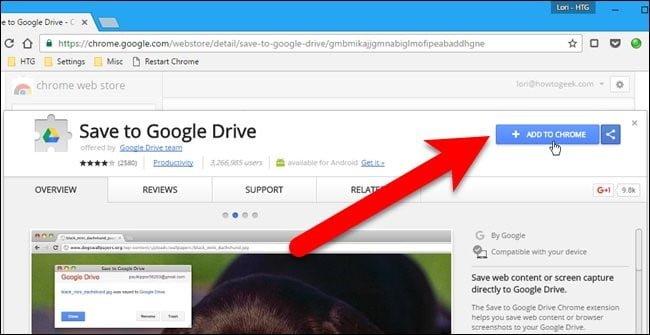
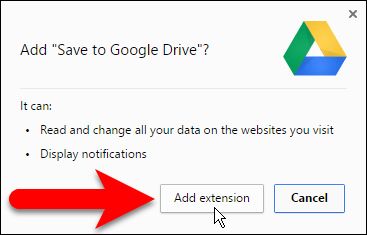
بعد از دانلود افزونه پنجره ی کوچکی ظاهر میشود،این پنجره  از شما سوال میکند که آیا میخواهید این افزونه را روی کروم خود نصب کنید یا خیر؟

 روی گزینه Add extension کلیک کنید.
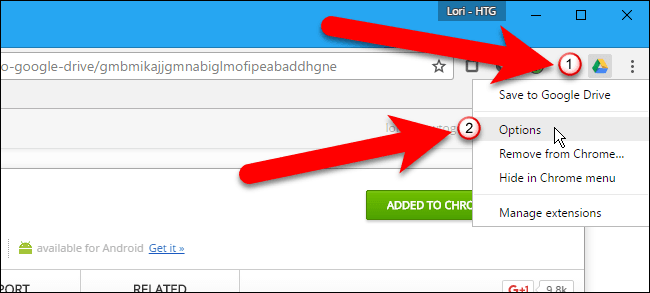
پس از نصب افزونه، آیکون گوگل درایو در گوشه بالا –  سمت راست مرورگرتان ظاهر میشود. قبل از استفاده از این افزونه به سراغ تنظیمات آن میرویم تا آن را مطابق خواسته خودمان تنظیم کنیم. روی آیکون گوگل درایو کلیک راست کرده و در منوی که ایجاد میشود گزینه Options را میزنیم.
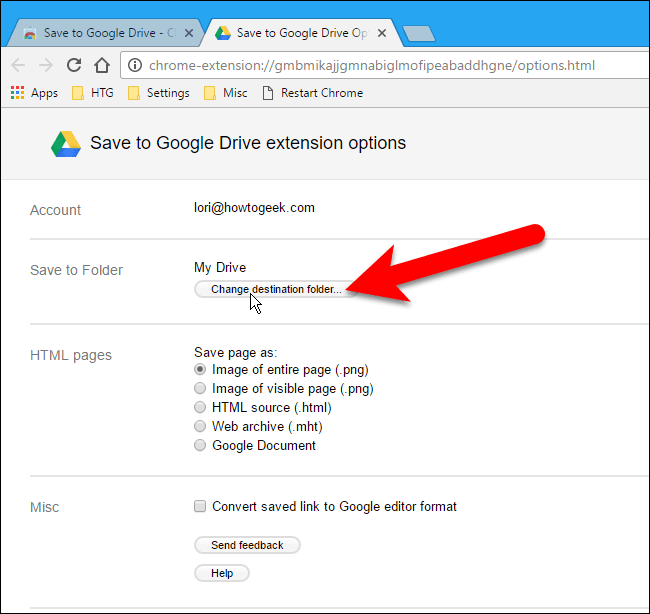
در پنجره ای که باز میشود و در قسمت  Save to Folder  میتوانید انتخاب کنید که فایل هایتان در کجای گوگل درایوتان ذخیره شود. این فایل ها به صورت پیش فرض در صفحه اصلی گوگل درایوتان ذخیره خواهند شد.
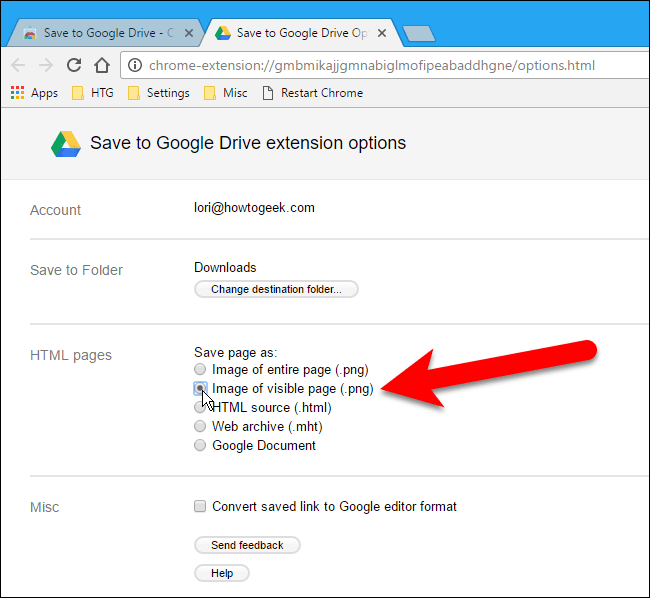
در بخش HTML pages شما میتوانید انتخاب کنید که صفحه وبتان چگونه در گوگل درایوتان ذخیره شود. این صفحات را میتوانید به صورت عکس از کل صفحه، عکس از قسمتی که در حال مشاهده آن هستید، به صورت صفحه HTML و   web archive  یعنی با فرمت mht. یا به صورت Google Document در گوگل درایو خود ذخیره کنید.
کمی پایین تردر بخش Misc گزینه ای(Convert saved link to Google editor format) وجود دارد که با فعال کردن آن میتوانید فایل های مایکروسافت آفیس را به طور مستقیم به شکل Google Docs در گوگل درایو خود ذخیره کنید. پس از انجام تنظیمات این افزونه میتوانید tab  مربوط به آن را ببندید.

دانلود فایل به صورت مستقیم در گوگل  درایو

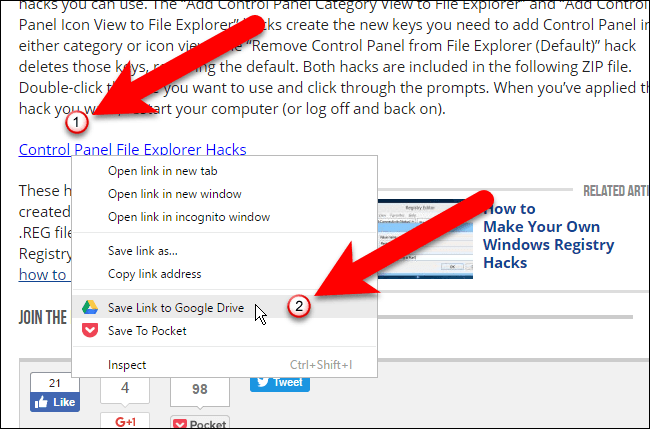
برای ذخیره کردن یک فایل در گوگل درایو روی لینک دانلود آن کلیک راست کرده و گزینه Save Link to Google Drive را از منوی که باز میشود انتخاب میکنیم.
برای اولین بار پنجره ای باز میشود و از شما اجازه میخواهد که به یه سری اطلاعات عمومی اکانتتان دسترسی داشته باشد. شما باید به کلیک بر روی گزینه Allow این اجازه را به افزونه مورد نظر بدهید.
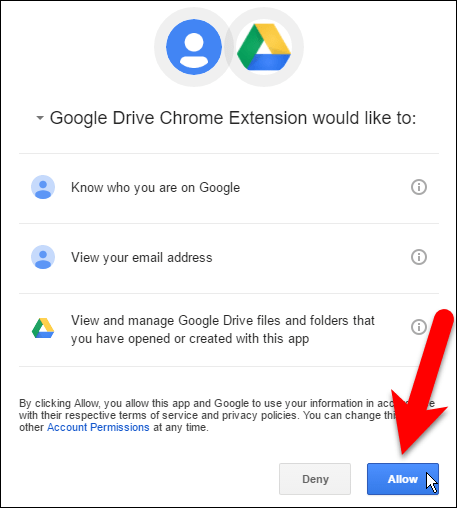
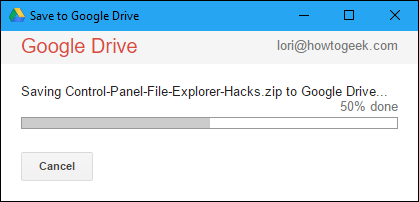
پس از انجام این کار پنجره ای باز میشود و شروع به ذخیره کردن فایل مورد نظرتان در گوگل درایو میکند.
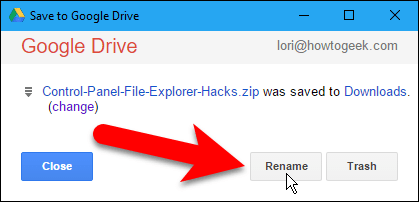
پس از پایان این ذخیره سازی پنجره ای باز میشود که به شما این امکان را میدهد تا نام فایل مورد نظرتان را به دلخواه تغییر دهید.
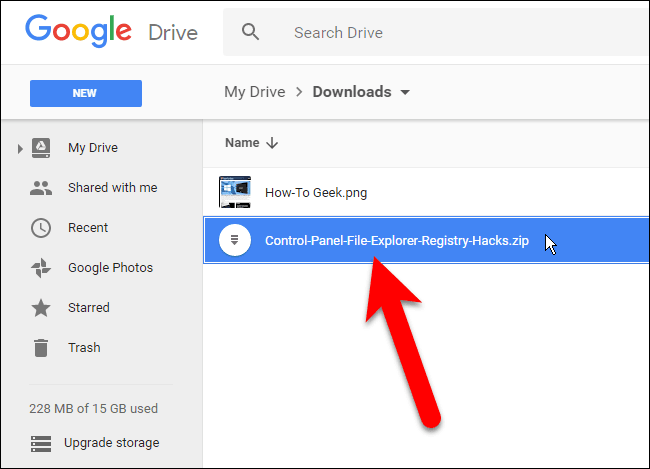
اگر همه کارها را به درستی انجام داده باشد اکنون فایل شما در گوگل درایوتان ذخیره شده است و شما میتوانید به آن دسترسی داشته باشید.
چگونه یک صفحه وب را در گوگل درایو خود ذخیره کنیم؟

برای ذخیره کردن یک صفحه وب درون گوگل درایوتان کافی است روی آیکون گوگل درایوی که در گوشه بالا سمت راست مرورگرتان با عنوان Save to Google Drive ایجاد شده است کلیک کنید. با کلیک کردن روی این آیکون صفحه وب مورد نظرتان با همان فرمتی که در  تنظیمات اولیه افزونه مشخص کرده بودید در گوگل درایوتان ذخیره خواهد شد.
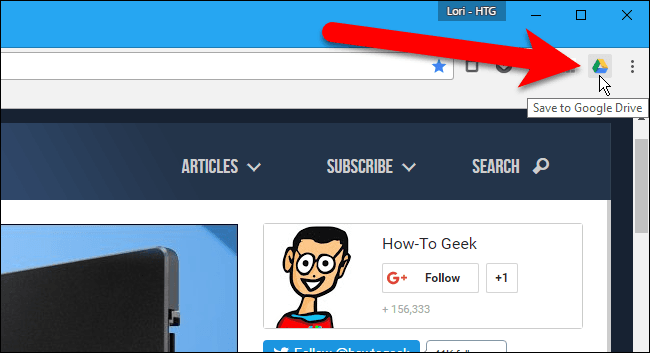
در این مورد نیز میتوانید نام فایل مورد نظرتان را بعد از انجام عملیات ذخیره سازی تغییر دهید.

امیدواریم که مطالعه این مطلب برای شما مخاطبان سخت افزار مگ مفید بوده باشد. برای مطالعه سایر بخش های این مجموعه مقالات می توانید از لینک های زیر استفاده کنید:

آشنایی با مرورگر کروم و قابلیت های آن: قسمت اول (مقدمه)

آشنایی با مرورگر کروم و قابلیت های آن: قسمت دوم (همگام سازی با حساب گوگل)

آشنایی با مرورگر کروم و قابلیت های آن: قسمت سوم (معرفی وب استور)

آشنایی با مرورگر کروم و قابلیت های آن: قسمت چهارم (نصب افزونه ها)

آشنایی با مرورگر کروم و قابلیت های آن: قسمت پنجم (معرفی چند افزونه کاربردی و جالب)

آشنایی با مرورگر کروم و قابلیت های آن: قسمت ششم (معرفی چند اپلیکیشن کاربردی)

برچسب‌ها: آموزش, کروم, گوگل, مرورگر

امتیاز: 4.5 از 5 (2 رای)
کمی صبر کنید...
تبلیغات
تبلیغات
سرخط خبرها:
  1. مقایسه دو گوشی پوکو F8 پرو و پوکو F7 پرو شیائومی
  2. گرافیک داخلی پردازنده Core Ultra 7 366H اینتل 26 درصد بهتر از Radeon 840M است
  3. دولت به دنبال استقلال دیجیتال؛ پرونده تولید تلفن همراه و سیستم‌عامل بومی دوباره باز شد
  4. چرا بازی The Wayward Realms دیگر با موتور Unreal Engine 5 ساخته نمی‌شود؟
  5. بهترین هندزفری گردنی کدام است؟ معرفی بهترین هندزفری های گردنی

مطالب مرتبط ...

  • 1

    چگونه گوگل می‌خواهد آینده را به نفع خود تغییر دهد؟

    Avatarتوسط بابک ولی زاده · 13 آذر 1394 · 13 آذر 1394

  • 0

    مرورگر استثنائی Firefox Focus برای اندروید

    Avatarتوسط وب سایت سخت افزار · 13 تیر 1396 · 13 تیر 1396

  • 0

    گوگل گزینه‌های رنگی پیکسل 3 را پیش از معرفی لو داد

    Avatarتوسط شاهین رفوئی · 25 شهریور 1397 · 22 اسفند 1398

مطالب گوناگون از دینو

کدام داروها می‌توانند تحمل گرما را سخت‌تر کنند؟

10 فیلم فوق‌ العاده که به شما کمک می کند بچه ها را بهتر درک کنید

چگونه از نشخوار افکار منفی و تجربیات گذشته خودداری کنیم؟

4 دیدگاه

  • دیدگاه4
  1. Avatar sk گفت:
    17 بهمن 1400 در 1:48 ب.ظ

    برای دیدن صفحه های ذخیره شده ی اینترنتی که با موبایل ذخیره شده در کامپیوتر ، باید به نام فایلتون یه پسوند mht اضافه کنید و در کامپیوتر با کروم باز کنید

    پاسخ
  2. Avatar نگار گفت:
    5 فروردین 1398 در 12:45 ق.ظ

    سلام من از اندروید استفاده میکنم
    و سایت تلگرام رو با کروم اندروید باز کردم حالا نمیدونم چجوری فایلهای ذخیره شده رو از کجا پیدا کنم هیچ پوشه ای با عنوان تلگرام در تبلتم وجود نداره و نمیدونم فایلها کجا ذخیره میشن حتی پوشه ی اندروید رو هم گشتم و نبود , برای همین میخواستم سایت رو همراه با فایل ذخیره کنم که اونم , همه ی آموزشها درمورد کامپیوتره و برای اندروید چیزی وجود نداره , لطفا راهنمایی کنید .
    البته خود کروم سایت رو ذخیره میکنه ولی فایل ها رو نه فقط برای مطالعه , من فایلهای سایت رو میخوام
    لطفا اگر میتونید کمک کنید .

    پاسخ
  3. Avatar ramn_trader گفت:
    10 دی 1395 در 10:45 ب.ظ

    با تشکر ، ………………..

    دوما ضمنا سرعت لود کاملوبسایتهای سنگین مثل یاهو در فایرفاکس 7 ثانیه هست اما کروم بیست و یک ثانیه
    مورد بعدی کروم به درد سرعتهای پایین ایران بدرد نمیخوره
    اخرین مورد ، پنج برابر فایرفاکس و اینترنت اکسپلورر ، رم میخوره….. وقتی مثلا قیسبوک و اینستا رو توش باز میکنی بالای چهار گیگ رم میکشه پس بدرد سیستمهای خیلی جدد و قوی میخوره

    پاسخ
  4. Avatar جــهانگـــیــر گفت:
    9 دی 1395 در 11:18 ب.ظ

    تشکر. این بخش معرفی ابزار کروم و قابلیت های کروم رو دوس دارم ♥

    پاسخ

دیدگاهتان را بنویسید لغو پاسخ

نشانی ایمیل شما منتشر نخواهد شد. بخش‌های موردنیاز علامت‌گذاری شده‌اند *

در صورتی که نظر شما حاوی ناسزا، عبارات توهین‌آمیز و تهدید بوده و در تضاد با قوانین فعلی کشور باشد از انتشار آن بدون حذف موارد ذکر شده، معذوریم.
شکلک‌ها (اموجی‌ها) را می‌توانید با کیبرد گوشی یا کیبرد مجازی ویندوز قرار دهید.
تصاویر نویسندگان دیدگاه از Gravatar گرفته می‌شود.

پربحث‌ترین‌ها

  • راهنمای خرید لپ تاپ با بودجه های مختلف 1,303

    راهنمای خرید لپ تاپ با بودجه های مختلف (آذر 1404)

  • راهنمای خرید لپ تاپ گیمینگ 469

    راهنمای خرید لپ تاپ گیمینگ با بودجه های مختلف (آذر 1404)

  • راهنمای خرید مانیتور آذر 1404 70

    راهنمای خرید مانیتور با بهترین قیمت در بودجه‌های مختلف (آذر 1404)

  • 8

    بررسی پاور UD1300GM PG5 گیگابایت

آخرین بررسی‌ها

9.6

تماشا کنید: بررسی Aorus FO27Q3 گیگابایت | بهترین مانیتور گیمینگ 2025؟

8.9

بررسی پاور UD1300GM PG5 گیگابایت

9.4

بررسی واترکولر GAMING 360 ICE گیگابایت

8.1

بررسی پاور GP600A-ECO D گرین

0

تماشا کنید: بررسی گوشی گلکسی A07 4G سامسونگ | بهترین گوشی 10 میلیونی بازار؟

آخرین مطالب دینو

بهترین مبل برای جهیزیه | انتخابی شیک، کاربردی و ماندگار

انتخاب بهترین مبل برای جهیزیه عروس یکی از مهم‌ترین…

  • لیستی از بهترین فیلم‌های آل پاچینو: درخشش یک نابغه سینما

  • آداب هدیه دادن و هدیه گرفتن؛ راهی برای بیان احساس و احترام

  • در زمستان چه ساعتی باید غذا بخوریم؟

  • باور غلط درباره‌ روزه‌ داری: گرسنگی، دشمن تمرکز نیست!

  • مطلب بعدی انتشار مشخصاتی از چیپست اگزینوس 8895 در گلکسی اس 8؛ فرکانس 4 گیگاهرتزی تکذیب شد
  • مطلب قبلی تسهیل ورود شرکت های متوسط و استارتاپ های فناوری اطلاعات به فرابورس
  • آخرین مطالب
  • محبوب‌ترین مطالب
  • مقایسه پوکو F8 پرو با پوکو F7 پرو

    مقایسه دو گوشی پوکو F8 پرو و پوکو F7 پرو شیائومی

  • گرافیک داخلی پردازنده Core Ultra 7 366H اینتل 26 درصد بهتر از Radeon 840M است

  • تولید گوشی و سیستم‌عامل بومی

    دولت به دنبال استقلال دیجیتال؛ پرونده تولید تلفن همراه و سیستم‌عامل بومی دوباره باز شد

  • بازی The Wayward Realms

    چرا بازی The Wayward Realms دیگر با موتور Unreal Engine 5 ساخته نمی‌شود؟

  • معرفی بهترین هندزفری های گردنی

    بهترین هندزفری گردنی کدام است؟ معرفی بهترین هندزفری های گردنی

  • راهنمای خرید لپ تاپ با بودجه های مختلف 1,303

    راهنمای خرید لپ تاپ با بودجه های مختلف (آذر 1404)

  • راهنمای خرید لپ تاپ گیمینگ 469

    راهنمای خرید لپ تاپ گیمینگ با بودجه های مختلف (آذر 1404)

  • راهنمای خرید مانیتور آذر 1404 70

    راهنمای خرید مانیتور با بهترین قیمت در بودجه‌های مختلف (آذر 1404)

  • 8

    بررسی پاور UD1300GM PG5 گیگابایت

  • اجرای بازی DirectX 11 روی DX10 4

    فلش‌بک به یک سؤال قدیمی: بازی‌های DirectX 11 روی کارت گرافیک‌های DX10 اجرا می‌شوند؟

آخرین دیدگاه‌ها

  • Avatar
    Farzam گفته است:
    به‌نظر من شما بیا "برسی" کن این مانیتورا و تحلیل و...
  • Avatar
    سینا راد گفته است:
    بررسی*
  • Avatar
    سینا راد گفته است:
    برادر شما کدوم بازار مد نظرتون هست؟ همین عزیز که توی...
  • Avatar
    سیمین نوربخش گفته است:
    «تولید و پخش زنده» در فضای مجازی تحت انحصار صداوسیما است
  • Avatar
    عطا هفت لنگی گفته است:
    از کارشناسان مستعد تو برسی ها استفاده کنید. چه جوری یه...
  • Avatar
    نیما خردمند گفته است:
    سلام. آپدیت بایوس باعث نمیشه که پردازنده هایی که پشتیبانی میشدن،...
  • Avatar
    ارزو گفته است:
    عیب این استاندارد ۳.۱ نداره اما برای ۵۰۶۰ بزارین یا ۹۰۶۰...
  • Avatar
    مهدی گفته است:
    سلام بنده قصد دارم پردازنده ۱۲۴۰۰f بر مادربرد ASUS Prime B760-PLUS...
  • Avatar
    Alireza XY گفته است:
    همین مشکل مشابه چند سال قبل سر Cpu در آوردن که...
  • Avatar
    سپهر گلمکانی گفته است:
    بله؛ من هم در سال 1392، یک کارت گرافیک Nvidia GeForce...
راهنمای خرید لپ تاپ گیمینگ 469
راهنمای خرید و مشاوره هایلایت
راهنمای خرید لپ تاپ گیمینگ با بودجه های مختلف (آذر 1404)
12 آذر 1404
راهنمای خرید لپ تاپ با بودجه های مختلف 1,303
راهنمای خرید و مشاوره
راهنمای خرید لپ تاپ با بودجه های مختلف (آذر 1404)
11 آذر 1404
راهنمای خرید مانیتور آذر 1404 70
راهنمای خرید و مشاوره هایلایت
راهنمای خرید مانیتور با بهترین قیمت در بودجه‌های مختلف (آذر 1404)
6 آذر 1404
راهنمای خرید گوشی موبایل آذر 491
راهنمای خرید و مشاوره
راهنمای خرید گوشی موبایل بر اساس بودجه‌های مختلف (آذر 1404)
5 آذر 1404
راهنمای خرید و مشاوره هدفون و هدست با بودجه های مختلف (آبان 1404) 0
اخبار و مقالات راهنمای خرید و مشاوره هایلایت
راهنمای خرید و مشاوره هدفون و هدست با بودجه های مختلف (آبان 1404)
27 آبان 1404
راهنمای خرید و مشاوره کنسول دستی با بودجه های مختلف 0
اخبار و مقالات راهنمای خرید و مشاوره
راهنمای خرید و مشاوره کنسول دستی با بودجه های مختلف (آبان 1404)
17 آبان 1404
  • سخت‌افزارمگ
  • درباره ما
  • تبلیغات
  • استخدام
سخت‌افزارمگ

© 2025 Sakhtafzarmag.Com. All Rights Reserved.

صفحه نخست » اخبار و مقالات » مطالب گوناگون » آشنایی با مرورگر کروم و قابلیت های آن: ذخیره کردن مستقیم فایل یا صفحات وب در گوگل درایو

ورود

عضویت

رمزتان را گم کرده‌اید؟

عضویت | رمزتان را گم کرده‌اید؟
| بازگشت به ورود