موضوعات داغ
  • بازی GTA VI
  • گلکسی S25 FE
  • گوشی‌های سری گلکسی S26
  • آیفون 17 اپل
  • بتلفیلد 6
  • دینو
سخت افزار مگ
  • اخبار و مقالات
    • گوشی موبایل
      • لوازم جانبی موبایل
    • تبلت
    • لپ تاپ
    • دسکتاپ
      • مادربرد
      • پردازنده مرکزی
      • کارت گرافیک
      • تجهیزات ذخیره سازی
      • حافظه
      • صفحه نمایش
      • تجهیزات جانبی
    • تصویرگری دیجیتال
    • صوتی و تصویری
    • شبکه
    • نرم افزار و بازی
    • کالبدشکافی قطعات
    • مطالب گوناگون
  • بررسی
    • بررسی گوشی موبایل
    • بررسی تبلت
    • بررسی لپ تاپ
    • دسکتاپ
      • بررسی کولر و فن
      • بررسی مادربرد
      • بررسی کارت گرافیک
      • بررسی تجهیزات ذخیره سازی
      • بررسی حافظه
      • بررسی منبع تغذیه و کیس
      • بررسی تجهیزات جانبی
      • بررسی صفحه نمایش
    • بررسی تصویرگری دیجیتال
    • بررسی صوتی و تصویری
    • بررسی شبکه
    • بررسی نرم افزار و بازی
    • بررسی گوناگون
  • راهنمای خرید
    • سیستم پیشنهادی
  • لیست قیمت
    • گوشی موبایل
      • لیست قیمت روز گوشی‌های سامسونگ
      • لیست قیمت روز گوشی‌های شیائومی
      • لیست قیمت روز گوشی‌های هواوی
      • لیست قیمت روز گوشی های آنر
    • تبلت
    • لپ‌تاپ
    • قطعات کامپیوتر
      • لیست قیمت پردازنده
    • محصولات اپل
    • تجهیزات شبکه
    • لوازم خانگی
    • صوتی و تصویری
    • دوربین دیجیتال
    • تجهیزات بازی
    • خودرو
  • ویژه
    • مسابقات
    • نمایشگاه
تبلیغات
تبلیغات
تبلیغات

نرم افزار و بازی

آموزش نحوه شخصی سازی Action Center در ویندوز 10

آموزش نحوه شخصی سازی Action Center در ویندوز 10

Avatarتوسط لیلا میرزاخان ·26 تیر 140026 تیر 1400· 0

«اکشن سنتر» (Action Center) در ویندوز 10 یک بخش واحد و جداگانه است که شما در این بخش می‌توانید اعلان‌های خود را بررسی کرده و به سرعت، به تنظیماتی مانند بلوتوث و موقعیت مکانی دسترسی پیدا کنید. این بخش یک پنل مفید است که کار با ویندوز 10 را بسیار آسان‌تر می‌کند. در این مطلب، آموزش نحوه شخصی سازی Action Center در ویندوز 10 را در اختیار شما قرار می‌دهیم. در ادامه با ما همراه باشید.

  • آموزش رمز گذاری روی مرورگر کروم و اج در ویندوز 10
  • آموزش جلوگیری از به خواب رفتن هارد دیسک در ویندوز 10
  • آموزش: چگونه آیکون هواشناسی و اخبار را از تسکبار ویندوز 10 حذف کنیم؟
آموزش ویندوز 10

نحوه شخصی سازی Action Center در ویندوز 10

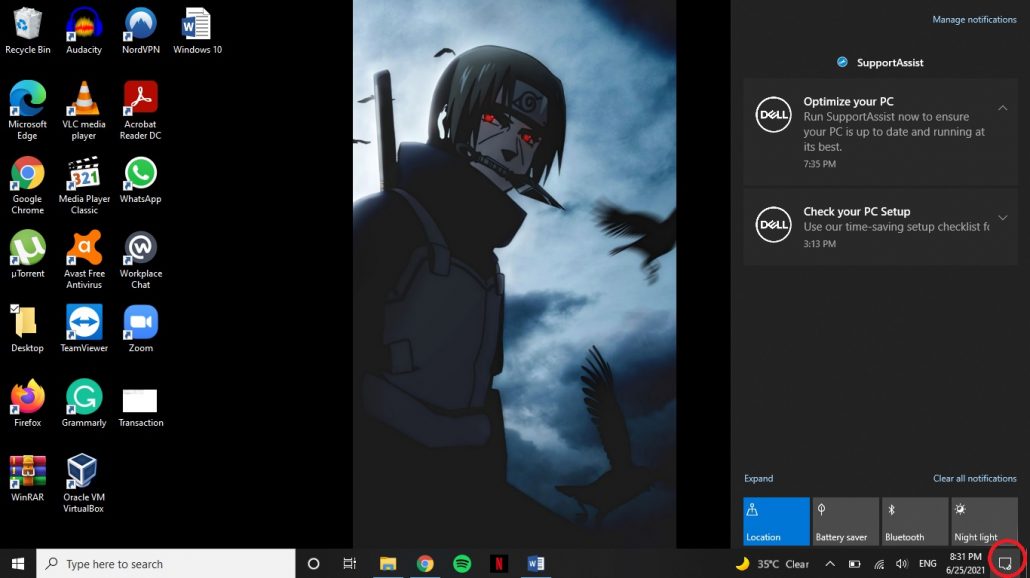
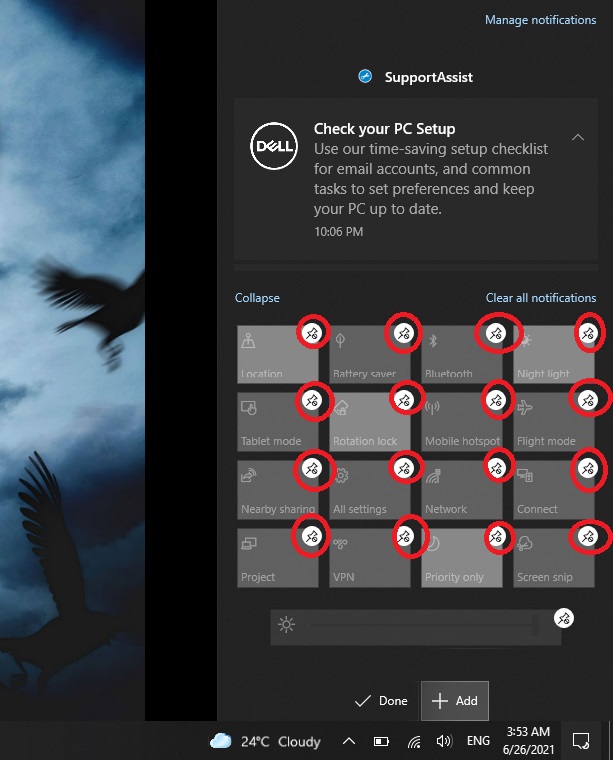
درابتدای آموزش نحوه شخصی سازی Action Center در ویندوز 10، برای دسترسی به اکشن سنتر، روی حباب چت مانند در گوشه سمت راست پایین دسکتاپ خود کلیک کنید. اگر روی آن کلیک کنید، این بخش (مطابق تصویر پایین) برای شما نمایش داده می‌شود.

نحوه شخصی سازی Action Center

همان طور که در تصویر بالا مشاهده می‌کنید، اکشن سنتر پنلی است که اعلان‌های سیستم و برنامه‌های شخص ثالث را نمایش می‌دهد. همچنین کلیدهای «اقدام سریع» (Quick Action) مانند «روشن / خاموش کردن بلوتوث» (Bluetooth on/off)، «روشن / خاموش کردن موقعیت مکانی» (location on/off)، «دستیار بزرگنمایی» (focus assist) و موارد دیگر را به ما نشان می‌دهد. این موارد همگی قابل تنظیم هستند و ما قصد داریم به شما نشان دهیم که چگونه می‌توانید این کار را انجام دهید.

تغییر تنظیمات اعلان‌ها

وقتی نوبت به اعلان‌ها می‌رسد، می‌توانید آن ها را به راحتی غیرفعال، مخفی و پاک کنید. شاید این سوال برای شما پیش بیاید که چرا باید اعلان‌ها را پنهان یا غیرفعال کنید؟ در جواب باید بدانید که گاهی اوقات هنگامی که مشغول کار هستید، بنرهای اعلان که در کنار صفحه نمایش شما ظاهر می‌شوند، می‌توانند باعث حواس پرتی شوند. برای فعال یا غیرفعال کردن اعلان‌ها، این مراحل را دنبال کنید:

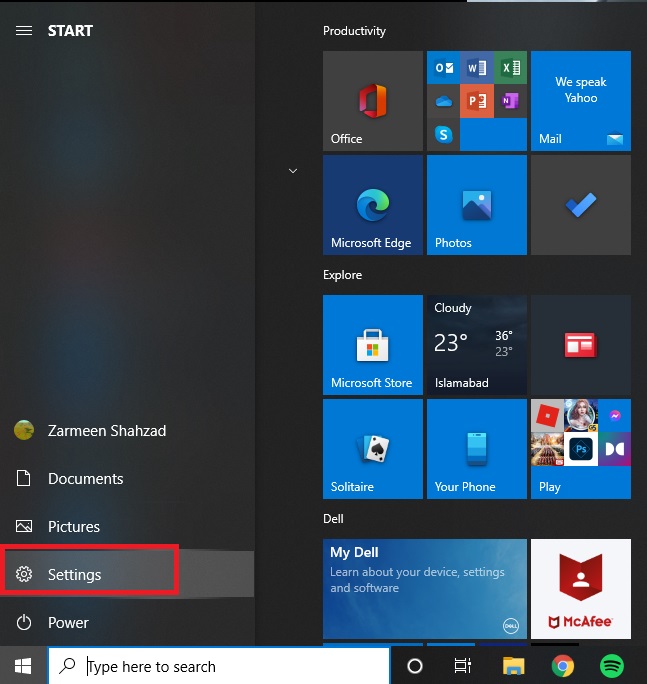
مرحله 1: روی «منوی شروع» (Start Menu) کلیک کرده و گزینه «تنظیمات» (Settings) را انتخاب کنید. (کلیدهای میانبر: Win + I)
نحوه شخصی سازی Action Center در ویندوز 10 - مرحله 1

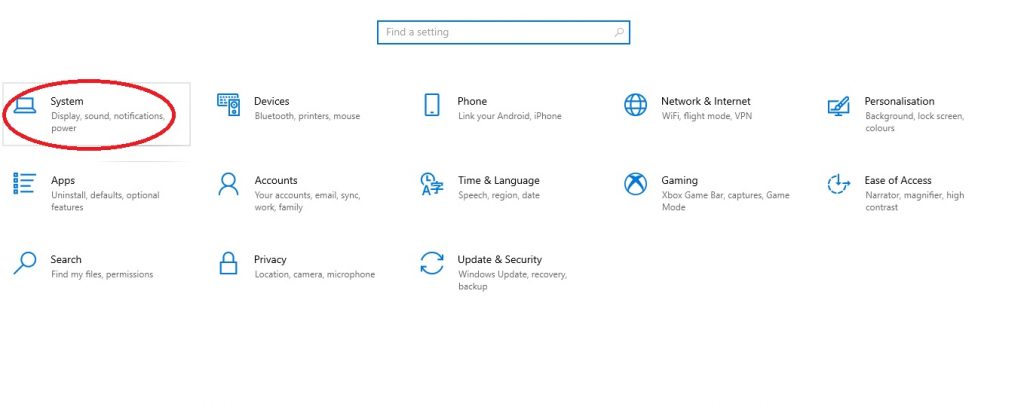
مرحله 2: گزینه «سیستم» (System) را انتخاب کنید.
نحوه شخصی سازی Action Center در ویندوز 10 - مرحله 2

مرحله 3: در کادر سمت چپ، موارد عملیاتی مختلفی وجود دارد. در این مرحله شما باید «گزینه اعلان‌ها و اقدامات» (Notifications & actions) را انتخاب کنید.
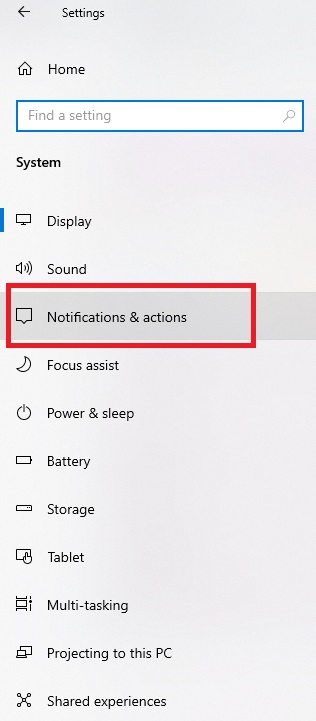
نحوه شخصی سازی Action Center در ویندوز 10 - مرحله 3

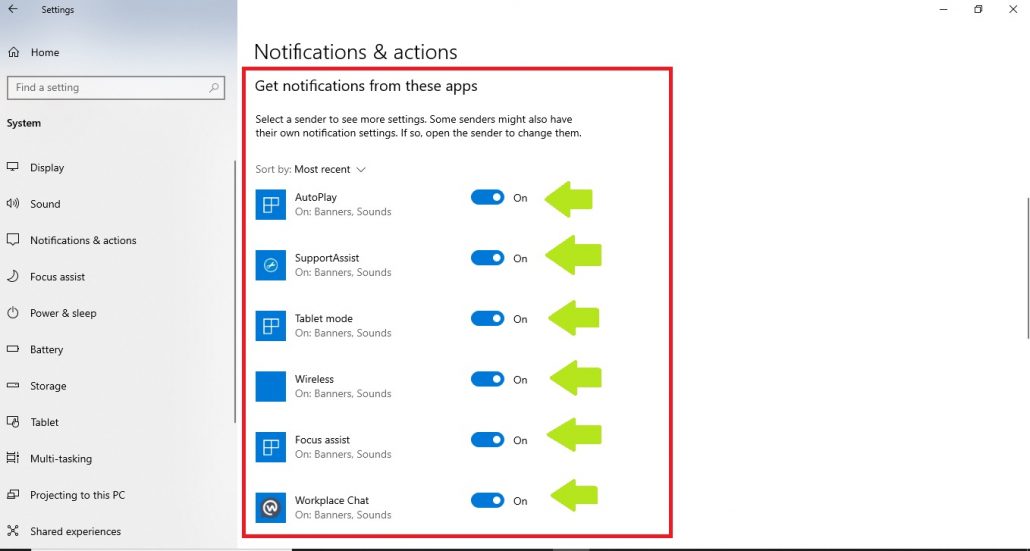
مرحله 4: اگر می‌خواهید همه اعلان‌ها را در همه برنامه‌ها خاموش کنید، کلید روشن / خاموش را در زیر «دریافت اعلان‌ها از برنامه‌ها و سایر فرستنده‌ها» (Get notifications from apps and other senders) خاموش یا روشن کنید.
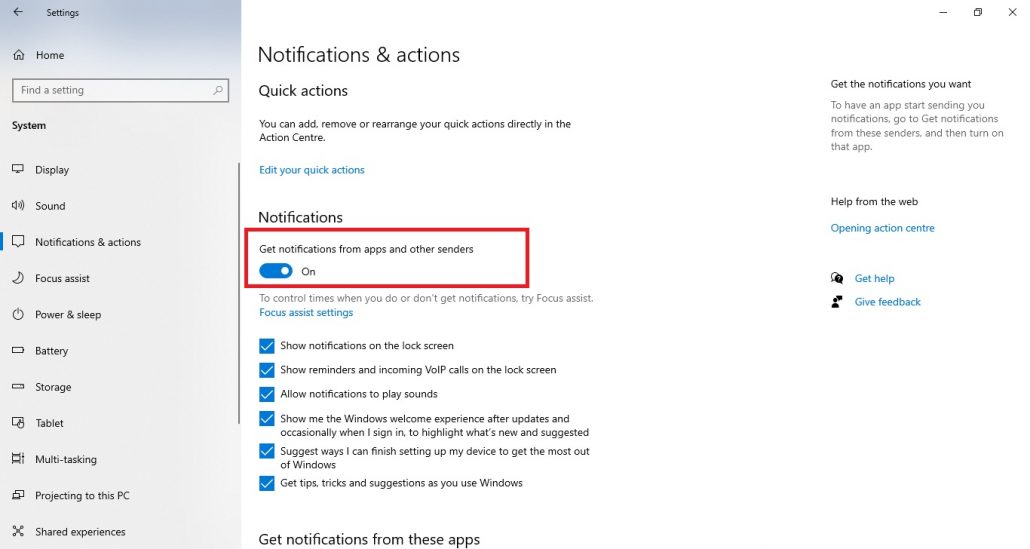
نحوه شخصی سازی Action Center در ویندوز 10 - مرحله 4

مرحله 5: اگر می‌خواهید اعلان‌ها را فقط از برنامه‌های خاصی دریافت کنید، کافی است دکمه هر برنامه را روشن نگه دارید. اگر در بخش «دریافت اعلان‌ها از برنامه‌ها و سایر فرستنده‌ها» (Get notifications from apps and other senders) به پایین بروید، بسیاری از برنامه‌ها را مشاهده می‌کنید که دارای اعلان هستند. برنامه‌هایی را که نمی‌خواهید فعال باشند، انتخاب کرده و به سادگی آن‌ها را خاموش کنید.

نحوه شخصی سازی Action Center در ویندوز 10 - مرحله 5

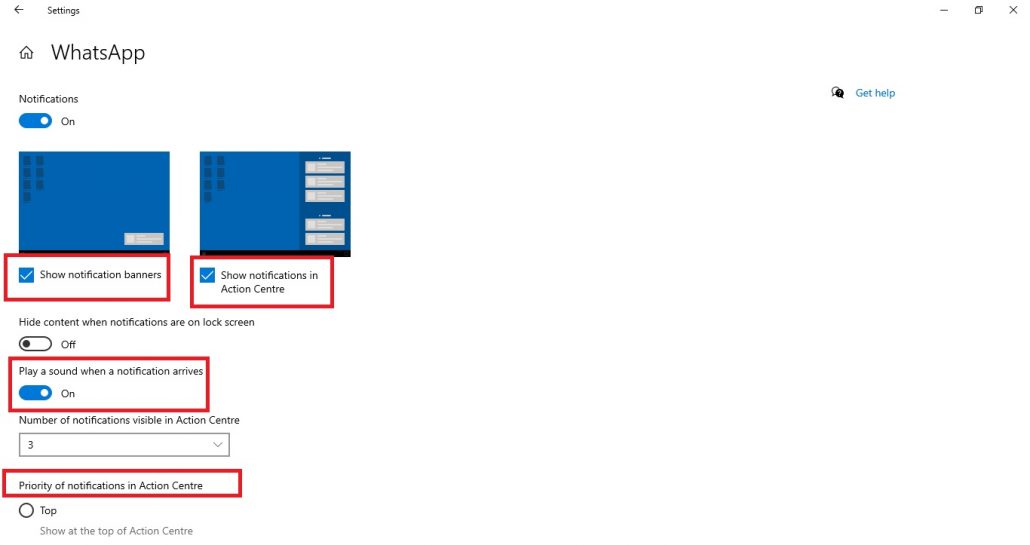
مرحله 6: اگر نمی‌خواهید اعلان‌ها را به طور کامل خاموش کنید و فقط بخشی از اعلان‌ها را از برنامه‌های خاصی دریافت کنید، می‌توانید این مورد را نیز تغییر دهید. به عنوان مثال، شما می‌خواهید اعلان‌ها را برای برنامه «واتساپ» (WhatsApp) اصلاح کنید. توجه داشته باشید که در این بخش باید روی عنوان خود برنامه کلیک کنید و نه دکمه خاموش / روشن کردن اعلان‌ها. در این حالت می‌توانید اعلان‌های مربوط به یک برنامه خاص را شخصی سازی کنید.
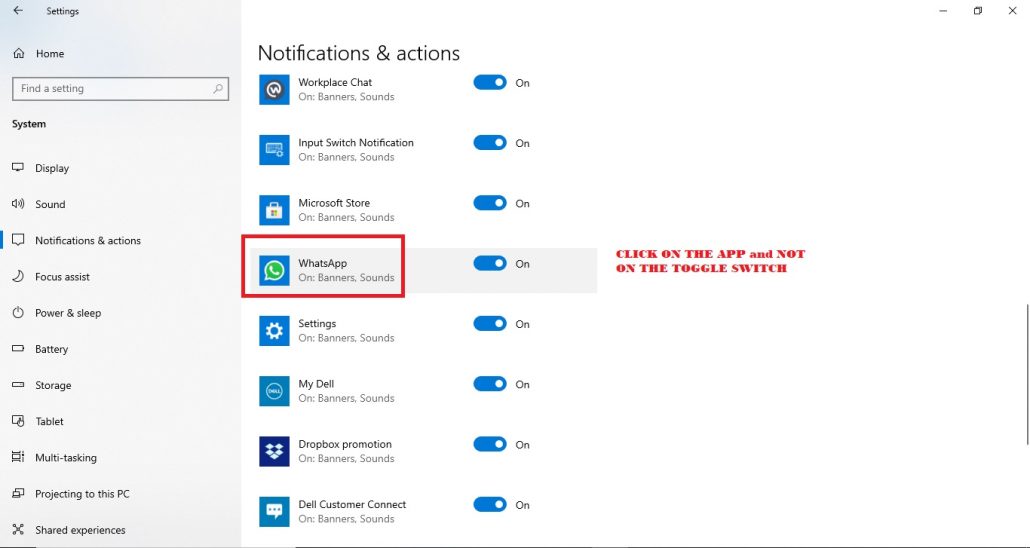
نحوه شخصی سازی Action Center در ویندوز 10 - مرحله 6

مرحله 7: این تنظیمات، اعلان را برای برنامه واتساپ باز می‌کند. شما می‌توانید انتخاب کنید که فقط «بنرهای اعلان را در اکشن سنتر دریافت کنید» (get notifications in the Action Center) یا هنگام رسیدن یک اعلان، صدای آن را بشنوید. بسته به انتخاب خودتان می‌توانید گزینه را روشن / خاموش کنید. حتی می‌توانید اعلان‌ها را به صورت Top، High یا Normal در اولویت قرار دهید (با کمی پایین آوردن صفحه این گزینه‌ها را مشاهده خواهید کرد).

مرحله 7

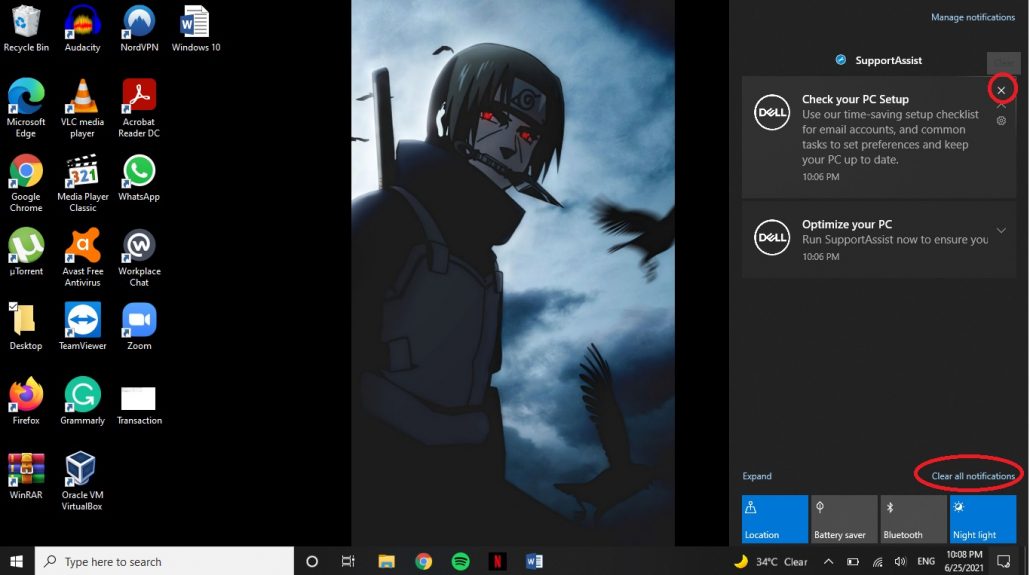
با دنبال کردن این مراحل می‌توانید اعلان‌ها را از اکشن سنتر پاک کنید:

  • 1. اکشن سنتر را باز کنید.
  • 2. نشانگر موس خود را روی اعلانی که می‌خواهید حذف کنید، قرار دهید و روی دکمه ضربدر کلیک کنید.
  • 3. با کلیک روی گزینه «پاک کردن تمام اعلان‌ها» (Clear all notifications) می‌توانید به سرعت همه اعلان‌ها را حذف کنید.
با دنبال کردن این مراحل می‌توانید اعلان‌ها را از اکشن سنتر پاک کنید:

برای پنهان کردن تعداد اعلان‌های جدید، مراحل زیر را انجام دهید:

  1. روی اکشن سنتر راست کلیک کنید.
  2. گزینه «عدم نمایش تعداد اعلان‌های جدید» (Don’t show number of new notifications) را انتخاب کنید.

برای پنهان کردن تعداد اعلان‌های جدید، مراحل زیر را انجام دهید:

شخصی سازی بخش اقدامات سریع

اگر می‌خواهید بخش اقدامات سریعی را که در اکشن سنتر نشان داده می‌شوند، اضافه، حذف و یا مرتب کنید، مراحل زیر را دنبال کنید:

مرحله 1: اکشن سنتر را باز کنید.

مرحله 2: در هر نقطه‌ای از اکشن سنتر می‌توانید کلیک راست کنید. سپس گزینه «ویرایش» (Edit) را بزنید.
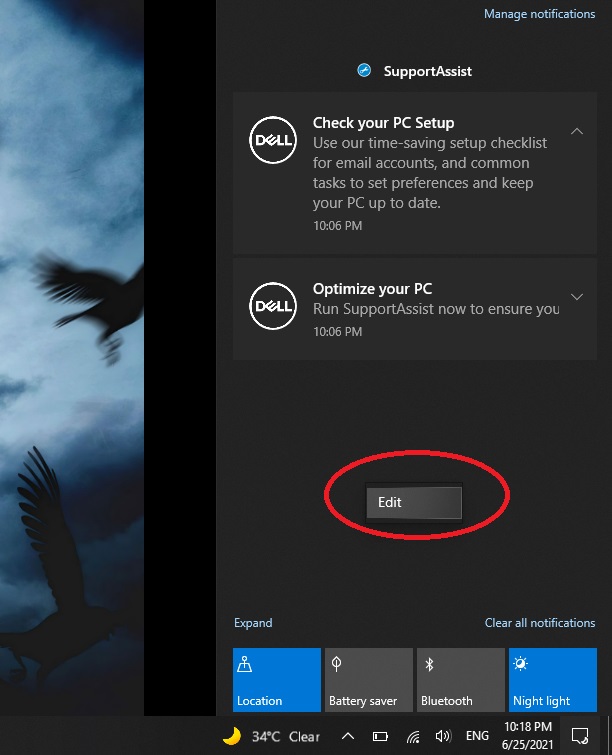
شخصی سازی بخش اقدامات سریع

مرحله 3: اگر می‌خواهید میانبرهای بیشتری به اکشن سنتر اضافه کنید، روی گزینه «اضافه کردن» (Add) کلیک کنید.
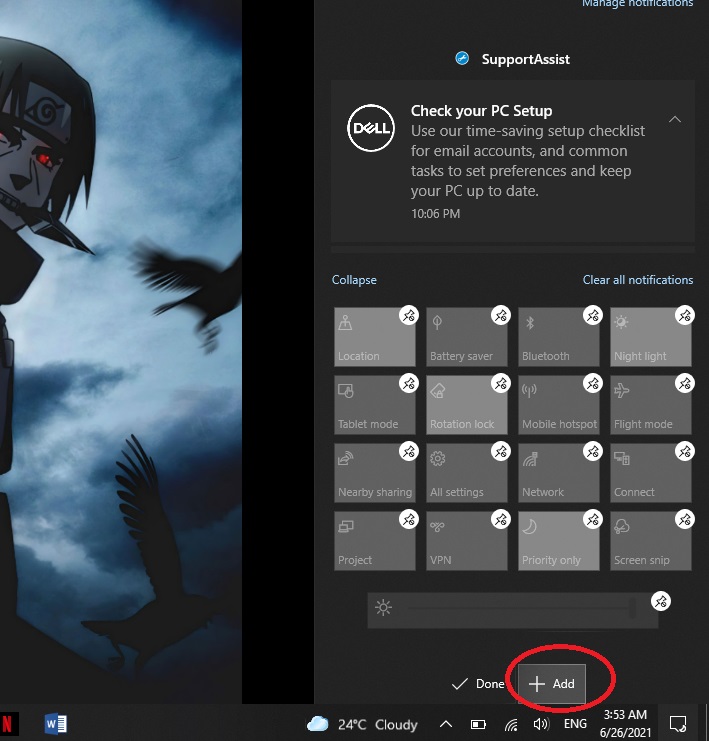
شخصی سازی بخش اقدامات سریع - مرحله 3

مرحله 4: پس از ظاهر شدن میانبرهای موجود، موارد مورد نظر خود را انتخاب کرده و روی گزینه «اتمام» (Done) کلیک کنید.
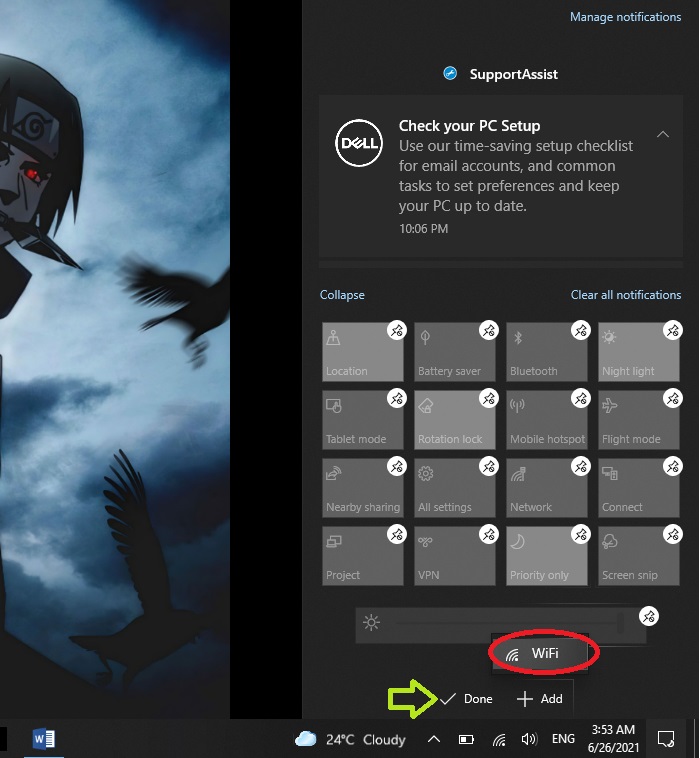
شخصی سازی بخش اقدامات سریع - مرحله 4

مرحله 5: اگر می‌خواهید موقعیت میانبرها را تغییر دهید، روی آن‌ها کلیک کرده، نگه دارید و به موقعیت جدید خود بکشید. در پایان نیز روی گزینه «اتمام» (Done) کلیک کنید.
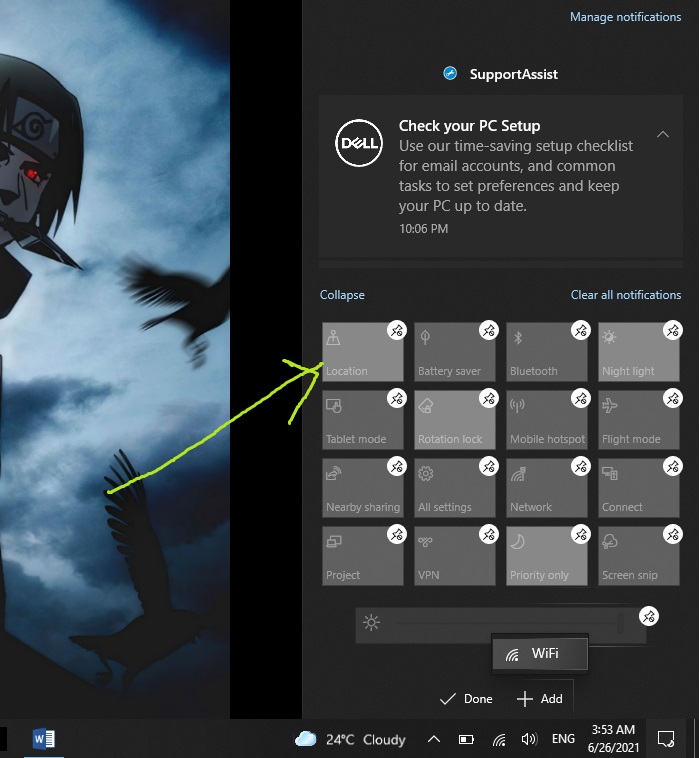
شخصی سازی بخش اقدامات سریع - مرحله 5

مرحله 6: اگر می‌خواهید همه اقدامات سریع را مشاهده کنید، روی گزینه «گسترش» (Expand) کلیک کنید.
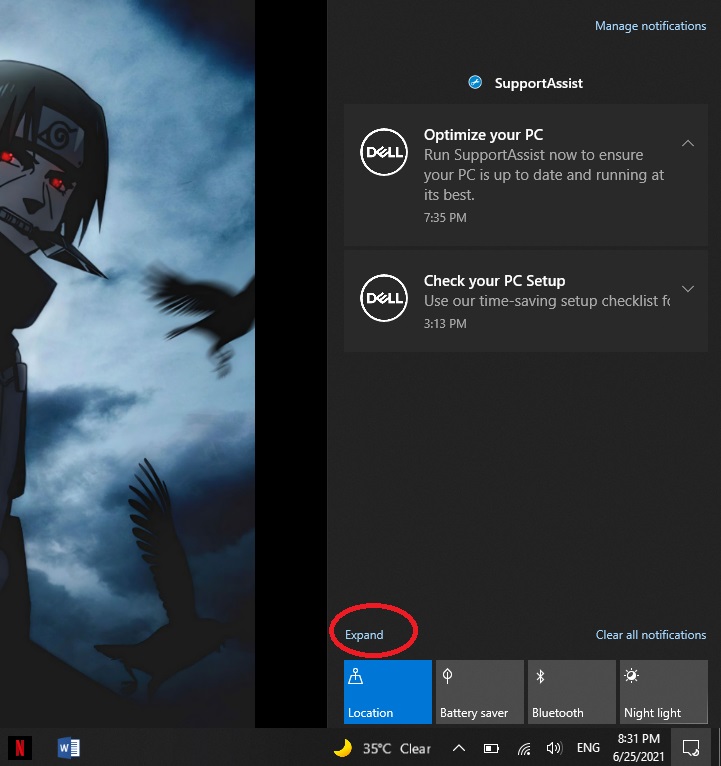
شخصی سازی بخش اقدامات سریع - مرحله 6

مرحله 7: اگر نمی‌خواهید تمامی اقدامات سریع را ببینید، روی «جمع کردن» (Collapse) کلیک کنید.
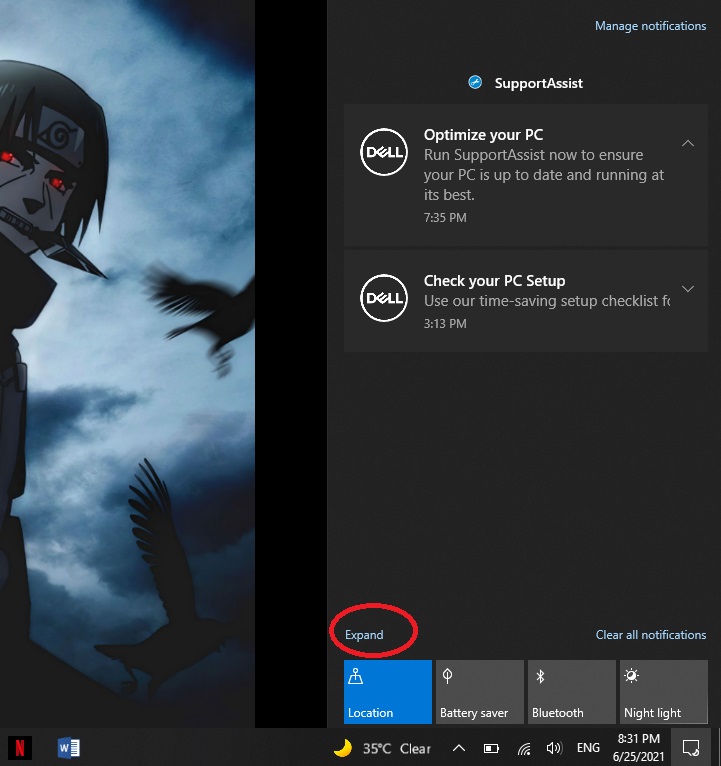
شخصی سازی بخش اقدامات سریع - مرحله 7

اگر می‌خواهید هر کدام از دکمه‌های اقدام سریع را حذف کنید، مراحل زیر را انجام دهید:

  1. در هر نقطه‌ای از اکشن سنتر راست کلیک کنید.
  2. روی گزینه «ویرایش» (Edit) کلیک کنید.
  3. روی پین‌هایی که روی دکمه‌های «اقدامات سریع» (Quick Action) ظاهر می‌شوند، کلیک کنید.
اگر می‌خواهید هر کدام از دکمه‌های اقدام سریع را حذف کنید، مراحل زیر را انجام دهید:

در انتهای نحوه شخصی سازی Action Center نیز به خاطر داشته باشید که میانبرهایی که در ردیف اول اضافه شده‌اند، همیشه هنگام جمع شدن پنجره، ظاهر می‌شوند. نظر شما درباره آموزش نحوه شخصی سازی Action Center در ویندوز 10 چیست؟ نظرات خود را برای ما بنویسید.


  • 7 مورد از جالبترین قابلیت های ویندوز 11 – طراحی جدید مایکروسافت
  • ویندوز 11 به شکل رسمی معرفی شد – کاربران در مرکز توجه

برچسب‌ها: ویندوز 10

امتیاز: 5.0 از 5 (1 رای)
کمی صبر کنید...
تبلیغات
تبلیغات
سرخط خبرها:
  1. کانادا، ساترا و کمیته فیلترینگ ایران را تحریم کرد
  2. شیائومی چگونه از یک برند موبایل به اکوسیستم بزرگ فناوری تبدیل شد؟
  3. تقاضای هوش مصنوعی قیمت ویفرهای سیلیکونی را 40 درصد افزایش می‌دهد
  4.  خرید سرور HP؛ راهنمای انتخاب نسل و کانفیگ + 7 اشتباه پرهزینه
  5. قدرت کنسول XBOX Helix حدود 40 درصد بیشتر از PS6 خواهد بود

مطالب مرتبط ...

  • 2

    مایکروسافت ویژگی Continuum را به دستگاه های دارای پردازنده های ضعیف تر نیز خواهد آورد

    Avatarتوسط محمد یوسفی زاده · 30 دی 1394 · 30 دی 1394

  • 22

    سرعت سیستم را بالا ببرید (دیفرگ چیست؟ به همراه آموزش کامل)

    Avatarتوسط امیرحسین آریایی · 12 بهمن 1394 · 12 بهمن 1394

  • 0

    عدم افزایش محسوس سهم ویندوز 10 با وجود منقضی شدن ویندوز 7

    Avatarتوسط شاهین رفوئی · 15 بهمن 1398 · 15 بهمن 1398

مطالب گوناگون از دینو

کدام داروها می‌توانند تحمل گرما را سخت‌تر کنند؟

10 فیلم فوق‌ العاده که به شما کمک می کند بچه ها را بهتر درک کنید

چگونه از نشخوار افکار منفی و تجربیات گذشته خودداری کنیم؟

دیدگاهتان را بنویسید لغو پاسخ

نشانی ایمیل شما منتشر نخواهد شد. بخش‌های موردنیاز علامت‌گذاری شده‌اند *

در صورتی که نظر شما حاوی ناسزا، عبارات توهین‌آمیز و تهدید بوده و در تضاد با قوانین فعلی کشور باشد از انتشار آن بدون حذف موارد ذکر شده، معذوریم.
شکلک‌ها (اموجی‌ها) را می‌توانید با کیبرد گوشی یا کیبرد مجازی ویندوز قرار دهید.
تصاویر نویسندگان دیدگاه از Gravatar گرفته می‌شود.

پربحث‌ترین‌ها

  • آموزش هوش مصنوعی در ایران 1

    آموزش هوش مصنوعی به 200 هزار معلم؛ گامی مسئولانه به سوی تحول آموزش در ایران

  • تراشه A20 Pro ادعای افزایش 40 درصدی عملکرد گرافیکی اپل نسبت به A19 Pro را پشت سر گذاشت 1

    تراشه A20 Pro ادعای افزایش 40 درصدی عملکرد گرافیکی اپل نسبت به A19 Pro را پشت سر گذاشت

  • شیائومی 18 پرو و 18 پرو مکس با تراشه‌ اسنپدراگون 8 الیت اکستریم و نمایشگرهای حفظ حریم خصوصی رونمایی شدند 1

    شیائومی 18 پرو و 18 پرو مکس با تراشه‌ اسنپدراگون 8 الیت اکستریم و نمایشگرهای حفظ حریم خصوصی رونمایی شدند

  • افزایش 10 درصدی قیمت محصولات AMD در سه‌ماهه چهارم 2026 0

    افزایش 10 درصدی قیمت محصولات AMD در سه‌ماهه چهارم 2026

آخرین بررسی‌ها

9.4

بررسی پاور GREEN GP1650B-EDGE پرچم‌دار ۱۶۵۰ واتی

9.7

بررسی حافظه اس‌اس‌دی SAMSUNG 9100 PRO 2TB

9.3

بررسی مادربرد X870 AORUS STEALTH ICE گیگابایت

8.8

تماشا کنید: بررسی گوشی گلکسی A17 4G سامسونگ؛ اقتصادی تازه‌نفس

8.8

بررسی لپ تاپ MSI Vector 16 HX - اژدهای همه‌فن‌حریف

آخرین مطالب دینو

همه‌چیز درباره زردچوبه: از خواص سلامتی تا خطرات مصرف این ادویه

در پایان سال 2019 گزارش شد که زردچوبه، ادویه‌ای…

  • نشستن ممکن است باعث کوچک‌شدن مغز شود

  • آموزش تخصصی ماساژ زیر نظر دکتر علیرضا موحدی

  • نشانه‌های پنهان افسردگی در کودکان که نباید نادیده بگیرید!

  • 5 نکته‌ که باید پیش از خرید مکمل‌ ها بدانید

  • مطلب بعدی تکلیف اینترنت مشخص می‌شود: بررسی طرح صیانت از حقوق کاربران فضای مجازی در مجلس (بروزرسانی)
  • مطلب قبلی استفاده از تکنولوژی Deep Learning برای ترجمه سیگنال صوتی مغز به متن
  • آخرین مطالب
  • محبوب‌ترین مطالب
  • تحریم ساترا و کمیته فیلترینگ توسط کانادا

    کانادا، ساترا و کمیته فیلترینگ ایران را تحریم کرد

  • شیائومی چگونه از یک برند موبایل به اکوسیستم بزرگ فناوری تبدیل شد؟

    شیائومی چگونه از یک برند موبایل به اکوسیستم بزرگ فناوری تبدیل شد؟

  • تقاضای هوش مصنوعی قیمت ویفرهای سیلیکونی را 40 درصد افزایش می‌دهد

    تقاضای هوش مصنوعی قیمت ویفرهای سیلیکونی را 40 درصد افزایش می‌دهد

  • خرید سرور HP

     خرید سرور HP؛ راهنمای انتخاب نسل و کانفیگ + 7 اشتباه پرهزینه

  • قدرت کنسول XBOX Helix حدود 40 درصد بیشتر از PS6 خواهد بود

    قدرت کنسول XBOX Helix حدود 40 درصد بیشتر از PS6 خواهد بود

  • آموزش هوش مصنوعی در ایران 1

    آموزش هوش مصنوعی به 200 هزار معلم؛ گامی مسئولانه به سوی تحول آموزش در ایران

  • تراشه A20 Pro ادعای افزایش 40 درصدی عملکرد گرافیکی اپل نسبت به A19 Pro را پشت سر گذاشت 1

    تراشه A20 Pro ادعای افزایش 40 درصدی عملکرد گرافیکی اپل نسبت به A19 Pro را پشت سر گذاشت

  • شیائومی 18 پرو و 18 پرو مکس با تراشه‌ اسنپدراگون 8 الیت اکستریم و نمایشگرهای حفظ حریم خصوصی رونمایی شدند 1

    شیائومی 18 پرو و 18 پرو مکس با تراشه‌ اسنپدراگون 8 الیت اکستریم و نمایشگرهای حفظ حریم خصوصی رونمایی شدند

  • افزایش 10 درصدی قیمت محصولات AMD در سه‌ماهه چهارم 2026 0

    افزایش 10 درصدی قیمت محصولات AMD در سه‌ماهه چهارم 2026

  • تحریم ساترا و کمیته فیلترینگ توسط کانادا 0

    کانادا، ساترا و کمیته فیلترینگ ایران را تحریم کرد

آخرین دیدگاه‌ها

  • Avatar
    مهرابی گفته است:
    خدمات بسیار داغون و آشغالی داره. بسته رو بدون اینکه به...
  • Avatar
    Aladar2024 گفته است:
    ایول.
  • Avatar
    مریم گفته است:
    لطفاً پوشش و پرداختن به اخبار داخلی را پررنگ‌تر کنید و...
  • Avatar
    سپهر گلمکانی گفته است:
    بله؛ شاید بتونی روی تنظیمات High حدود 40-50 فریم بگیری. از...
  • Avatar
    بهنام رحیمی گفته است:
    یعنی gta v رو میتونه اجرا کنه؟
  • Avatar
    گلس استور گفته است:
    قبل از نصب گلس، صفحه را با نور چراغ‌قوه از زاویه...
  • Avatar
    اسلش گفته است:
    تا حالا وسترن همجین کاری نکرده اگرم کرده باشه توی رده...
  • Avatar
    م÷ گفته است:
    من کلی از این سرویس استفاده کردم واقعا حیف شد. سایتی...
  • Avatar
    یه گیمر خدا زده ایرانی گفته است:
    بنظر من گیم رو ببوسید بزارید کنار از الان برید پاک...
  • Avatar
    غزاله گفته است:
    وای حاجی اسمم رو با فامیلیم رو سرچ کردم عکس شناس...
راهنمای خرید لپ تاپ گیمینگ 471
راهنمای خرید و مشاوره هایلایت
راهنمای خرید لپ تاپ گیمینگ با بودجه های مختلف (دی 1404)
13 دی 1404
راهنمای خرید لپ تاپ با بودجه های مختلف 1,303
راهنمای خرید و مشاوره هایلایت
راهنمای خرید لپ تاپ با بودجه های مختلف (دی 1404)
10 دی 1404
راهنمای خرید مانیتور آذر 1404 70
راهنمای خرید و مشاوره
راهنمای خرید مانیتور با بهترین قیمت در بودجه‌های مختلف (دی 1404)
6 دی 1404
راهنمای خرید گوشی موبایل آذر 491
راهنمای خرید و مشاوره
راهنمای خرید گوشی موبایل بر اساس بودجه‌های مختلف (دی 1404)
5 دی 1404
7,767
راهنمای خرید و مشاوره سیستم پیشنهادی هایلایت
راهنمای خرید و مشاوره سیستم کامپیوتر با بودجه های مختلف (دی 1404)
3 دی 1404
راهنمای خرید و مشاوره هدفون و هدست با بودجه های مختلف (آبان 1404) 0
اخبار و مقالات راهنمای خرید و مشاوره هایلایت
راهنمای خرید و مشاوره هدفون و هدست با بودجه های مختلف (آبان 1404)
27 آبان 1404
  • سخت‌افزارمگ
  • درباره ما
  • تبلیغات
  • استخدام
سخت‌افزارمگ

© 2026 Sakhtafzarmag.Com. All Rights Reserved.

صفحه نخست » اخبار و مقالات » نرم افزار و بازی » آموزش نحوه شخصی سازی Action Center در ویندوز 10

ورود

عضویت

رمزتان را گم کرده‌اید؟

عضویت | رمزتان را گم کرده‌اید؟
| بازگشت به ورود