موضوعات داغ
  • بازی GTA VI
  • گلکسی S25 FE
  • گوشی‌های سری گلکسی S26
  • آیفون 17 اپل
  • بتلفیلد 6
  • دینو
سخت افزار مگ
  • اخبار و مقالات
    • گوشی موبایل
      • لوازم جانبی موبایل
    • تبلت
    • لپ تاپ
    • دسکتاپ
      • مادربرد
      • پردازنده مرکزی
      • کارت گرافیک
      • تجهیزات ذخیره سازی
      • حافظه
      • صفحه نمایش
      • تجهیزات جانبی
    • تصویرگری دیجیتال
    • صوتی و تصویری
    • شبکه
    • نرم افزار و بازی
    • کالبدشکافی قطعات
    • مطالب گوناگون
  • بررسی
    • بررسی گوشی موبایل
    • بررسی تبلت
    • بررسی لپ تاپ
    • دسکتاپ
      • بررسی کولر و فن
      • بررسی مادربرد
      • بررسی کارت گرافیک
      • بررسی تجهیزات ذخیره سازی
      • بررسی حافظه
      • بررسی منبع تغذیه و کیس
      • بررسی تجهیزات جانبی
      • بررسی صفحه نمایش
    • بررسی تصویرگری دیجیتال
    • بررسی صوتی و تصویری
    • بررسی شبکه
    • بررسی نرم افزار و بازی
    • بررسی گوناگون
  • راهنمای خرید
    • سیستم پیشنهادی
  • لیست قیمت
    • گوشی موبایل
      • لیست قیمت روز گوشی‌های سامسونگ
      • لیست قیمت روز گوشی‌های شیائومی
      • لیست قیمت روز گوشی‌های هواوی
      • لیست قیمت روز گوشی های آنر
    • تبلت
    • لپ‌تاپ
    • قطعات کامپیوتر
      • لیست قیمت پردازنده
    • محصولات اپل
    • تجهیزات شبکه
    • لوازم خانگی
    • صوتی و تصویری
    • دوربین دیجیتال
    • تجهیزات بازی
    • خودرو
  • ویژه
    • مسابقات
    • نمایشگاه
تبلیغات
تبلیغات
تبلیغات

اخبار و مقالات

هارد دیسک

چگونه سیستم عامل خود را به هارد دیسک دیگری منتقل کنیم

Avatarتوسط علیرضا پارساپور ·5 دی 14005 دی 1400· 0

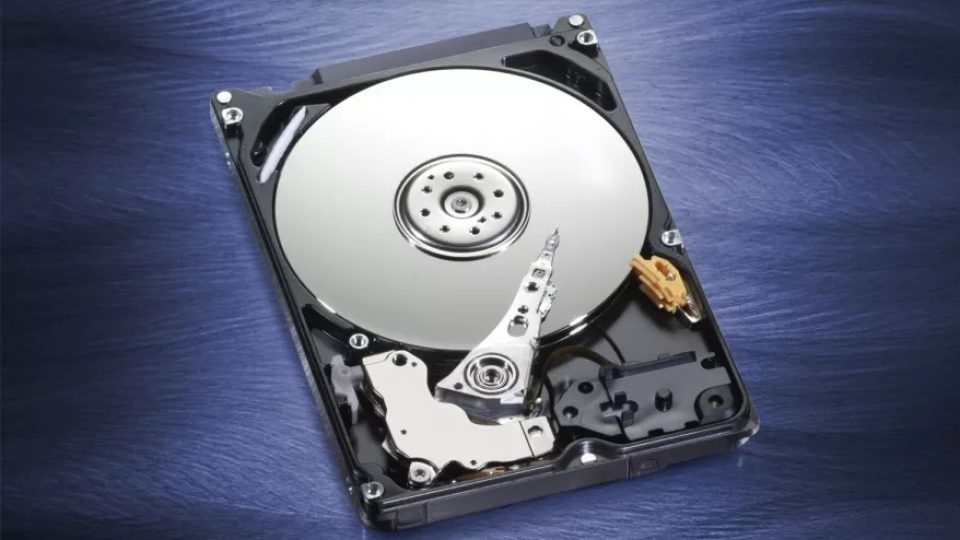
اطلاع داشتن از چگونگی انتقال سیستم عامل به هارد دیسک دیگر شاید مهارتی نباشد که شما هر روز بخواهید آن را استفاده کنید، اما دانستن آن می‌تواند در زمانی مفید واقع شود.

اگر زمانی فرا برسد که شما بخواهید یک هارد دیسک جدیدتر بخرید و یا هارد دیسک کنونی شما دچار مشکلات غیرقابل تعمیر شده باشد، شما با دو تا انتخاب روبرو هستید، یا باید سیستم عامل جدید و دیگری بر روی هارد تازه خریداری شده خود نصب کنید، یا اینکه می‌توانید فایل‌های سیستم عامل قبلی خود را انتقال دهید و بر روی هارد دیسک جدید بیندازید. نصب سیستم عامل از اول فرآیندی خسته‌کننده و پر زحمت است. شما باید سیستم عامل، اپلیکیشن‌های خود، آپدیت درایورها، دیتاهای دیگر، اکانت‌ها، و تنظیمات سیستم عامل جدید را از اول انجام دهید. مرحله‌ی دوم شاید برای خیلی ها‌ مفید‌تر است، البته انتقال فایل‌های سیستم عامل به سادگی کپی و پیست کردن نیست و شما ابزار‌های نرم‌افزاری مناسب را نیاز دارید.

مواردی که قبل از شروع باید مد نظر داشته باشید

قبل از شروع چند نکته مهم است که باید رعایت کرد، اول اینکه شما باید مطمئن شوید که کامپیوتر شما از هرگونه فایل مخرب، ویروس و بدافزاری پاک است، اگر سیستم کنونی شما دارای بدافزار باشد به هارد دیسک جدید شما منتقل خواهد شد. شما باید مطمئن شوید که سیستم عامل شما و فایل‌های سیستمی آن معیوب و خراب نباشند، در غیر این صورت احتمال از دسترس خارج شدن اطلاعات بعد از انتقال وجود دارد. همچنین باید مطمئن شوید که درایو جدید هارد، فضای کافی و یا حتی بیشتر برای سیستم عامل را دارا است.

مواردی که برای انتقال سیستم عامل به هارد دیسک نیاز است

  • یک USB فلش درایو که هیچ اطلاعاتی در آن وجود ندارد.
  • یک یا دو ساعت زمان (بستگی به حجم اطلاعات دارد)
  • یک فضای ذخیره سازی جداگانه برای backup گرفتن
  • هر دو هارد دیسک نصب شده بر روی مادربورد و پاور و آماده استفاده
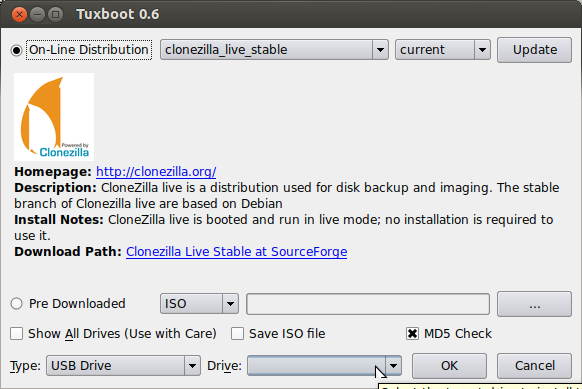
  • TuxBoot
  • CloneZilla
CloneZilla

مراحل زیر را برای انجام شدن دنبال کنید:

 1- در ویندوز به مای کامپیوتر بروید راست کلیک کنید و بر روی Manage کلیک کنید. بعد از بازشدن Disk Management را انتخاب کنید، ویندوز در این مرحله هارد جدید را شناسایی می‌کند و اشاره می‌کند که نیاز به راه‌اندازی و فرمت شدن دارد بر روی ok کلیک کنید و NTFS quick را انتخاب کنید.

2- Tuxboot و CloneZilla را دانلود کنید. CloneZilla اپلیکیشنی است که ما برای ایجاد یه image از هارد دیسک نیاز داریم و Tuxboot اپلیکیشنی است که به ما اجازه ایجاد یه ایمیج قابل بوت در USB را می‌دهد.

3- وقتی که این اپلیکیشن ها را دانلود کردید، فلش USB را به سیستم بزنید و فرمت کنید. به My Computer بروید راست کلیک کرده و Manage را بزنید بر روی Disk Management کلیک کرده و بر روی فلش USB راست کلیک کنید، Format را انتخاب کنید و NTFS Quick را بزنید و به فلش درایو یک اسم تک حرف انگلیسی بدهید.

4- Tuxboot را باز کنید وقتی که باز شد ISO را انتخاب کنید، بر روی گزینه پیدا کردن لوکیشن کلیک کنید و فایل CloneZilla live .ISO را پیدا و انتخاب کنید. مطمئن شوید که Tuxboot فایل CloneZilla live .ISOرا بر روی فلش یو اس بی mount کند و بر روی OK کلیک کنید.

5- کامپیوتر را ریستارت کنید و فلش USB را بوت کنید. برا بوت کردن به محض دیدن لوگو مادربورد یا لیست دستورات اولیه F2 یا DEL را بر روی کیبورد بزنید. در بایوس بوت کردن فلش USB را انتخاب کنید، این کار CloneZilla لود می‌کند.

6- حالا گزینه (default CloneZilla Start option) را انتخاب کنید زبان کیبورد خود را انتخاب کنید و گزینه Do Not Touch KeyMap را بزنید، حالا بر روی گزینه Start CloneZilla Live کلیک کنید.

7- مرحله بعد CloneZilla به شما یکی از دو مورد device-image یا device-device را نشان می‌دهد. گزینه Device-Device را انتخاب کنید به دلیل اینکه ما می‌خواهیم انتقال را بین دو هارد دیسک انجام دهیم. وقتی که enter را زدید در مرحله بعد Choose Beginner را انتخاب کنید. حالا CloneZilla از شما می‌پرسد که به کجا می‌خواهید اطلاعات دیسک خود را انتقال دهید. گزینه‌های متعددی وجود دارد ولی ما باید Disk to Local Disk را انتخاب کنیم.

8- در مرحله‌ی بعد باید هارد دیسکی که می‌خواهید از اطلاعات آن کپی بگیرید را انتخاب کنید (بهتر است شماره سریال هارد دیسک، مشخصات درایوها را قبل از بوت یادداشت کنید و یا هر دو کابل پاور و ساتا هاردیسک های اضافی خود را جدا کنید)

9- بعد از انتخاب Source Disk حالا باید destination disk را انتخاب کنید (هارد دیسک و درایو مقصدی که قرار است اطلاعات کپی شوند.) enter را بزنید.

10- حالا Clonezilla از شما می‌پرسد که می‌خواهید ادامه دهید Are you sure you want to continue? y/n قبل از ادامه شما باید بک آپ از اطلاعات خود گرفته باشید و اطمینان حاصل کنید که مبدا و مقصد کپی اطلاعات را درست انتخاب کرده‌اید اگر اینچنین است yes یا y را انتخاب کنید.

11- در مرحله آخر بعد از اتمام فرآیند مطمئن شوید که Boot Priority را در بایوس برای هاردیسک ویندوزی جدید انتخاب کرده‌اید( اگر خودکار انتخاب نشده باشد). همچنین اگر شما از یک فضای ذخیره سازی کوچیک فایل‌های ویندوز را به فضای ذخیره سازی بزرگتری انتقال داده‌اید (128 گیگابایت به 1TB) نیاز است به Disk Management در ویندوز تازه کپی شده بروید و Extend Partition را انتخاب کنید و تمام فضای کنونی درایو ویندوز C: را به درایو C: اختصاص دهید. این کار به این دلیل است که ویندوز فکر می‌کند در درایو با حافظه کمتری فعالیت می‌کند.

  • آموزش غیر فعال کردن روشنایی خودکار صفحه نمایش در ویندوز 10 و 11
  • چگونه صفحه لمسی دستگاه خود را در ویندوز 11 غیرفعال کنیم
  • چگونه تعداد برنامه های موجود در منوی استارت ویندوز 11 را تغییر بدهیم
  • تفاوت MT/s و MHz برای مشخص کردن سرعت رم

برچسب‌ها: آموزش, ویندوز

امتیاز: 5.0 از 5 (4 رای)
کمی صبر کنید...
تبلیغات
تبلیغات
سرخط خبرها:
  1. گوشی هوشمند رده‌بالای اندرویدی با 24 گیگابایت رم به یک کامپیوتر تبدیل شد؛ اجرای Witcher 3 با تنظیمات Ultra
  2. کارت‌های گرافیک AMD Radeon RX 9000 تا 20 درصد گران شدند؛ قیمت RX 9070 XT از 1000 دلار عبور کرد
  3. اجرای طرح تکو برای 330 شرکت بزرگ آغاز شد؛ تهاتر دیجیتال مطالبات تأمین اجتماعی بدون خروج نقدینگی
  4. فیروزآبادی: عده‌ای تندرو در ایران به‌دنبال بالکانیزه کردن اینترنت هستند
  5. مدیرعامل تیک‌تو می‌گوید GTA 6 می‌توانست بیش از 80 دلار قیمت داشته باشد

مطالب مرتبط ...

  • ورود به Safe Mode در ویندوز 11 5

    آموزش ورود به Safe Mode در ویندوز 11 به دو روش مختلف

    Avatarتوسط شاهین رفوئی · 17 مهر 1400 · 17 مهر 1400

  • 3

    چگونه زبان ویندوز را به فارسی تغییر دهیم – آموزش تصویری مرحله به مرحله

    Avatarتوسط سیمین نوربخش · 5 تیر 1398 · 5 تیر 1398

  • 0

    قسمت سوم:آموزش آپدیت تلویزیون ها به روش های سخت افزاری (قسمت آخر)

    Avatarتوسط امیرحسین آریایی · 12 آذر 1394 · 22 اسفند 1398

مطالب گوناگون از دینو

کدام داروها می‌توانند تحمل گرما را سخت‌تر کنند؟

10 فیلم فوق‌ العاده که به شما کمک می کند بچه ها را بهتر درک کنید

چگونه از نشخوار افکار منفی و تجربیات گذشته خودداری کنیم؟

دیدگاهتان را بنویسید لغو پاسخ

نشانی ایمیل شما منتشر نخواهد شد. بخش‌های موردنیاز علامت‌گذاری شده‌اند *

در صورتی که نظر شما حاوی ناسزا، عبارات توهین‌آمیز و تهدید بوده و در تضاد با قوانین فعلی کشور باشد از انتشار آن بدون حذف موارد ذکر شده، معذوریم.
شکلک‌ها (اموجی‌ها) را می‌توانید با کیبرد گوشی یا کیبرد مجازی ویندوز قرار دهید.
تصاویر نویسندگان دیدگاه از Gravatar گرفته می‌شود.

پربحث‌ترین‌ها

  • مادساز با پمپاژ مستقیم آب روی RTX 2060 دمای گرافیک را از 70 به 28 درجه کاهش داد 1

    مادساز با پمپاژ مستقیم آب روی RTX 2060 دمای گرافیک را از 70 به 28 درجه کاهش داد

  • افزایش قبض برق 1

    نارضایتی مشترکان از افزایش سه برابری قبض برق در تابستان 1405

  • مخابرات ایران فیبر نوری 1

    جعفرپور: مخابرات ایران در مسیر پوست‌اندازی قرار دارد؛ 1.85 میلیون اتصال فیبر نوری فعال شد

  • رگولاتوری اینترنت 0

    سکوت رگولاتوری شکست؛ اعمال ضریب 2.7 برای اینترنت صحت ندارد!

آخرین بررسی‌ها

9.7

بررسی حافظه اس‌اس‌دی SAMSUNG 9100 PRO 2TB

9.3

بررسی مادربرد X870 AORUS STEALTH ICE گیگابایت

8.8

تماشا کنید: بررسی گوشی گلکسی A17 4G سامسونگ؛ اقتصادی تازه‌نفس

8.8

بررسی لپ تاپ MSI Vector 16 HX - اژدهای همه‌فن‌حریف

9.6

تماشا کنید: بررسی Aorus FO27Q3 گیگابایت | بهترین مانیتور گیمینگ 2025؟

آخرین مطالب دینو

انقلاب‌های جهان: مهم‌ترین انقلاب‌های تاریخ که تاثیرات مهمی بر جهان داشتند!

کتاب‌های درسی تاریخ پر از صفحاتی است که انقلاب‌های…

  • حقایقی درباره پنتاگون که ممکن است شما را شگفت‌زده کند

  • 0 تا 100 اجرای روف گاردن در تهران | از طراحی اصولی تا نگهداری

  • 7 مورد از بهترین حرکات یوگا برای تسکین استرس

  • آزادی بیان چیست و چه اهمیتی در جامعه دارد؟

  • مطلب بعدی APU های AMD Ryzen در لینوکس 5.16 عملکرد بهتری دارند
  • مطلب قبلی احتمال در نظر گرفتن عملکرد دو سوکته برای پردازنده های Threadripper توسط AMD
  • آخرین مطالب
  • محبوب‌ترین مطالب
  • گوشی هوشمند رده‌بالای اندرویدی با 24 گیگابایت رم به یک کامپیوتر تبدیل شد؛ اجرای Witcher 3 با تنظیمات Ultra

    گوشی هوشمند رده‌بالای اندرویدی با 24 گیگابایت رم به یک کامپیوتر تبدیل شد؛ اجرای Witcher 3 با تنظیمات Ultra

  • کارت‌های گرافیک AMD Radeon RX 9000 تا 20 درصد گران شدند؛ قیمت RX 9070 XT از 1000 دلار عبور کرد

    کارت‌های گرافیک AMD Radeon RX 9000 تا 20 درصد گران شدند؛ قیمت RX 9070 XT از 1000 دلار عبور کرد

  • اجرای طرح توکن تکو از سوی تأمین اجتماعی

    اجرای طرح تکو برای 330 شرکت بزرگ آغاز شد؛ تهاتر دیجیتال مطالبات تأمین اجتماعی بدون خروج نقدینگی

  • اینترنت بالکانیزه شده

    فیروزآبادی: عده‌ای تندرو در ایران به‌دنبال بالکانیزه کردن اینترنت هستند

  • مدیرعامل تیک‌تو می‌گوید GTA 6 می‌توانست بیش از 80 دلار قیمت داشته باشد

    مدیرعامل تیک‌تو می‌گوید GTA 6 می‌توانست بیش از 80 دلار قیمت داشته باشد

  • مادساز با پمپاژ مستقیم آب روی RTX 2060 دمای گرافیک را از 70 به 28 درجه کاهش داد 1

    مادساز با پمپاژ مستقیم آب روی RTX 2060 دمای گرافیک را از 70 به 28 درجه کاهش داد

  • افزایش قبض برق 1

    نارضایتی مشترکان از افزایش سه برابری قبض برق در تابستان 1405

  • مخابرات ایران فیبر نوری 1

    جعفرپور: مخابرات ایران در مسیر پوست‌اندازی قرار دارد؛ 1.85 میلیون اتصال فیبر نوری فعال شد

  • رگولاتوری اینترنت 0

    سکوت رگولاتوری شکست؛ اعمال ضریب 2.7 برای اینترنت صحت ندارد!

  • گوشی هوشمند رده‌بالای اندرویدی با 24 گیگابایت رم به یک کامپیوتر تبدیل شد؛ اجرای Witcher 3 با تنظیمات Ultra 0

    گوشی هوشمند رده‌بالای اندرویدی با 24 گیگابایت رم به یک کامپیوتر تبدیل شد؛ اجرای Witcher 3 با تنظیمات Ultra

آخرین دیدگاه‌ها

  • Avatar
    Pedram گفته است:
    خوش بحالش ما نه کارت گرافیک شو داریم نه آبشو
  • Avatar
    محسن گفته است:
    ایشالا ..... که این همه آدم رو به خاک سیاه نشوندن...
  • Avatar
    مرتضی خلخالی گفته است:
    پی سی کالا کاملا حرفه ای و با سواستفاده از اعتماد...
  • Avatar
    Haman Yousefian گفته است:
    شفاف سازی بود یا ماله‌کشی فنی؟ الان با دو تا عدد...
  • Avatar
    Behnam Gholagh گفته است:
    سلام دوست عزیز
  • Avatar
    Behnam Gholagh گفته است:
    سلام من یک
  • Avatar
    امیرحسین گفته است:
    محله ما فیبره همسایه ها فیبر دارن استفاده میکنن ولی من...
  • Avatar
    سیمین نوربخش گفته است:
    دوست عزیز انتهای مطلب لینک خرید و دانلودش قرار گرفته.
  • Avatar
    Ali Fakhrai گفته است:
    مثل سگ دروغ میگه ایرانسل رسماً داره دزدی و کم فروشی...
  • Avatar
    علی فخرایی گفته است:
    من کاری به ... مدیران ایرانسل ندارم اضرم خیلی واضح و...
راهنمای خرید لپ تاپ گیمینگ 471
راهنمای خرید و مشاوره هایلایت
راهنمای خرید لپ تاپ گیمینگ با بودجه های مختلف (دی 1404)
13 دی 1404
راهنمای خرید لپ تاپ با بودجه های مختلف 1,303
راهنمای خرید و مشاوره هایلایت
راهنمای خرید لپ تاپ با بودجه های مختلف (دی 1404)
10 دی 1404
راهنمای خرید مانیتور آذر 1404 70
راهنمای خرید و مشاوره
راهنمای خرید مانیتور با بهترین قیمت در بودجه‌های مختلف (دی 1404)
6 دی 1404
راهنمای خرید گوشی موبایل آذر 491
راهنمای خرید و مشاوره
راهنمای خرید گوشی موبایل بر اساس بودجه‌های مختلف (دی 1404)
5 دی 1404
7,765
راهنمای خرید و مشاوره سیستم پیشنهادی هایلایت
راهنمای خرید و مشاوره سیستم کامپیوتر با بودجه های مختلف (دی 1404)
3 دی 1404
راهنمای خرید و مشاوره هدفون و هدست با بودجه های مختلف (آبان 1404) 0
اخبار و مقالات راهنمای خرید و مشاوره هایلایت
راهنمای خرید و مشاوره هدفون و هدست با بودجه های مختلف (آبان 1404)
27 آبان 1404
  • سخت‌افزارمگ
  • درباره ما
  • تبلیغات
  • استخدام
سخت‌افزارمگ

© 2026 Sakhtafzarmag.Com. All Rights Reserved.

صفحه نخست » اخبار و مقالات » چگونه سیستم عامل خود را به هارد دیسک دیگری منتقل کنیم

ورود

عضویت

رمزتان را گم کرده‌اید؟

عضویت | رمزتان را گم کرده‌اید؟
| بازگشت به ورود