موضوعات داغ
  • بازی GTA VI
  • گلکسی S25 FE
  • گوشی‌های سری گلکسی S26
  • آیفون 17 اپل
  • بتلفیلد 6
  • دینو
سخت افزار مگ
  • اخبار و مقالات
    • گوشی موبایل
      • لوازم جانبی موبایل
    • تبلت
    • لپ تاپ
    • دسکتاپ
      • مادربرد
      • پردازنده مرکزی
      • کارت گرافیک
      • تجهیزات ذخیره سازی
      • حافظه
      • صفحه نمایش
      • تجهیزات جانبی
    • تصویرگری دیجیتال
    • صوتی و تصویری
    • شبکه
    • نرم افزار و بازی
    • کالبدشکافی قطعات
    • مطالب گوناگون
  • بررسی
    • بررسی گوشی موبایل
    • بررسی تبلت
    • بررسی لپ تاپ
    • دسکتاپ
      • بررسی کولر و فن
      • بررسی مادربرد
      • بررسی کارت گرافیک
      • بررسی تجهیزات ذخیره سازی
      • بررسی حافظه
      • بررسی منبع تغذیه و کیس
      • بررسی تجهیزات جانبی
      • بررسی صفحه نمایش
    • بررسی تصویرگری دیجیتال
    • بررسی صوتی و تصویری
    • بررسی شبکه
    • بررسی نرم افزار و بازی
    • بررسی گوناگون
  • راهنمای خرید
    • سیستم پیشنهادی
  • لیست قیمت
    • گوشی موبایل
      • لیست قیمت روز گوشی‌های سامسونگ
      • لیست قیمت روز گوشی‌های شیائومی
      • لیست قیمت روز گوشی‌های هواوی
      • لیست قیمت روز گوشی های آنر
    • تبلت
    • لپ‌تاپ
    • قطعات کامپیوتر
      • لیست قیمت پردازنده
    • محصولات اپل
    • تجهیزات شبکه
    • لوازم خانگی
    • صوتی و تصویری
    • دوربین دیجیتال
    • تجهیزات بازی
    • خودرو
  • ویژه
    • مسابقات
    • نمایشگاه
تبلیغات
تبلیغات
تبلیغات

اخبار و مقالات / شبکه / هایلایت

آموزش: چگونه IP شبکه ها و کشور ها را در کامپیوتر شخصی خود بلاک کنیم؟

Avatarتوسط علیرضا پارساپور ·22 بهمن 140024 بهمن 1400· 1

شاید برای شما پیش آمده باشد که نیاز به بلاک کردن یک رنج خاص از IP و یا شبکه را پیدا کرده‌اید یا شاید می‌خواهید که Attack surface خود را در هنگام وب‌گردی کاهش دهید، همچنین شاید در مواردی نیز برای تورنت کردن بخواهید برخی شبکه‌ها یا آی پی ها را بلاک کنید، اینجاست که فایروال رایگان و اپن سورس PeerBlock می‌تواند به شما کمک کند.

  • آموزش بلاک کردن ایمیل مزاحم + گزارش‌ در خصوص امنیت سایبری

هسته‌ی اصلی این نرم افزار مبتنی بر فریم ورک Netfilter و iptables لینوکس است. این نرم افزار با توجه به رایگان بودن‌اش تقریبا یک فایروال سبک سریع و جمع و جور برای استفاده‌های شخصی به حساب می‌آید. در ادامه همراه باشید تا آموزش بلاک کردن IP با فایروال PeerBlock را مرور کنیم.

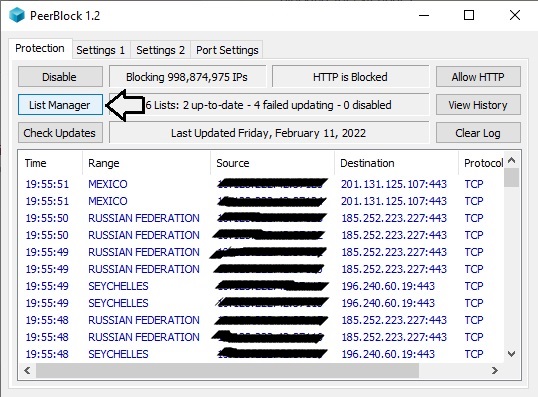
ابتدا نیاز است برای استفاده از نرم‌افزار آن را دانلود و نصب کنید. اگر کاربر سیستم عامل لینوکس هستید، احتمالا نیاز به دانلود ندارید و این فایروال پیش فرض بر روی لینوکس نصب است. بعد از دانلود و نصب نرم‌افزار در ویندوز، بر روی Shortcut آن راست کلیک کرده و گزینه‌ی Properties را بزنید. حالا در تب Security مطمئن شوید که تیک Full Control برای Allow زده باشد، اگر این طور نیست بر روی Edit کلیک کنید و تیک آن را بزنید. Apply را بزنید و خارج شوید. نرم افزار را همیشه در حالت Run as Administrator اجرا کنید.

متاسفانه ظاهرا قابلیت Start with Windows که لود شدن خودکار نرم‌افزار با استارت ویندوز است کار نمی‌کند، اگر تیک آن را در نرم‌افزار در قسمت Settings 2 زدید و این قابلیت برای شما کار کرد، خیلی بهتر است، اگر نه باید دستی و در حالت Run as Administrator آن را اجرا کنید. در تب Settings 1 مطمئن شوید که در بالا سمت چپ Log ها را حداقل بر روی 100 قرار دهید. لاگ، لیست آی پی های مسدود شده را در تب Protection نمایش می‌دهد.

بلاک کردن شبکه اینترنتی کشور ها با استفاده از PeerBlock

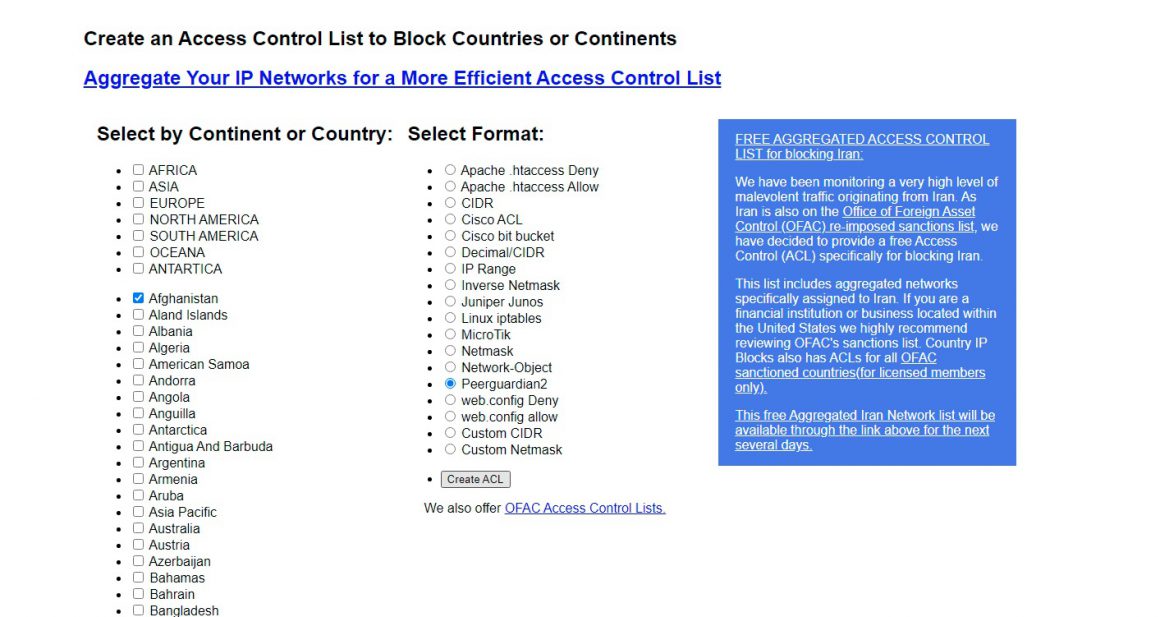
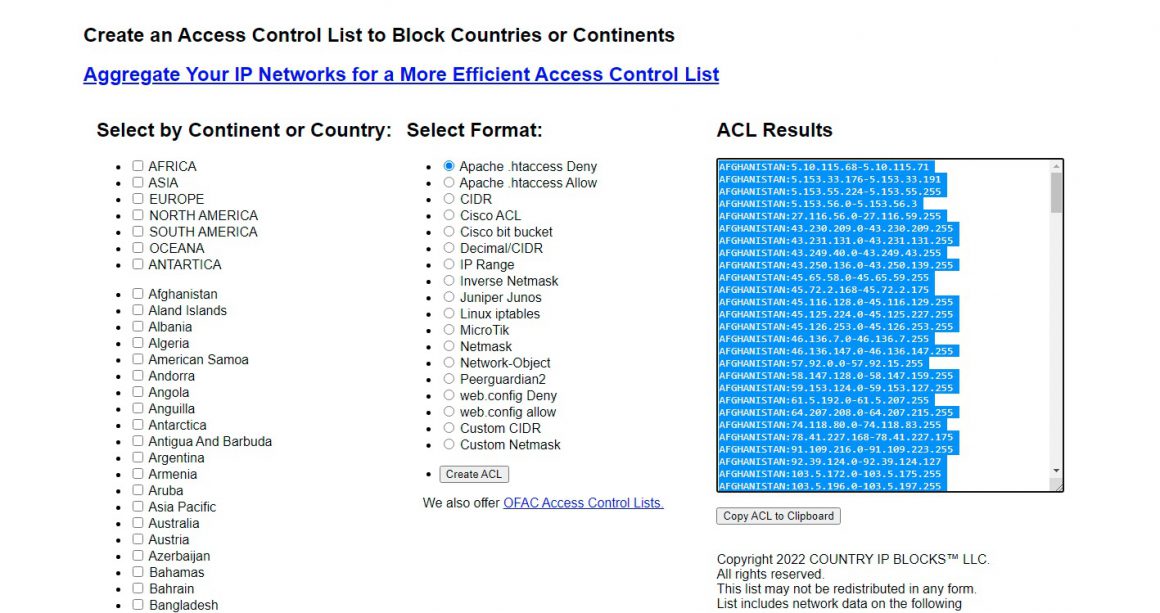
حالا باید برای مسدود کردن شبکه ها یا کشور‌ها لیست آی پی های آن‌ها را دریافت و ذخیره کنید. برای این کار به این سایت بروید و بر روی قاره‌ یا کشورهای مورد نظر کلیک کنید.

بعد از این که لیست خود را انتخاب کردید در قسمت Select Format، بر روی Peerguardian2 کلیک کنید و Create ACL را بزنید. با توجه به حجم آی پی و لیست انتخابی شما ممکن است لود شدن کامل پیج دقایقی زمان ببرد، صبور باشد و بعد از لود شدن و بارگذاری کامل لیست، در سمت راست و قسمت ACL Results، در داخل کادر بر روی یکی از آی پی ها چپ کلیک کنید و در کیبورد خود دکمه‌های Ctrl+A را بزنید. بعد از انتخاب همه‌ی نتایج، راست کلیک کرده و لیست را کپی کنید.
سپس در دسکتاپ ویندوزی خود راست کلیک کرده از قسمت New گزینه‌ی text document را انتخاب کرده، حالا آن را باز کنید و لیست را پیست کنید و در نهایت آن را در فایل Text جدید ذخیره کنید. PeerBlock را باز کنید در تب Protection بر روی List Manager کلیک کنید.
بلاک کردن IP با PeerBlock

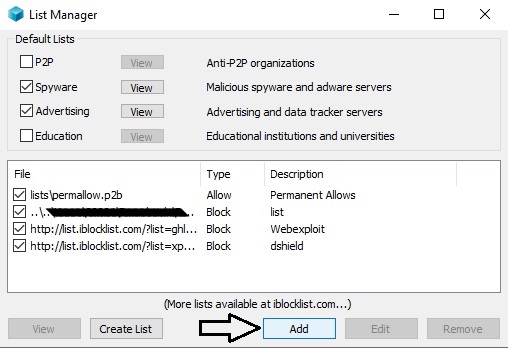
حالا در صفحه‌ی جدید در قسمت Default Lists تیک لیست‌ آی پی های Spyware و Advertising را بزنید و حالا برای افزودن لیست خود در پایین بر روی Add کلیک کنید.
بلاک کردن IP با PeerBlock

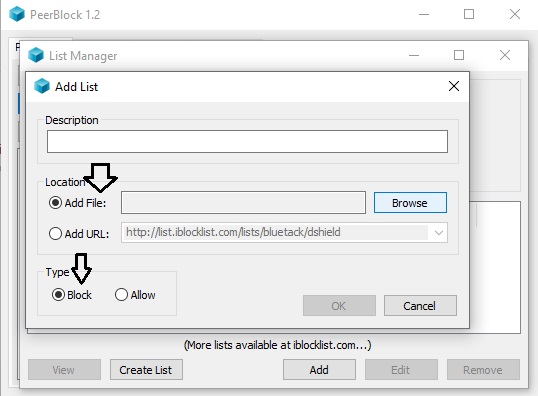
Add File را انتخاب کنید و محل فایل text خود را که لیست را در آن ذخیره کرده‌اید پیدا کنید، بر روی آن کلیک کرده و OK را بزنید. در قسمت Type نیز بر روی گزینه‌ی Block کلیک کرده و در نهایت OK را بزنید و صفحات باز شده را ببندید.
بلاک کردن IP با PeerBlock

کاربران سیستم عامل لینوکس می‌توانند به سایت اشاره شده در بالا برای دریافت لیست مراجعه کنند و فقط در قسمت Select Format آن‌ها باید گزینه‌ی Linux iptables را انتخاب کنند. نتایج را با دسترسی روت در ترمینال لینوکس پیست کنید و صبر کنید تا لیست اضافه شود. اگر iptables در لینوکس نصب نبود با زدن این دستور sudo apt install iptables در ترمینال CLI لینوکس آن را نصب کنید. و بعد از نصب با دستور sudo apt upgrade iptables آن را بروزرسانی کنید.

لازم به ذکر است اگر آی پی هاست یک وب‌سایت را بلاک کردید ولی سایت برای شما لود می‌شد این می‌تواند نشان دهد که سایت از یک شبکه توزیع محتوا (CDN) استفاده می‌کند و آی پی که شما بلاک کرده‌اید تنها راه ارتباطی به آن وب‌سایت نیست و شما باید کل شبکه‌ی CDN را بلاک کنید که این کار توصیه نمی‌شود.

بلاک کردن ISP ها با تغییر فرمت پیکربندی و افزودن شبکه

برای بلاک کردن ISP ها نیز باید لیست شبکه و آی پی های آن‌ها را از اینجا دریافت کنید. برای این کار کافی است که شماره‌ی AS سرویس دهنده‌ی اینترنتی را در آن وارد کنید. پس از دانلود باید حتما IP و CIDR دریافتی (مثلا:10.0.0.0/24) را به فرمت قابل اجرا در PeerBlock تبدیل کنید. شما باید با نگاه به فرمت تولید شده توسط وب‌سایت countryipblocks برای PeerBlock، سر اسم شبکه را عوض کنید و CIDR را با استفاده از این ابزار به Netmask تبدیل کنید.

در آخر باید مطمئن شوید که رقم آخر Subnet Mask را در کانفیگ نیاورید. به عنوان مثال فرمت استفاده شده در PeerBlock باید اینچنین باشد: Host:2.58.14.0-2.255.255.254. در این فرمت Host اسم شبکه است، 2.58.14.0 آی پی شروع برای شبکه مد نظر است که باید در انتهای آی پی، عدد اول آی پی به این شکل 2- به آن اضافه شود و در آخر 255.255.254 سه رقم ابتدایی Subnet است و شما باید رقم چهارم را از آن حذف کنید.

احتمال دارد لیست دانلودی شما از countryipblocks درصد خطایی خیلی جزئی داشته باشد و در تخصیص منطقه‌ای IP، اشتباهات خیلی کوچکی صورت گرفته باشد، برای این کار شما باید در تب Protection بر روی آی پی مورد نظر راست کلیک کنید و گزینه‌ی allow permanently را انتخاب کنید. همچنین باید مطمئن شوید که لیست خود را با طی کردن دوباره همین فرآینده بالا، هر دو یا سه ماه یکبار آپدیت کنید.

اگر مشکلی در تنظیم و بلاک کردن IP با PeerBlock به وجود آمد و یا سوالی در این زمینه داشتید، حتما در قسمت کامنت‌ها بنویسید.

  • کاربران فیسبوک در حال فراموش کردن این شبکه اجتماعی هستند
  • آموزش نحوه ایجاد حساب کاربری مهمان در ویندوز 11

برچسب‌ها: آموزش, امنیت

امتیاز: 5.0 از 5 (4 رای)
کمی صبر کنید...
تبلیغات
تبلیغات
سرخط خبرها:
  1. کانادا، ساترا و کمیته فیلترینگ ایران را تحریم کرد
  2. شیائومی چگونه از یک برند موبایل به اکوسیستم بزرگ فناوری تبدیل شد؟
  3. تقاضای هوش مصنوعی قیمت ویفرهای سیلیکونی را 40 درصد افزایش می‌دهد
  4.  خرید سرور HP؛ راهنمای انتخاب نسل و کانفیگ + 7 اشتباه پرهزینه
  5. قدرت کنسول XBOX Helix حدود 40 درصد بیشتر از PS6 خواهد بود

مطالب مرتبط ...

  • 30

    آموزش تصویری ترکیب اتصالات اینترنت برای افزایش سرعت

    Avatarتوسط سیمین نوربخش · 17 مهر 1396 · 17 مهر 1396

  • 7

    هاور برد ها امن هستند یا نیستند؟

    Avatarتوسط محمدعلی احمدی · 4 اسفند 1394 · 4 اسفند 1394

  • حل مشکل ریستارت شدن ناگهانی کامپیوتر 0

    آموزش رفع مشکل ریستارت شدن ناگهانی کامپیوتر

    Avatarتوسط محمدرضا عاشوری · 1 مرداد 1402 · 1 مرداد 1402

مطالب گوناگون از دینو

کدام داروها می‌توانند تحمل گرما را سخت‌تر کنند؟

10 فیلم فوق‌ العاده که به شما کمک می کند بچه ها را بهتر درک کنید

چگونه از نشخوار افکار منفی و تجربیات گذشته خودداری کنیم؟

یک دیدگاه

  • دیدگاه1
  1. Avatar Intel گفت:
    25 بهمن 1400 در 11:58 ب.ظ

    یکی از بهترین آموزشهایی بود که تو سایتتون دیدم، واقعا ممنون، فقط یه توضیح اینکه اگه کل IP های یک کشورو میخواین بلاک کنین حداقل دو هفته و حداکثر ماهی یکبار لیست رو اپدیت کنین نه دو یا سه ماه یکبار، لیست هم تو RIPE اپدیت میشه هر چند درصد خیلی کمی از IP ها ری اساین میشن…

    پاسخ

دیدگاهتان را بنویسید لغو پاسخ

نشانی ایمیل شما منتشر نخواهد شد. بخش‌های موردنیاز علامت‌گذاری شده‌اند *

در صورتی که نظر شما حاوی ناسزا، عبارات توهین‌آمیز و تهدید بوده و در تضاد با قوانین فعلی کشور باشد از انتشار آن بدون حذف موارد ذکر شده، معذوریم.
شکلک‌ها (اموجی‌ها) را می‌توانید با کیبرد گوشی یا کیبرد مجازی ویندوز قرار دهید.
تصاویر نویسندگان دیدگاه از Gravatar گرفته می‌شود.

پربحث‌ترین‌ها

  • آموزش هوش مصنوعی در ایران 1

    آموزش هوش مصنوعی به 200 هزار معلم؛ گامی مسئولانه به سوی تحول آموزش در ایران

  • تراشه A20 Pro ادعای افزایش 40 درصدی عملکرد گرافیکی اپل نسبت به A19 Pro را پشت سر گذاشت 1

    تراشه A20 Pro ادعای افزایش 40 درصدی عملکرد گرافیکی اپل نسبت به A19 Pro را پشت سر گذاشت

  • شیائومی 18 پرو و 18 پرو مکس با تراشه‌ اسنپدراگون 8 الیت اکستریم و نمایشگرهای حفظ حریم خصوصی رونمایی شدند 1

    شیائومی 18 پرو و 18 پرو مکس با تراشه‌ اسنپدراگون 8 الیت اکستریم و نمایشگرهای حفظ حریم خصوصی رونمایی شدند

  • اولین بلاک‌چین عمومی ایران 0

    رونمایی از نخستین بلاک‌چین عمومی و غیرقابل‌ تحریم ایران؛ پایان عصر فریز شدن دارایی‌های دیجیتال؟

آخرین بررسی‌ها

9.4

بررسی پاور GREEN GP1650B-EDGE پرچم‌دار ۱۶۵۰ واتی

9.7

بررسی حافظه اس‌اس‌دی SAMSUNG 9100 PRO 2TB

9.3

بررسی مادربرد X870 AORUS STEALTH ICE گیگابایت

8.8

تماشا کنید: بررسی گوشی گلکسی A17 4G سامسونگ؛ اقتصادی تازه‌نفس

8.8

بررسی لپ تاپ MSI Vector 16 HX - اژدهای همه‌فن‌حریف

آخرین مطالب دینو

همه‌چیز درباره زردچوبه: از خواص سلامتی تا خطرات مصرف این ادویه

در پایان سال 2019 گزارش شد که زردچوبه، ادویه‌ای…

  • نشستن ممکن است باعث کوچک‌شدن مغز شود

  • آموزش تخصصی ماساژ زیر نظر دکتر علیرضا موحدی

  • نشانه‌های پنهان افسردگی در کودکان که نباید نادیده بگیرید!

  • 5 نکته‌ که باید پیش از خرید مکمل‌ ها بدانید

  • مطلب بعدی محصولات جدید سامسونگ در مراسم Unpacked – قسمت 45 سخت افزارکست
  • مطلب قبلی تماشا کنید: هایلایت کوتاه از مراسم آنپکد سامسونگ و جعبه گشایی خانواده S22
  • آخرین مطالب
  • محبوب‌ترین مطالب
  • تحریم ساترا و کمیته فیلترینگ توسط کانادا

    کانادا، ساترا و کمیته فیلترینگ ایران را تحریم کرد

  • شیائومی چگونه از یک برند موبایل به اکوسیستم بزرگ فناوری تبدیل شد؟

    شیائومی چگونه از یک برند موبایل به اکوسیستم بزرگ فناوری تبدیل شد؟

  • تقاضای هوش مصنوعی قیمت ویفرهای سیلیکونی را 40 درصد افزایش می‌دهد

    تقاضای هوش مصنوعی قیمت ویفرهای سیلیکونی را 40 درصد افزایش می‌دهد

  • خرید سرور HP

     خرید سرور HP؛ راهنمای انتخاب نسل و کانفیگ + 7 اشتباه پرهزینه

  • قدرت کنسول XBOX Helix حدود 40 درصد بیشتر از PS6 خواهد بود

    قدرت کنسول XBOX Helix حدود 40 درصد بیشتر از PS6 خواهد بود

  • آموزش هوش مصنوعی در ایران 1

    آموزش هوش مصنوعی به 200 هزار معلم؛ گامی مسئولانه به سوی تحول آموزش در ایران

  • تراشه A20 Pro ادعای افزایش 40 درصدی عملکرد گرافیکی اپل نسبت به A19 Pro را پشت سر گذاشت 1

    تراشه A20 Pro ادعای افزایش 40 درصدی عملکرد گرافیکی اپل نسبت به A19 Pro را پشت سر گذاشت

  • شیائومی 18 پرو و 18 پرو مکس با تراشه‌ اسنپدراگون 8 الیت اکستریم و نمایشگرهای حفظ حریم خصوصی رونمایی شدند 1

    شیائومی 18 پرو و 18 پرو مکس با تراشه‌ اسنپدراگون 8 الیت اکستریم و نمایشگرهای حفظ حریم خصوصی رونمایی شدند

  • اولین بلاک‌چین عمومی ایران 0

    رونمایی از نخستین بلاک‌چین عمومی و غیرقابل‌ تحریم ایران؛ پایان عصر فریز شدن دارایی‌های دیجیتال؟

  • تحریم ساترا و کمیته فیلترینگ توسط کانادا 0

    کانادا، ساترا و کمیته فیلترینگ ایران را تحریم کرد

آخرین دیدگاه‌ها

  • Avatar
    مهرابی گفته است:
    خدمات بسیار داغون و آشغالی داره. بسته رو بدون اینکه به...
  • Avatar
    Aladar2024 گفته است:
    ایول.
  • Avatar
    مریم گفته است:
    لطفاً پوشش و پرداختن به اخبار داخلی را پررنگ‌تر کنید و...
  • Avatar
    سپهر گلمکانی گفته است:
    بله؛ شاید بتونی روی تنظیمات High حدود 40-50 فریم بگیری. از...
  • Avatar
    بهنام رحیمی گفته است:
    یعنی gta v رو میتونه اجرا کنه؟
  • Avatar
    گلس استور گفته است:
    قبل از نصب گلس، صفحه را با نور چراغ‌قوه از زاویه...
  • Avatar
    اسلش گفته است:
    تا حالا وسترن همجین کاری نکرده اگرم کرده باشه توی رده...
  • Avatar
    م÷ گفته است:
    من کلی از این سرویس استفاده کردم واقعا حیف شد. سایتی...
  • Avatar
    یه گیمر خدا زده ایرانی گفته است:
    بنظر من گیم رو ببوسید بزارید کنار از الان برید پاک...
  • Avatar
    غزاله گفته است:
    وای حاجی اسمم رو با فامیلیم رو سرچ کردم عکس شناس...
راهنمای خرید لپ تاپ گیمینگ 471
راهنمای خرید و مشاوره هایلایت
راهنمای خرید لپ تاپ گیمینگ با بودجه های مختلف (دی 1404)
13 دی 1404
راهنمای خرید لپ تاپ با بودجه های مختلف 1,303
راهنمای خرید و مشاوره هایلایت
راهنمای خرید لپ تاپ با بودجه های مختلف (دی 1404)
10 دی 1404
راهنمای خرید مانیتور آذر 1404 70
راهنمای خرید و مشاوره
راهنمای خرید مانیتور با بهترین قیمت در بودجه‌های مختلف (دی 1404)
6 دی 1404
راهنمای خرید گوشی موبایل آذر 491
راهنمای خرید و مشاوره
راهنمای خرید گوشی موبایل بر اساس بودجه‌های مختلف (دی 1404)
5 دی 1404
7,767
راهنمای خرید و مشاوره سیستم پیشنهادی هایلایت
راهنمای خرید و مشاوره سیستم کامپیوتر با بودجه های مختلف (دی 1404)
3 دی 1404
راهنمای خرید و مشاوره هدفون و هدست با بودجه های مختلف (آبان 1404) 0
اخبار و مقالات راهنمای خرید و مشاوره هایلایت
راهنمای خرید و مشاوره هدفون و هدست با بودجه های مختلف (آبان 1404)
27 آبان 1404
  • سخت‌افزارمگ
  • درباره ما
  • تبلیغات
  • استخدام
سخت‌افزارمگ

© 2026 Sakhtafzarmag.Com. All Rights Reserved.

صفحه نخست » اخبار و مقالات » شبکه » آموزش: چگونه IP شبکه ها و کشور ها را در کامپیوتر شخصی خود بلاک کنیم؟

ورود

عضویت

رمزتان را گم کرده‌اید؟

عضویت | رمزتان را گم کرده‌اید؟
| بازگشت به ورود